

MoreLogin'de IPDeep proxy nasıl kurulur



Clean IP picks: Static IPs from $1.5 each, Dynamic IPs from $0.5/GB


Tüm IPDeep proxy ürünleri, Çin anakarası dışında bir internet bağlantısı gerektirir. Bu bağlantıyı müşterinin kendisi kurmalıdır.
Bu eğitim, Çin anakarası dışında bir internet bağlantısının hâlihazırda mevcut olduğunu varsayar.
IPDeep proxy'lerini kurma
IPDeep hesabı oluşturmak, proxy satın almak ve bağlantı bilgilerinizi görmek için bu adımları izleyin.
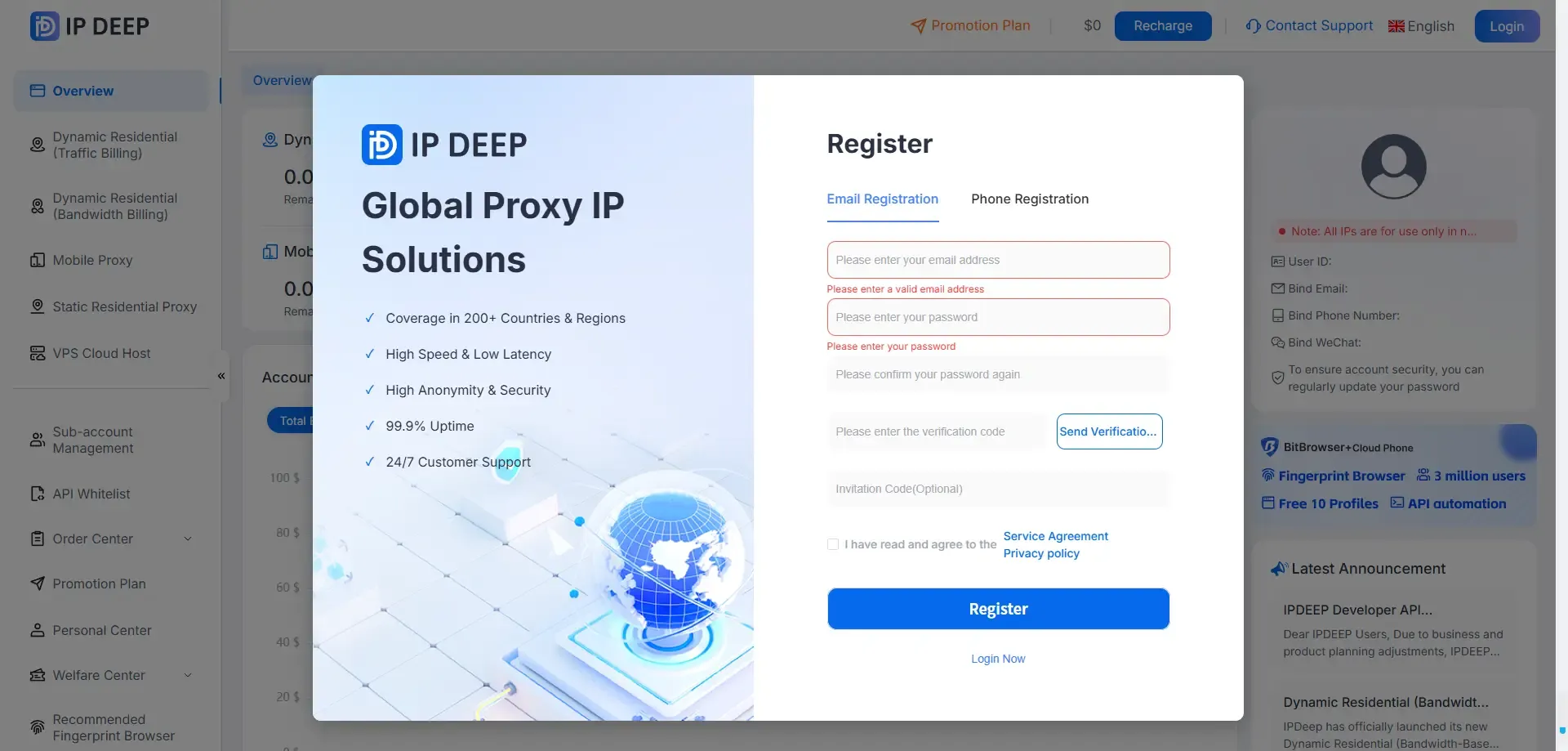
1. IPDeep hesabı oluşturun
Resmi IPDeep web sitesini ziyaret edin ve e-posta adresiniz, Google hesabınız veya telefon numaranızla kaydolun.
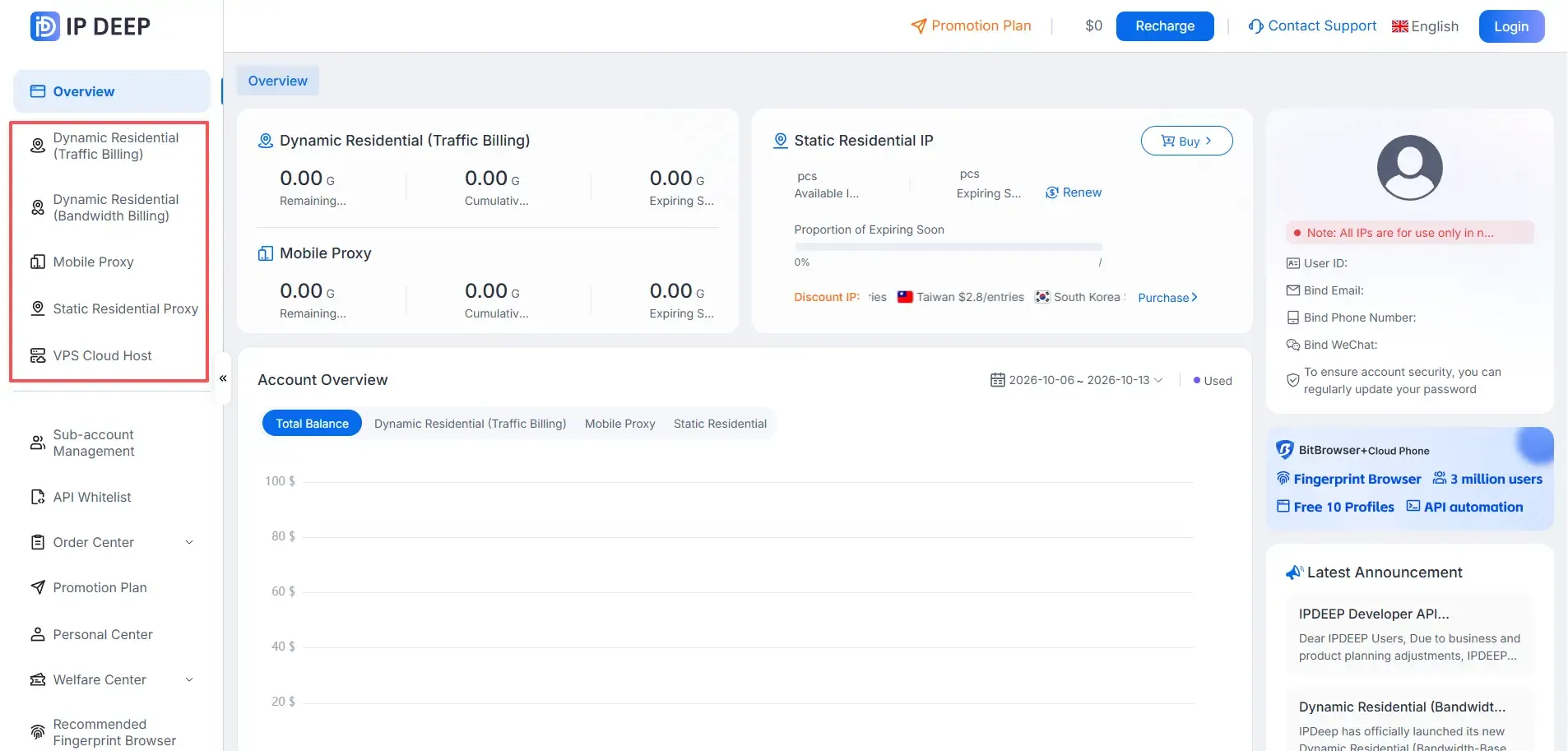
2. Giriş yapın ve proxy türünü seçin
Kontrol paneline giriş yapın ve satın almak istediğiniz proxy türünü seçin.
IPDeep statik konut, dönen konut, sınırsız konut ve mobil proxy'ler sunar.
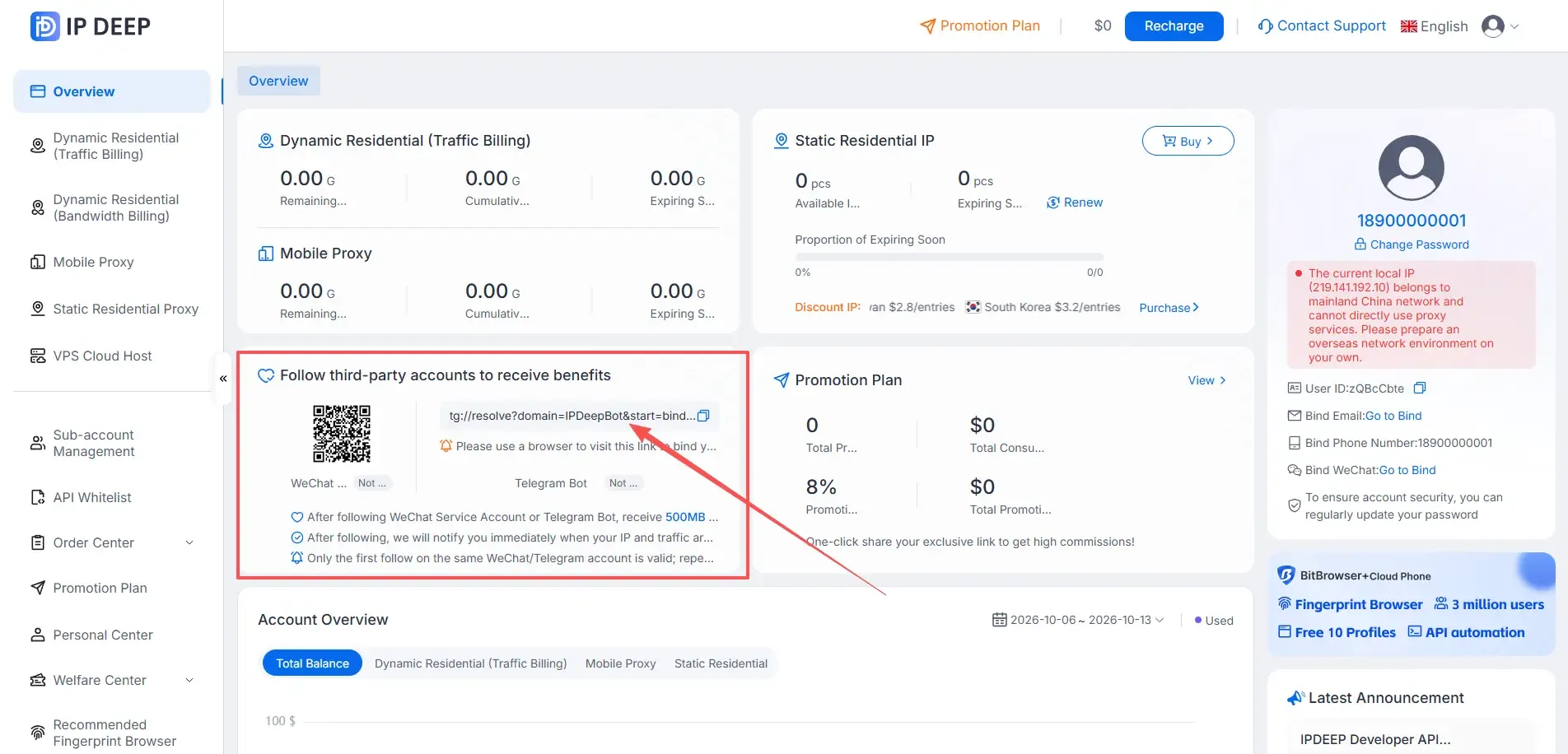
3. Hesap ödülünüzü alın
Giriş yapıp IPDeep'in WeChat servis hesabını takip edin ya da Telegram botuna bağlanın; 500 MB dönen proxy trafiği veya 2 dolarlık kupon alın. Kuponu proxy satın alırken kullanabilirsiniz.
4. Statik konut proxy'si satın alın
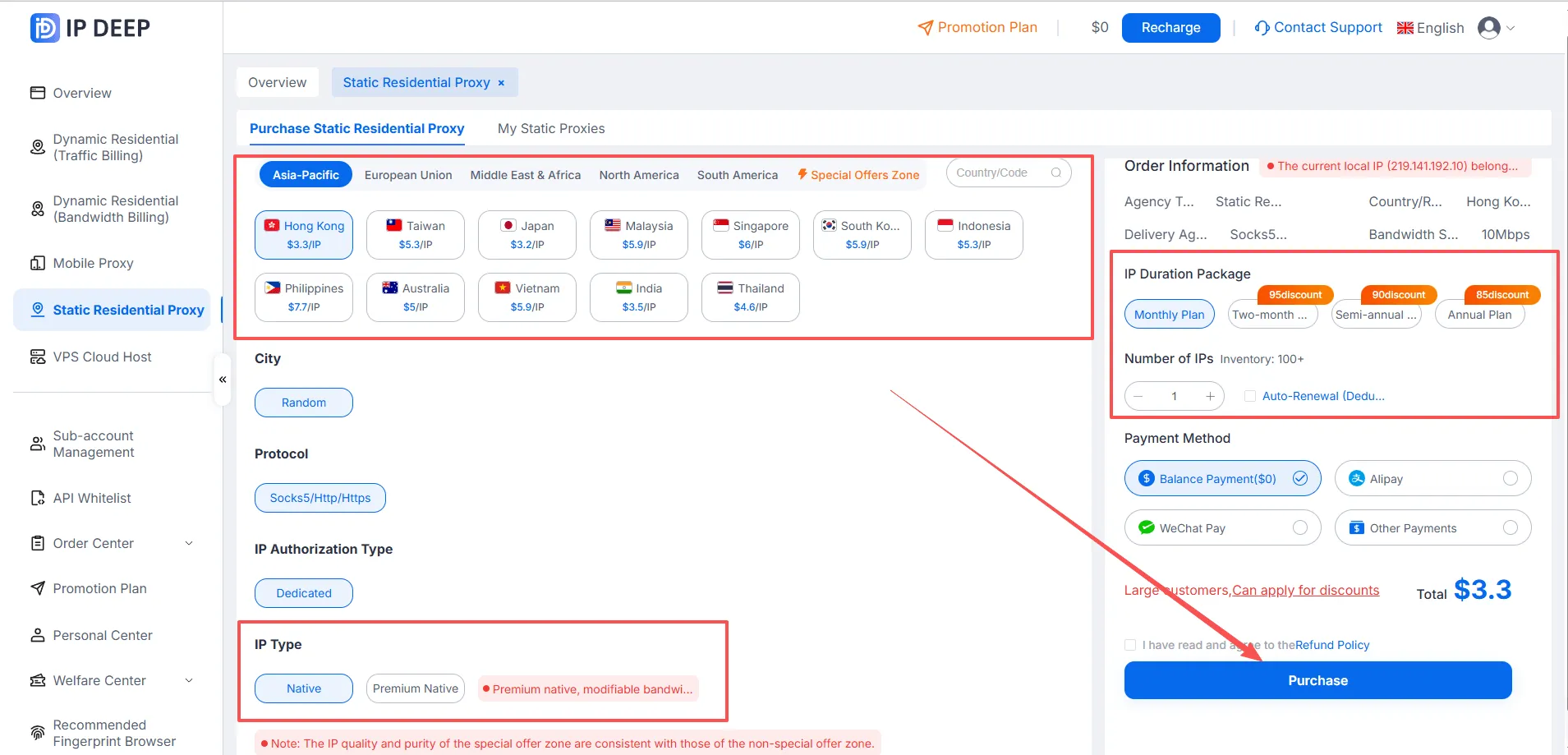
Statik konut proxy'si için ülke veya bölge seçin > IP türünü seçin (Native veya Premium Native) > abonelik süresini seçin > ödeme yöntemini seçin > Buy düğmesine tıklayın.
5. Proxy bağlantı bilgilerinizi alın
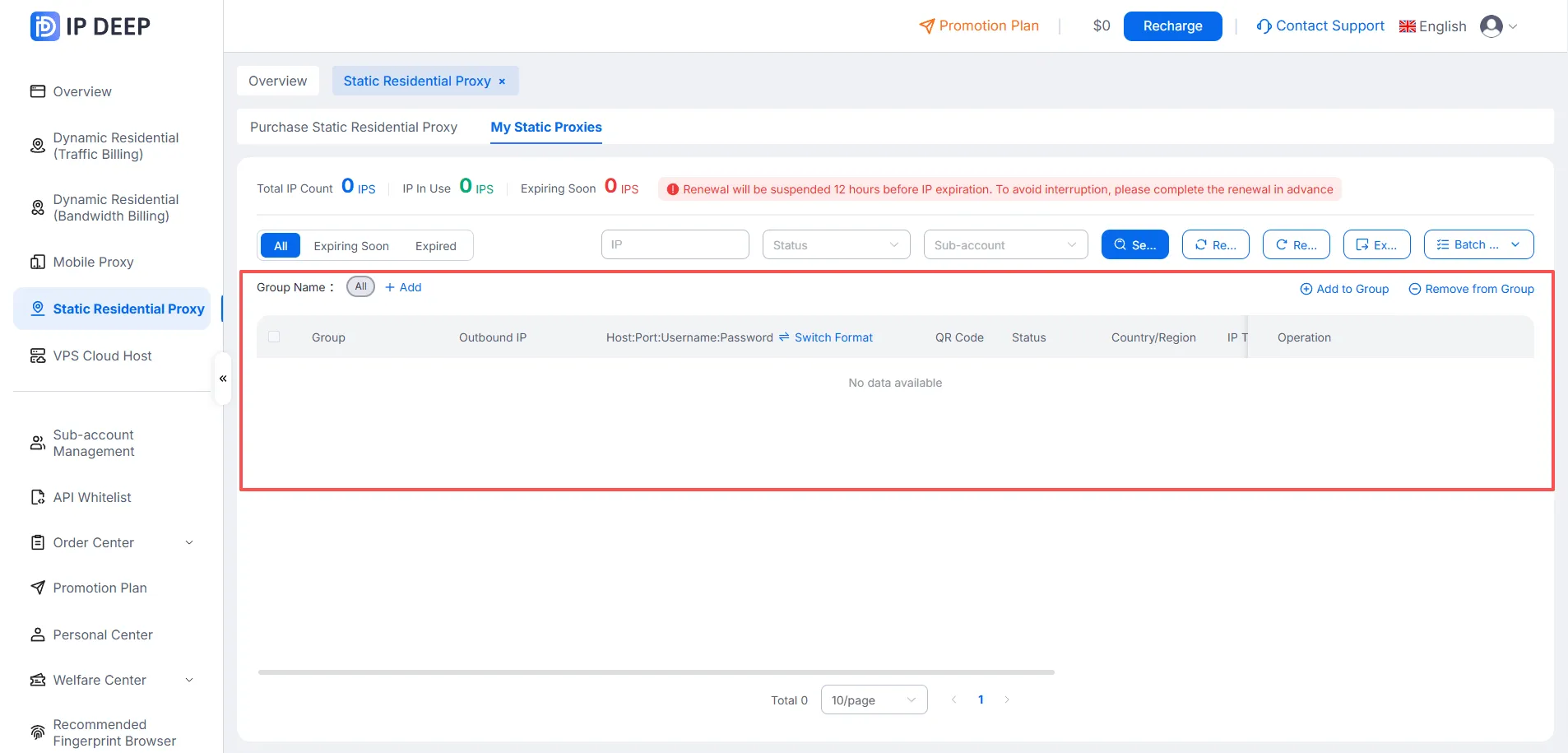
Satın alma sonrası Purchased Static Residential Proxies sayfasını açın; bağlantı bilgileri Host:Port:Username:Password biçiminde listelenir.
Artık bağlanmak için gereken bilgilere sahipsiniz. Diğer proxy türlerinde de temel süreç aynıdır.
MoreLogin'de proxy yapılandırma
1. Kaydolun ve MoreLogin'i indirin

2. Tarayıcı profili ekleyin ve proxy'yi kurun
MoreLogin'i kurduktan sonra bir tarayıcı profili oluşturun ve tarayıcı ile proxy ayarlarını girin. Bağlantı testini çalıştırın ve test geçince profili kaydedin.
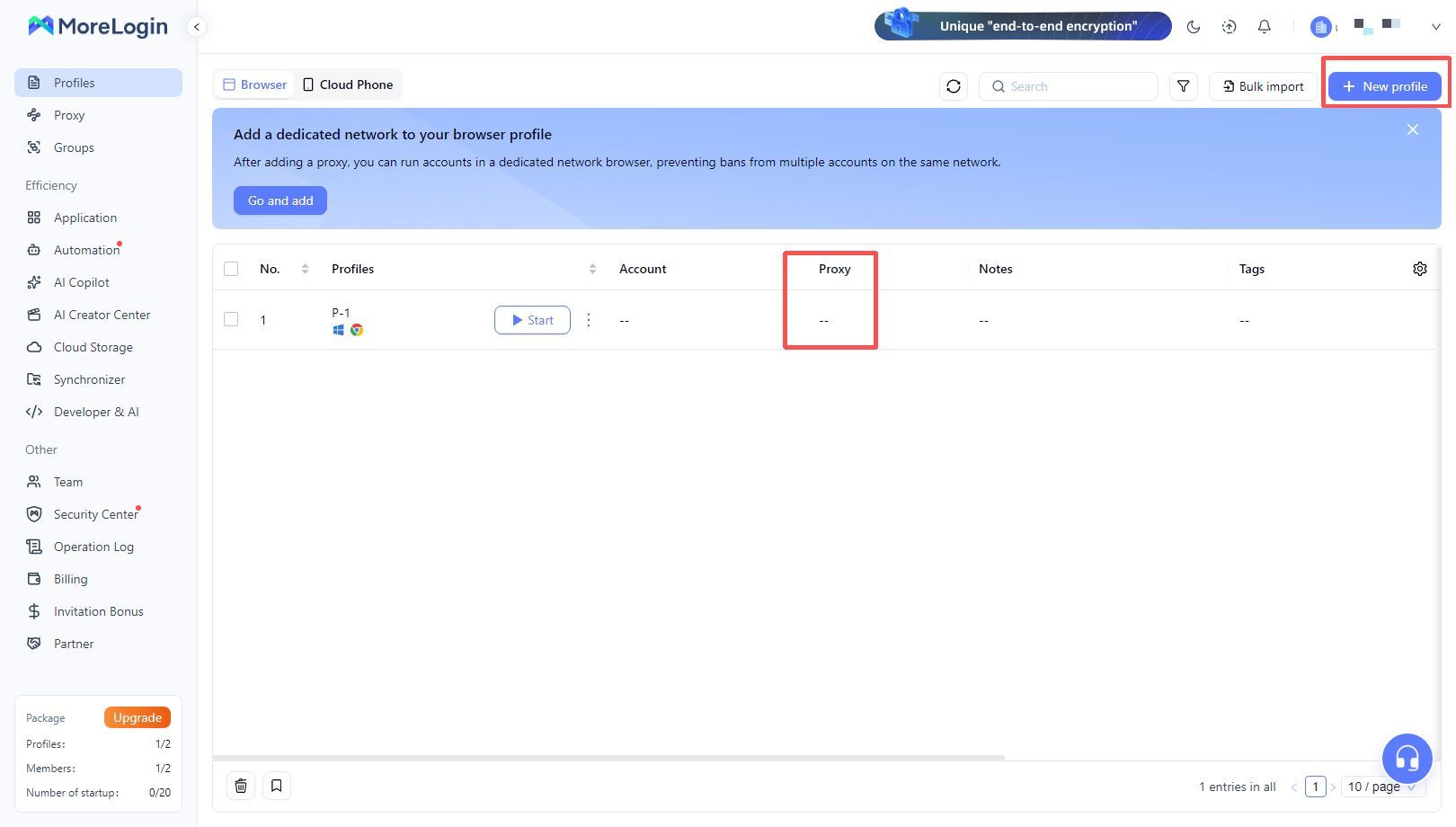
2.1 MoreLogin uygulamasını açın ve yeni bir tarayıcı profili oluşturun. Var olan bir profili düzenlemek için üzerine gelin ve Edit'e tıklayın. Profil adını girin ve gerektiği kadar diğer ayarları doldurun.
2.2 Proxy bölümüne kaydırın. New Proxy'yi seçin → proxy türünü seçin → IPDeep'ten aldığınız bağlantı bilgilerini girin. Var olan bir proxy'yi de seçebilirsiniz.
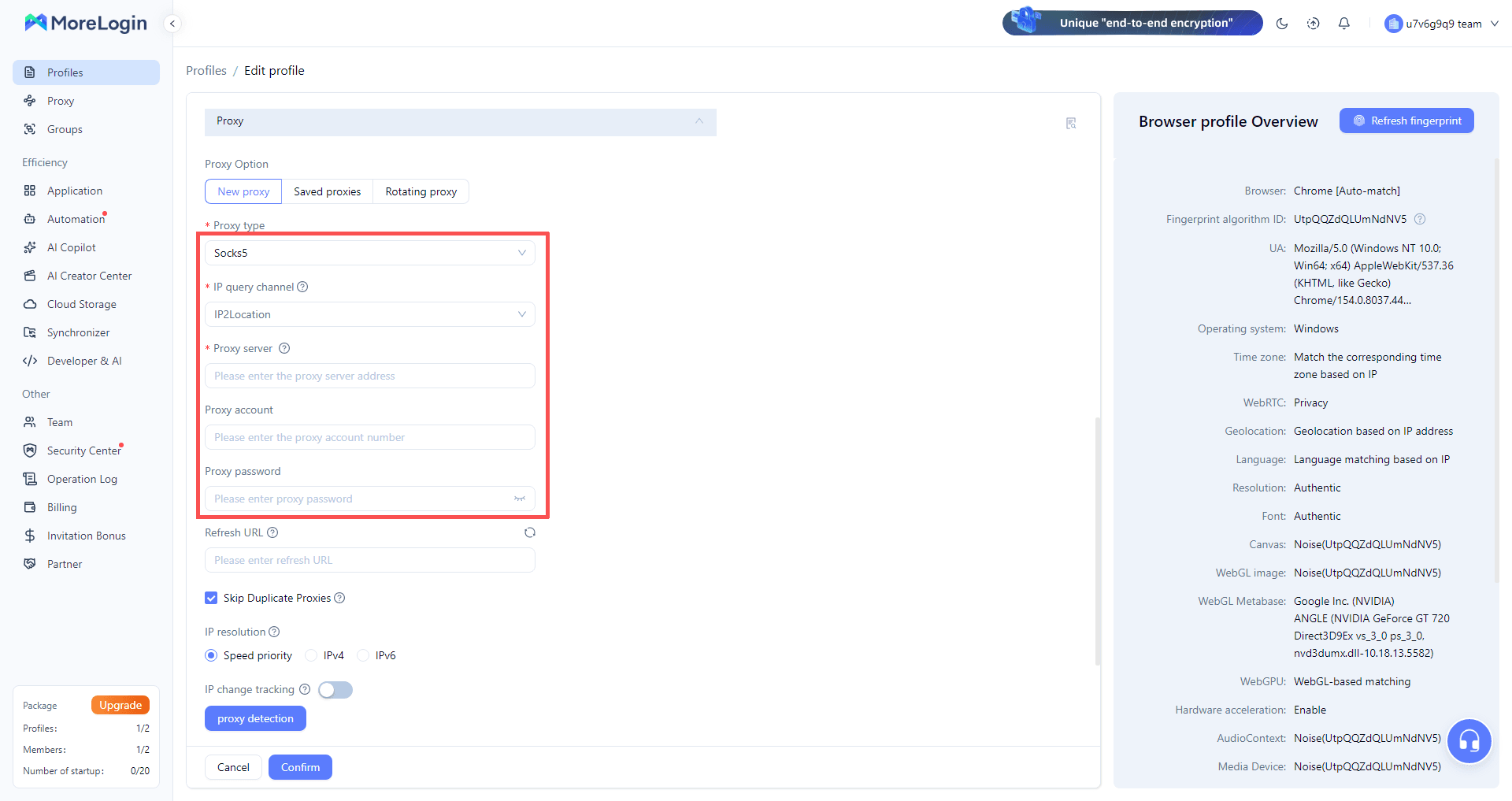
2.3 Proxy bilgilerini girdikten sonra MoreLogin'in bağlanabildiğini doğrulamak için proxy kontrolünü çalıştırın.

2.4 Done'a tıklayın. Az önce yapılandırdığınız profili listede bulun ve IPDeep proxy'niz üzerinden gezinmek için Start'a tıklayın.
Sık sorulan sorular
Q1. Yeni bir MoreLogin profili için hangi proxy türünü seçmeliyim?
New Proxy'yi seçin ve IPDeep planınızın desteklediği bir protokol belirleyin; HTTP, HTTPS veya SOCKS5 gibi. MoreLogin'de biçimlendirilmiş yapıştırma seçeneği varsa tüm bağlantı dizesini yapıştırabilirsiniz. Uygulama alanları genellikle kendisi doldurur.
Q2. Proxy bağlantı testi neden başarısız oldu?
Host, port, kullanıcı adı ve parolanın doğru olduğunu, protokolün planınızla eşleştiğini kontrol edin. Proxy'nin hâlâ etkin olduğunu, planınızda trafik limiti varsa kalan veri bulunduğunu doğrulayın. Test yine başarısız olursa IPDeep panelinden proxy durumuna bakın.
Q3. Her tarayıcı profili kendi IP adresine ihtiyaç duyar mı?
Birden fazla hesap yönetiyorsanız her profile ayrı bir IP adresi atamanız iyi olur. Böylece hesaplar aynı çıkış IP'sini paylaşmaz ve bu adres üzerinden ilişkilendirilme olasılıkları azalır.
Q4. MoreLogin profillerini toplu oluşturup proxy atayabilir miyim?
Evet. MoreLogin toplu tarayıcı profili oluşturmayı ve toplu proxy içe aktarmayı destekler; birden fazla hesabı ve çıkış IP'sini tek seferde kurarken işe yarar. Hangi seçeneklerin açık olduğunu uygulamanızın sürümünde kontrol edin.
Q5. IPDeep proxy'lerini kullanmadan önce Çin anakarası dışında bir bağlantıya ihtiyacım var mı?
Evet. Tüm IPDeep proxy'leri Çin anakarası dışında bir internet bağlantısı gerektirir. IPDeep proxy çıkış IP'sini sağlar, alttaki internet bağlantısını müşteri kendisi kurar.