

MuLogin'de IPDEEP Proxy Nasıl Kurulur?



Clean IP picks: Static IPs from $1.5 each, Dynamic IPs from $0.5/GB


IPDEEP Proxy Kurulumu
Bu rehberde IPDEEP hesabınıza giriş yapmayı, proxy IP satın almayı ve kullanmayı adım adım öğreneceksiniz.
1. IPDEEP Hesabı Oluşturun
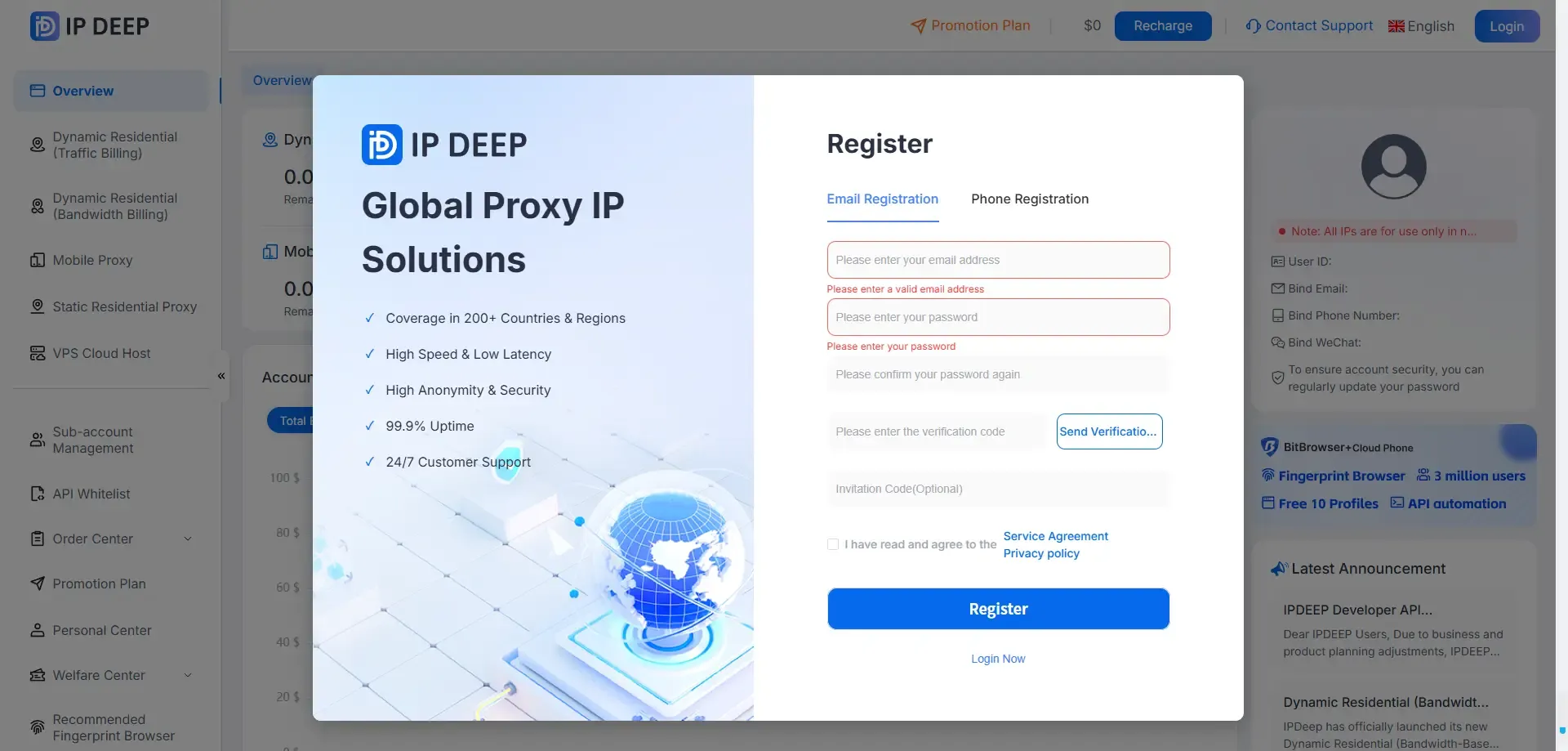
IPDEEP resmi web sitesini ziyaret edin ve bir hesap oluşturun. E-posta adresiniz, Google hesabınız veya telefon numaranızla kayıt olabilirsiniz.
2. Giriş Yapın ve Proxy Türünü Seçin
Hesabınıza giriş yapın ve satın almak istediğiniz proxy türünü seçin.
IPDEEP; statik konut proxyleri, dinamik konut proxyleri, sınırsız konut proxyleri ve mobil proxyler sunar.
3. Hoş Geldin Avantajlarından Yararlanın
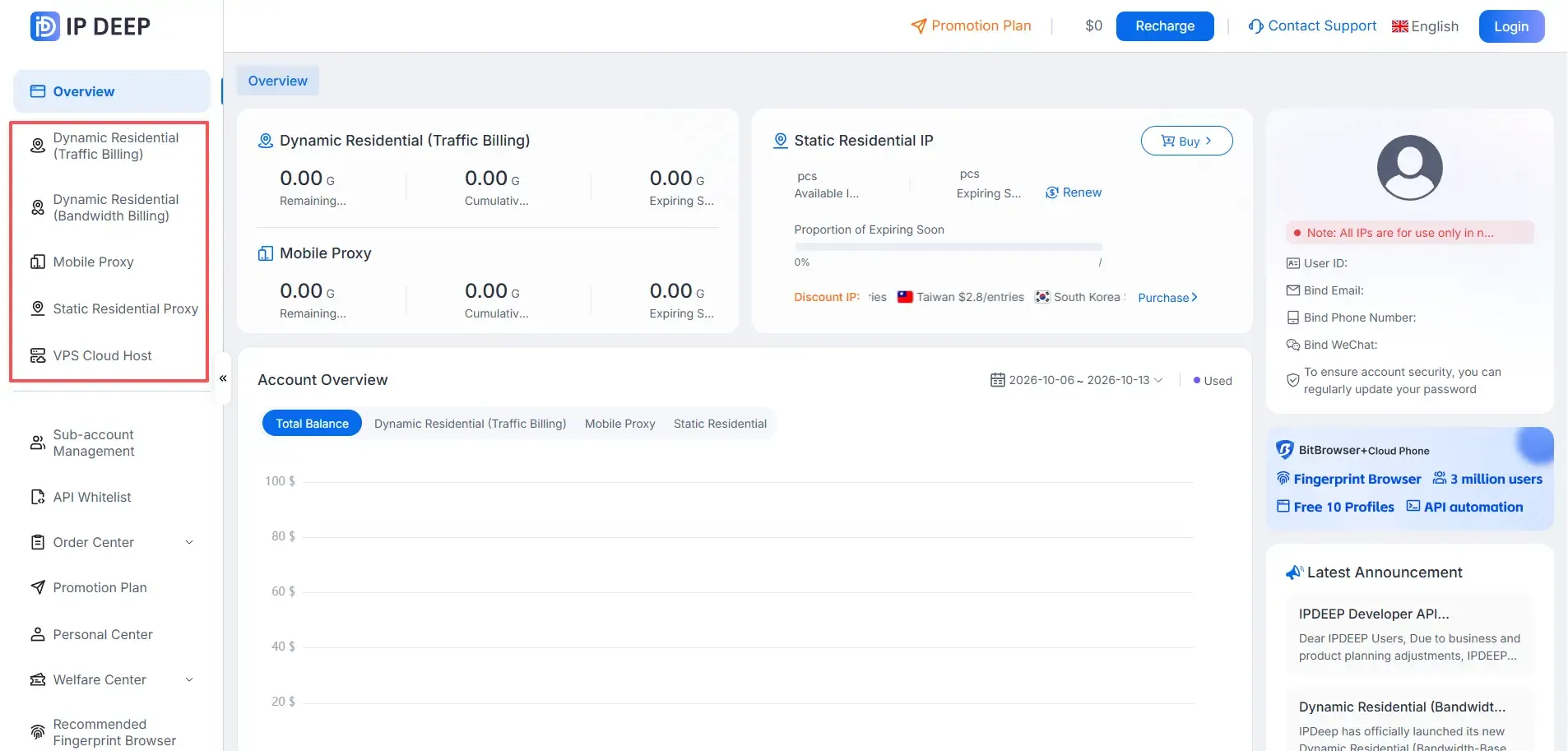
Giriş yaptıktan sonra IPDEEP'in WeChat hizmet hesabı veya Telegram botu gibi resmi kanallarından birini takip ederek 500 MB dinamik proxy trafiği veya 2 $ değerinde kupon kazanabilirsiniz. Kuponu doğrudan proxy satın alırken kullanabilirsiniz.
4. Statik Konut Proxy Satın Alın
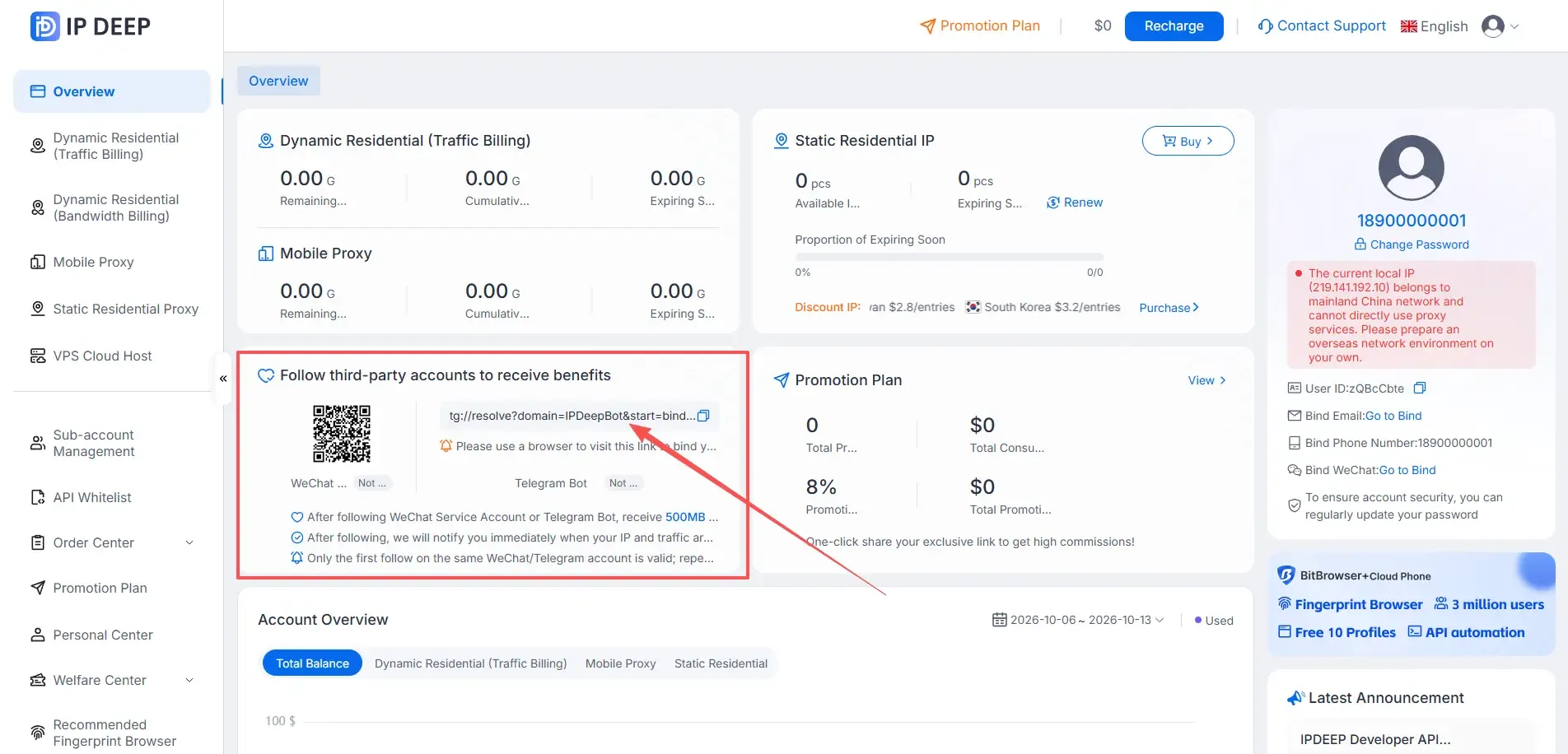
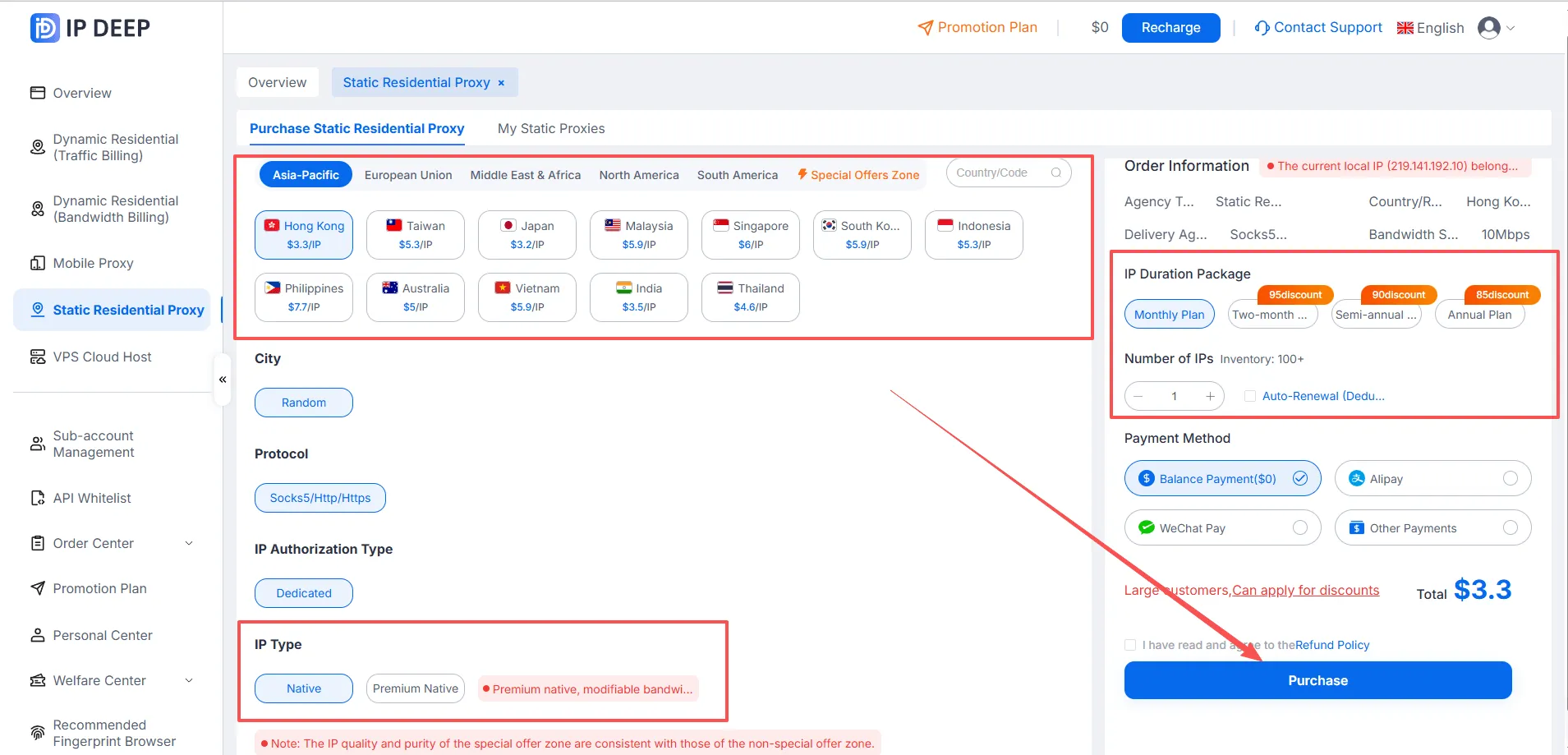
Bu örnekte statik konut proxy kullanacağız. Bir ülke veya bölge seçin > IP türünü belirleyin (Native veya Premium Native) > abonelik süresini seçin > ödeme yöntemini belirleyin > Purchase düğmesine tıklayın.
5. Proxy Bağlantı Bilgilerinizi Alın
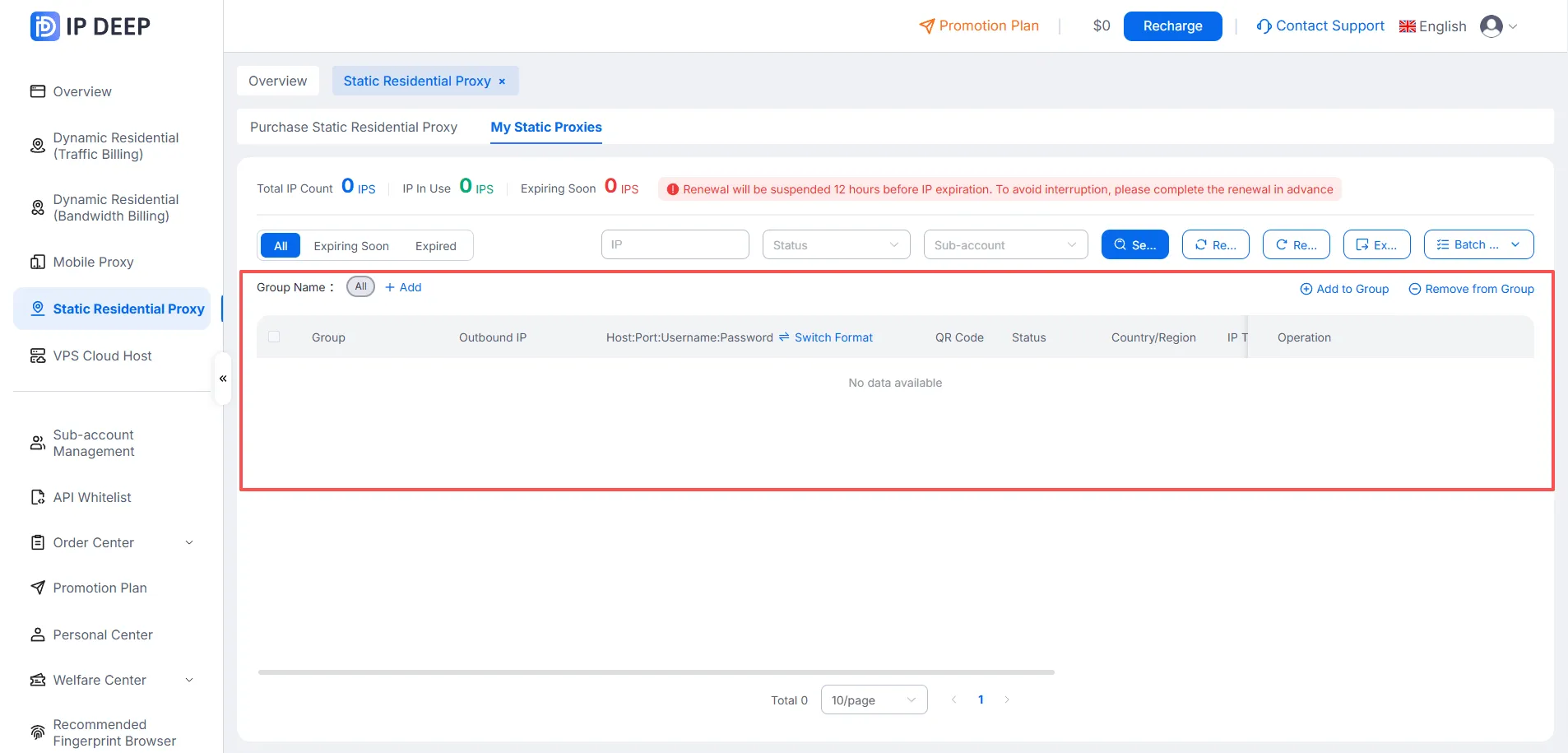
Satın alma işlemi tamamlandıktan sonra Purchased Static Residential Proxies sayfasına giderek bağlantı bilgilerinizi şu formatta bulabilirsiniz: “Host:Port:Username:Password”.
İşte bu kadar! IPDEEP üzerinden proxy satın alma ve kurulum işlemlerinin temel adımlarını tamamladınız. Diğer proxy türlerinde de benzer adımları izleyebilirsiniz.
MuLogin Antidetect Tarayıcısında Proxy Yapılandırma
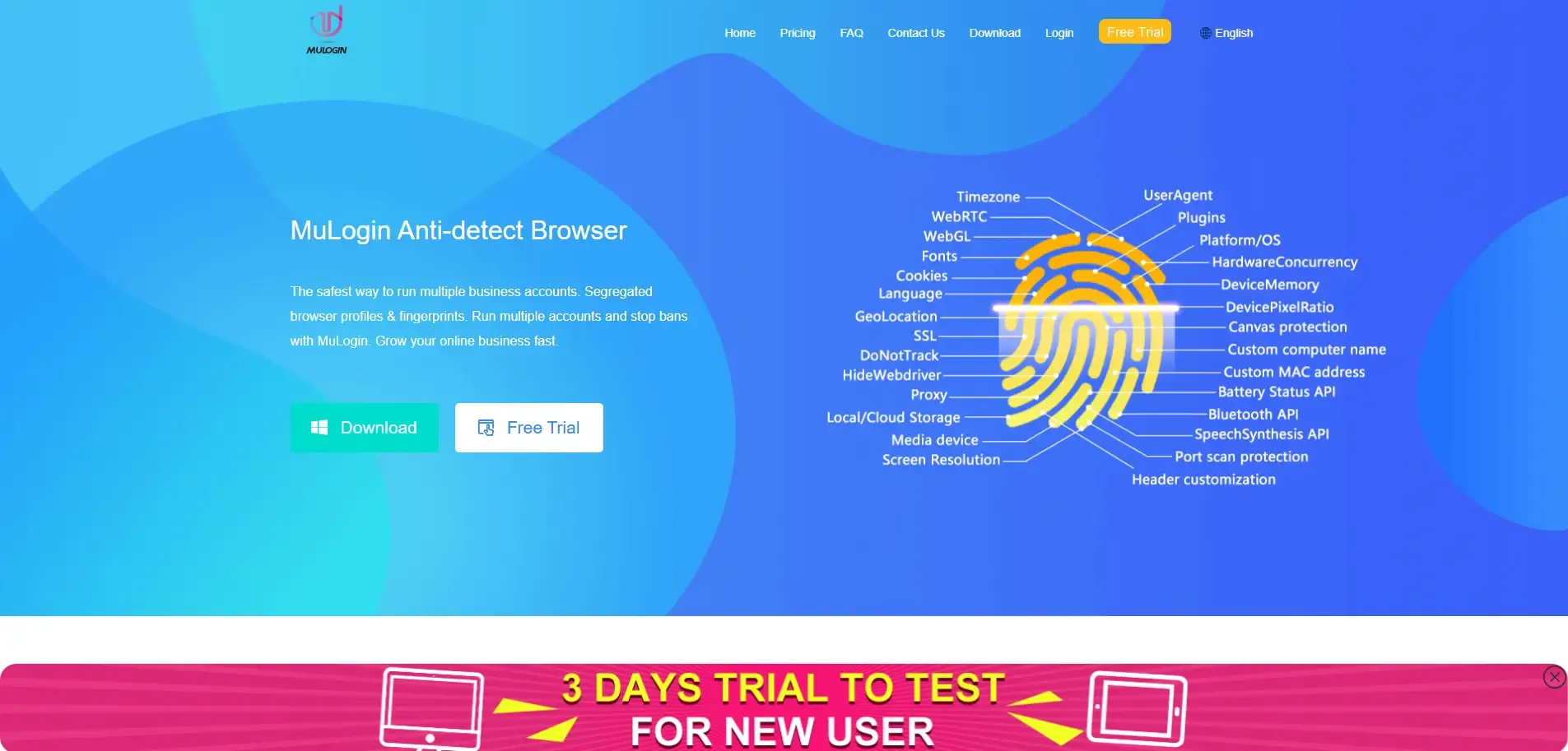
1. MuLogin Web Sitesini Ziyaret Edin ve Tarayıcıyı İndirin
Not: MuLogin ücretsiz deneme sürümü sunar. Başlamak için https://www.mulogin.com/?ref=ipdeep adresini ziyaret edin.
2. Tarayıcı Profili Ekleyin ve Proxy'yi Yapılandırın
MuLogin istemcisini yükledikten sonra Browser List bölümüne gidin ve Add Browser seçeneğine tıklayın. Açılan pencerede tarayıcı profilini ve proxy bilgilerini yapılandırın. İşlem tamamlandığında Check Network seçeneğine tıklayarak proxy bağlantısını test edin ve ayarlarınızı kaydedin. Aşağıdaki adımları izleyin:
2.1 MuLogin istemcisini açın. Browser List bölümünde Add Browser veya Quick Create seçeneğine tıklayarak yeni bir tarayıcı profili oluşturun.
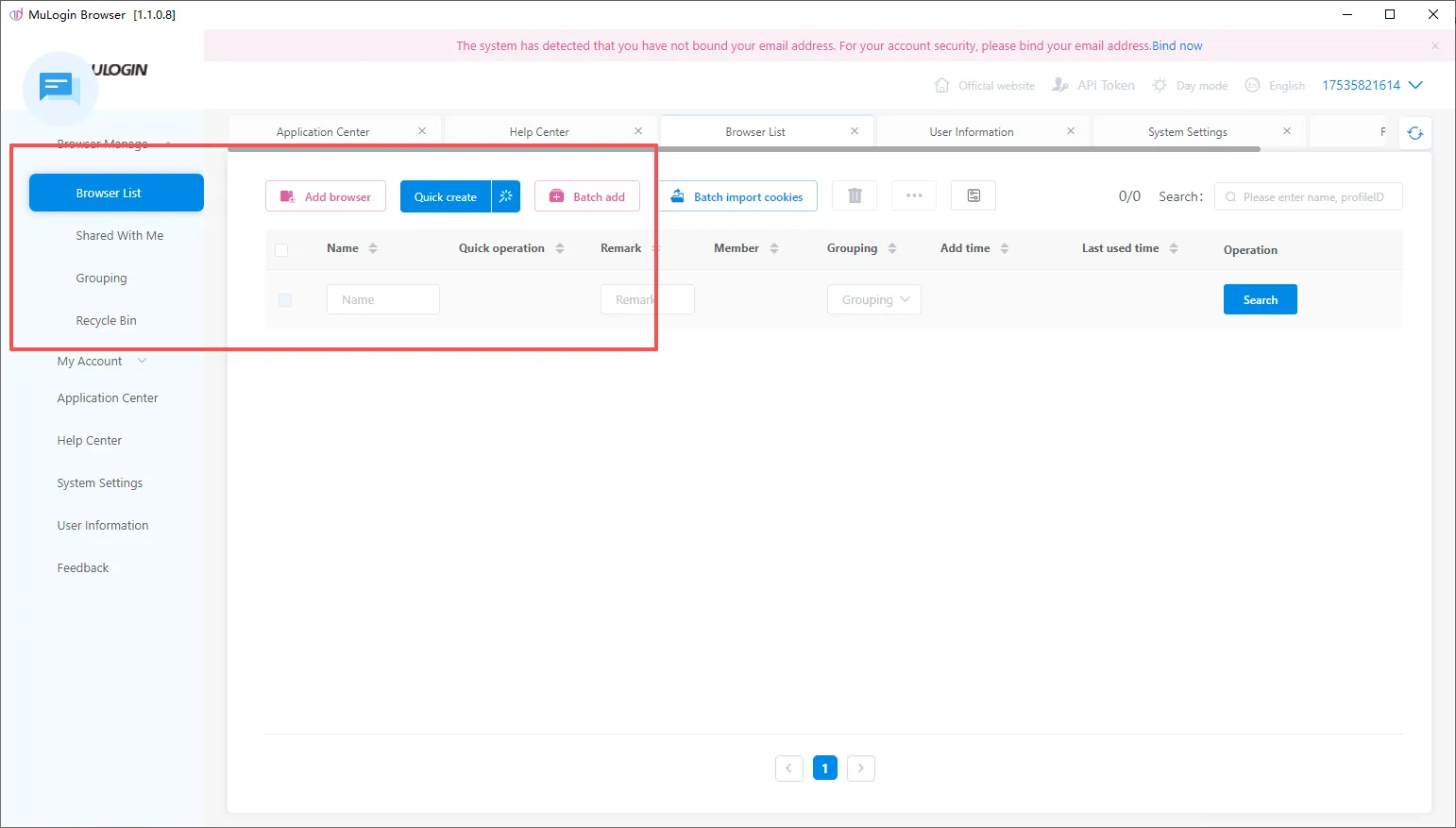
2.2 Add Browser seçeneğine tıklayın ve profil için bir ad girin.
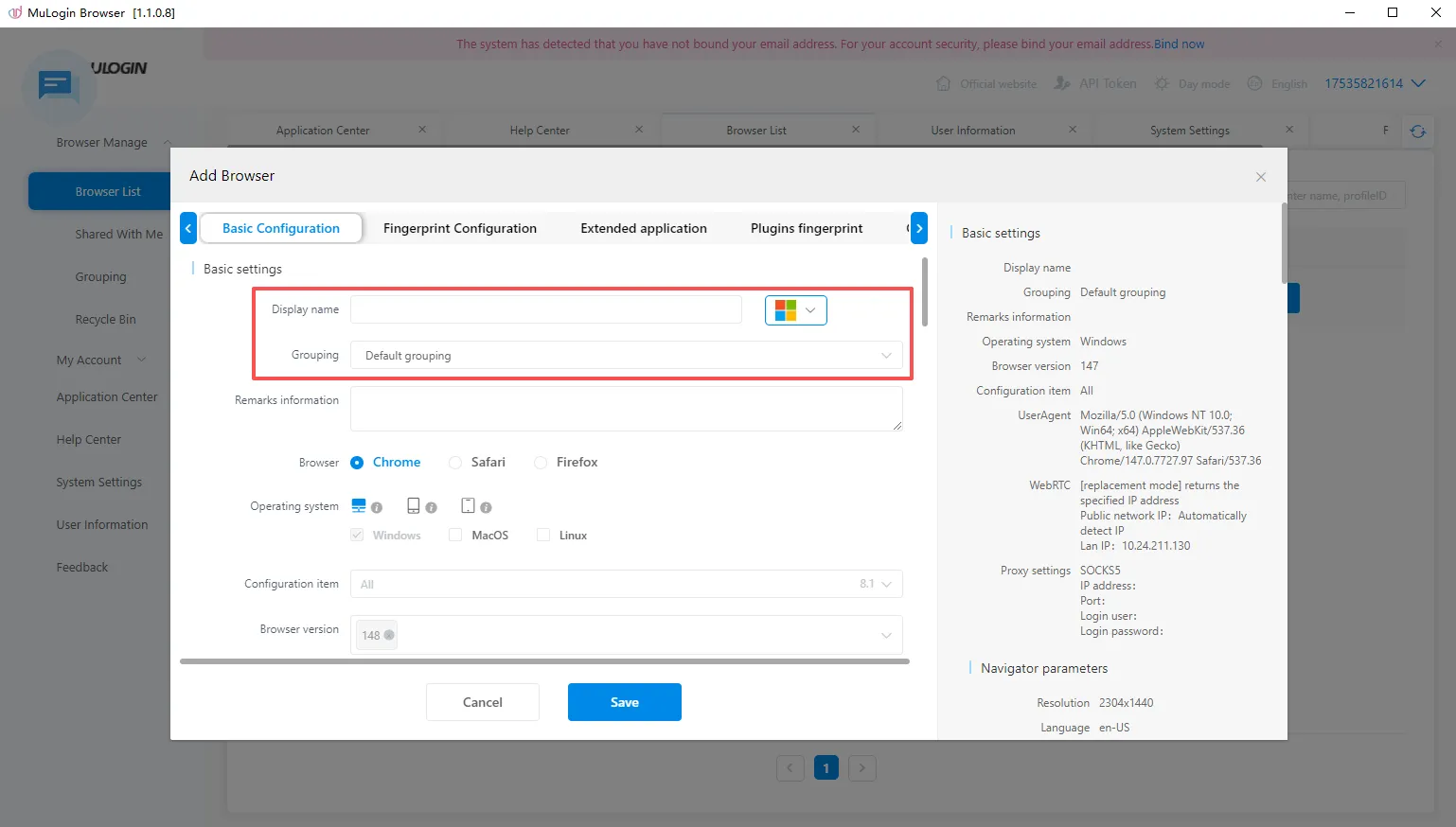
2.3 Basic Settings bölümünde Proxy Settings seçeneğine ulaşmak için aşağı kaydırın. IPDEEP üzerinden satın aldığınız proxy ile eşleşen protokolü seçin ve bağlantı bilgilerinizi girin. Proxy bilgilerini desteklenen formatta doğrudan yapıştırabilirsiniz.
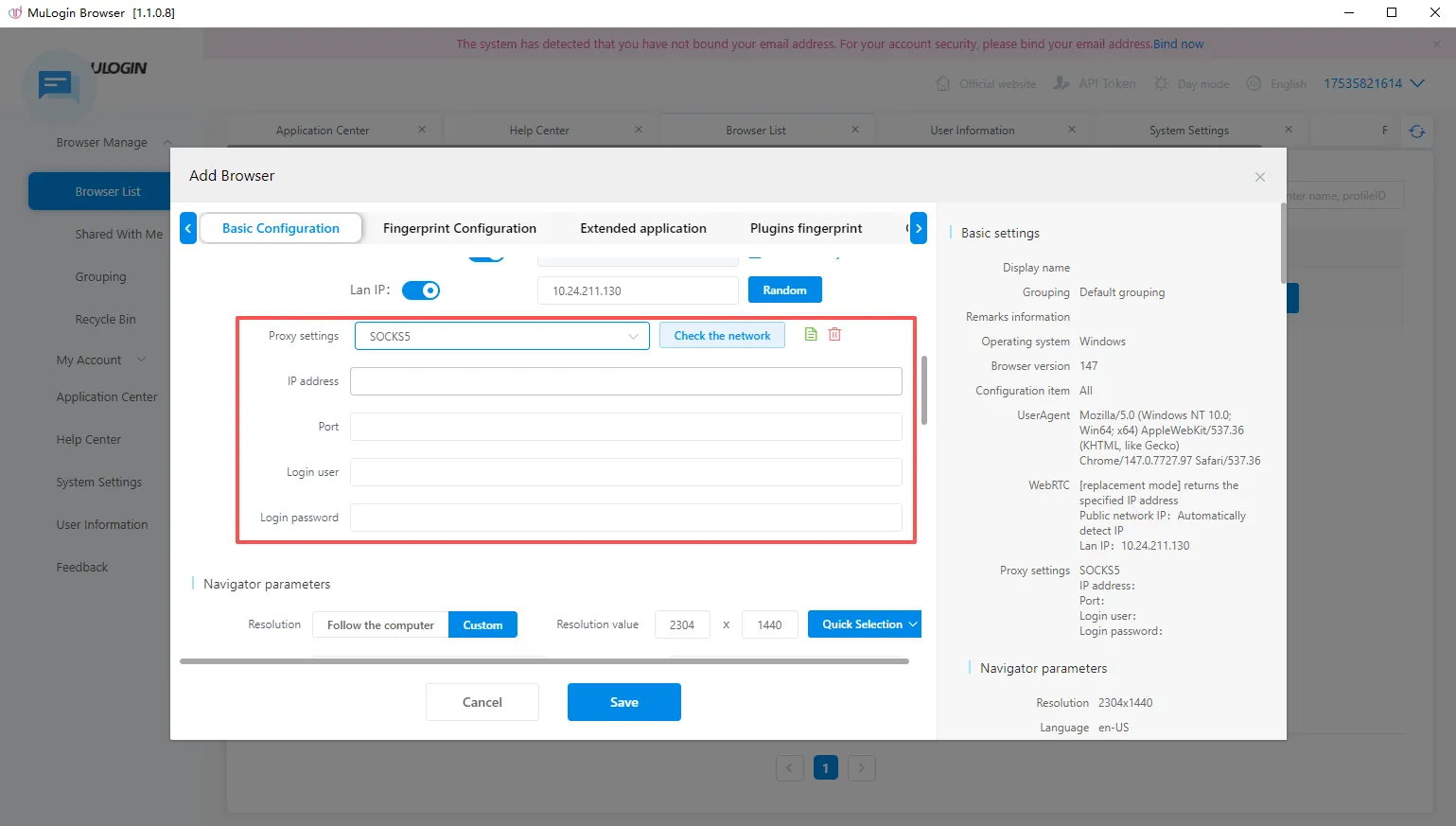
2.4 Proxy bilgilerinizi girin ve proxy IP adresinin erişilebilir olup olmadığını kontrol etmek için Check Network seçeneğine tıklayın.
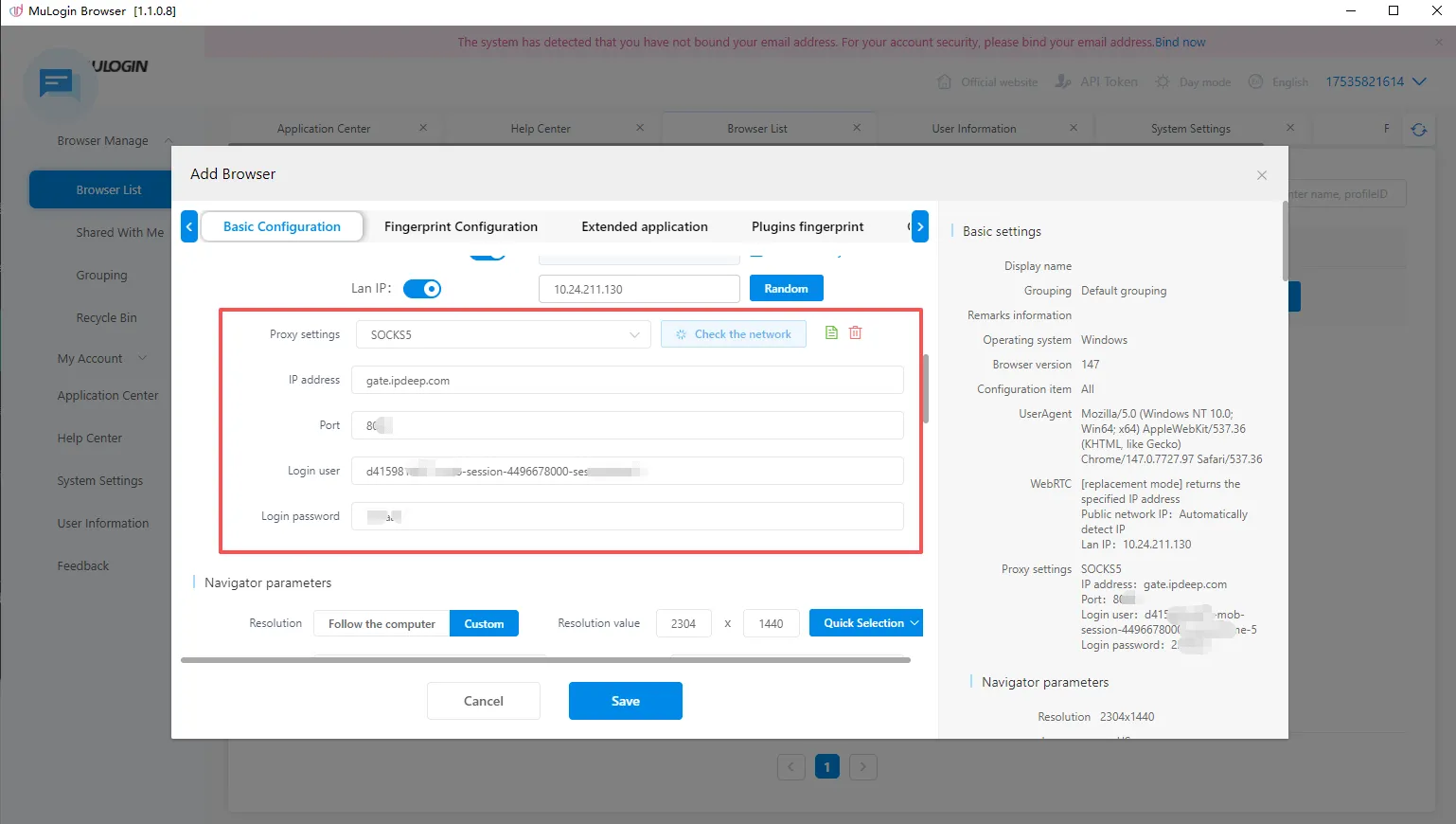
2.5 Save seçeneğine tıklayın. Yeni yapılandırdığınız profil Browser List bölümünde görünecektir. Profili başlatmak ve IPDEEP proxy'niz üzerinden internete bağlanmak için Open seçeneğine tıklayın.
Hepsi bu kadar! IPDEEP proxy'niz artık MuLogin antidetect tarayıcısında kullanıma hazır.
Sıkça Sorulan Sorular
S1: Satın aldıktan sonra proxy bağlantı testi neden sürekli başarısız oluyor?
Öncelikle dört bağlantı bilgisini de doğru girdiğinizden emin olun: host, port, kullanıcı adı ve şifre. Hiçbir bilginin eksik olmadığını ve seçtiğiniz protokolün (HTTP, HTTPS veya SOCKS5) proxy paketinizle eşleştiğini kontrol edin.
Ardından cihazınızın yurt dışı bir ağ üzerinden internete bağlı olduğunu doğrulayın. Proxy'nin süresinin dolup dolmadığını veya trafik kotasının tükenip tükenmediğini kontrol edin.
Bağlantı hâlâ başarısız oluyorsa IPDEEP kontrol panelinden IP durumunu inceleyin veya yardım almak için müşteri desteğiyle iletişime geçin.
S2: IPDEEP hangi protokolleri destekliyor ve hangisini seçmeliyim?
IPDEEP proxyleri üç protokolü destekler: HTTP, HTTPS ve SOCKS5.
Proxy'yi yapılandırırken satın aldığınız pakette sunulan protokolü seçin. Çoğu durumda Paste Proxy in Format seçeneği, bağlantı bilgilerinin otomatik olarak tanınmasını sağlar.
SOCKS5, DNS çözümlemesinin uzaktan yapılmasını gerektiren senaryolar için daha uygun olabilir. Ancak doğru seçim, ürün özelliklerine ve kullanım amacınıza bağlıdır.
S3: Aynı proxy IP adresini birden fazla tarayıcı profilinde aynı anda kullanabilir miyim?
Ayrı kimlikleri koruması gereken birden fazla tarayıcı profiline aynı IP adresini atamanızı önermiyoruz. Bu durum, hesapların birbiriyle ilişkilendirilmesine yol açabilecek ağ sinyalleri oluşturabilir.
Birden fazla hesap yönetirken tarama ortamları arasındaki izolasyonu artırmak için her hesaba ayrı bir IP adresi ve tarayıcı profili atamak genellikle daha iyi bir yaklaşımdır.
S4: IPDEEP proxylerini kullanmadan önce yurt dışı ağ bağlantısı kurmam gerekiyor mu?
Evet. Tüm IPDEEP proxy ürünleri yurt dışı ağ ortamında kullanılmalıdır. Bu ağ ortamının kurulumu müşterinin sorumluluğundadır.
Proxy IP tek başına yerel ağ bağlantınızı yurt dışına yönlendirmez. Ağ bağlantınız için yurt dışı çıkış IP adresi sağlar.
S5: Statik konut, dinamik konut ve sınırsız konut proxyleri arasındaki fark nedir?
Statik konut proxyleri, abonelik süresi boyunca sabit bir çıkış IP adresi sağlar. Uzun süre aynı IP adresini kullanmayı gerektiren hesap yönetimi işlemleri için uygundur.
Dinamik konut proxyleri, isteklere veya belirli zaman aralıklarına göre IP adresini değiştirebilir. Veri toplama, izleme ve toplu erişim işlemleri için uygundur.
Sınırsız konut proxyleri, bant genişliği ve abonelik süresine göre ücretlendirilir. Yüksek bant genişliği gerektiren kesintisiz işlemler için uygundur. Her proxy türünün kullanım amacı farklıdır; ihtiyacınıza göre seçim yapın.
S6: Satın aldıktan sonra proxy bağlantı bilgilerimi nerede bulabilirim?
Satın alma işlemini tamamladıktan sonra kontrol panelinizde ilgili ürünün Purchased bölümünü açın. Bağlantı bilgilerini “Host:Port:Username:Password” formatında bulabilirsiniz.
Dört bilgiyi de tarayıcınızın veya yazılımınızın proxy ayarlarına girin ve bağlantıyı test edin. Diğer proxy türlerinde de benzer adımlar izlenir.