

Nstbrowser에서 IPDeep 프록시 설정하는 방법



Clean IP picks: Static IPs from $1.5 each, Dynamic IPs from $0.5/GB


IPDeep의 모든 프록시 제품은 해외 네트워크 연결이 필요하며, 이 연결은 고객이 직접 설정해야 합니다.
이 가이드에서 사용하는 네트워크 환경은 이미 해외 접속이 가능하도록 설정되어 있습니다.
IPDeep 프록시 설정하기
이 가이드는 IPDeep 로그인부터 프록시 구매, 연결 정보 확인까지의 기본 절차를 안내합니다.
1. IPDeep 계정 만들기
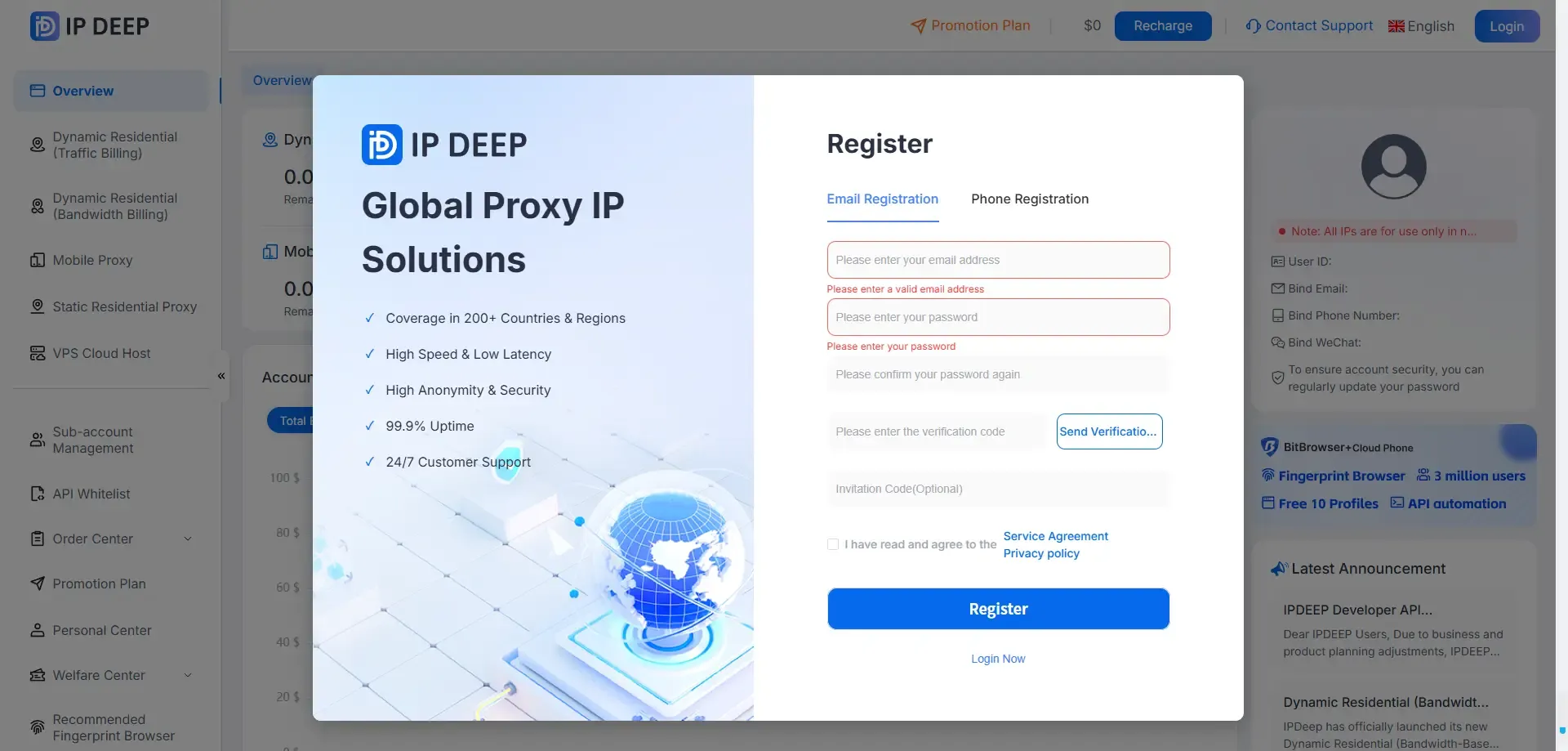
공식 IPDeep 웹사이트에서 계정을 만드세요. 이메일 주소, Google 계정 또는 휴대폰 번호로 가입할 수 있습니다.
2. 로그인 후 프록시 유형 선택하기
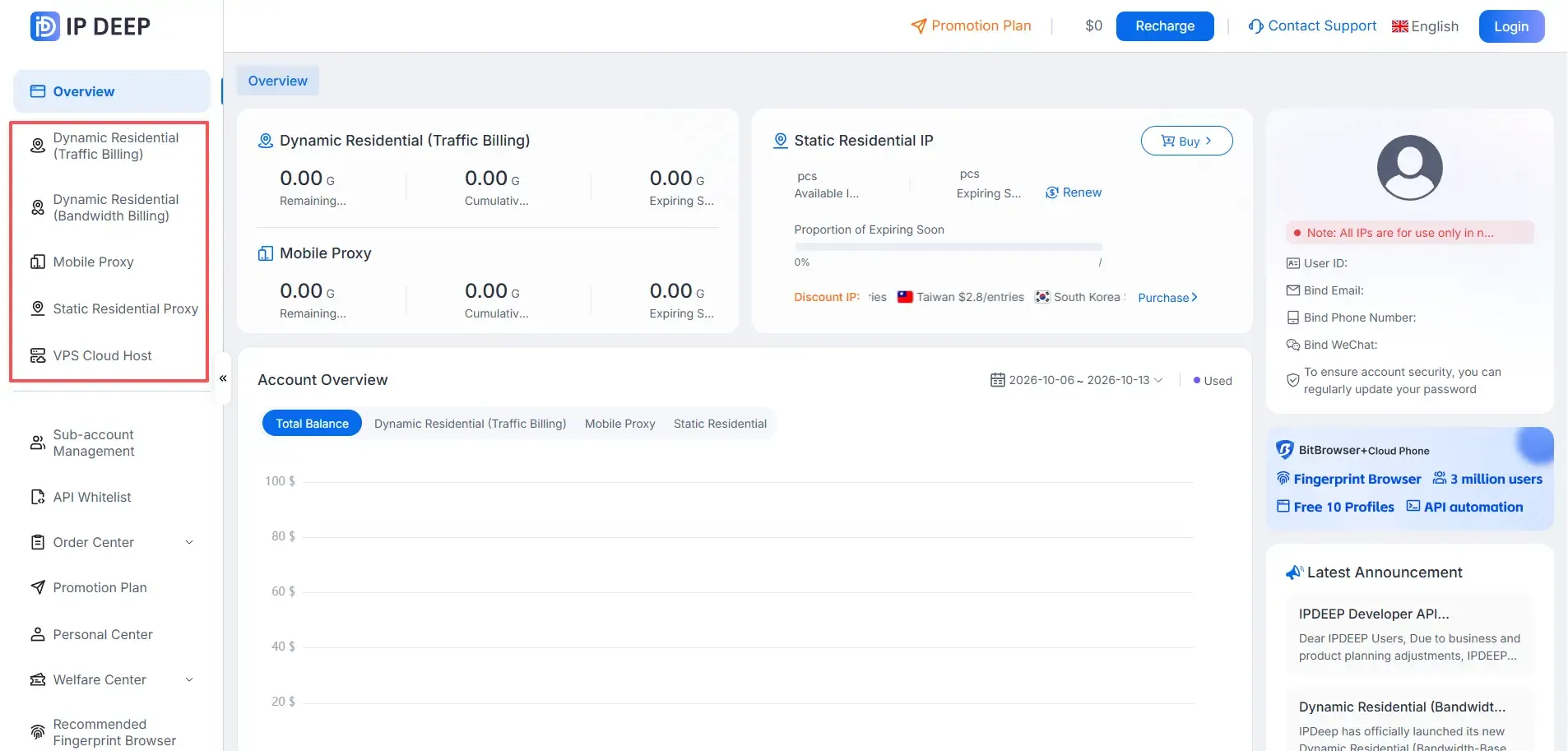
계정에 로그인한 뒤 구매할 프록시 유형을 선택합니다.
IPDeep는 고정 레지덴셜, 로테이팅 레지덴셜, 무제한 레지덴셜, 모바일 프록시를 제공합니다.
3. 웰컴 보너스 받기
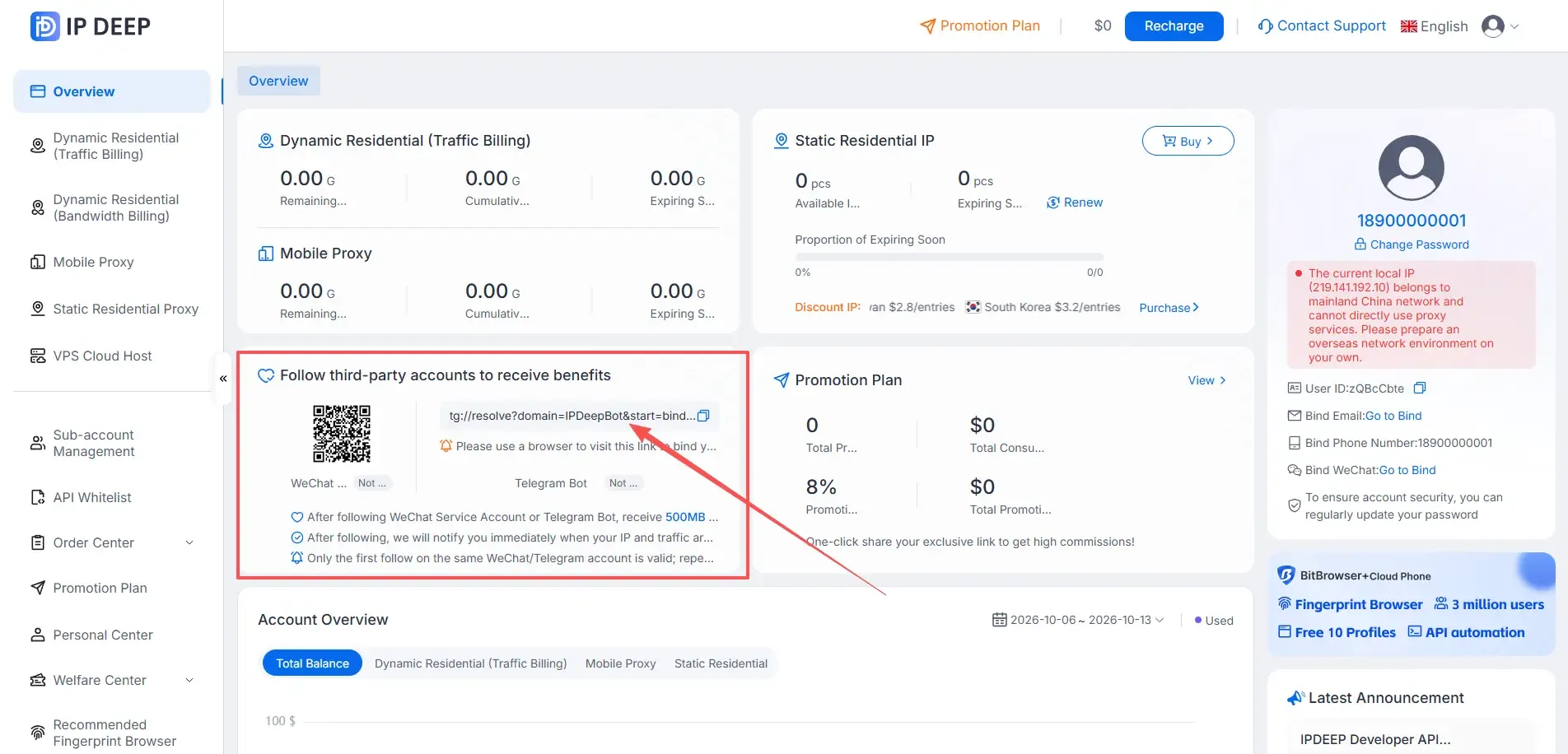
계정에 로그인한 뒤 IPDeep의 공식 제3자 채널(위챗 서비스 계정, 텔레그램 봇 등)을 팔로우하면 로테이팅 프록시 트래픽 500MB 또는 2달러 쿠폰을 받을 수 있습니다. 쿠폰은 프록시 구매에 바로 사용할 수 있습니다.
4. 고정 레지덴셜 프록시 구매하기
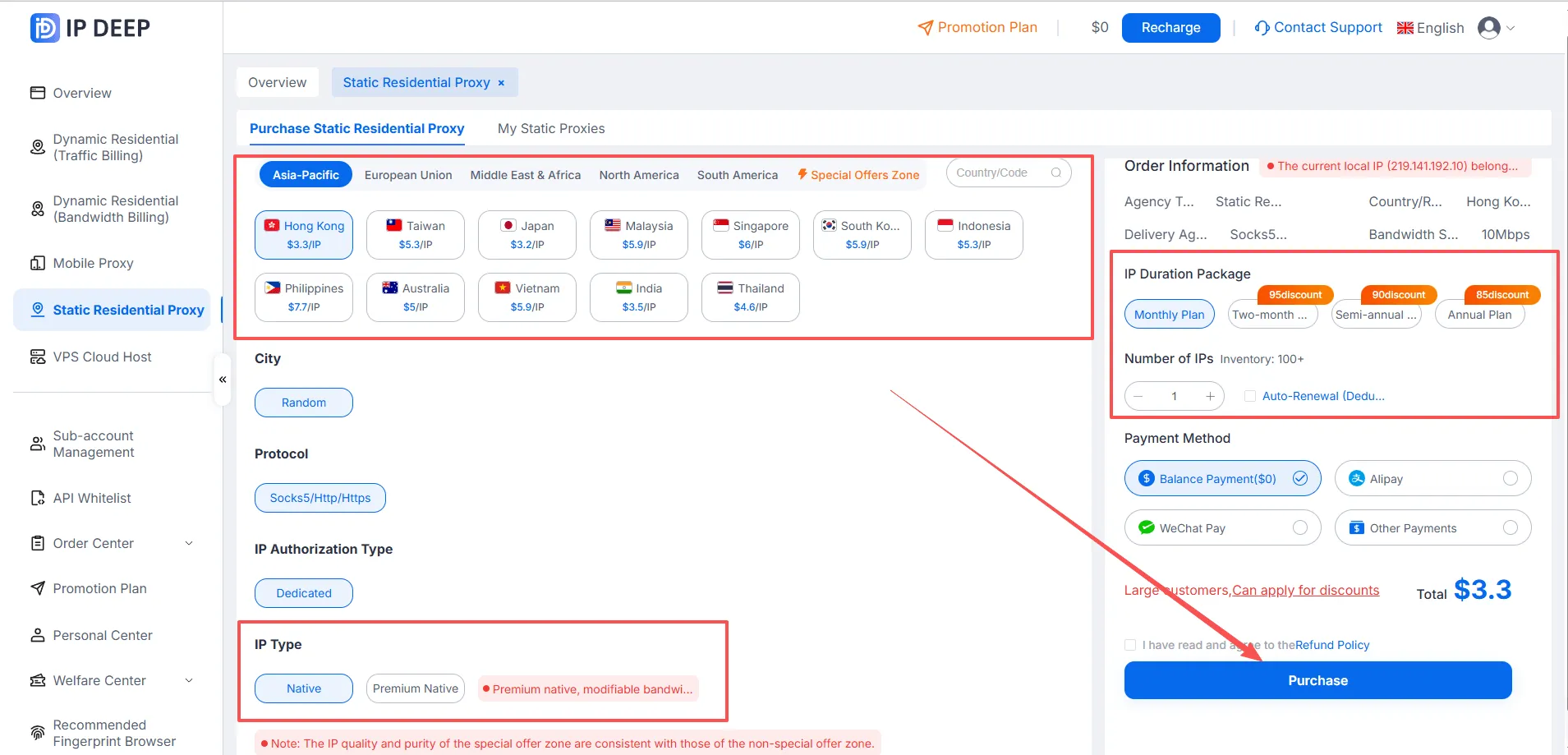
여기서는 예로 고정 레지덴셜 프록시를 사용합니다. 대상 국가 또는 지역 선택 > IP 유형 선택(Native 또는 Premium Native) > 구독 기간 선택 > 결제 수단 선택 > Purchase 클릭으로 주문을 마칩니다.
5. 프록시 연결 정보 확인하기
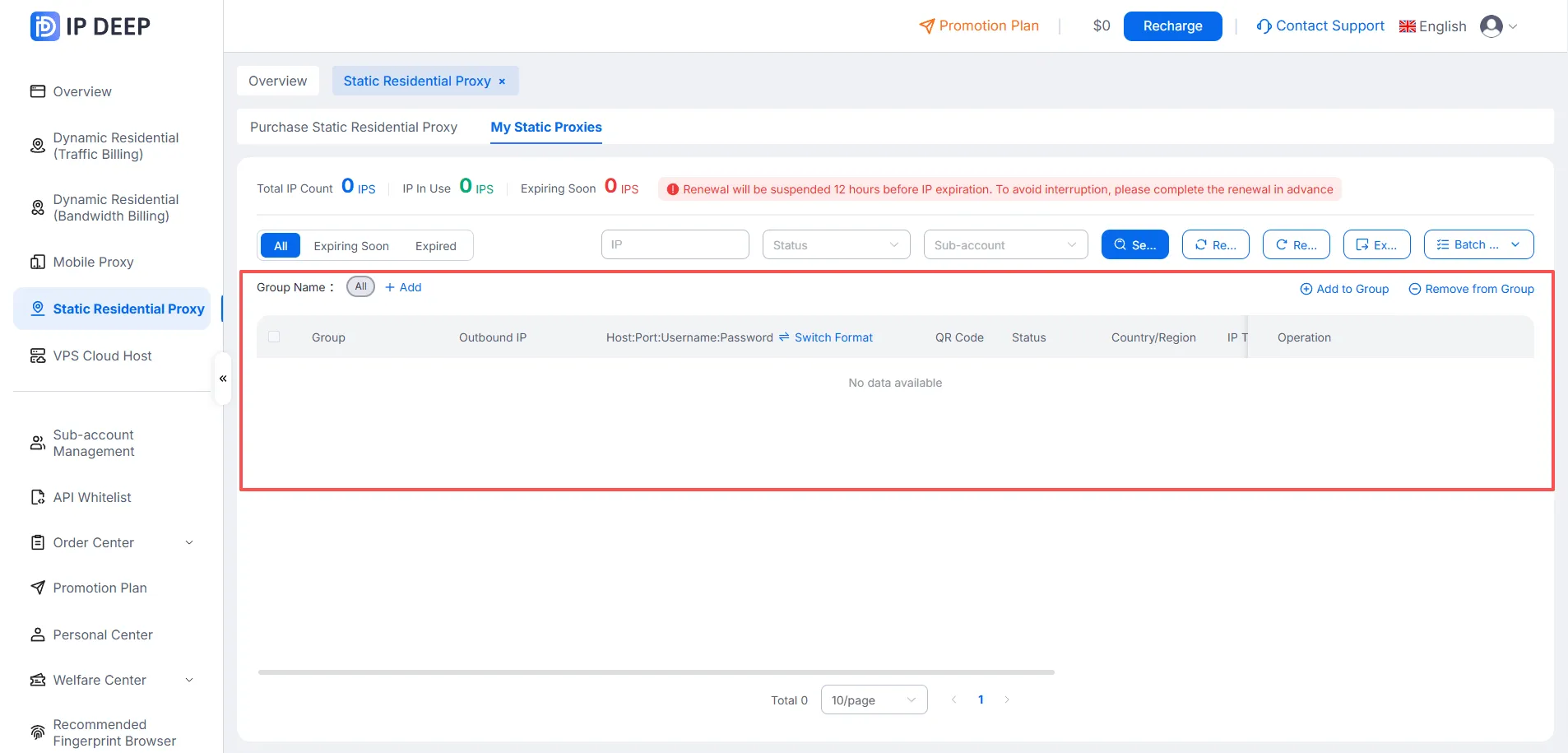
구매가 끝나면 Purchased Static Residential Proxies 페이지에서 호스트, 포트, 사용자 이름, 비밀번호 등 연결 정보를 확인할 수 있습니다.
이제 끝입니다. IPDeep에서 프록시를 구매하고 사용하는 기본 절차를 모두 마쳤습니다. 다른 프록시 유형도 절차는 비슷합니다.
Nstbrowser에서 IPDeep 프록시 설정하기
1. Nstbrowser 사이트 방문 후 클라이언트 다운로드
2. 브라우저 프로필 추가 및 프록시 설정
Nstbrowser 클라이언트를 설치한 뒤 새 브라우저 프로필을 만들고 브라우저와 프록시 설정을 입력합니다. Check Network를 클릭해 프록시 연결을 테스트하고, 연결에 성공하면 설정을 저장하세요. 아래 순서대로 진행합니다.
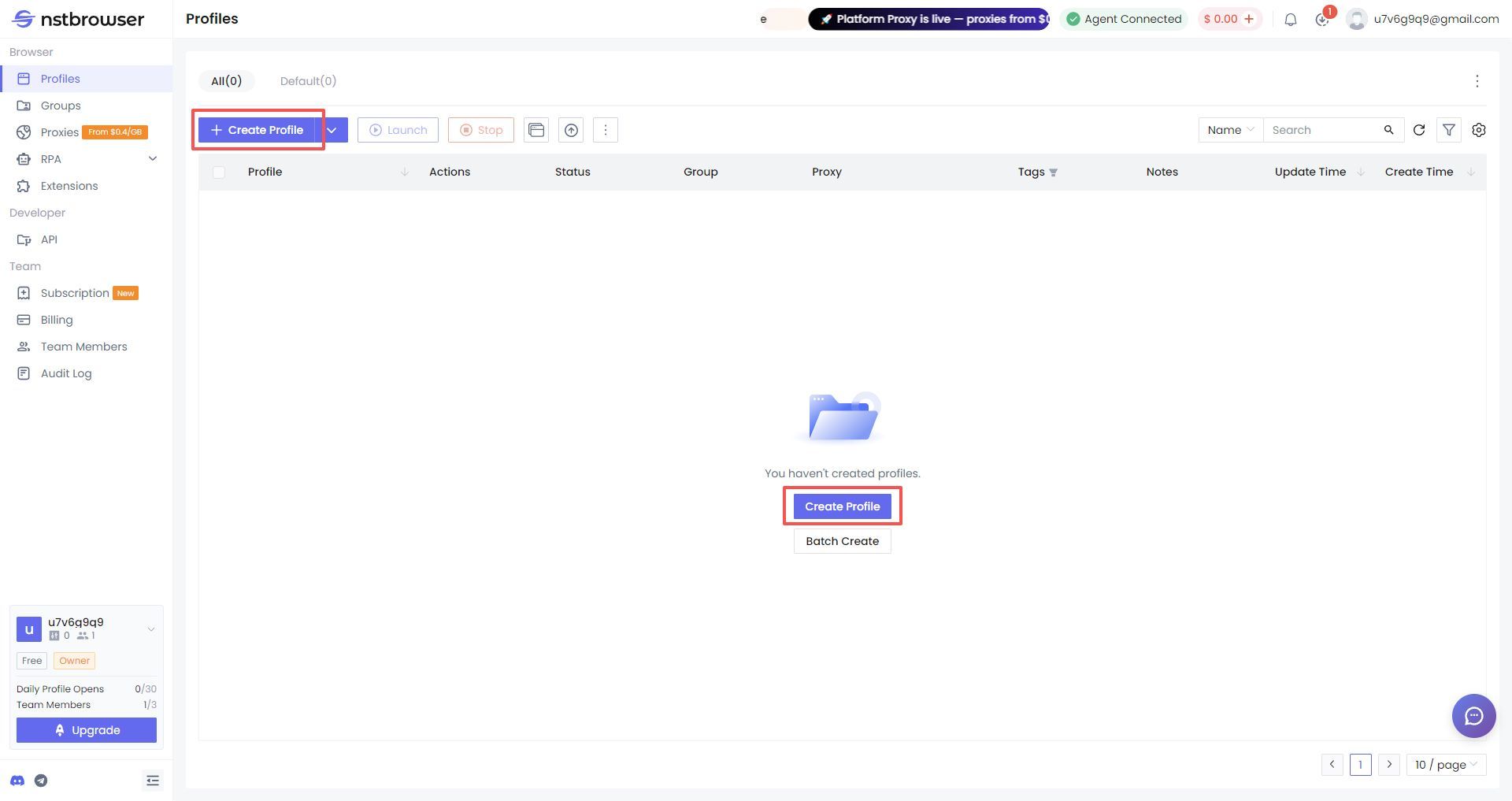
2.1 Nstbrowser 클라이언트를 열고 Create Environment를 클릭해 새 브라우저 프로필을 만듭니다. 프로필 이름과 필요한 항목을 입력합니다.
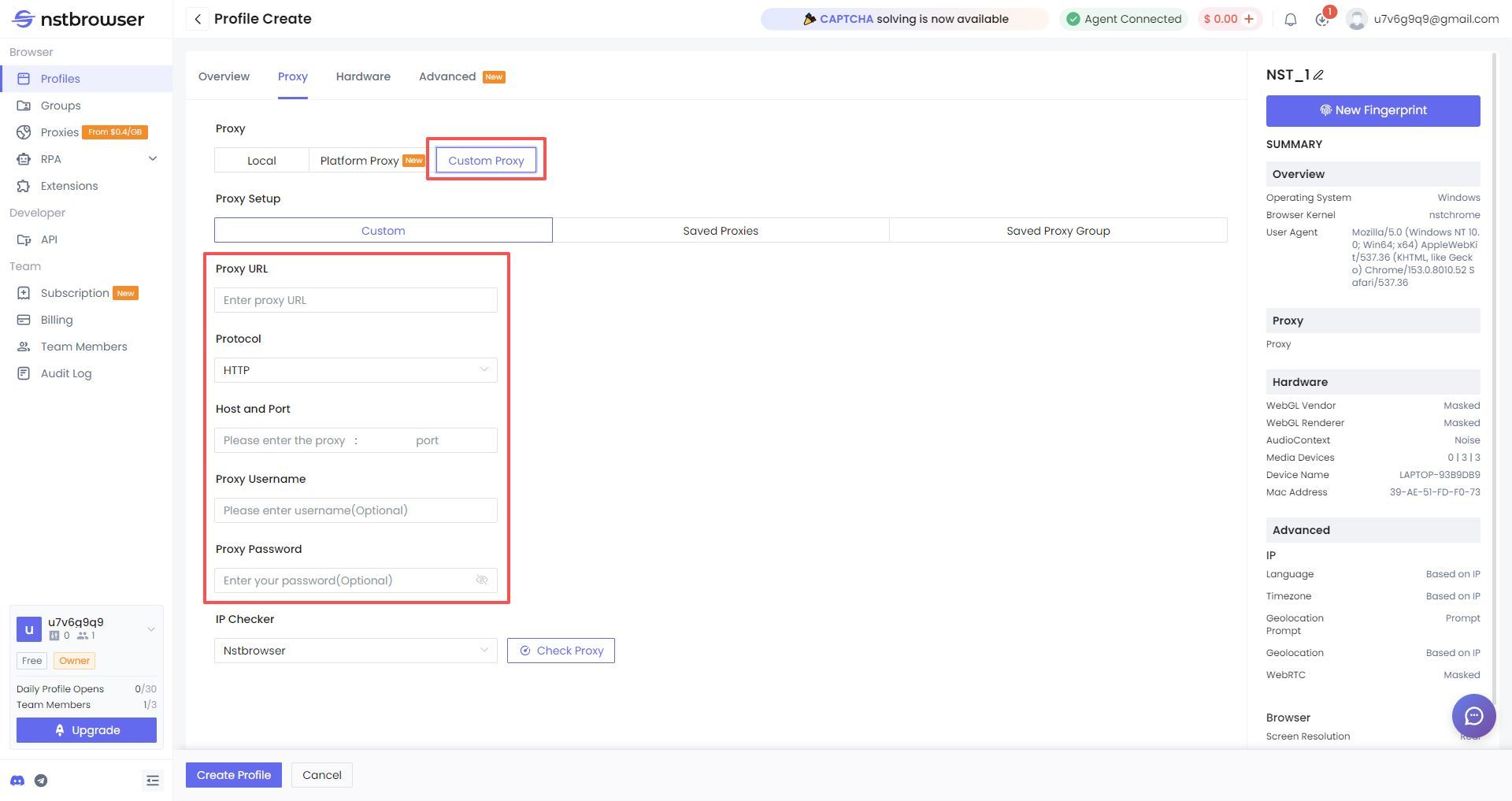
2.2 프록시 설정 화면으로 전환한 뒤 Custom Proxy를 선택하고 IPDeep에서 받은 프록시 정보를 입력합니다. 프록시 URL을 붙여넣거나 기존 프록시를 선택할 수도 있습니다.
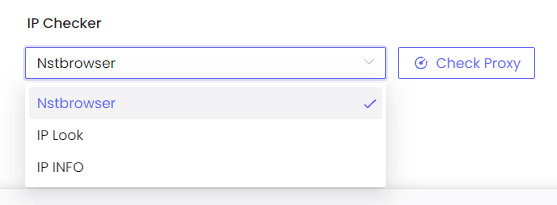
2.3 프록시 정보를 입력한 뒤 IP 조회 서비스를 선택해 프록시 연결을 테스트합니다.
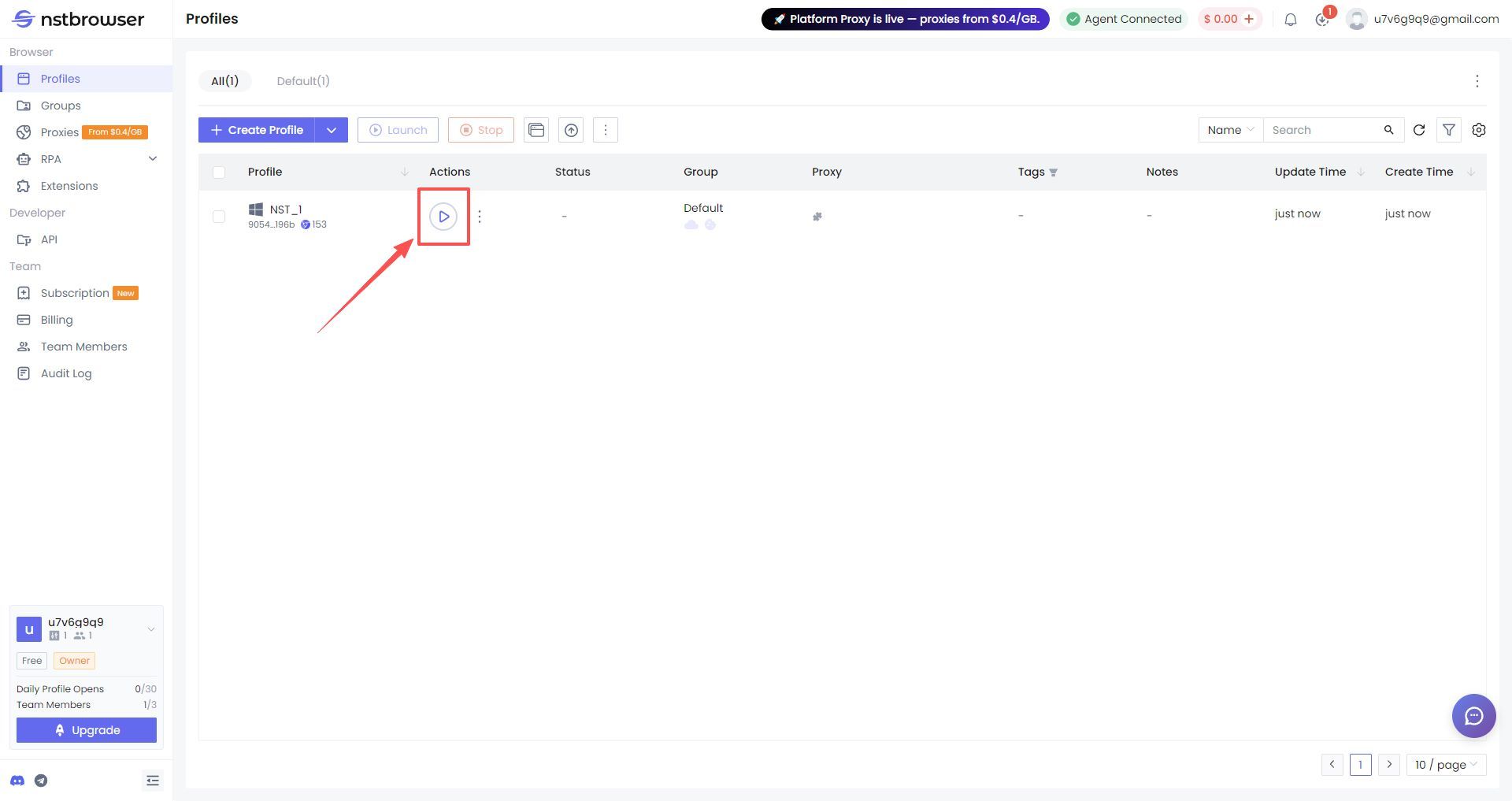
2.4 하단의 Create Environment를 클릭합니다. 새 프로필은 Environments 섹션에 표시됩니다. 재생 버튼을 클릭해 실행하면 IPDeep 프록시를 통해 브라우징을 시작할 수 있습니다.
자주 묻는 질문
Q1: Nstbrowser에서는 어떤 프록시 유형을 선택해야 하나요?
Custom Proxy를 선택한 뒤 IPDeep 요금제가 지원하는 프로토콜을 고르세요. HTTP, HTTPS, SOCKS5가 있습니다. Nstbrowser가 형식에 맞춘 가져오기를 지원한다면 전체 연결 정보를 붙여넣고 자동 인식에 맡기면 되는 경우가 많습니다.
Q2: 프록시 연결 테스트가 실패하는 이유는 무엇인가요?
먼저 호스트, 포트, 사용자 이름, 비밀번호가 정확한지, 선택한 프로토콜이 요금제와 맞는지 확인하세요. IP가 만료되지 않았는지, 트래픽이 남아 있는지도 봐야 합니다. 그래도 해결되지 않으면 IPDeep 대시보드에서 IP의 현재 상태를 확인하세요.
Q3: 브라우저 프로필마다 별도 IP가 필요한가요?
여러 계정을 운영한다면 프로필마다 별도 IP를 할당하는 것을 권장합니다. 계정마다 네트워크 출구를 다르게 써서 서로 연결될 위험을 줄일 수 있습니다.
Q4: IPDeep 프록시를 쓰기 전에 해외 네트워크 연결을 먼저 설정해야 하나요?
네. IPDeep의 모든 프록시 제품은 해외 네트워크 연결이 필요합니다. 프록시는 해외 출구 IP를 제공하지만, 기반이 되는 네트워크 환경은 고객이 직접 설정합니다.