


Dolphin Anty에서 IPDEEP 프록시 설정하는 방법



Clean IP picks: Static IPs from $1.5 each, Dynamic IPs from $0.5/GB


모든 IPDEEP 프록시 제품은 해외 네트워크 환경에서 사용해야 하며, 고객이 이를 설정할 책임이 있습니다.
이 튜토리얼에 사용된 네트워크 환경은 이미 해외 접근을 위해 구성되어 있습니다.
Dolphin Anty는 각 계정에 대해 별도의 브라우저 환경을 생성할 수 있는 인기 있는 안티디텍트 브라우저입니다. 쿠키, 캐시 및 브라우저 지문을 분리하여 여러 계정을 연결할 수 있는 신호를 줄입니다.
IPDEEP 프록시와 결합하면 각 브라우저 프로필이 별도의 네트워크 출구를 사용할 수 있어 브라우저 환경과 네트워크 수준 모두에서 계정을 격리하는 데 도움이 됩니다.
이 가이드에서는 IPDEEP을 예로 들어 Dolphin Anty에서 브라우저 프로필을 생성하고, 프록시를 대량으로 추가하고, 여러 프로필에 할당하는 방법을 보여드립니다. 이를 통해 확장 가능한 다중 계정 워크플로를 구축할 수 있습니다.
브라우저 프로필 생성 방법
먼저, Dolphin Anty의 프로필 섹션을 열고 새 프로필을 생성하는 버튼을 클릭합니다. 다음으로, 프록시 IP를 추가하고 필요에 따라 프로필에 사용자 지정 이름을 부여합니다. 프록시 세부정보를 입력한 후, 연결 확인을 클릭하여 프록시가 제대로 작동하는지 확인합니다.
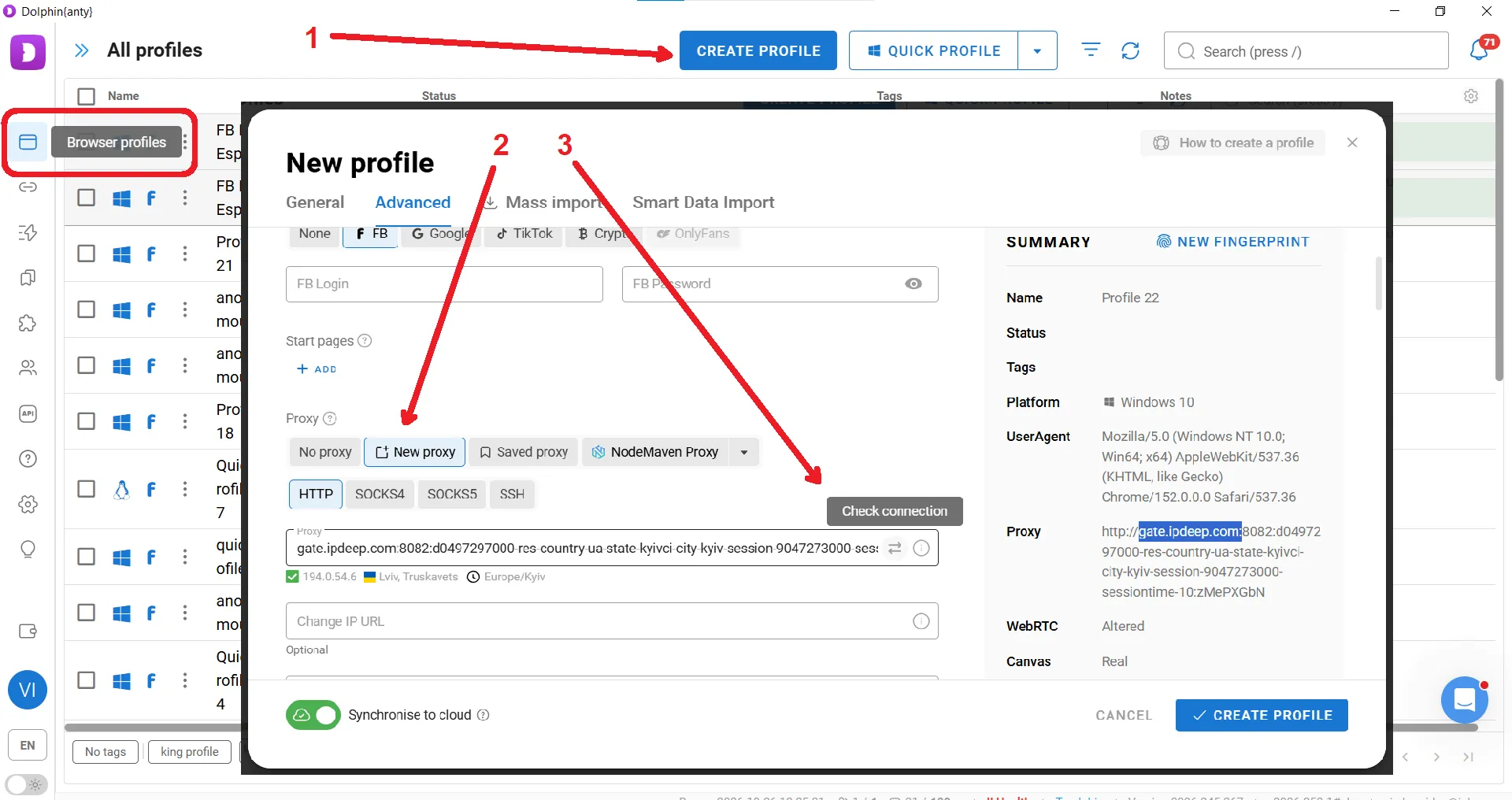
Dolphin Anty는 고급 설정도 제공합니다. User-Agent, WebRTC, Canvas, WebGL, WebGL 정보, 화면 해상도 및 RAM과 같은 지문 매개변수를 수동으로 조정할 수 있습니다.
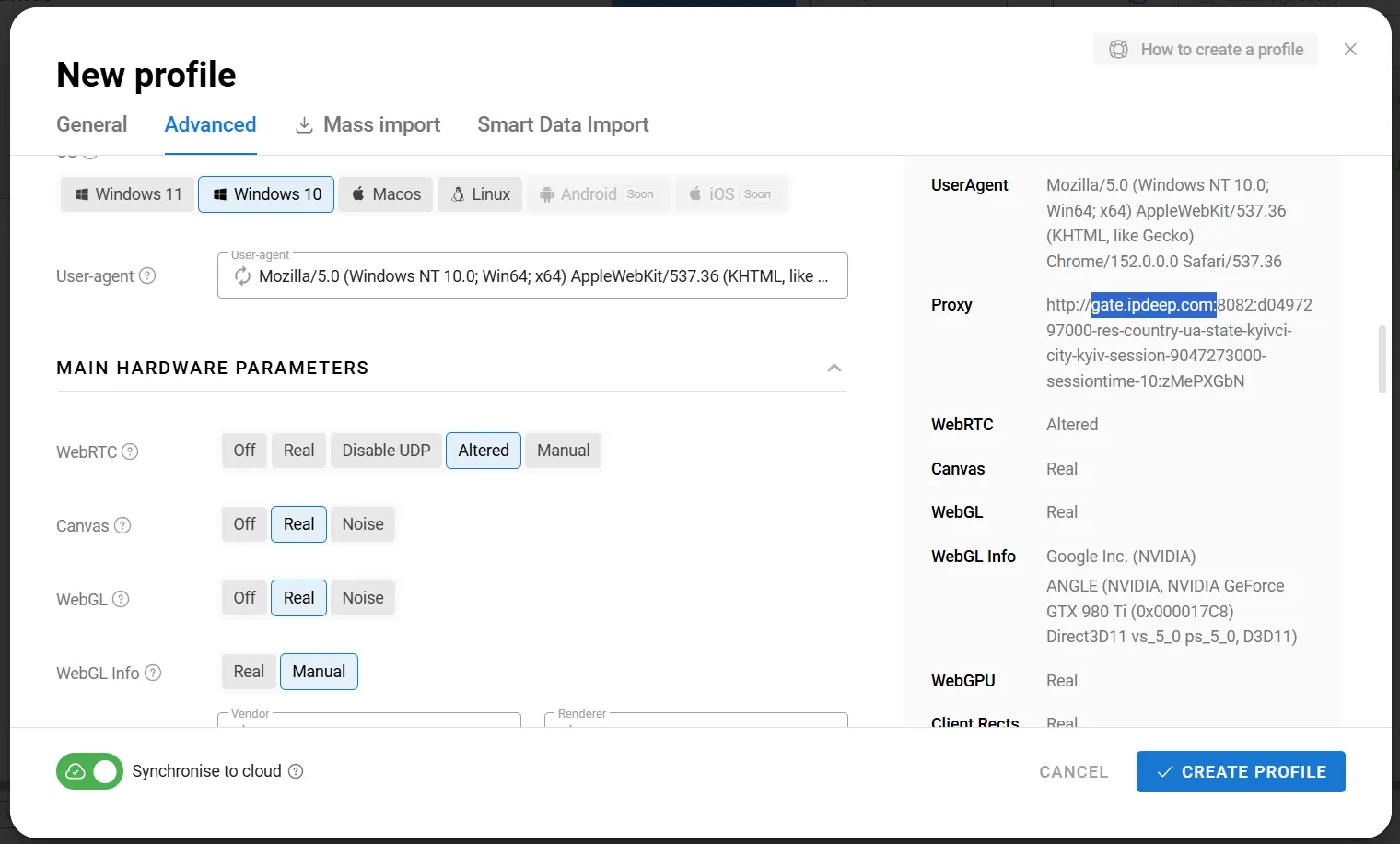
그러나 이러한 설정을 변경할 특별한 이유가 없고 브라우저 지문이 작동하는 방식을 이해하지 못한다면 자동 생성된 지문을 유지하는 것이 가장 좋습니다. 이는 지문 매개변수 간의 불일치를 피하는 데 도움이 됩니다.
IPDEEP 프록시 추가 방법
안티디텍트 브라우저만으로는 충분하지 않습니다. IP 주소를 숨기거나 변경하지 않기 때문입니다. 다른 네트워크 출구를 통해 트래픽을 라우팅하기 위해 프록시가 필요합니다.
이 튜토리얼에서는 IPDEEP을 예로 사용합니다. IPDEEP은 동적 주거, 정적 주거, 모바일 및 데이터 센터 프록시를 제공합니다. 이 네트워크는 200개 이상의 국가 및 지역을 커버하며, 3000만 개 이상의 IP 주소 풀을 보유하고 있습니다.
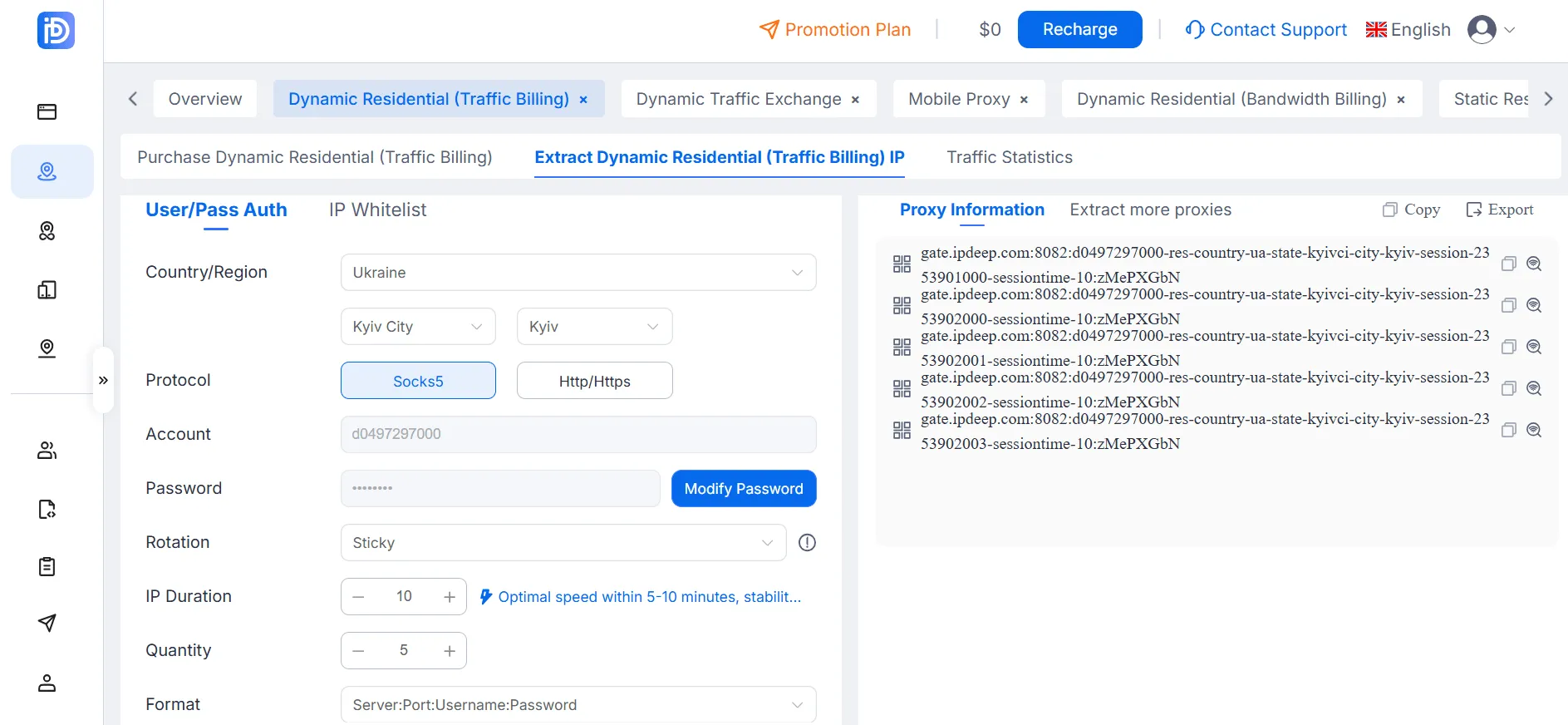
프록시를 구매한 후, 계정의 프록시 IP 추출 페이지를 엽니다.
여기에서 프록시 유형, 국가 또는 지역, 연결 설정 및 포트 수를 선택할 수 있습니다. 또한 프록시 프로토콜과 출력 형식을 선택해야 합니다.
이 예에서는 SOCKS5 프로토콜을 사용하여 키예프, 우크라이나에 위치한 다섯 개의 프록시 IP를 생성합니다.
위와 같이 브라우저 프로필을 생성할 때 프록시를 직접 추가할 수 있습니다. 그러나 Dolphin Anty는 여러 연결을 관리할 때 더 편리한 다른 방법으로 프록시를 추가하는 방법도 제공합니다.
프록시 섹션에서 여러 프록시 추가 방법
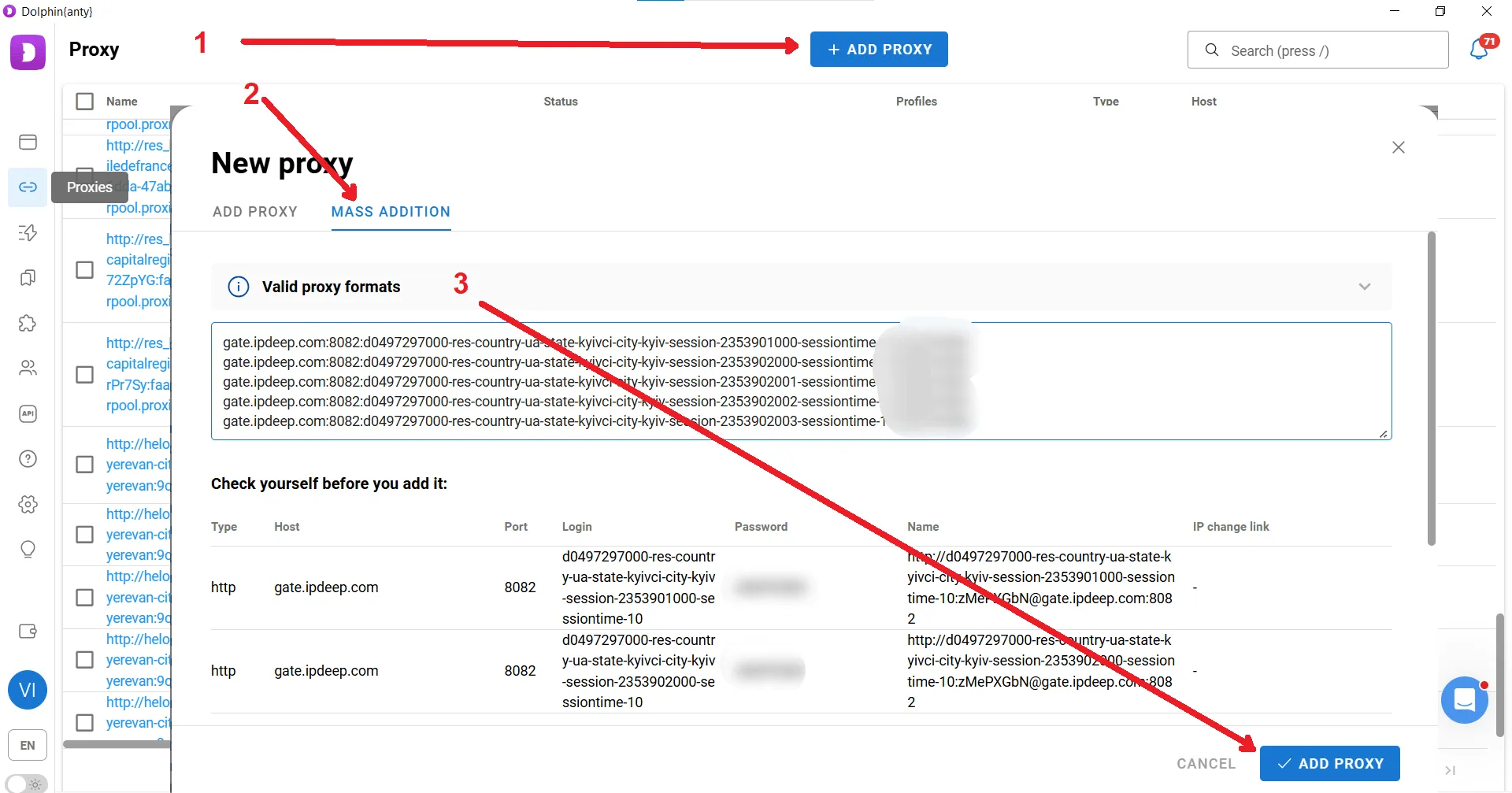
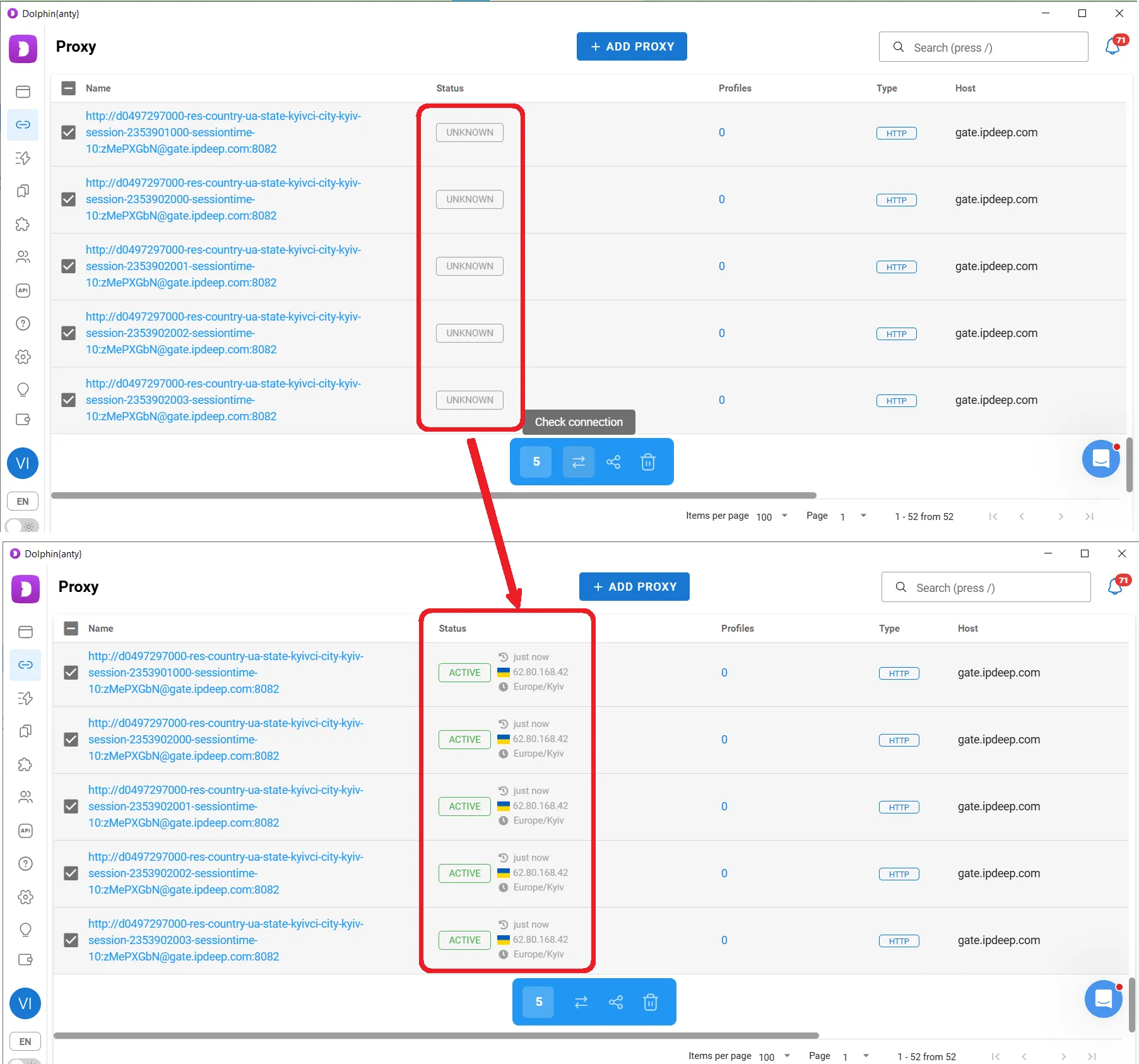
Dolphin Anty의 프록시 섹션에서는 여러 프록시 포트를 한 번에 추가하고 연결 상태를 확인할 수 있습니다. 위의 예에서는 이미 IPDEEP에서 다섯 개의 프록시 포트를 생성했습니다. 하나씩 추가하는 대신 모두 한 번에 가져올 수 있습니다.
프록시 섹션을 열고 프록시 목록 위의 추가를 클릭합니다. 다음으로 대량 추가 탭으로 전환하고 IPDEEP 계정에서 복사한 다섯 개의 프록시 포트 목록을 해당 필드에 붙여넣습니다.
가져온 후, 모든 프록시는 목록에 나타납니다. 체크박스를 사용하여 테스트할 프록시를 선택한 다음, 나타나는 작업 패널에서 확인을 클릭하여 연결을 확인합니다.
여러 프로필 생성 및 프록시 할당 방법
프록시가 프록시 섹션에 추가되면, 몇 단계만으로 동일한 수의 브라우저 프로필에 할당할 수 있습니다.
대량으로 프로필을 생성하는 것은 개별적으로 생성하는 것과 약간 다릅니다. 먼저, 프록시나 쿠키를 추가하지 않고 빈 프로필을 생성합니다. 이 튜토리얼에서는 프로필 이름을 IPDEEP으로 지정합니다.
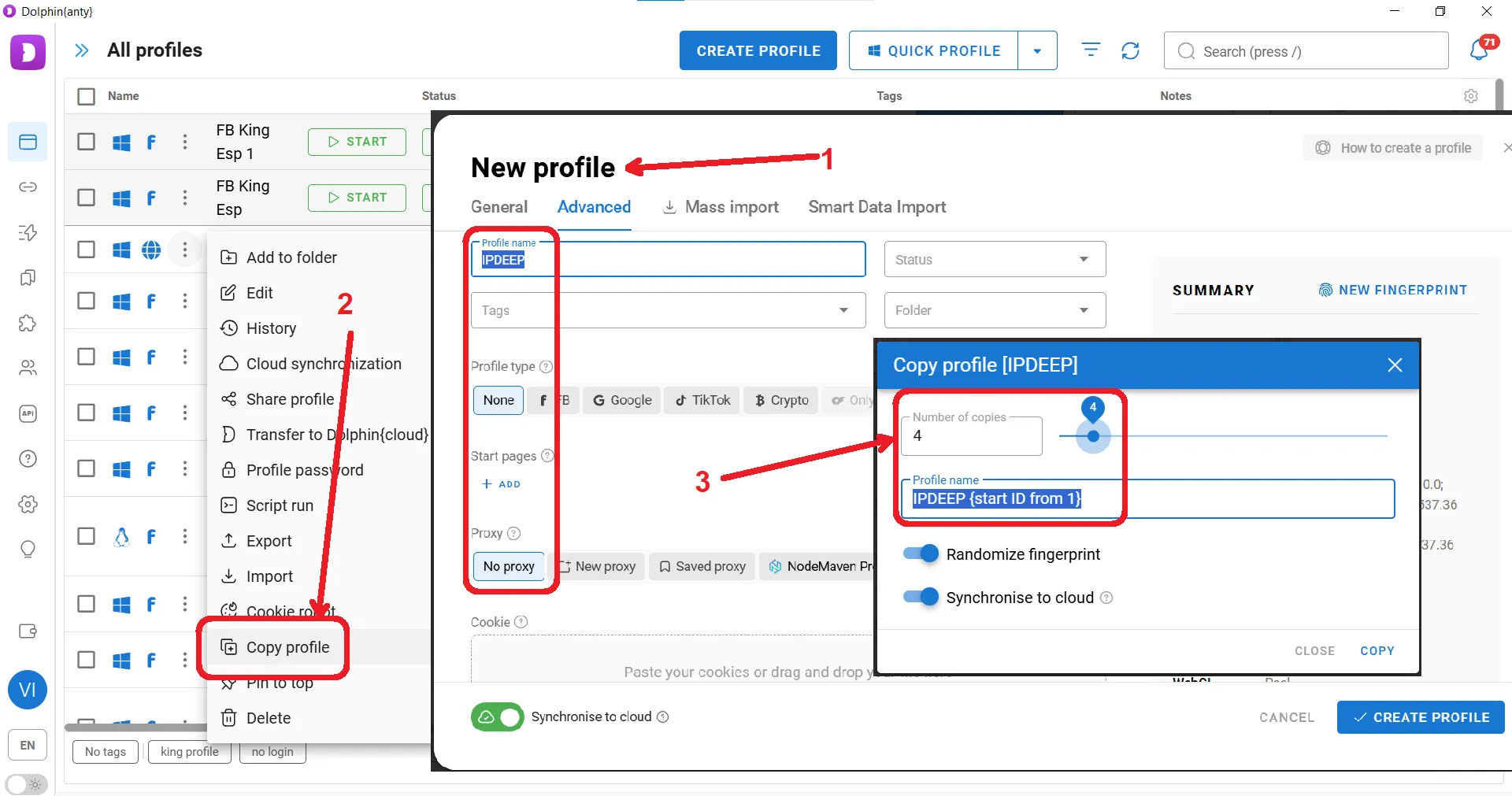
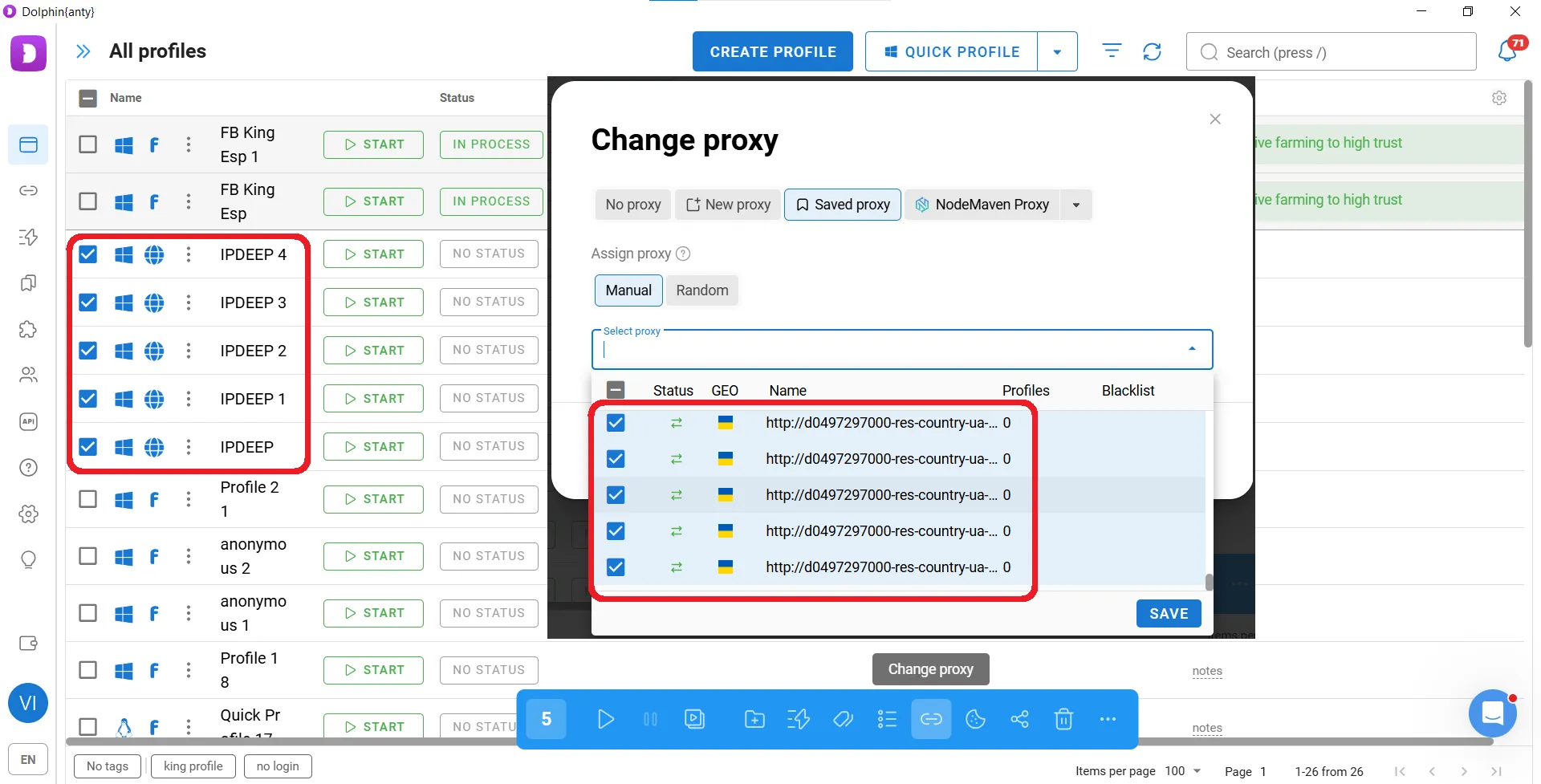
프로필이 생성되면, 체크박스를 사용하여 구성할 프로필을 선택합니다. 나타나는 작업 패널에서 프록시 변경을 클릭합니다. 새 창에서 저장된 프록시 포트가 포함된 탭을 열고 할당할 프록시를 선택합니다.
저장을 클릭한 후, 선택한 프로필에 프록시를 분배합니다. 각 프로필에는 고유한 프록시 포트가 할당됩니다.
이제 각기 다른 프록시 연결을 가진 다섯 개의 브라우저 프로필이 생성되었습니다.
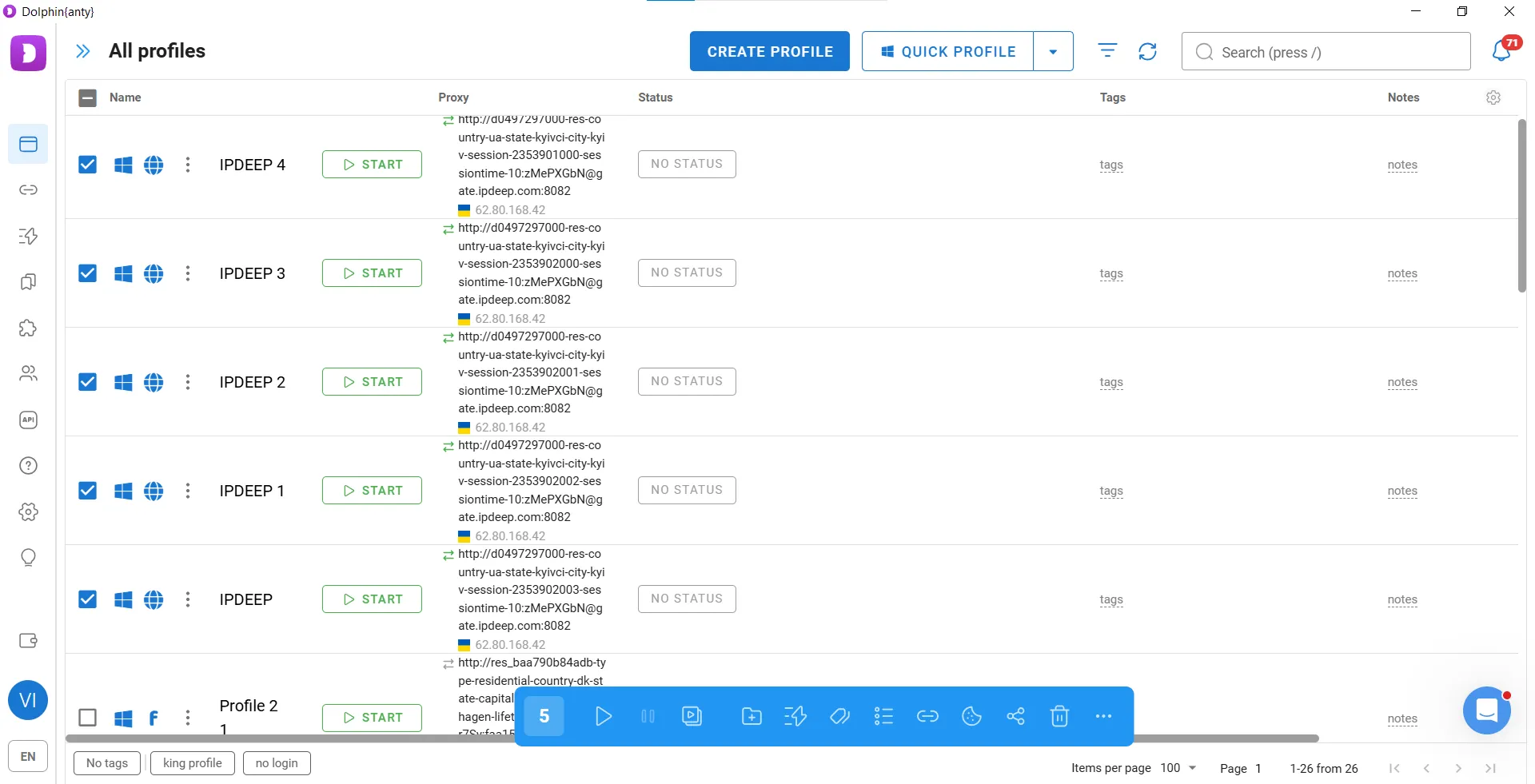
같은 방법을 사용하여 다섯 개의 프로필뿐만 아니라 50개, 500개 또는 그 이상을 신속하게 생성할 수 있습니다.
자주 묻는 질문
Q1: 무료 버전의 Dolphin Anty로 몇 개의 브라우저 프로필을 생성할 수 있나요?
무료 버전은 최대 다섯 개의 브라우저 프로필을 지원합니다. 더 필요하다면 유료 플랜에 가입하고 프로모션 코드 IPDEEP20을 입력하여 할인받을 수 있습니다.
Q2: 브라우저 프로필에서 프록시 연결 테스트가 계속 실패하는 이유는 무엇인가요?
먼저, 모든 프록시 세부정보가 올바르게 입력되었는지 확인하세요. 호스트, 포트, 사용자 이름 및 비밀번호가 모두 제공되어야 하며, 선택한 프로토콜은 프록시 플랜과 일치해야 합니다. 또한, 프록시 IP가 만료되지 않았는지, 사용 가능한 트래픽이 있는지 확인하세요.
Q3: 동일한 프록시 IP를 여러 브라우저 프로필에 할당할 수 있나요?
예, 하지만 다중 계정 관리를 위해서는 계정당 하나의 IP를 사용하는 것이 좋습니다. 각 프로필에 별도의 프록시 출구를 할당하면 공유 네트워크 연결을 통해 계정이 연결될 위험을 줄이는 데 도움이 됩니다.
Q4: 브라우저 지문 설정을 수동으로 변경할 때의 위험은 무엇인가요?
수정된 매개변수가 실제 장치 환경과 일치하지 않으면 결과 지문이 불일치하게 나타날 수 있습니다. 브라우저 지문에 익숙하지 않다면 자동 생성된 설정을 유지하는 것이 가장 좋습니다.
Q5: IPDEEP이 지원하는 프록시 프로토콜은 무엇인가요?
IPDEEP은 HTTP, HTTPS 및 SOCKS5를 지원합니다. 프록시 IP를 추출할 때 요구 사항에 맞는 프로토콜을 선택하세요. 이 튜토리얼에서는 SOCKS5를 사용합니다.
결론
Dolphin Anty는 브라우저 환경을 생성하고 격리하며, IPDEEP는 각 환경에 별도의 네트워크 연결을 제공합니다. 이 둘은 다중 계정 관리를 지원하고 수십 개 또는 수백 개의 브라우저 프로필에 걸쳐 워크플로를 확장하는 데 용이합니다.
Dolphin Anty는 최대 다섯 개의 브라우저 프로필을 지원하는 무료 버전을 제공합니다. 전체 기능 세트에 접근하려면 유료 플랜을 선택할 수 있습니다. 결제 시 프로모션 코드 IPDEEP20을 입력하여 할인을 받으세요.