

MuLogin에서 IPDEEP 프록시 설정하는 방법



Clean IP picks: Static IPs from $1.5 each, Dynamic IPs from $0.5/GB


IPDEEP 프록시 설정하기
이 가이드에서는 IPDEEP에 로그인하고 프록시 IP를 구매한 후 사용하는 기본 절차를 안내합니다.
1. IPDEEP 계정 만들기
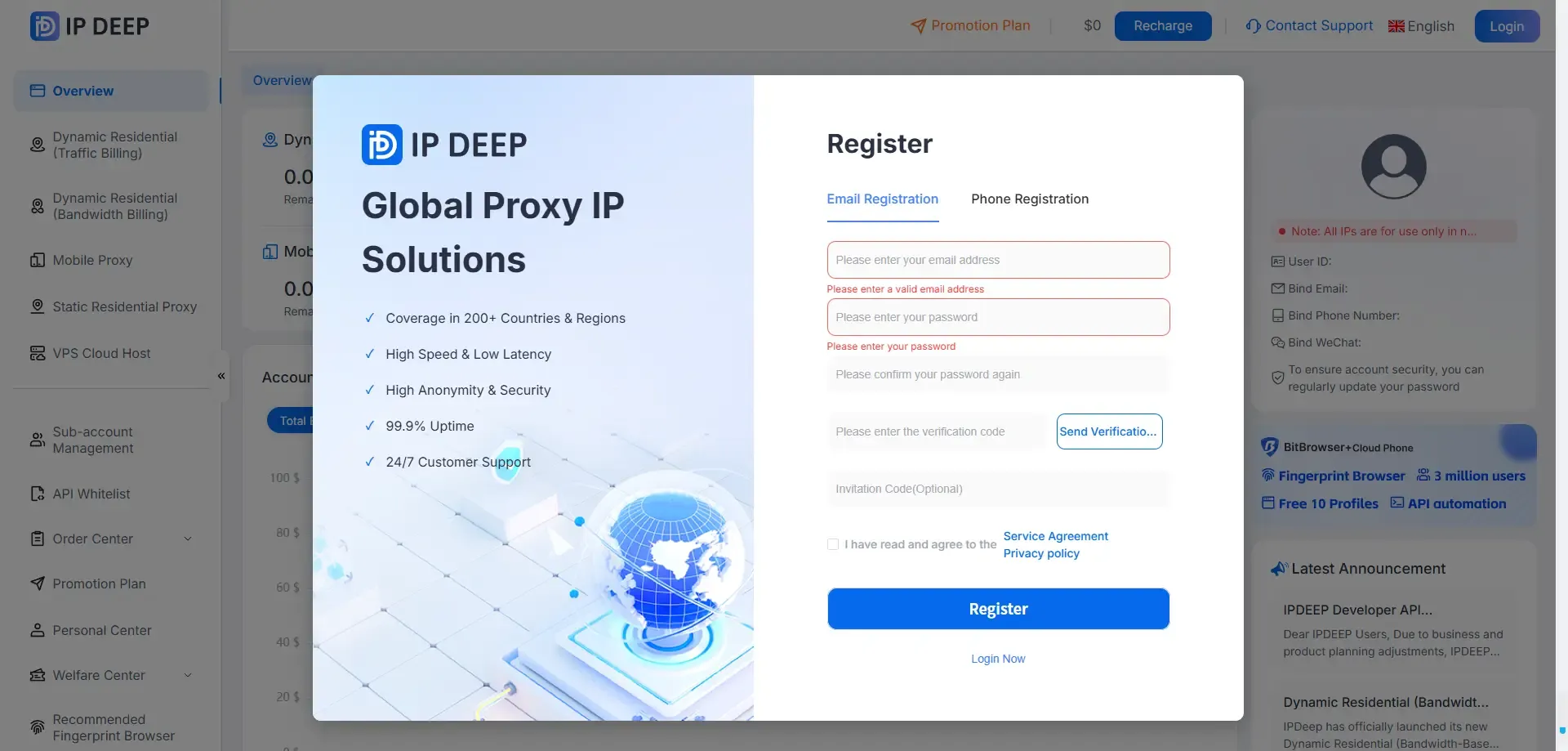
IPDEEP 공식 웹사이트에 접속해 계정을 만드세요. 이메일 주소, Google 계정 또는 휴대폰 번호로 가입할 수 있습니다.
2. 로그인 후 프록시 유형 선택하기
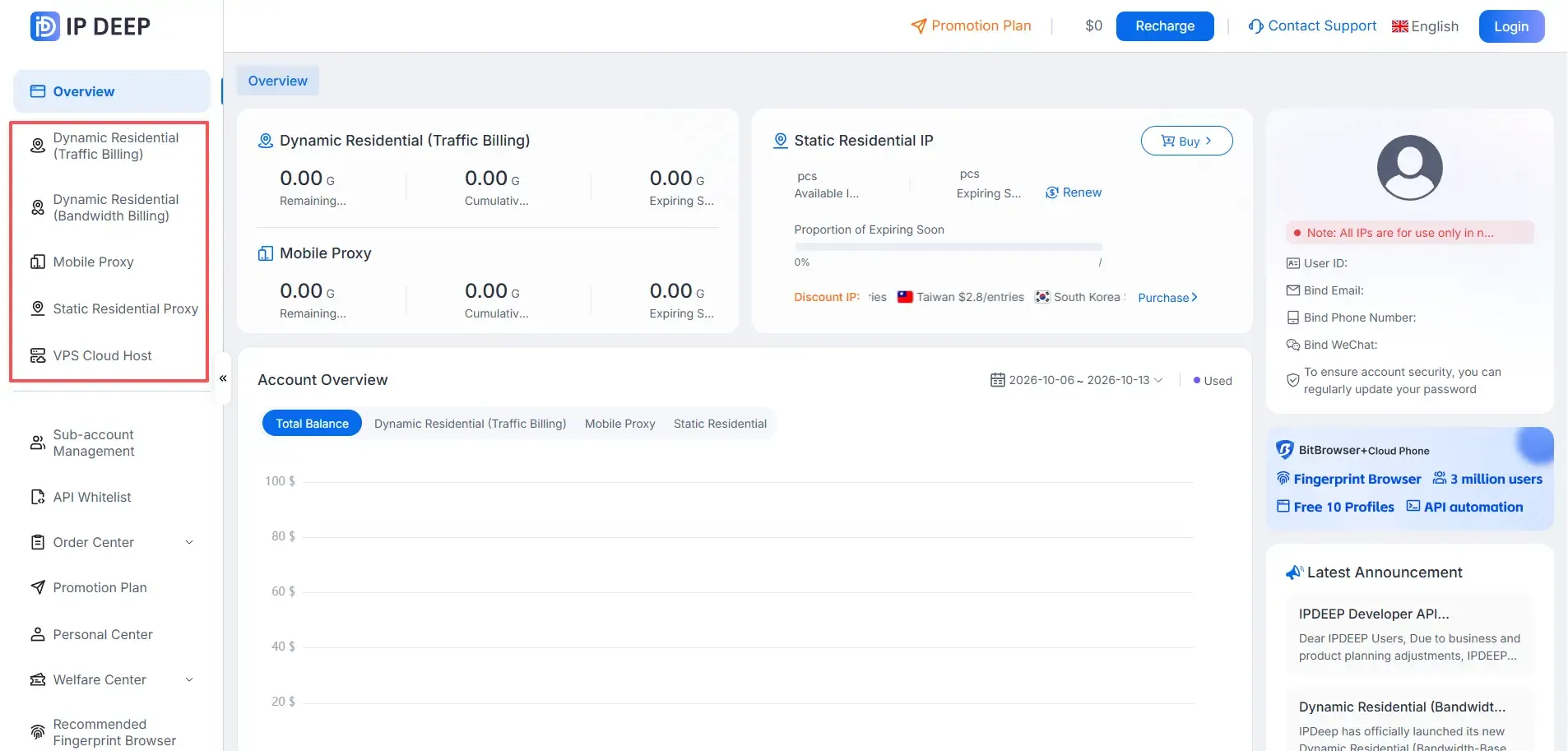
계정에 로그인한 다음 구매하려는 프록시 유형을 선택하세요.
IPDEEP은 고정 주거용 프록시, 유동 주거용 프록시, 무제한 주거용 프록시 및 모바일 프록시를 제공합니다.
3. 신규 가입 혜택 받기
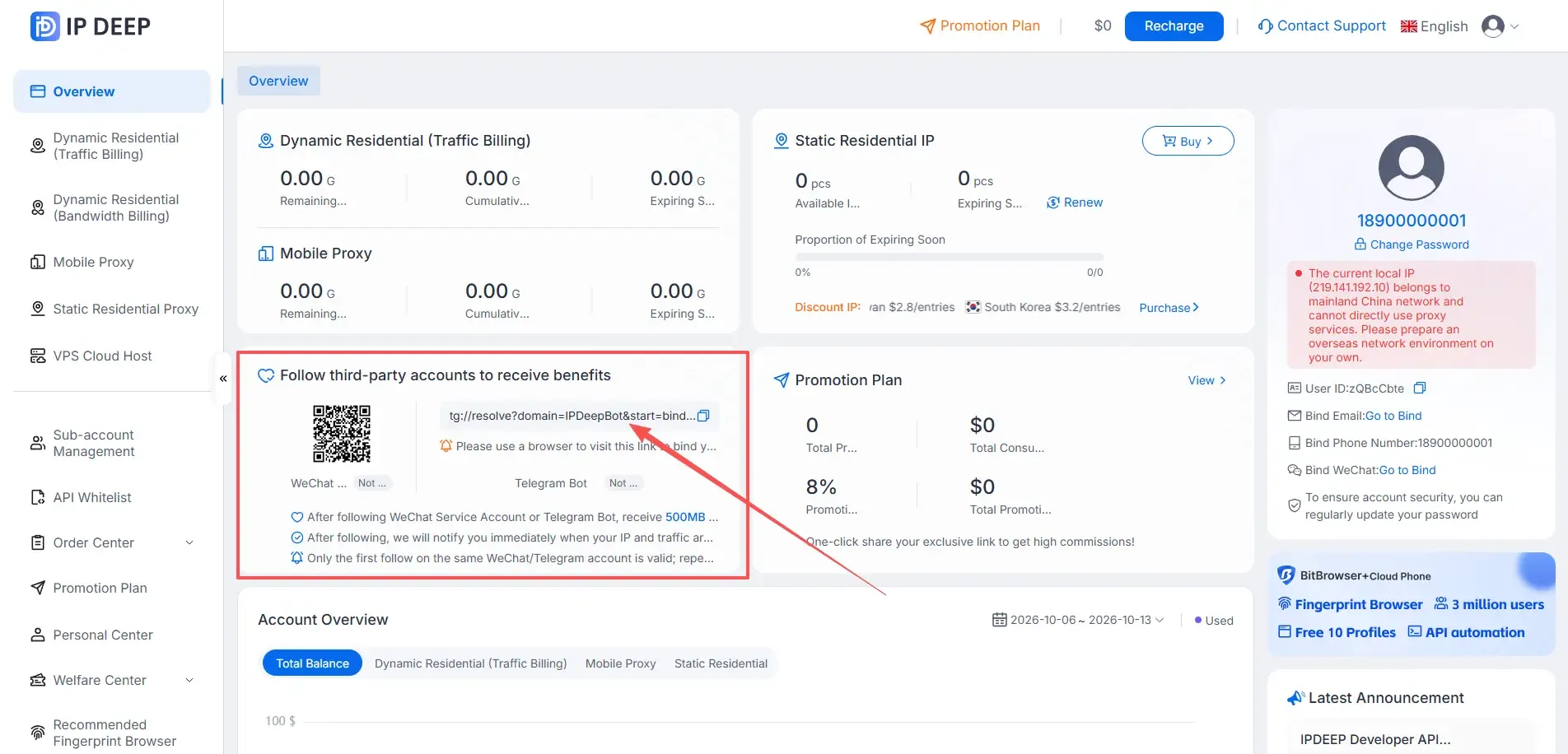
로그인한 후 IPDEEP 공식 WeChat 서비스 계정이나 Telegram 봇 등 공식 채널을 팔로우하면 동적 프록시 트래픽 500MB 또는 2달러 쿠폰을 받을 수 있습니다. 쿠폰은 프록시 구매 시 바로 사용할 수 있습니다.
4. 고정 주거용 프록시 구매하기
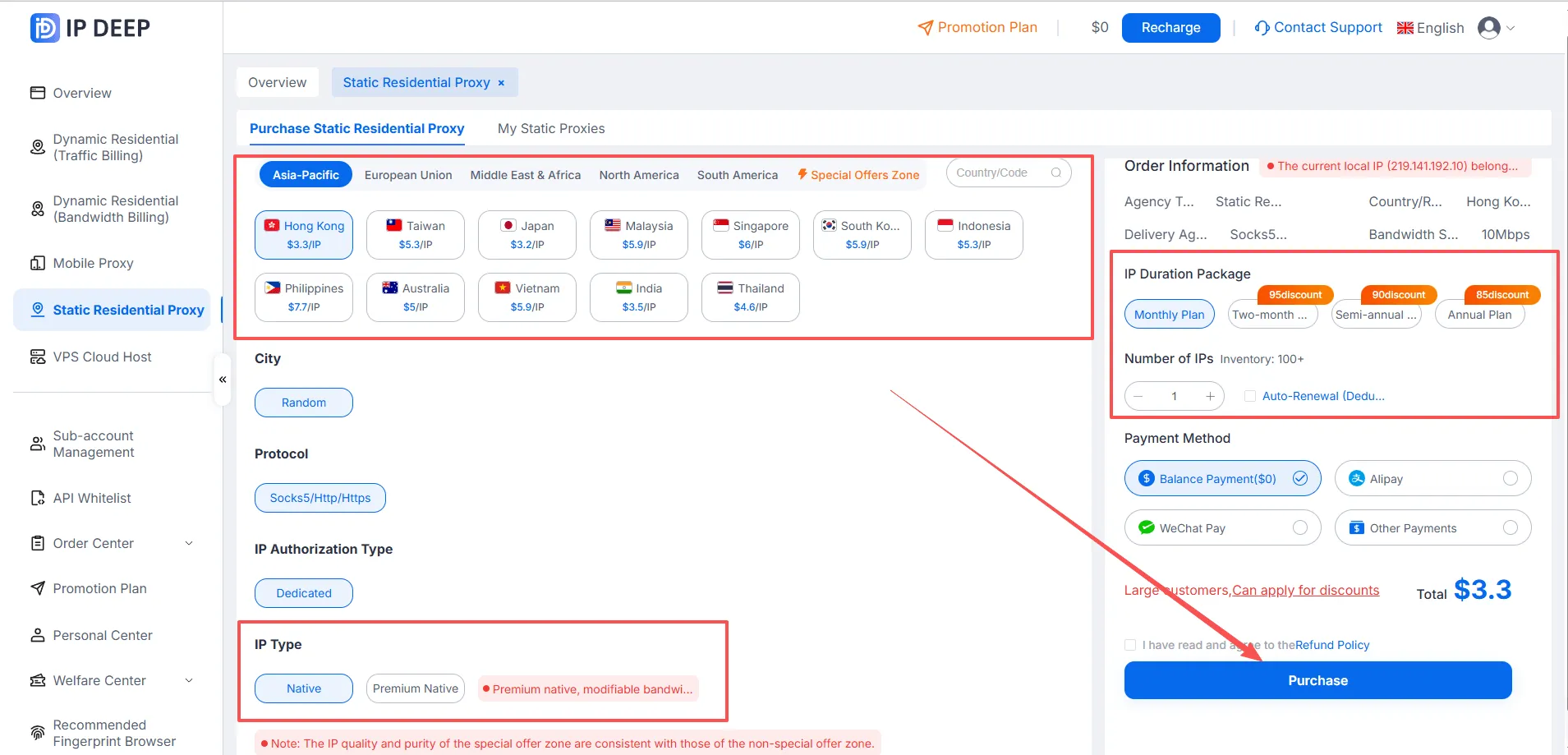
여기서는 고정 주거용 프록시를 예로 들어 설명하겠습니다. 국가 또는 지역 선택 > IP 유형 선택(Native 또는 Premium Native) > 구독 기간 선택 > 결제 수단 선택 > Purchase 클릭 순서로 진행하세요.
5. 프록시 연결 정보 확인하기
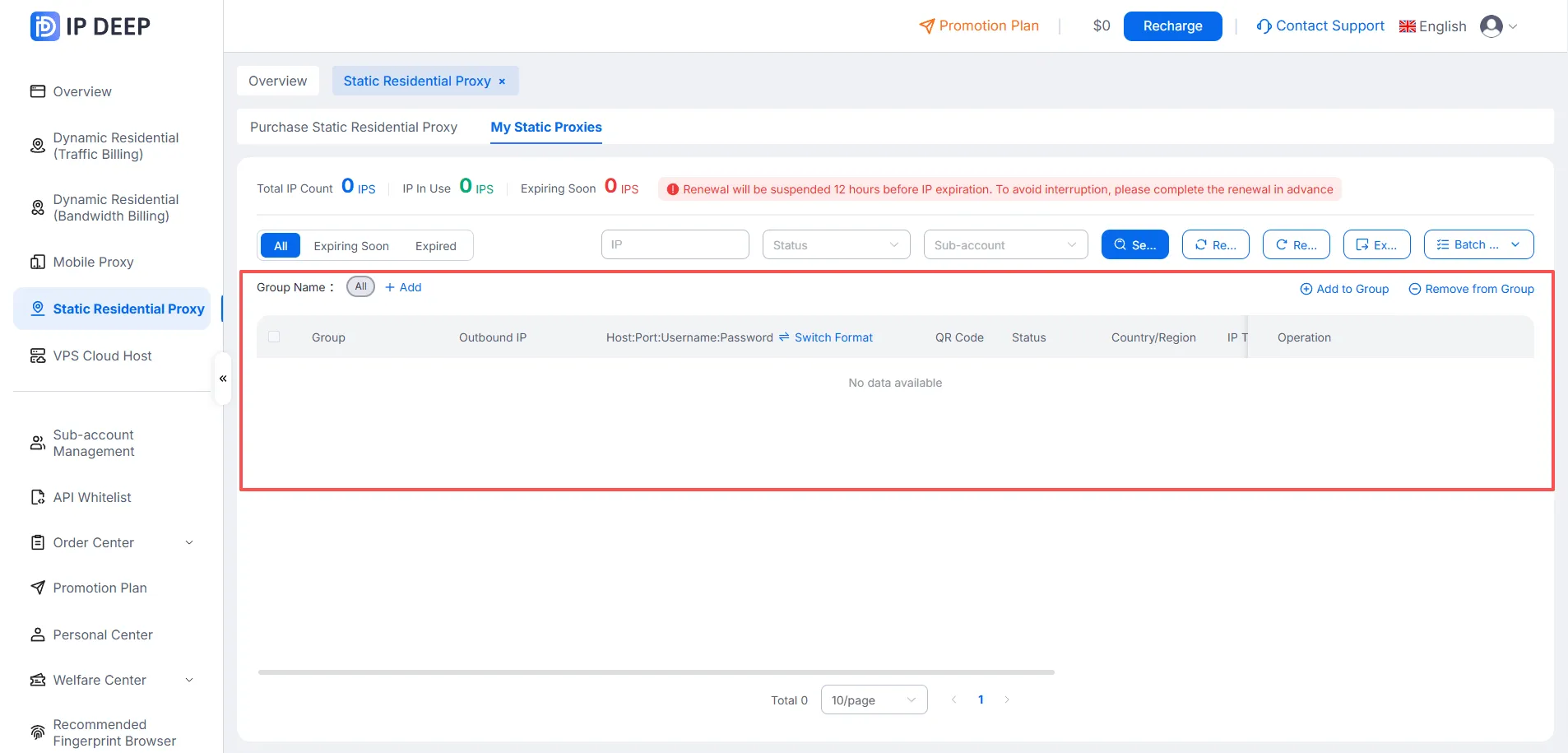
구매가 완료되면 Purchased Static Residential Proxies 페이지로 이동해 다음 형식으로 표시된 연결 정보를 확인하세요. “Host:Port:Username:Password”
이제 IPDEEP에서 프록시를 구매하고 설정하는 기본 절차가 완료되었습니다. 다른 프록시 유형도 비슷한 방법으로 구매하고 설정할 수 있습니다.
MuLogin 안티디텍트 브라우저에서 프록시 설정하기
1. MuLogin 웹사이트 방문 및 브라우저 다운로드
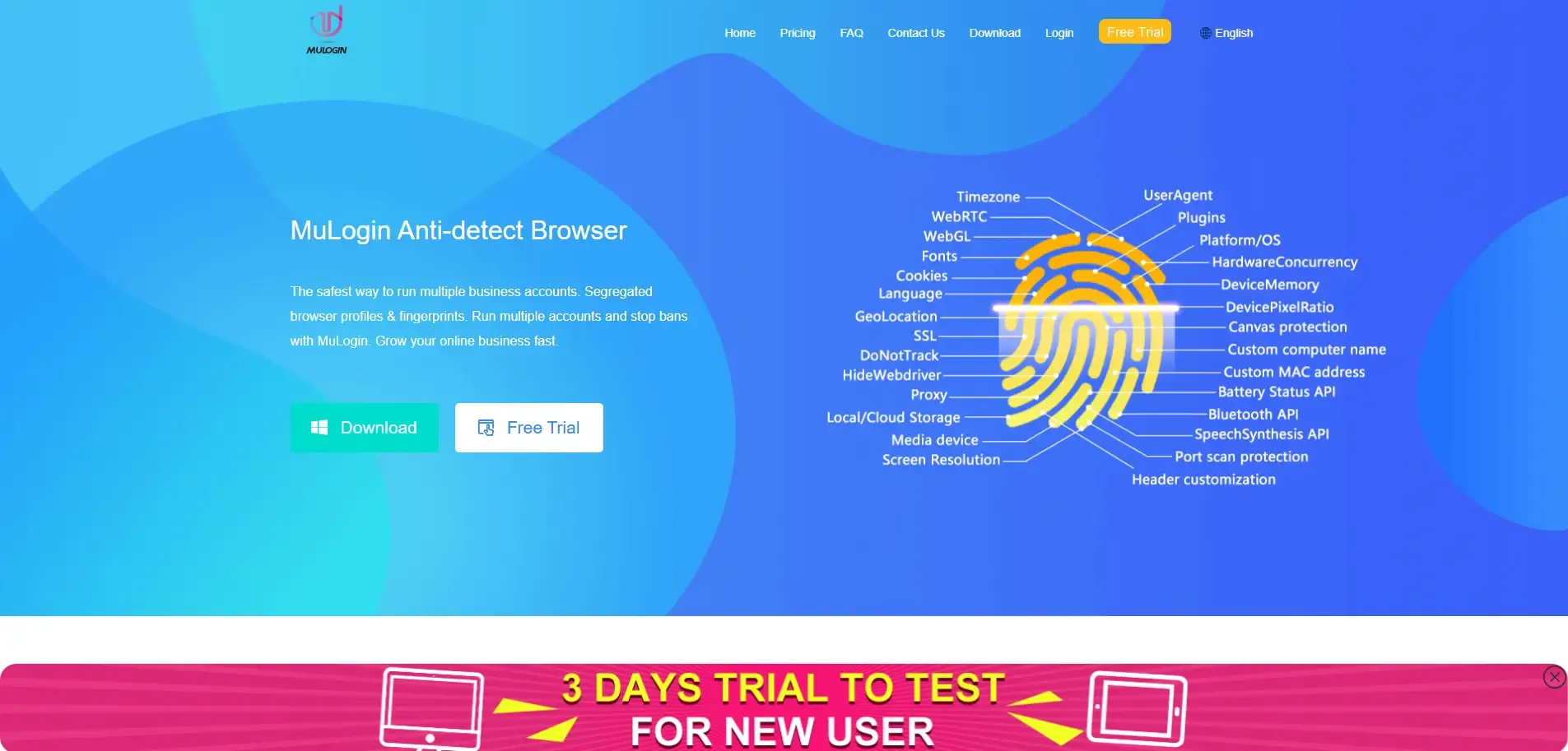
참고: MuLogin은 무료 체험을 제공합니다. https://www.mulogin.com/?ref=ipdeep에 접속해 시작하세요.
2. 브라우저 프로필 추가 및 프록시 설정
MuLogin 클라이언트를 설치한 후 Browser List로 이동해 Add Browser를 클릭하세요. 팝업 창에서 브라우저 프로필과 프록시 정보를 설정합니다. 설정을 마치면 Check Network를 클릭해 프록시 연결을 테스트한 다음 저장하세요. 자세한 단계는 다음과 같습니다.
2.1 MuLogin 클라이언트를 실행합니다. Browser List에서 Add Browser 또는 Quick Create를 클릭해 브라우저 프로필을 생성하세요.
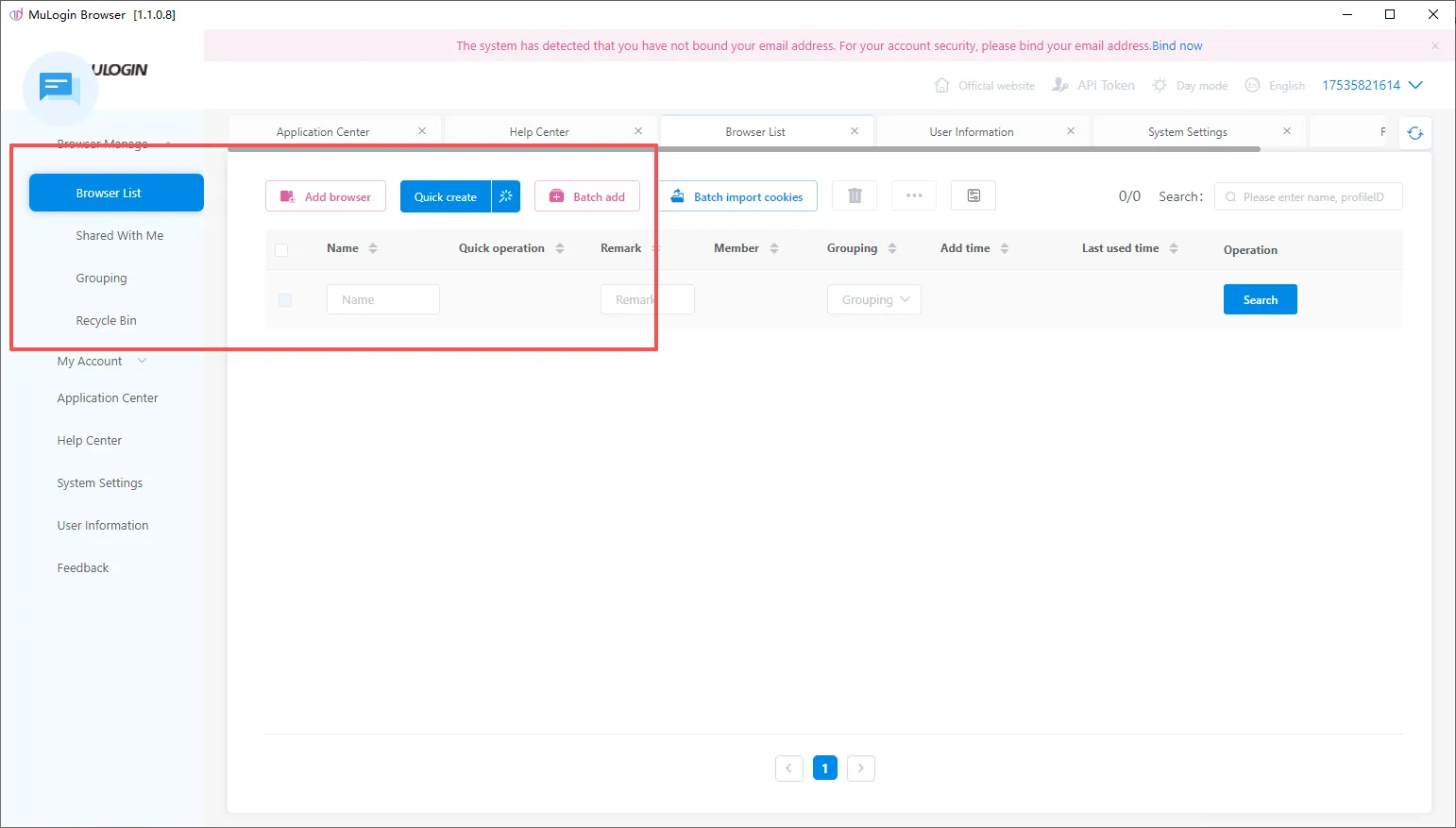
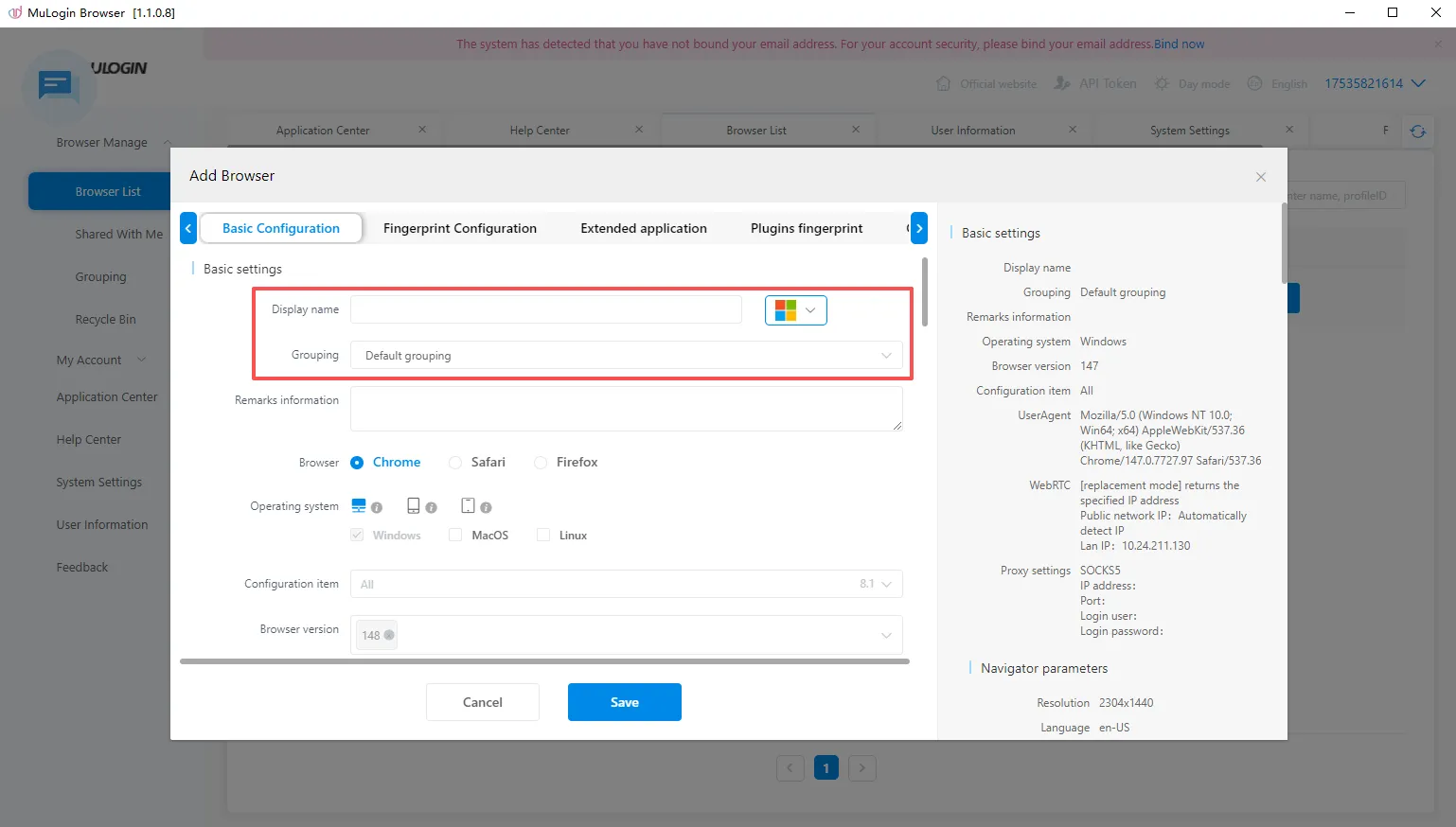
2.2 Add Browser를 클릭하고 프로필 이름을 입력하세요.
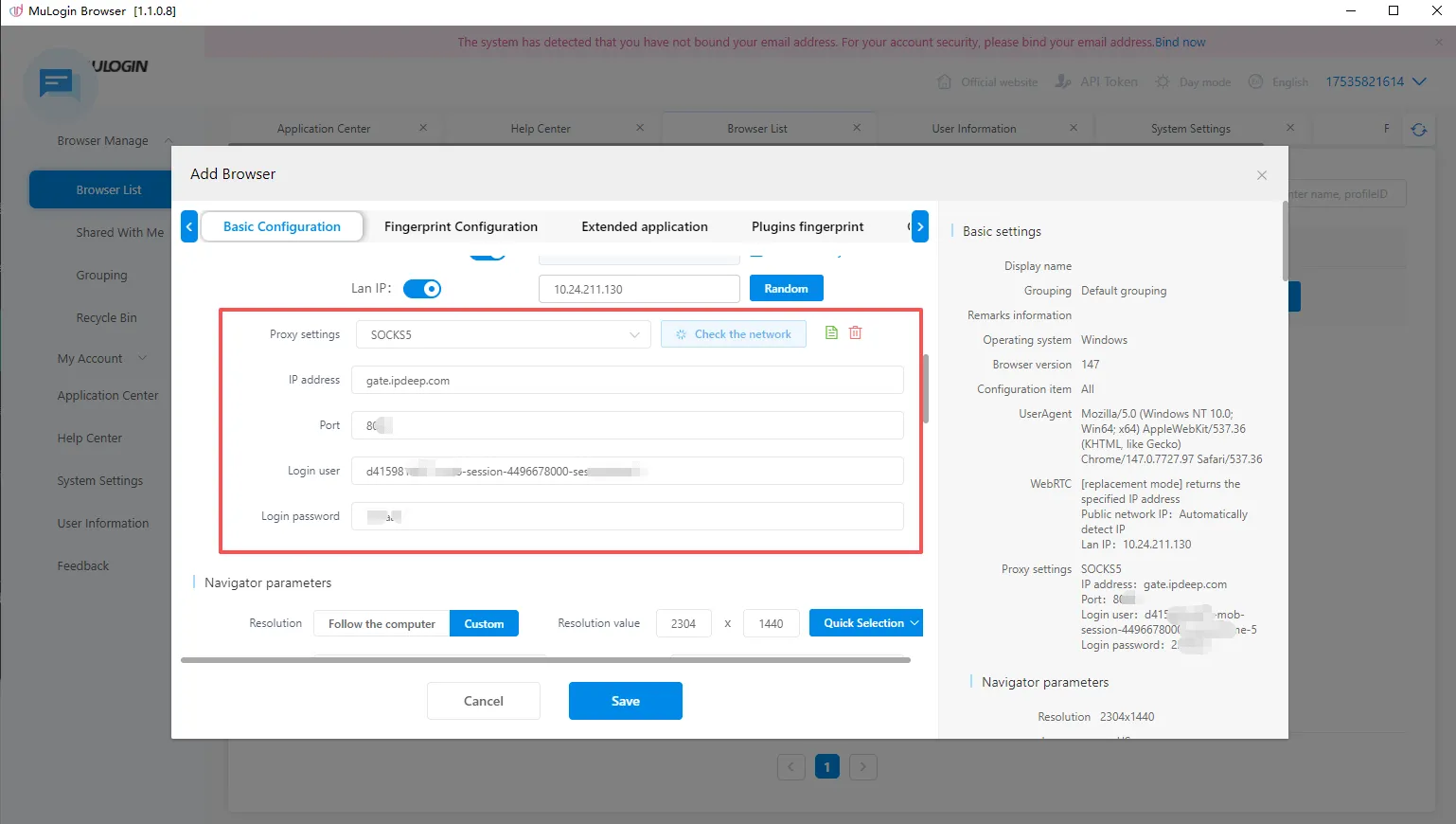
2.3 Basic Settings에서 아래로 스크롤해 Proxy Settings로 이동합니다. IPDEEP에서 구매한 프록시와 일치하는 프로토콜을 선택한 다음 프록시 정보를 입력하세요. 지원되는 형식으로 프록시 정보를 붙여넣을 수도 있습니다.
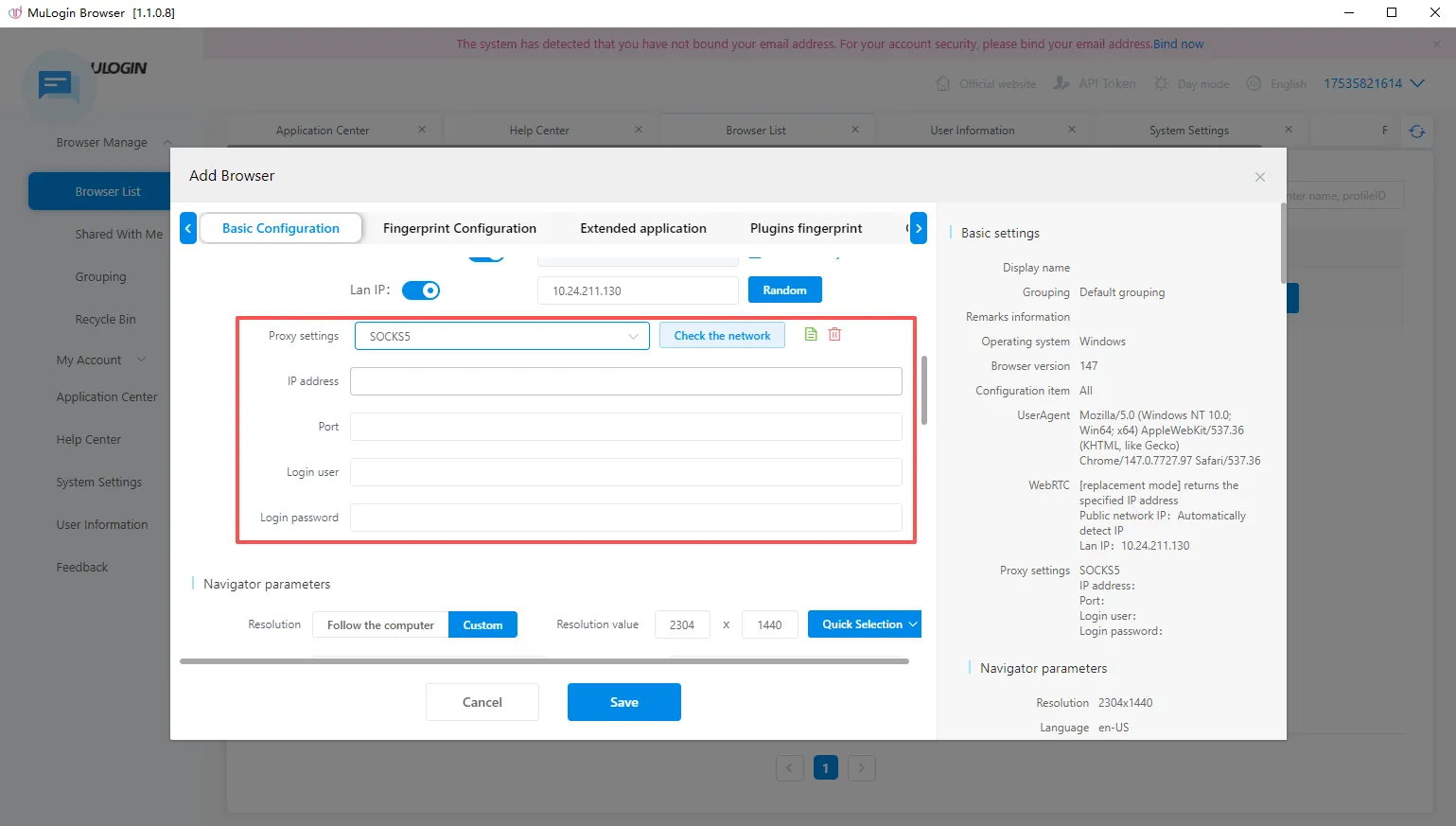
2.4 프록시 정보를 입력한 다음 Check Network를 클릭해 프록시 IP에 연결할 수 있는지 확인하세요.
2.5 Save를 클릭합니다. 새로 설정한 프로필이 Browser List에 표시됩니다. Open을 클릭해 브라우저를 실행하면 IPDEEP 프록시를 사용해 웹을 탐색할 수 있습니다.
설정이 완료되었습니다! 이제 MuLogin 안티디텍트 브라우저에서 IPDEEP 프록시를 사용할 수 있습니다.
자주 묻는 질문
Q1: 프록시 구매 후 연결 테스트가 계속 실패하는 이유는 무엇인가요?
먼저 호스트, 포트, 사용자 이름, 비밀번호 등 네 가지 연결 정보가 정확하게 입력되었는지 확인하세요. 누락된 항목이 없는지 살펴보고 선택한 프로토콜(HTTP, HTTPS 또는 SOCKS5)이 구매한 프록시 요금제와 일치하는지도 확인해야 합니다.
다음으로 기기가 해외 네트워크에 연결되어 있는지 확인하고, 프록시의 사용 기간이 만료되었거나 트래픽을 모두 소진하지 않았는지 점검하세요.
그래도 연결되지 않는다면 IPDEEP 대시보드에서 IP 상태를 확인하거나 고객 지원팀에 문의하세요.
Q2: IPDEEP은 어떤 프로토콜을 지원하며, 어떻게 선택해야 하나요?
IPDEEP 프록시는 HTTP, HTTPS, SOCKS5의 세 가지 프로토콜을 지원합니다.
프록시를 설정할 때 구매한 요금제에서 지원하는 프로토콜을 선택하세요. 대부분의 경우 Paste Proxy in Format 옵션을 사용하면 소프트웨어가 연결 정보를 자동으로 인식합니다.
SOCKS5는 원격 DNS 확인이 필요한 환경에 더 적합한 경우가 많습니다. 다만 적합한 프로토콜은 제품 사양과 실제 사용 목적에 따라 달라집니다.
Q3: 여러 브라우저 프로필에서 동일한 프록시 IP를 동시에 사용할 수 있나요?
서로 다른 계정 환경을 유지해야 하는 여러 브라우저 프로필에 동일한 IP를 할당하는 것은 권장하지 않습니다. 계정 간 연관성을 파악할 수 있는 네트워크 신호가 발생할 수 있습니다.
여러 계정을 관리할 때는 각 계정에 별도의 IP와 브라우저 프로필을 할당하는 것이 좋습니다. 이렇게 하면 브라우징 환경을 더 독립적으로 관리할 수 있습니다.
Q4: IPDEEP 프록시를 사용하기 전에 해외 네트워크를 설정해야 하나요?
네. IPDEEP의 모든 프록시 제품은 해외 네트워크 환경에서 사용해야 하며, 해당 환경은 고객이 직접 구성해야 합니다.
프록시 IP 자체가 로컬 네트워크를 해외로 연결해 주는 것은 아닙니다. 네트워크 연결에 해외 출구 IP를 제공하는 역할을 합니다.
Q5: 고정 주거용, 유동 주거용, 무제한 주거용 프록시는 어떻게 다른가요?
고정 주거용 프록시는 구독 기간 동안 동일한 출구 IP를 제공합니다. 장기간 일관된 IP를 유지해야 하는 계정 관리에 적합합니다.
유동 주거용 프록시는 요청 또는 시간 간격에 따라 IP를 변경할 수 있어 데이터 수집, 모니터링 및 대량 접속 작업에 적합합니다.
무제한 주거용 프록시는 대역폭과 구독 기간을 기준으로 요금이 책정됩니다. 대역폭 사용량이 많은 작업을 지속적으로 수행할 때 적합합니다. 각 유형의 용도가 다르므로 실제 사용 목적에 맞게 선택하세요.
Q6: 구매 후 프록시 연결 정보는 어디에서 확인할 수 있나요?
구매가 완료되면 대시보드에서 해당 제품의 Purchased 섹션을 여세요. “Host:Port:Username:Password” 형식으로 표시된 연결 정보를 확인할 수 있습니다.
브라우저 또는 소프트웨어의 프록시 설정에 네 가지 정보를 모두 입력한 다음 연결을 테스트하세요. 다른 프록시 유형도 설정 방법은 비슷합니다.