

Come configurare i proxy IPDeep in Nstbrowser



Clean IP picks: Static IPs from $1.5 each, Dynamic IPs from $0.5/GB


Tutti i prodotti proxy di IPDeep richiedono una connessione di rete estera, che il cliente deve configurare autonomamente.
L'ambiente di rete usato in questo tutorial è già configurato per l'accesso all'estero.
Configurare i proxy IPDeep
Questa guida illustra il processo base per accedere a IPDeep, acquistare il servizio proxy e recuperare i dati di connessione.
1. Crea un account IPDeep
Vai al sito ufficiale di IPDeep e crea un account. Puoi registrarti con un indirizzo e-mail, un account Google o un numero di cellulare.
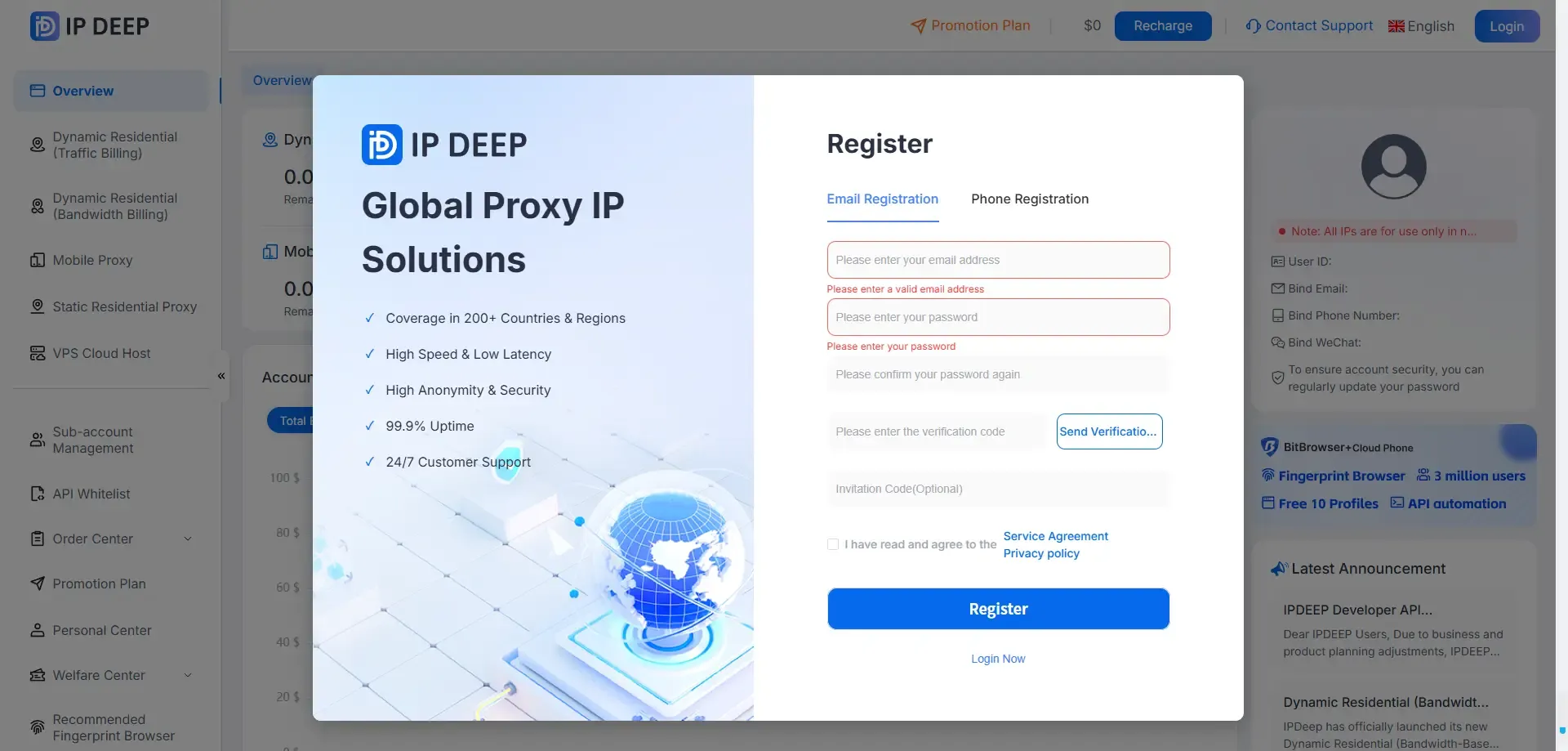
2. Accedi e scegli un tipo di proxy
Accedi al tuo account e seleziona il tipo di proxy che vuoi acquistare.
IPDeep offre proxy residential statici, residential rotativi, residential illimitati e proxy mobili.
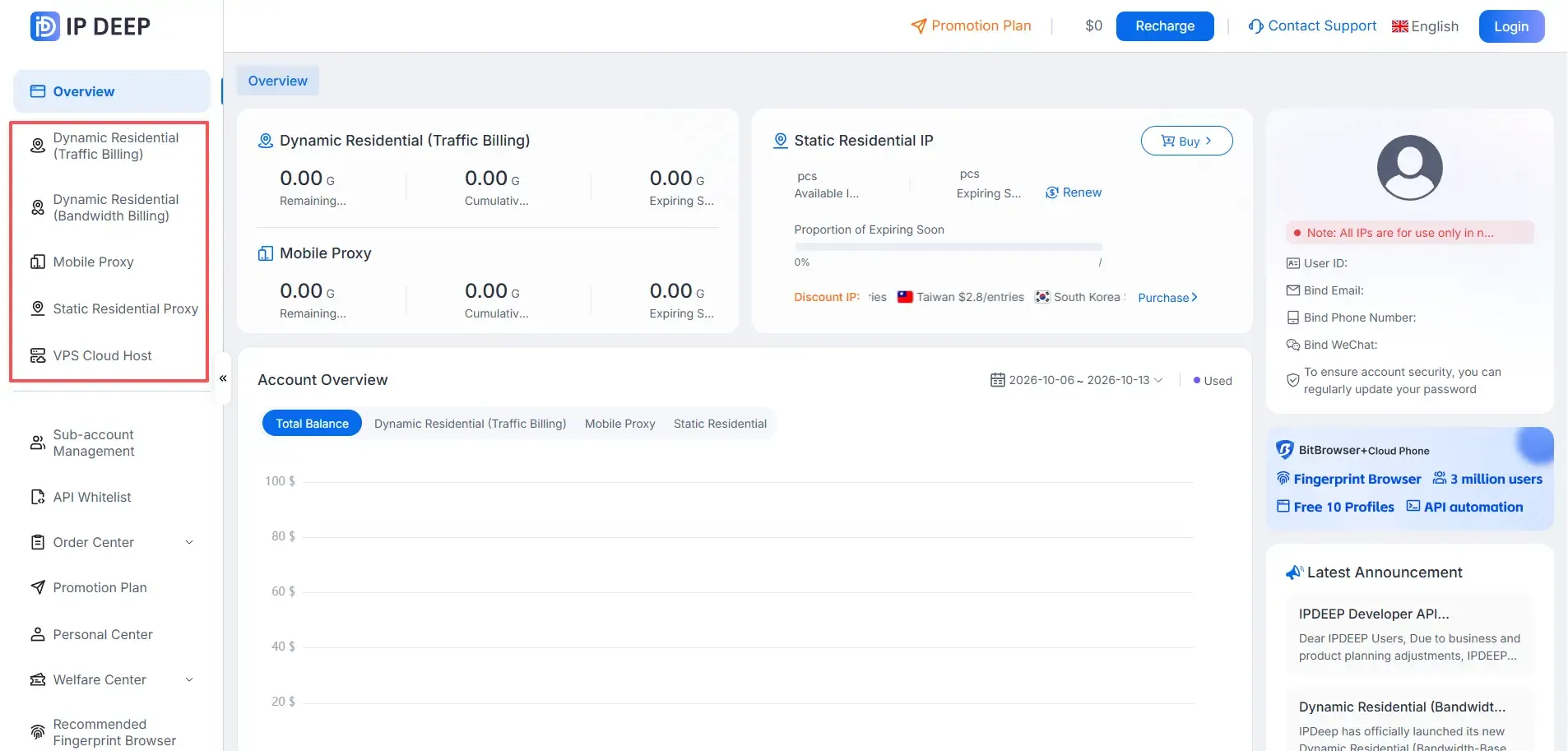
3. Riscatta il bonus di benvenuto
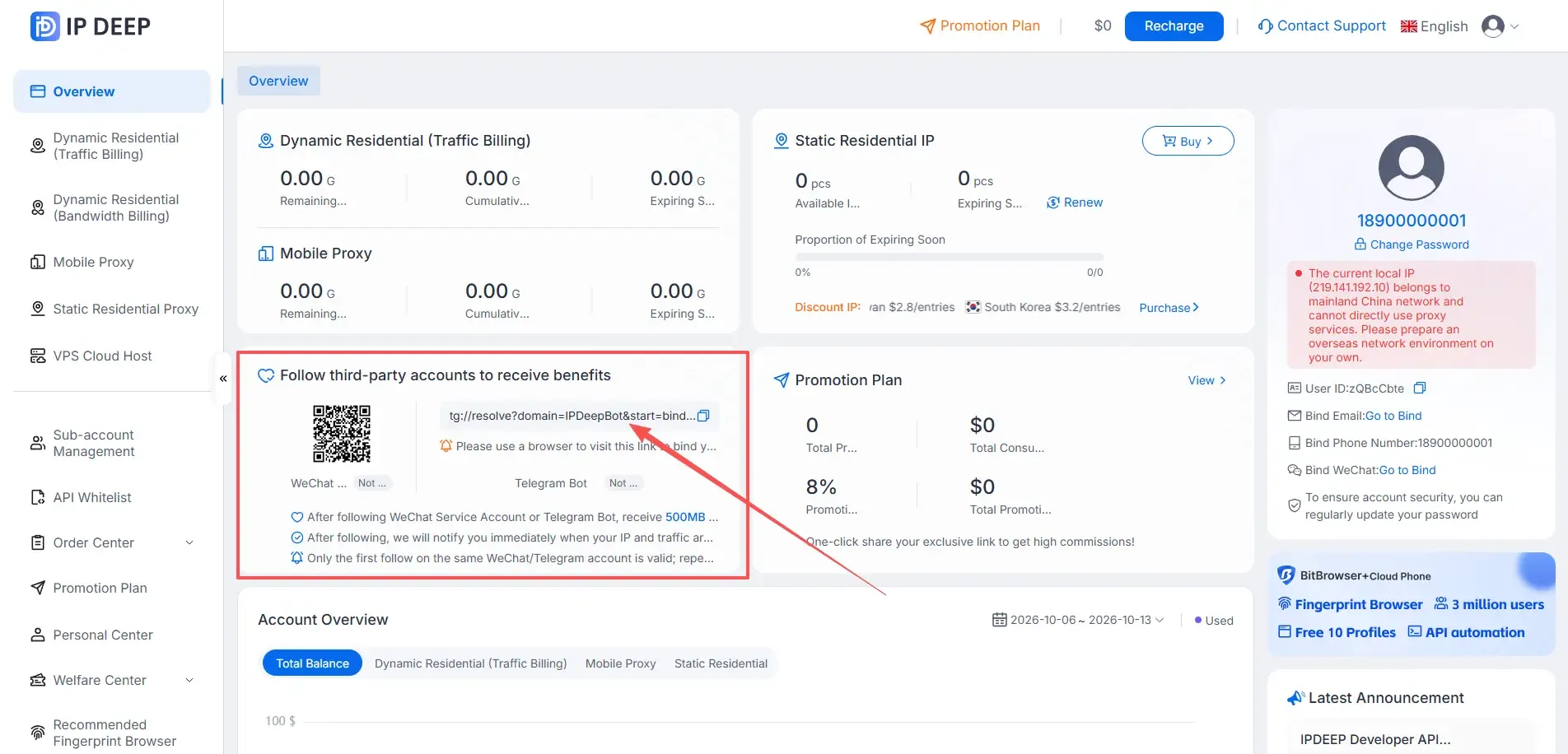
Accedi al tuo account e segui uno dei canali ufficiali di IPDeep, come l'account WeChat o il bot Telegram, per ottenere 500 MB di traffico proxy rotativo o un coupon da 2 dollari. Il coupon si può applicare direttamente all'acquisto del proxy.
4. Acquista un proxy residential statico
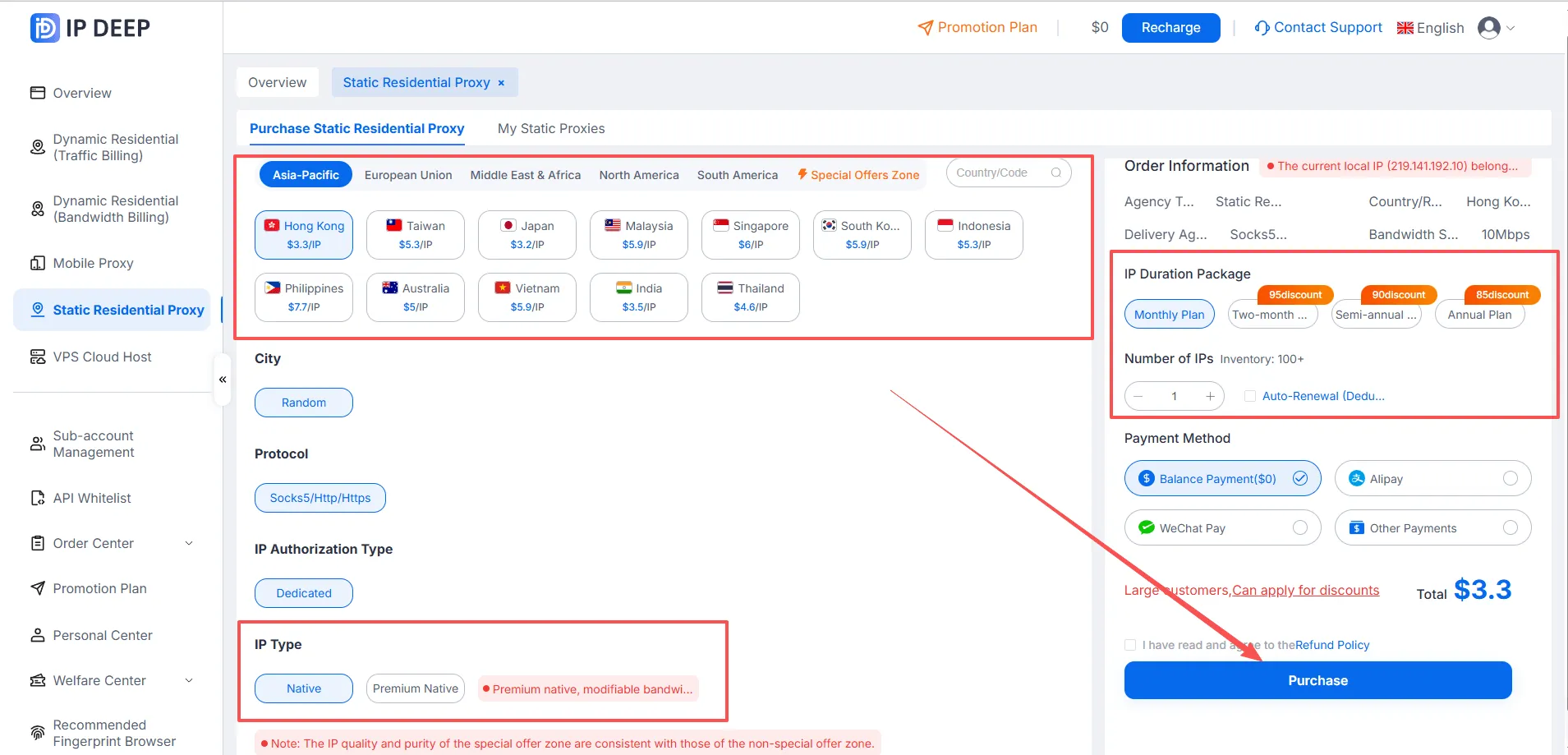
In questo esempio usiamo un proxy residential statico. Seleziona il paese o la regione di destinazione > scegli il tipo di IP (Native o Premium Native) > seleziona la durata dell'abbonamento > scegli il metodo di pagamento > clicca su Purchase per completare l'ordine.
5. Recupera i dati di connessione del proxy
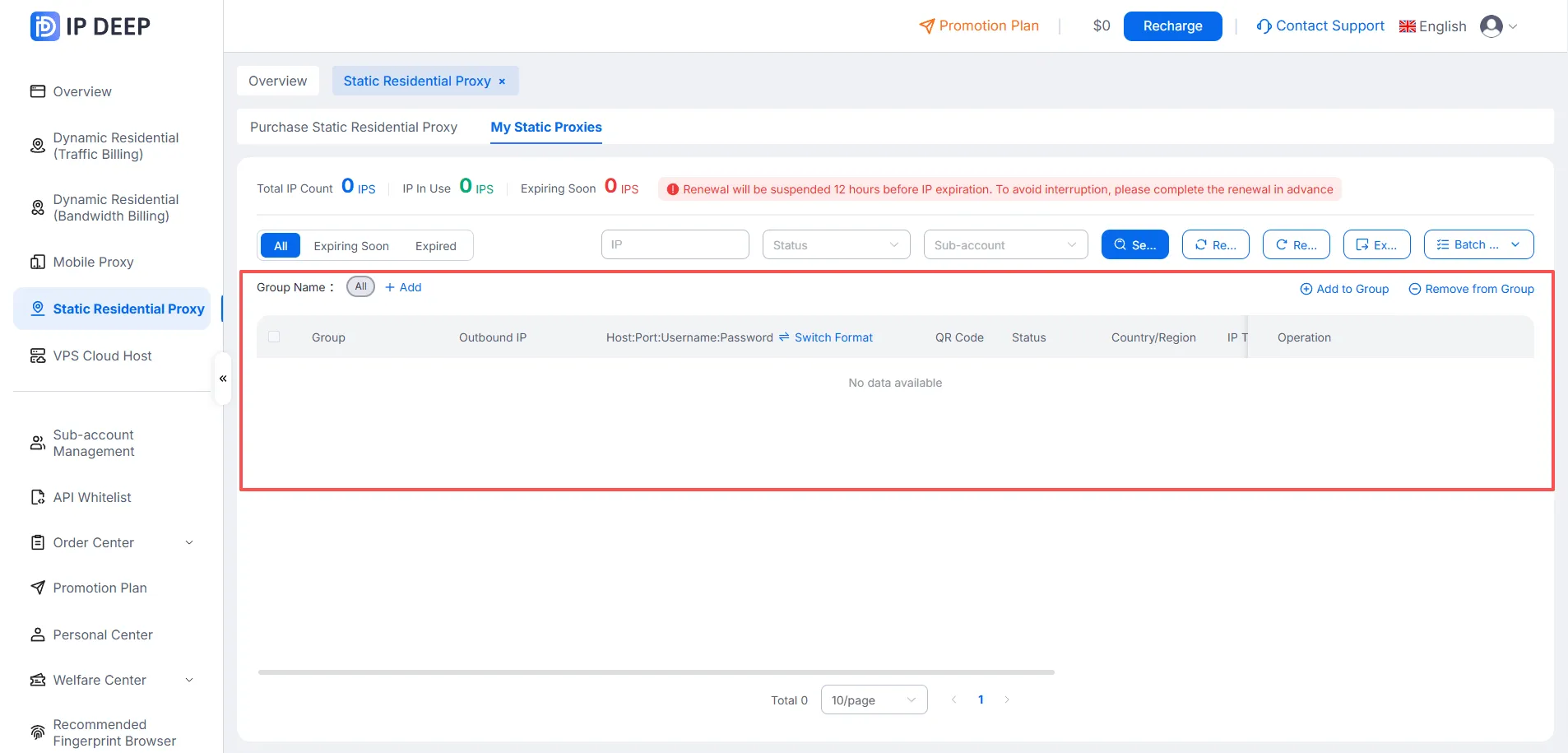
Una volta completato l'acquisto, apri la pagina Purchased Static Residential Proxies per recuperare i dati di connessione: host, porta, nome utente e password.
Fatto! Hai completato il processo base per acquistare e usare i servizi proxy su IPDeep. I passaggi sono simili per gli altri tipi di proxy.
Configurare i proxy IPDeep in Nstbrowser
1. Visita il sito di Nstbrowser e scarica il client
2. Crea un profilo del browser e configura il proxy
Dopo aver installato il client Nstbrowser, crea un nuovo profilo del browser e inserisci le impostazioni del browser e del proxy. Clicca su Check Network per testare la connessione al proxy. Quando la connessione riesce, salva le impostazioni. Segui i passaggi indicati di seguito:
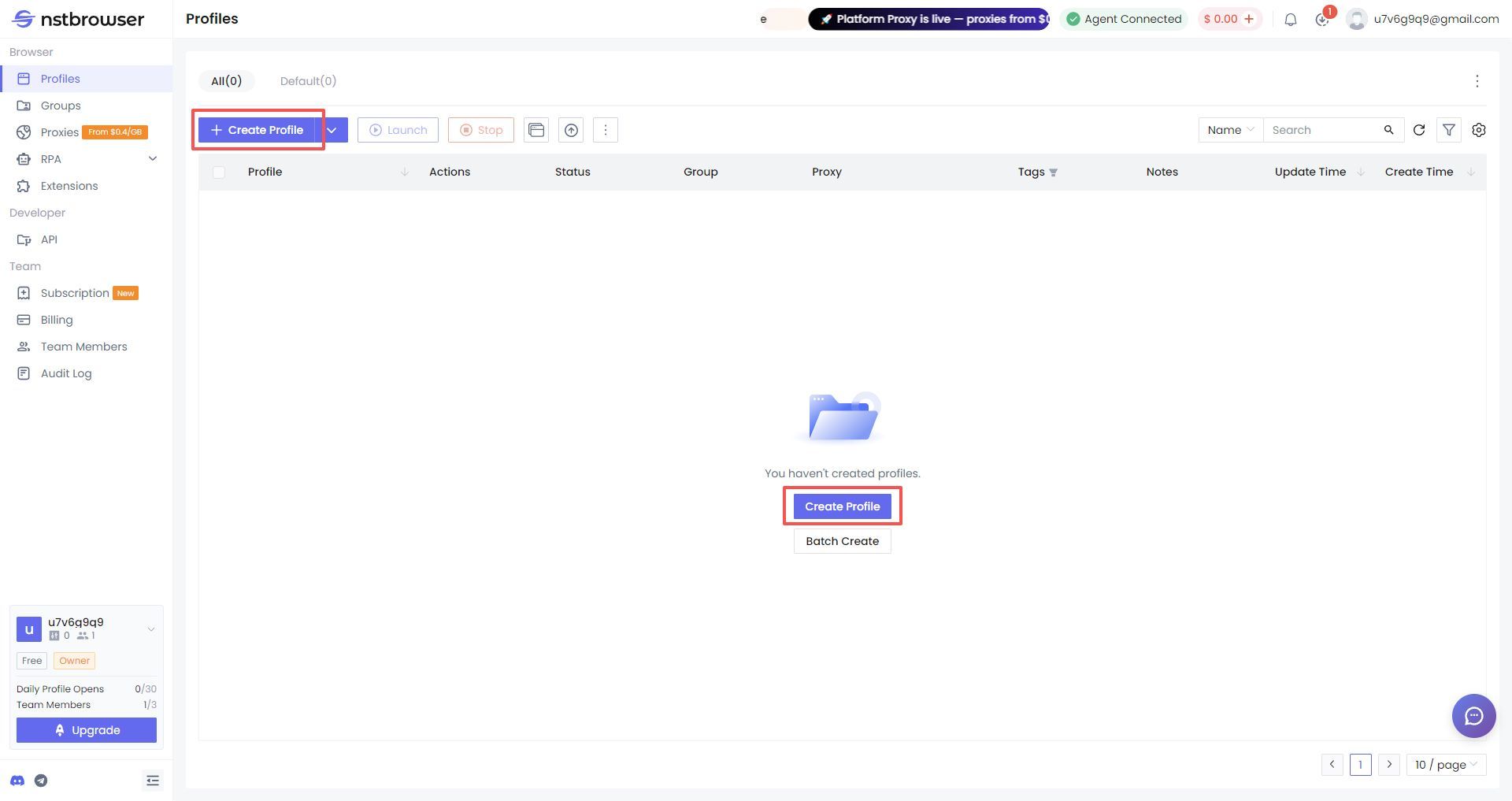
2.1 Apri il client Nstbrowser e clicca su Create Environment per creare un nuovo profilo del browser. Inserisci un nome per il profilo e gli altri dati richiesti.
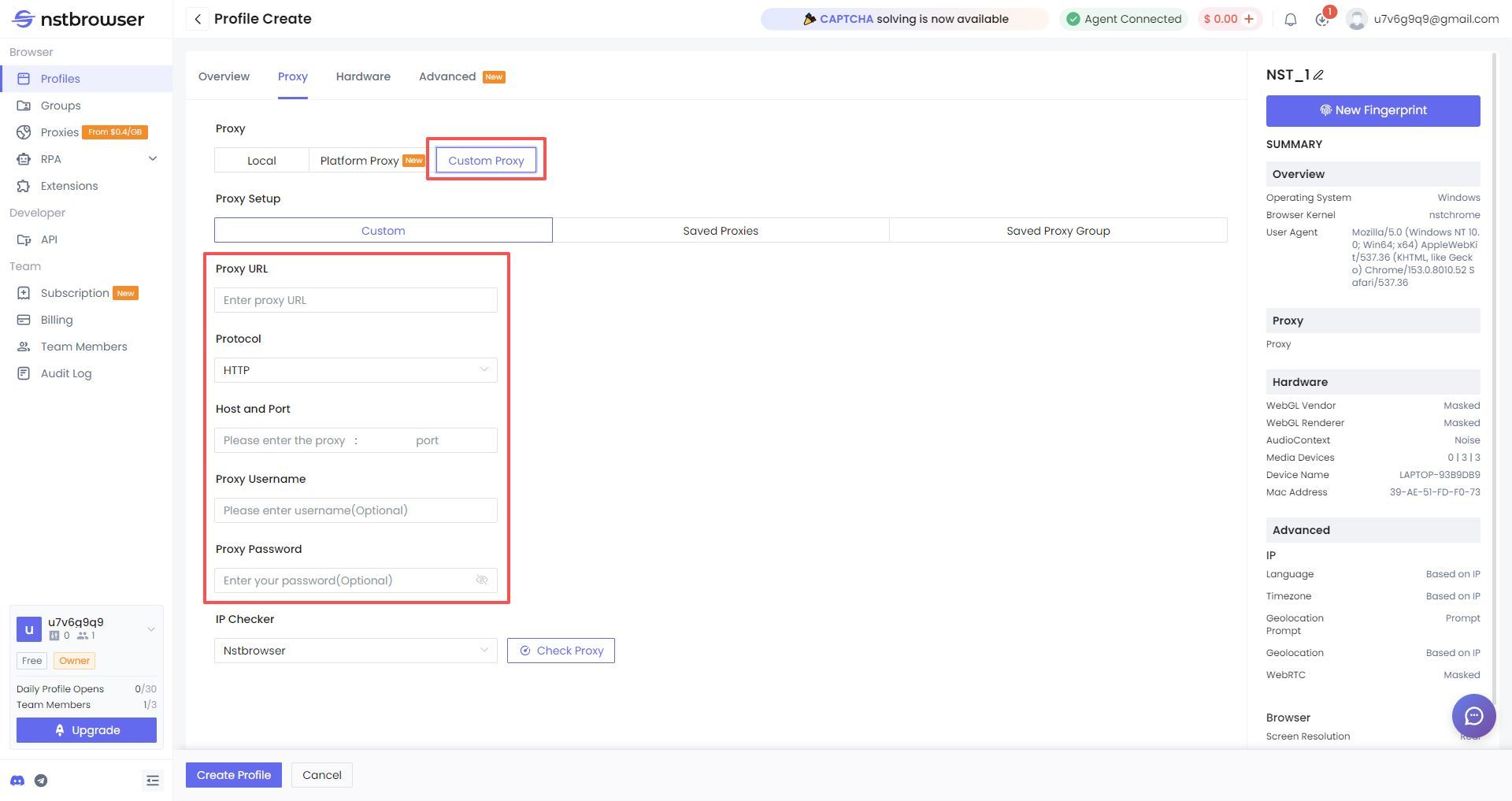
2.2 Passa alle impostazioni del proxy, seleziona Custom Proxy e inserisci i dati ricevuti da IPDeep. Puoi anche incollare un URL proxy o selezionare un proxy esistente.
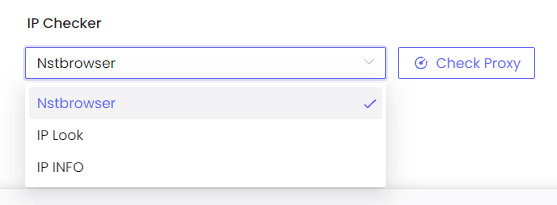
2.3 Dopo aver inserito i dati del proxy, scegli un servizio di lookup IP per testare la connessione.
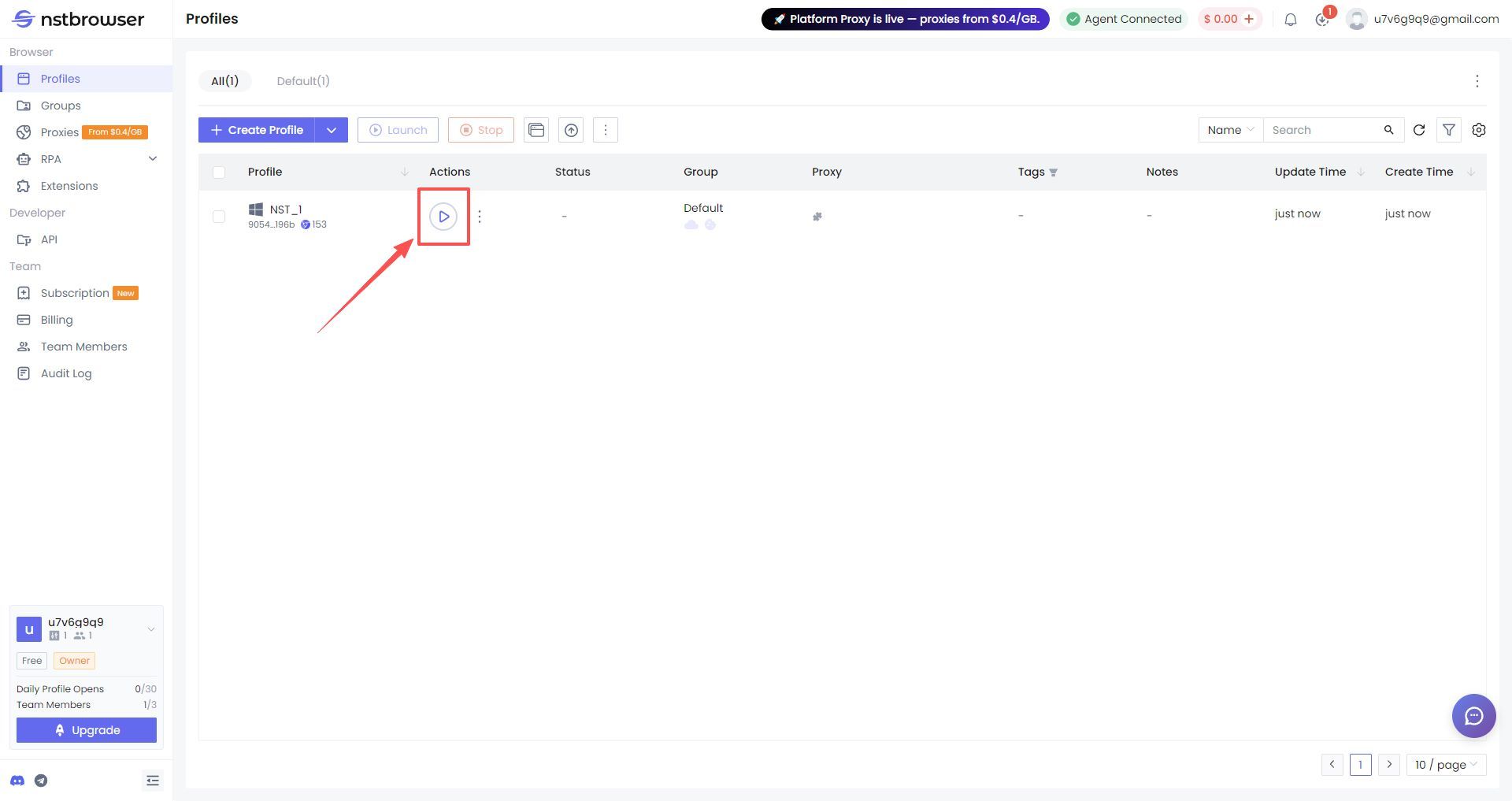
2.4 Clicca su Create Environment in basso. Il nuovo profilo comparirà nella sezione Environments. Clicca sul pulsante play per avviarlo e iniziare a navigare con il tuo proxy IPDeep.
Domande frequenti
Q1: Quale tipo di proxy scegliere in Nstbrowser?
Seleziona Custom Proxy e poi il protocollo supportato dal tuo piano IPDeep: HTTP, HTTPS o SOCKS5. Se Nstbrowser supporta l'importazione dei proxy per formato, in genere puoi incollare i dati di connessione completi e lasciare che rilevi le impostazioni in automatico.
Q2: Perché il test di connessione al proxy fallisce?
Verifica prima che host, porta, nome utente e password siano corretti e che il protocollo scelto corrisponda al tuo piano. Controlla anche che l'IP non sia scaduto e che il traffico incluso non sia esaurito. Se il problema persiste, controlla lo stato attuale dell'IP nella dashboard IPDeep.
Q3: Ogni profilo del browser ha bisogno di un IP separato?
Per la gestione multi-account consigliamo di assegnare un IP separato a ogni profilo. In questo modo le diverse identità di account non condividono la stessa uscita di rete e si riduce il rischio di associazione tra account.
Q4: Devo configurare una connessione di rete estera prima di usare i proxy IPDeep?
Sì. Tutti i prodotti proxy di IPDeep richiedono una connessione di rete estera. Il proxy fornisce l'IP di uscita estero, ma l'ambiente di rete necessario va configurato autonomamente.