

Configurare i proxy IPDEEP su MuLogin



Clean IP picks: Static IPs from $1.5 each, Dynamic IPs from $0.5/GB


Configurare i proxy IPDEEP
Questa guida illustra i passaggi fondamentali per accedere a IPDEEP, acquistare un proxy e iniziare a utilizzarlo.
1. Creare un account IPDEEP
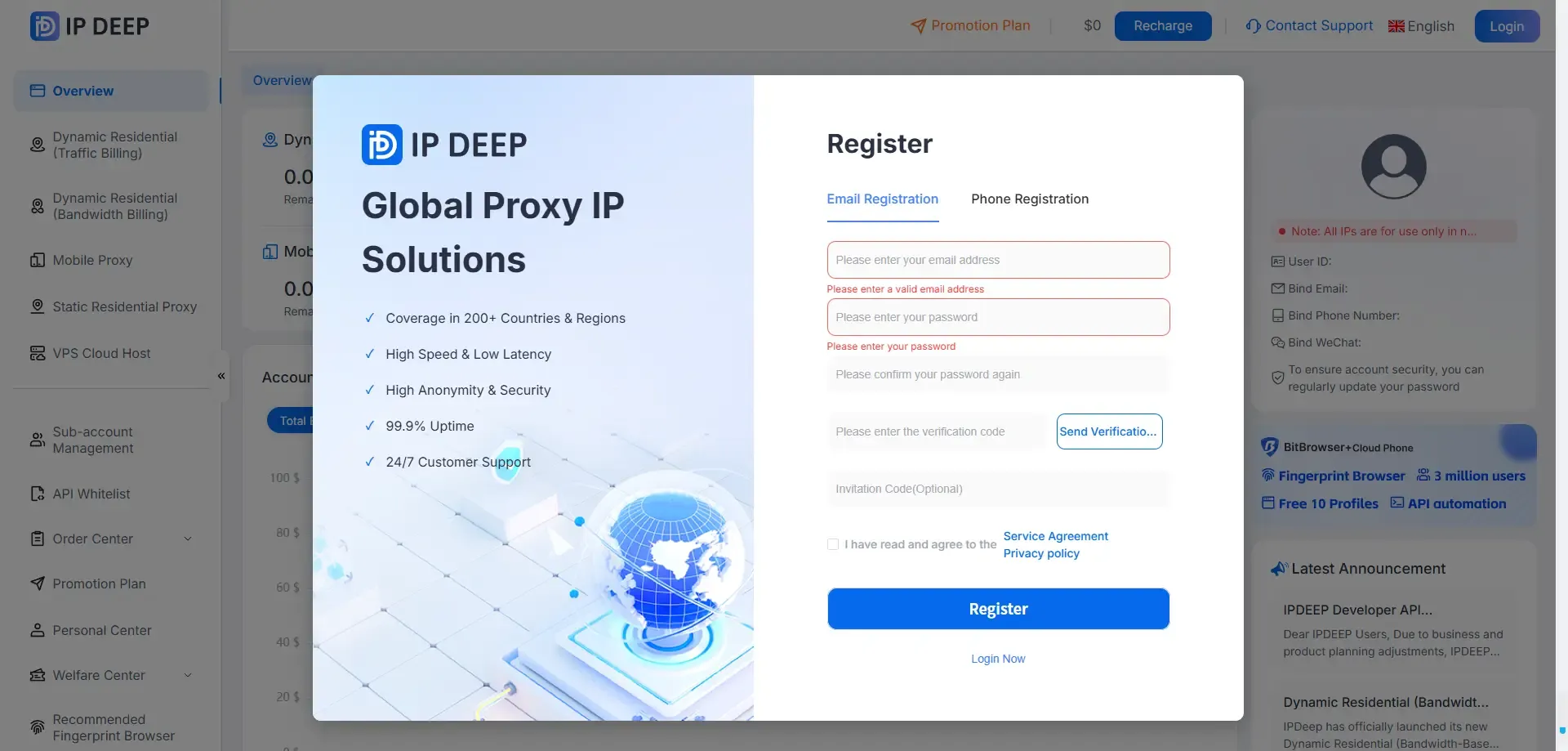
Visita il sito ufficiale di IPDEEP e crea un account. Puoi registrarti utilizzando un indirizzo e-mail, un account Google o un numero di telefono.
2. Accedere e scegliere il tipo di proxy
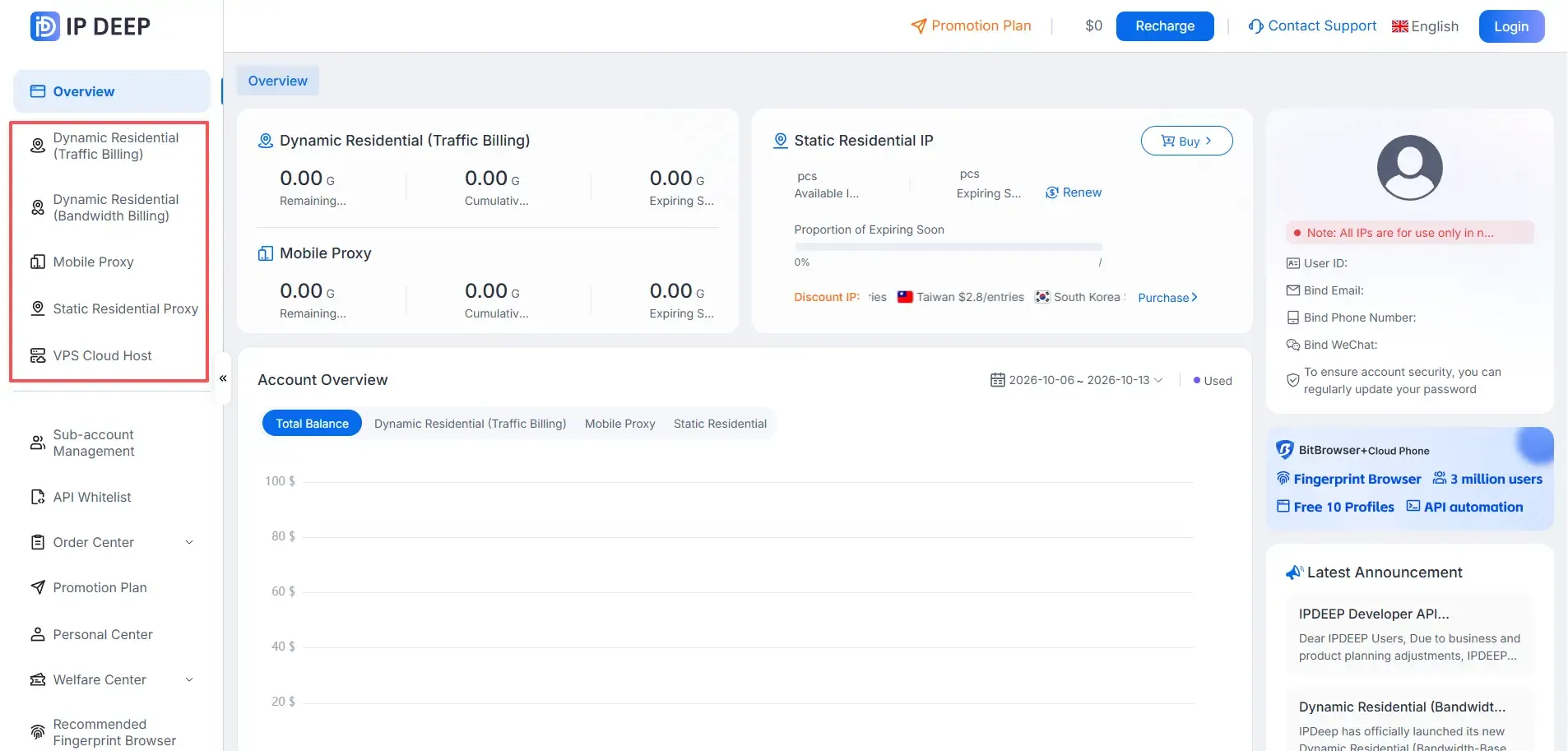
Accedi al tuo account e seleziona il tipo di proxy che desideri acquistare.
IPDEEP offre proxy residenziali statici, proxy residenziali dinamici, proxy residenziali a traffico illimitato e proxy mobili.
3. Riscattare i vantaggi di benvenuto
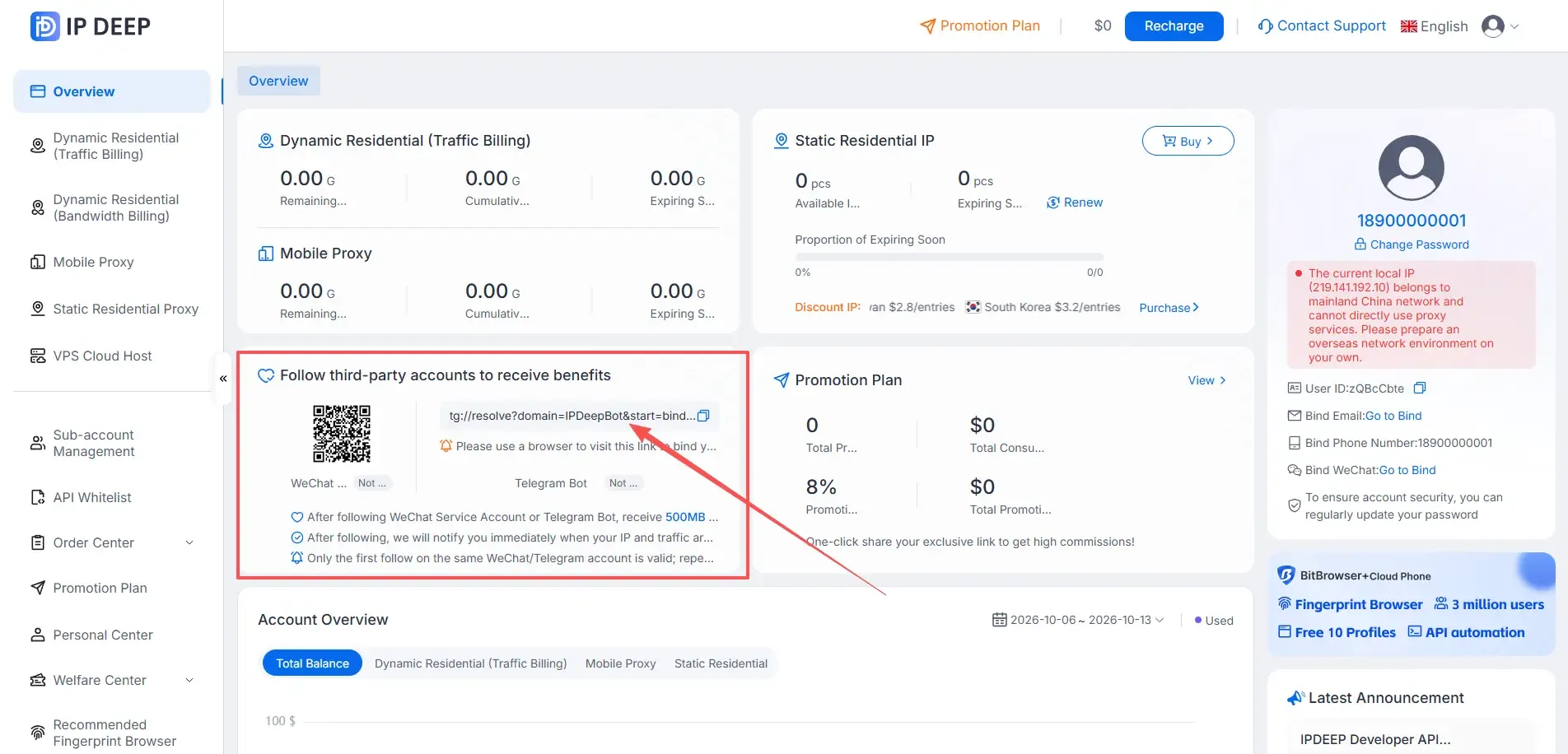
Dopo aver effettuato l'accesso, segui uno dei canali ufficiali di IPDEEP, come l'account ufficiale WeChat o il bot Telegram, per ricevere 500 MB di traffico proxy dinamico oppure un coupon da 2 $. Il coupon può essere utilizzato direttamente per acquistare un proxy.
4. Acquistare un proxy residenziale statico
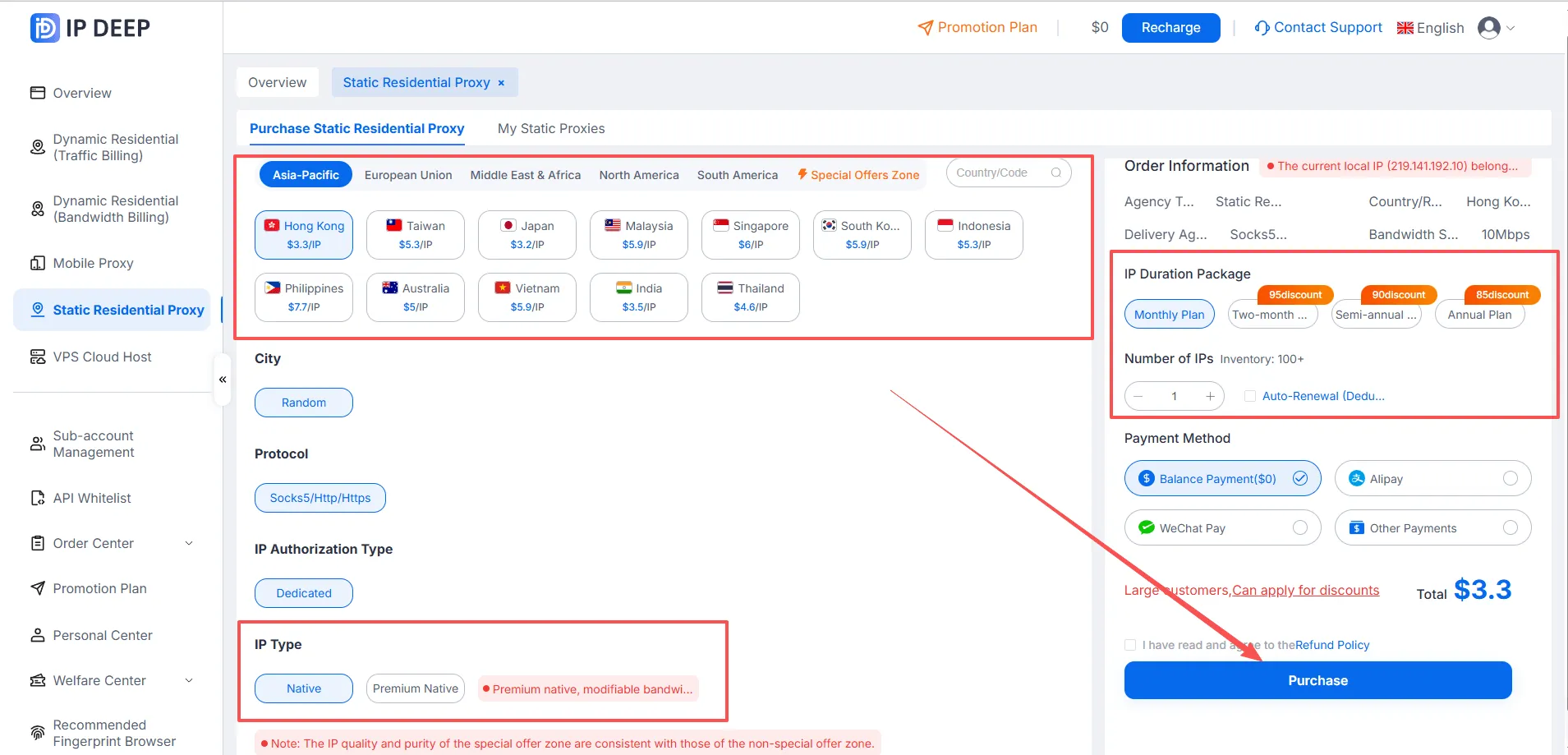
In questo esempio utilizzeremo un proxy residenziale statico. Seleziona un Paese o una regione > scegli il tipo di IP (Native o Premium Native) > seleziona la durata dell'abbonamento > scegli un metodo di pagamento > fai clic su Acquista.
5. Recuperare i dati di connessione del proxy
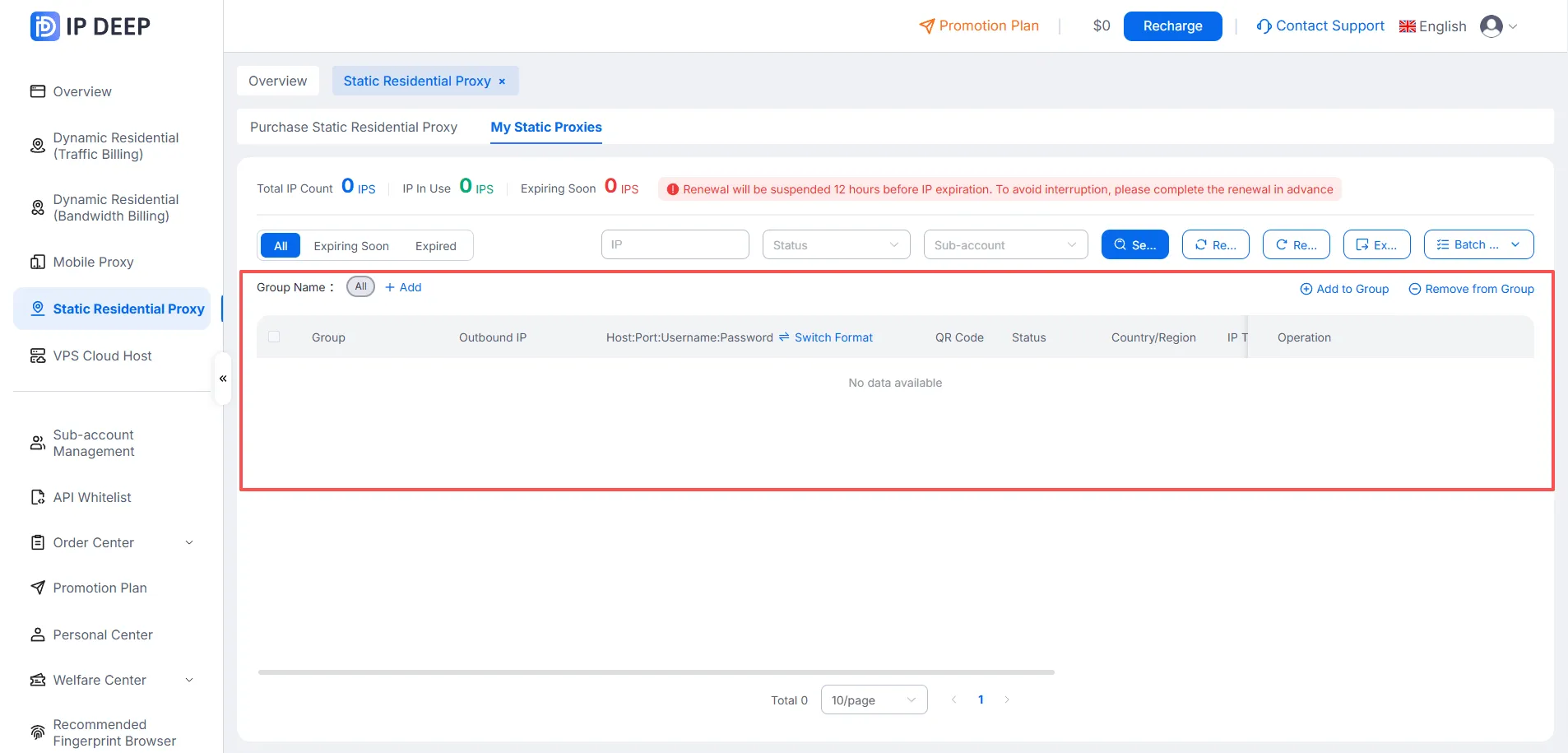
Una volta completato l'acquisto, accedi alla pagina dei proxy residenziali statici acquistati per trovare i dati di connessione nel seguente formato: “Host:Port:Username:Password”.
Fatto! Hai completato la procedura di base per acquistare e configurare un proxy tramite IPDEEP. I passaggi sono simili anche per gli altri tipi di proxy.
Configurare i proxy nel browser antidetect MuLogin
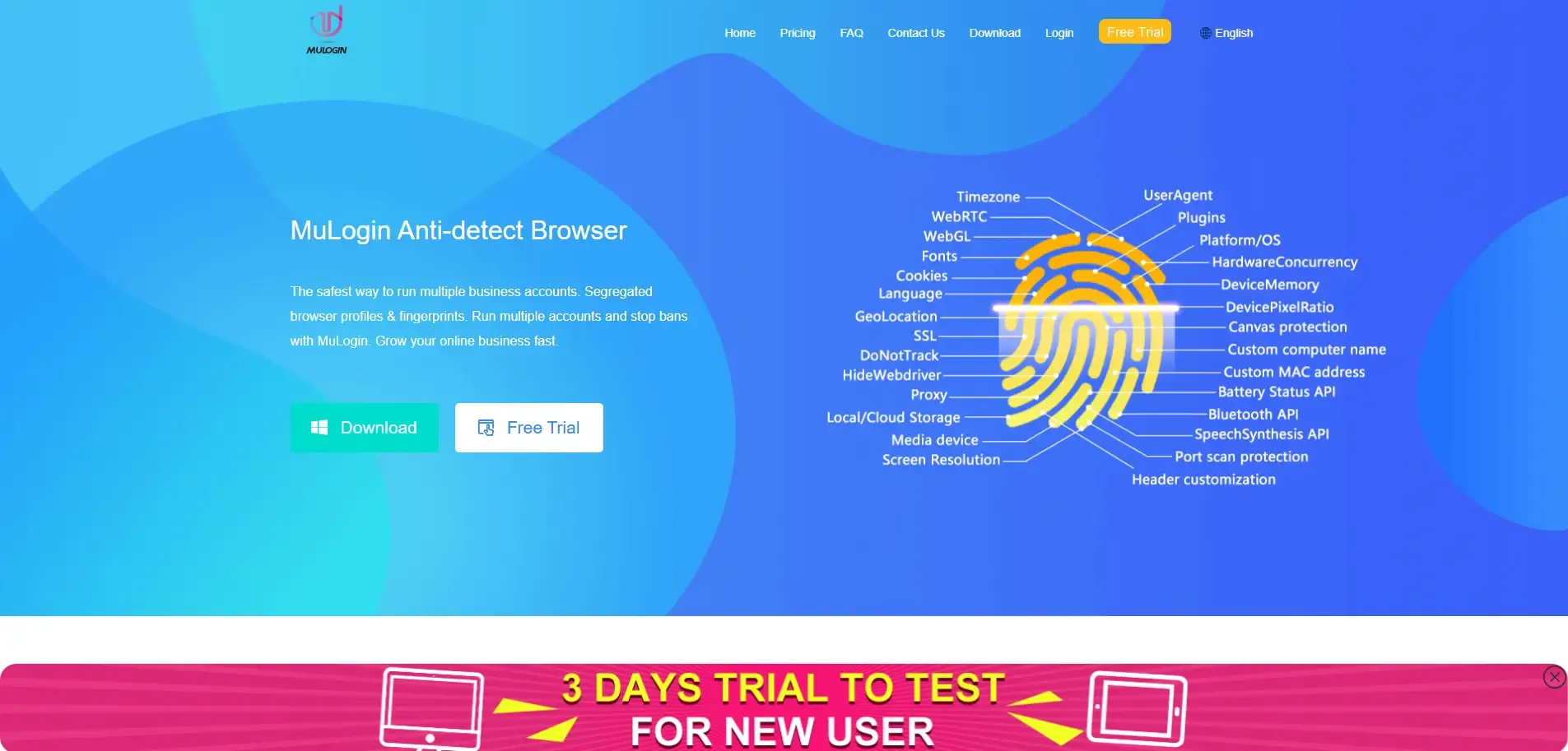
1. Visitare il sito di MuLogin e scaricare il browser
Nota: MuLogin offre una versione di prova gratuita. Visita https://www.mulogin.com/?ref=ipdeep per iniziare.
2. Aggiungere un profilo browser e configurare il proxy
Dopo aver installato il client MuLogin, vai su Elenco browser e fai clic su Aggiungi browser. Nella finestra pop-up, configura il profilo del browser e inserisci i dati del proxy. Al termine, fai clic su Verifica rete per testare la connessione, quindi salva le impostazioni. Segui i passaggi riportati di seguito:
2.1 Apri il client MuLogin. Nella sezione Elenco browser, fai clic su Aggiungi browser o Creazione rapida per creare un profilo browser.
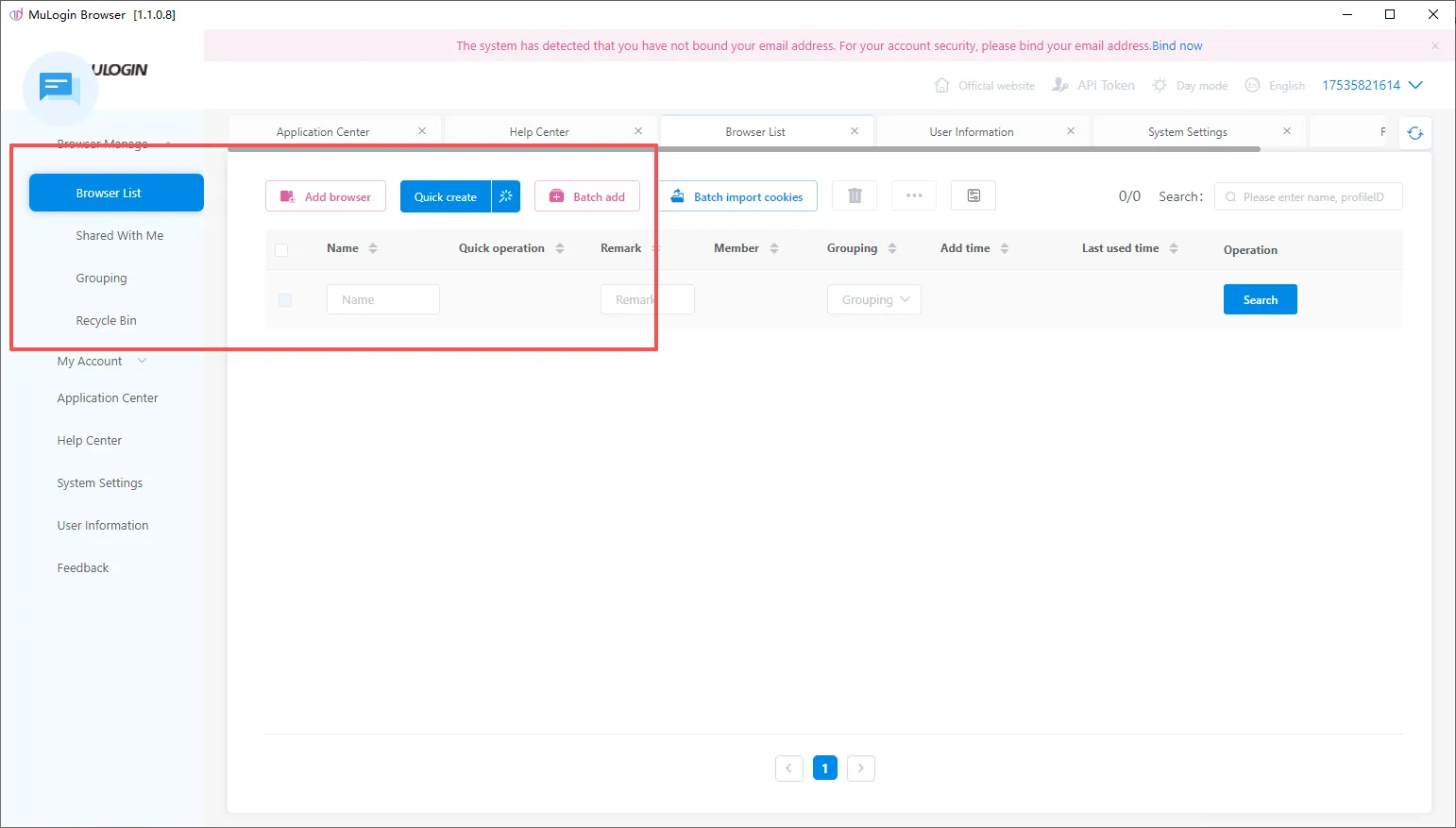
2.2 Fai clic su Aggiungi browser e inserisci un nome per il profilo.
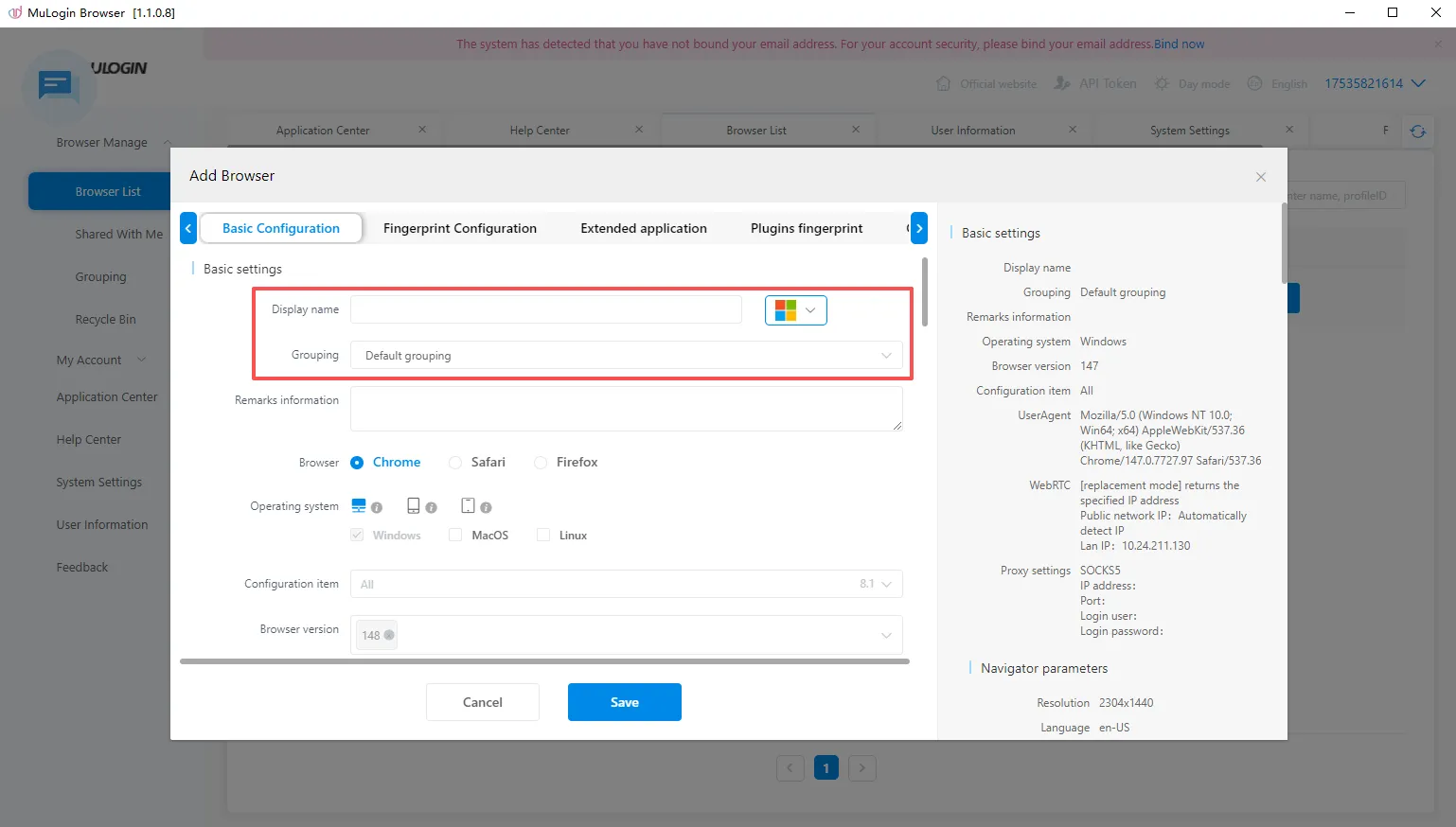
2.3 In Impostazioni di base, scorri verso il basso fino a Impostazioni proxy. Seleziona il protocollo corrispondente al proxy acquistato da IPDEEP, quindi inserisci i dati di connessione. Puoi anche incollare le informazioni del proxy nel formato supportato.
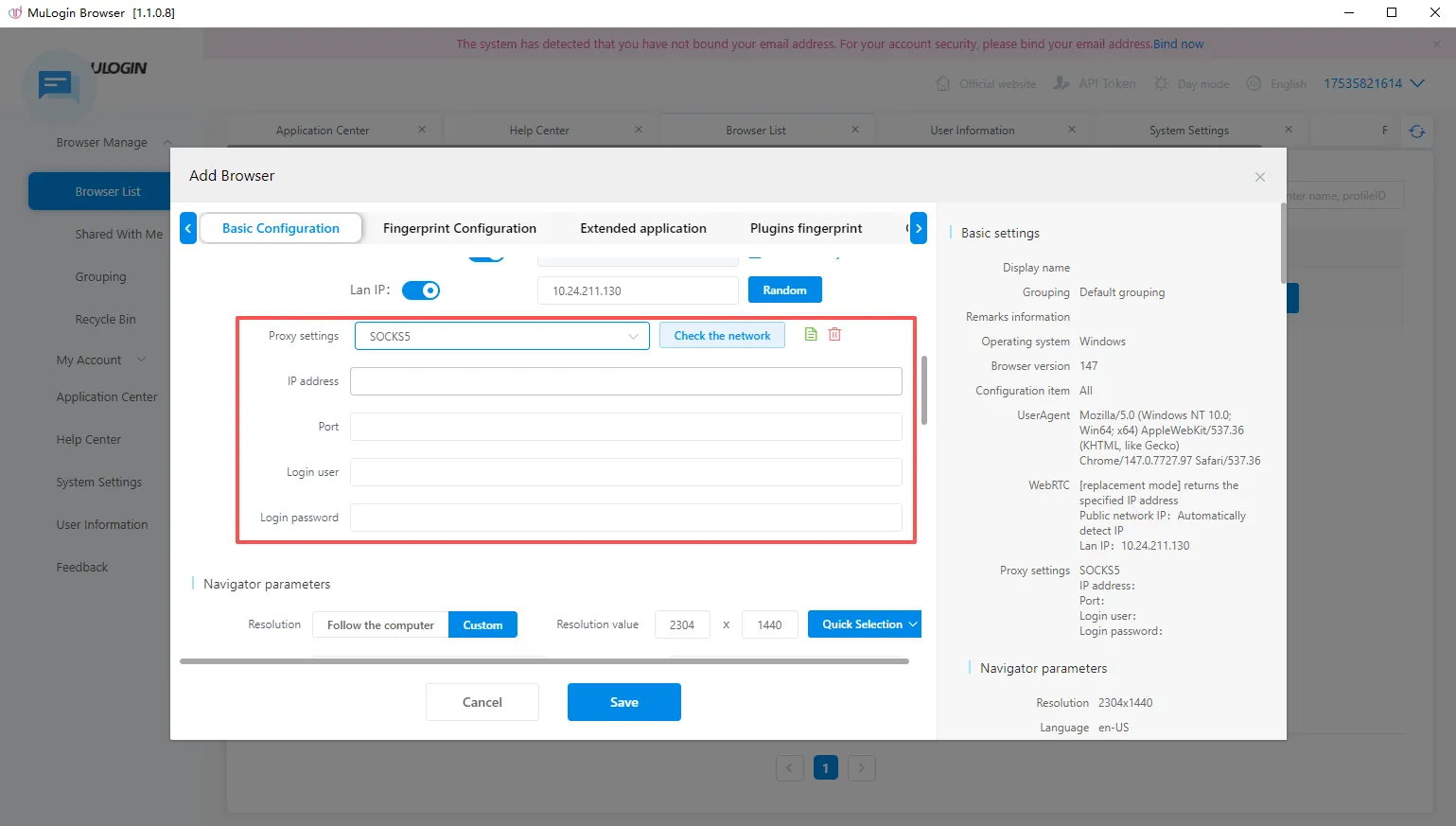
2.4 Inserisci i dati del proxy e fai clic su Verifica rete per controllare se l'indirizzo IP del proxy è raggiungibile.
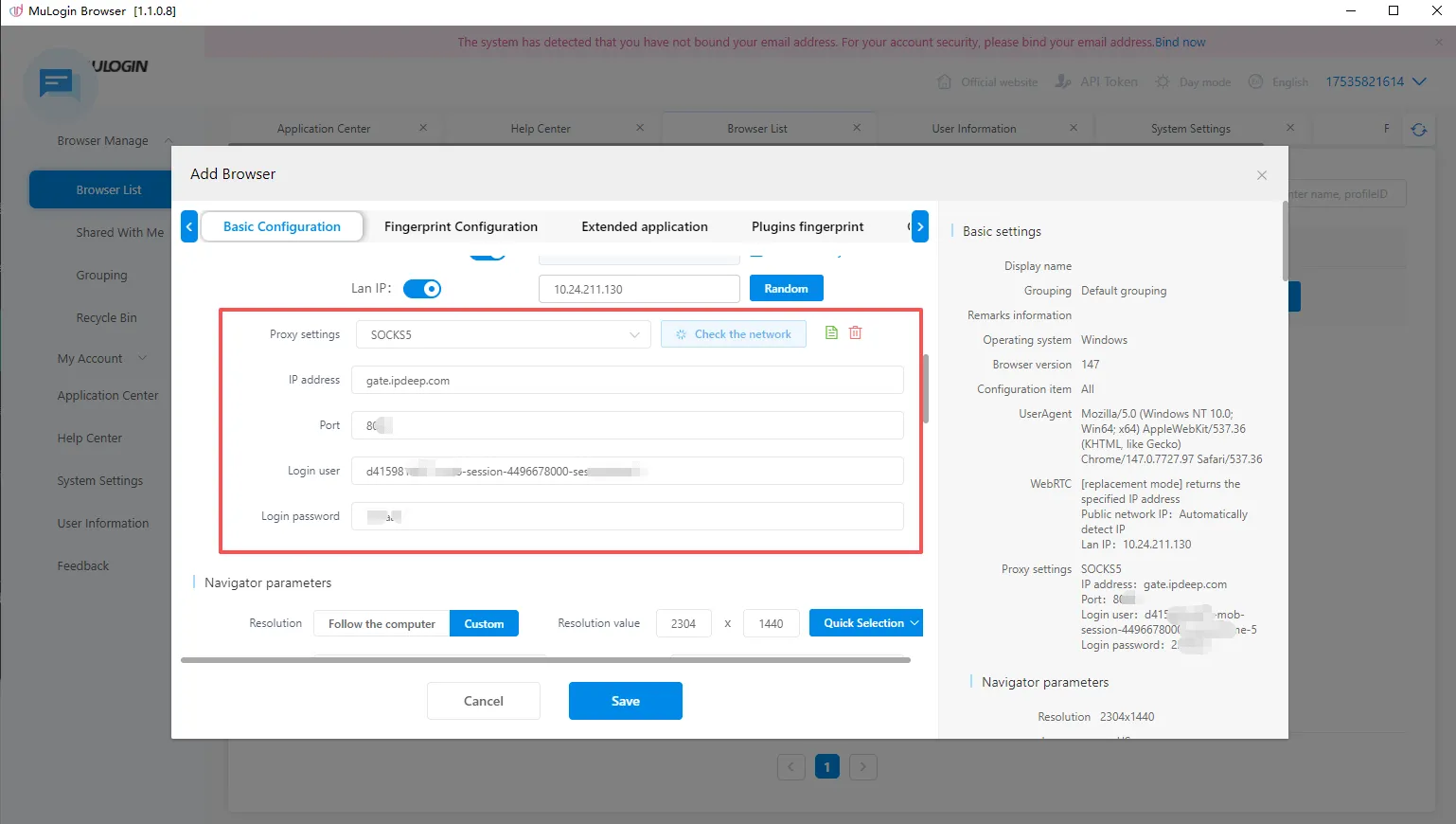
2.5 Fai clic su Salva. Il nuovo profilo configurato apparirà nell'Elenco browser. Fai clic su Apri per avviarlo e navigare utilizzando il proxy IPDEEP.
Configurazione completata! Il proxy IPDEEP è ora pronto per essere utilizzato nel browser antidetect MuLogin.
Domande frequenti
D1: Perché il test di connessione del proxy continua a fallire dopo l'acquisto?
Per prima cosa, verifica di aver inserito correttamente tutti e quattro i dati di connessione: host, porta, nome utente e password. Assicurati che non manchi nulla e che il protocollo selezionato (HTTP, HTTPS o SOCKS5) corrisponda al piano proxy acquistato.
Controlla poi che il dispositivo sia connesso a una rete estera e verifica che il proxy non sia scaduto e che il traffico disponibile non sia esaurito.
Se il problema persiste, controlla lo stato dell'IP nella dashboard IPDEEP oppure contatta l'assistenza clienti.
D2: Quali protocolli supporta IPDEEP e quale dovrei scegliere?
I proxy IPDEEP supportano tre protocolli: HTTP, HTTPS e SOCKS5.
Durante la configurazione, seleziona il protocollo incluso nel piano acquistato. Nella maggior parte dei casi, scegliendo l'opzione Incolla proxy nel formato specificato, il software riconosce automaticamente i dati di connessione.
SOCKS5 è spesso più adatto agli scenari che richiedono la risoluzione DNS remota. La scelta più indicata dipende comunque dalle specifiche del prodotto e dalle tue esigenze.
D3: Posso utilizzare lo stesso IP proxy contemporaneamente in più profili browser?
Sconsigliamo di assegnare lo stesso IP a più profili browser che devono mantenere identità separate. Questa configurazione potrebbe generare segnali di rete che collegano gli account tra loro.
Quando gestisci più account, è generalmente preferibile assegnare un IP e un profilo browser distinti a ciascun account, così da mantenere una maggiore separazione tra gli ambienti di navigazione.
D4: Devo configurare una rete estera prima di utilizzare i proxy IPDEEP?
Sì. Tutti i prodotti proxy IPDEEP devono essere utilizzati in un ambiente di rete estero, che deve essere configurato dal cliente.
Un indirizzo IP proxy non instrada autonomamente la rete locale verso l'estero. Fornisce invece un IP di uscita estero per la connessione di rete.
D5: Qual è la differenza tra proxy residenziali statici, dinamici e a traffico illimitato?
I proxy residenziali statici mantengono lo stesso IP di uscita per tutta la durata dell'abbonamento. Sono adatti alla gestione di account che richiedono un IP stabile nel tempo.
I proxy residenziali dinamici consentono di cambiare IP in base alle richieste o a intervalli di tempo prestabiliti. Sono indicati per la raccolta di dati, il monitoraggio e le attività che richiedono numerosi accessi.
I proxy residenziali a traffico illimitato prevedono una tariffazione basata sulla larghezza di banda e sulla durata dell'abbonamento. Sono adatti alle attività continuative con elevati requisiti di banda. Ogni tipologia risponde a esigenze diverse: scegli quella più adatta al tuo utilizzo.
D6: Dove posso trovare i dati di connessione del proxy dopo l'acquisto?
Dopo aver completato l'acquisto, apri la sezione Acquistati relativa al prodotto nella tua dashboard. Troverai i dati di connessione nel formato “Host:Port:Username:Password”.
Inserisci tutti e quattro i dati nelle impostazioni proxy del browser o del software, quindi verifica la connessione. La procedura è simile anche per gli altri tipi di proxy.