

Come configurare i proxy IPDeep in MoreLogin



Clean IP picks: Static IPs from $1.5 each, Dynamic IPs from $0.5/GB


Tutti i prodotti proxy di IPDeep richiedono una connessione a internet al di fuori della Cina continentale. La connessione deve essere configurata dal cliente.
Questa guida presume che una connessione a internet al di fuori della Cina continentale sia già attiva.
Configurare i proxy IPDeep
Segui questi passaggi per creare un account IPDeep, acquistare un proxy e trovare i dati di connessione.
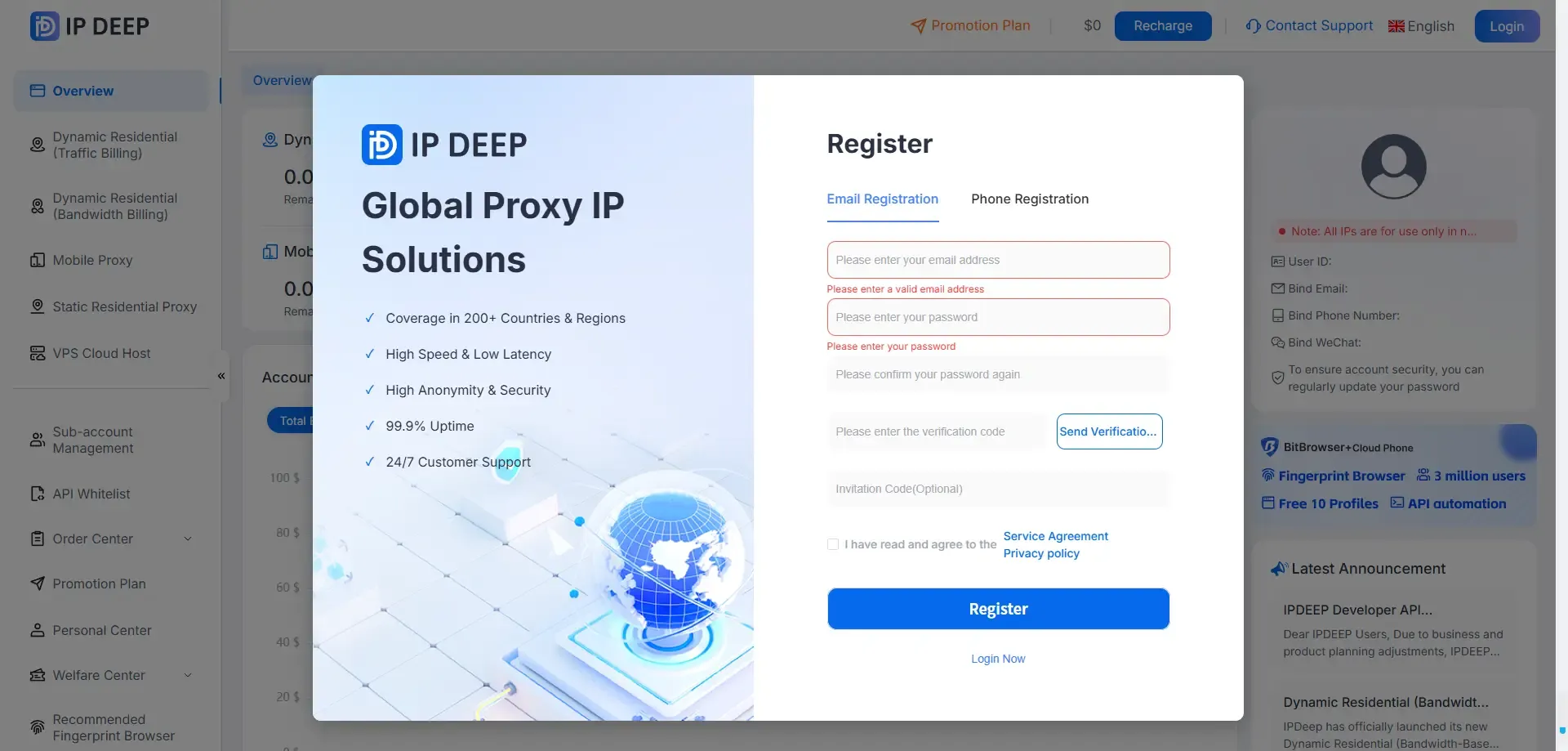
1. Crea un account IPDeep
Visita il sito ufficiale di IPDeep e registrati con indirizzo email, account Google o numero di telefono.
2. Accedi e scegli il tipo di proxy
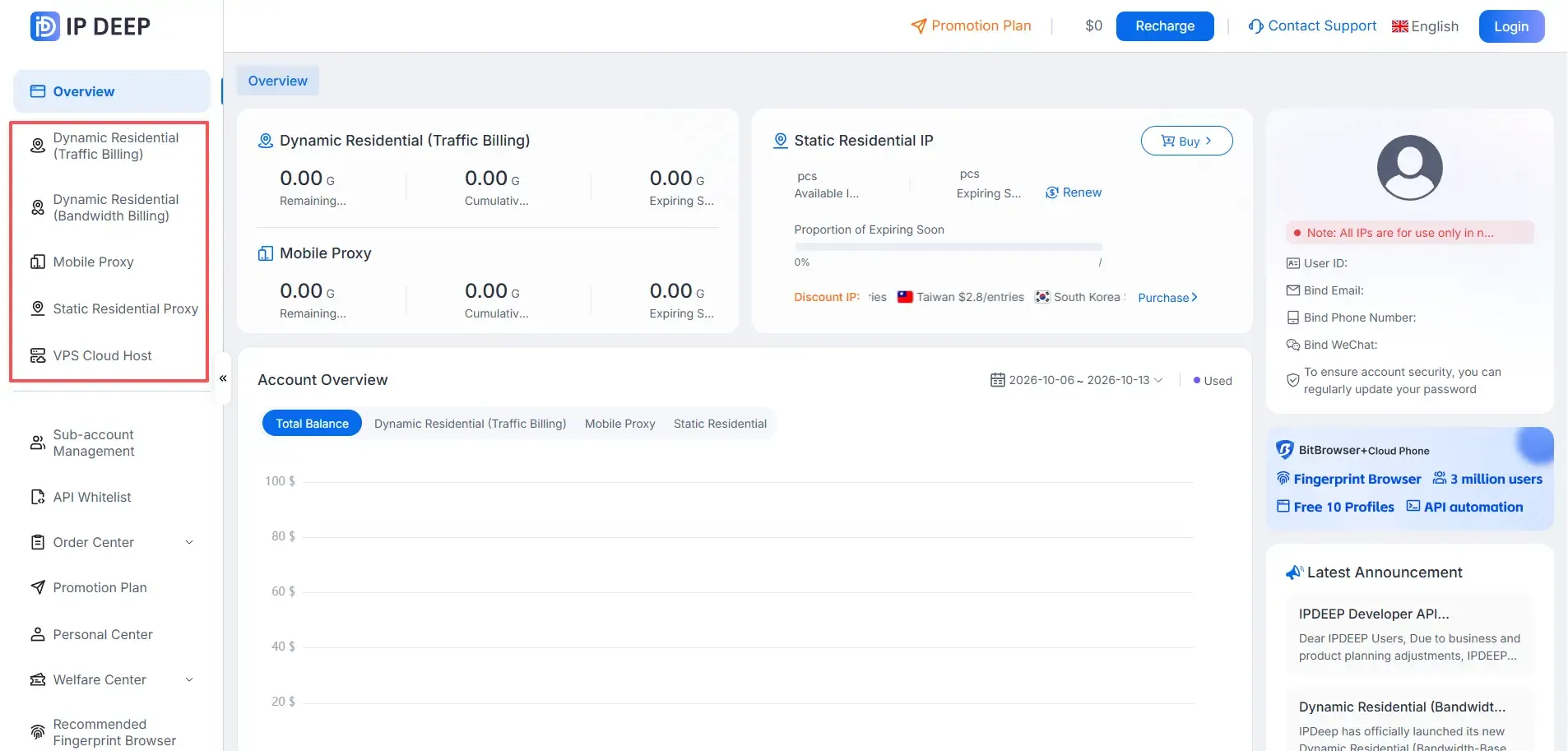
Accedi alla dashboard e seleziona il tipo di proxy che vuoi acquistare.
IPDeep offre proxy residenziali statici, residenziali rotanti, residenziali illimitati e mobili.
3. Riscuoti il bonus del tuo account
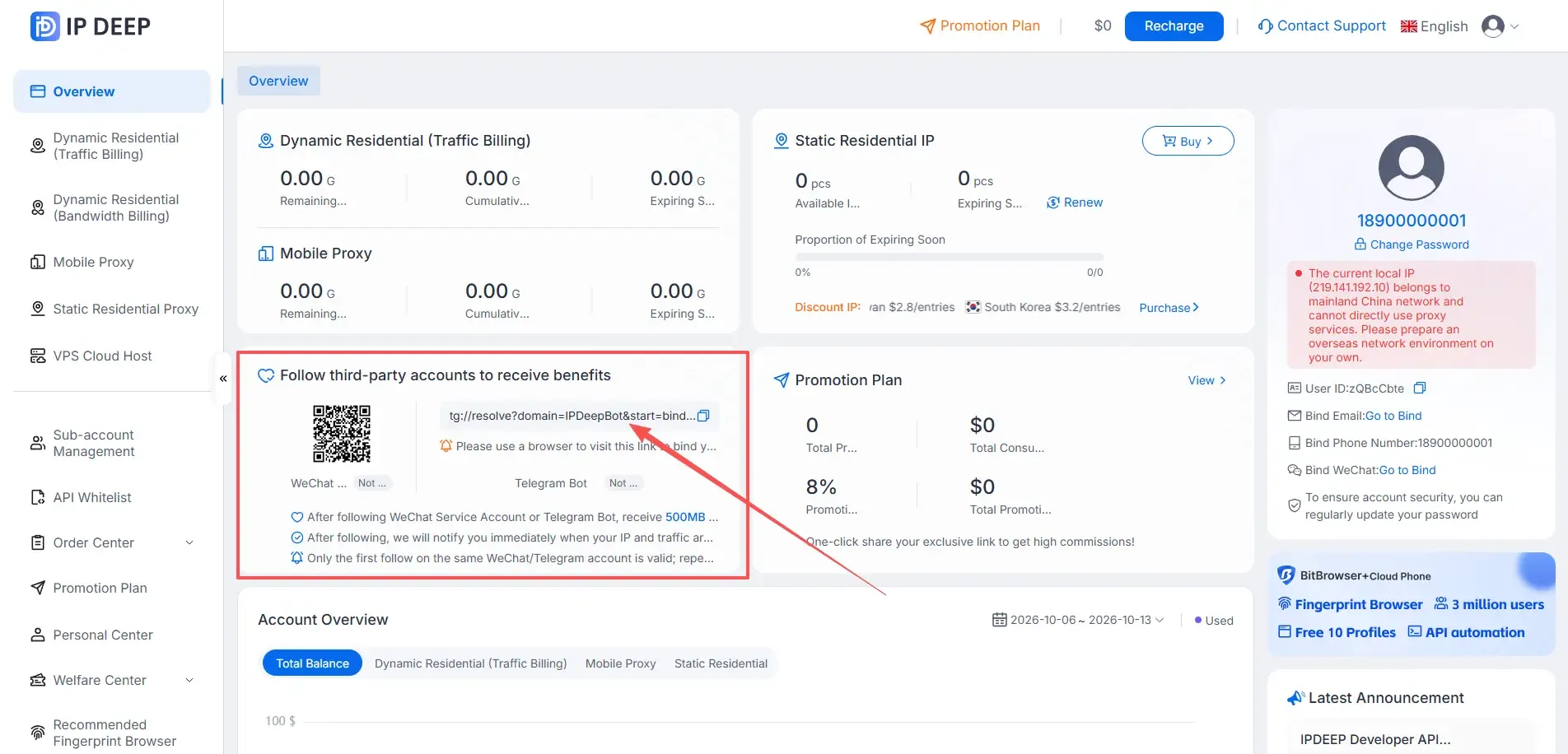
Accedi e segui l’account di servizio WeChat di IPDeep oppure collegati al suo bot Telegram per ricevere 500 MB di traffico per proxy rotanti o un buono da 2 $. Il buono può essere usato per l’acquisto di un proxy.
4. Acquista un proxy residenziale statico
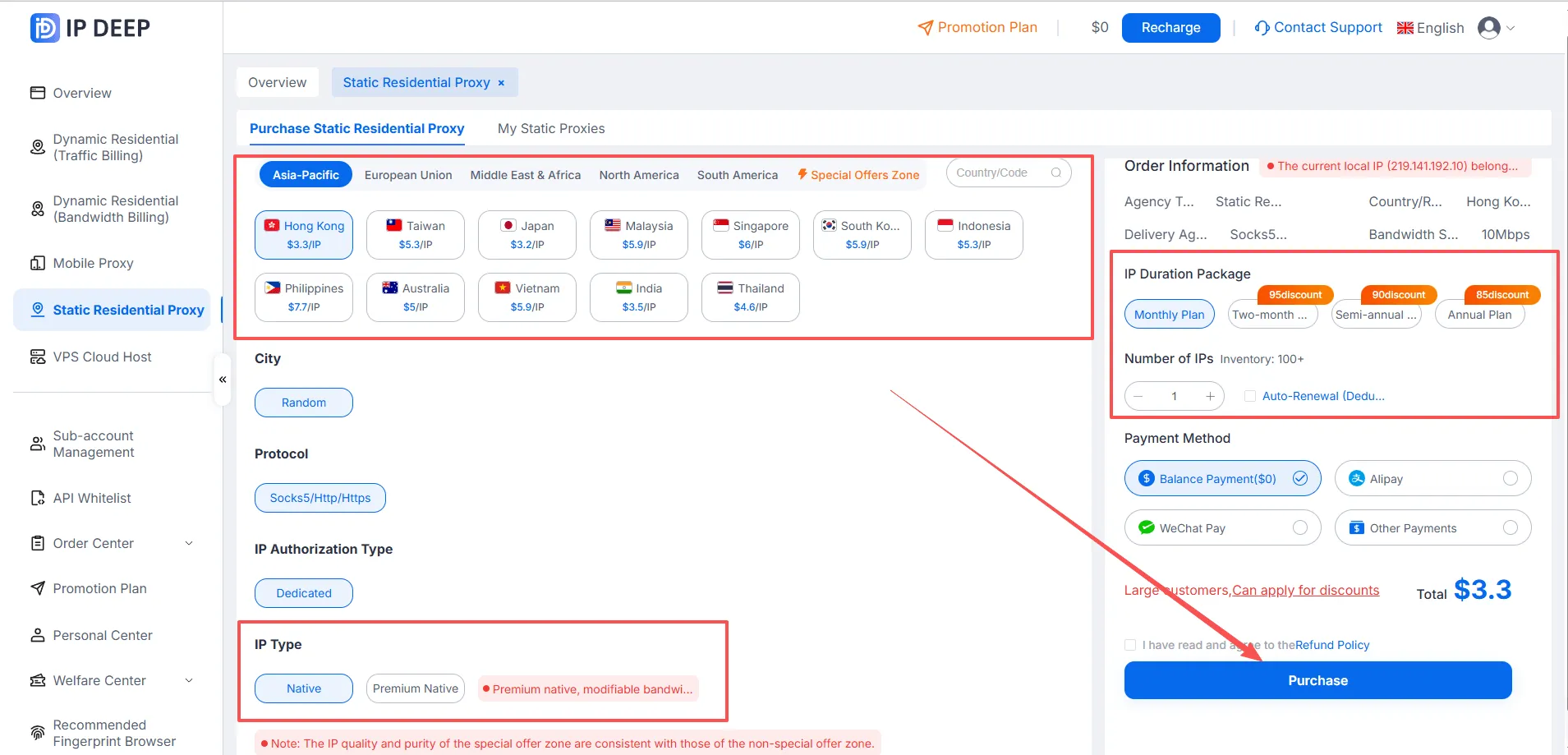
Per un proxy residenziale statico: seleziona il paese o la regione > scegli il tipo di IP (Native o Premium Native) > seleziona il periodo di abbonamento > scegli un metodo di pagamento > fai clic su Acquista.
5. Ottieni i dati di connessione del proxy
Dopo l’acquisto, apri la pagina Proxy residenziali statici acquistati: i dati di connessione sono nel formato Host:Porta:Nome utente:Password.
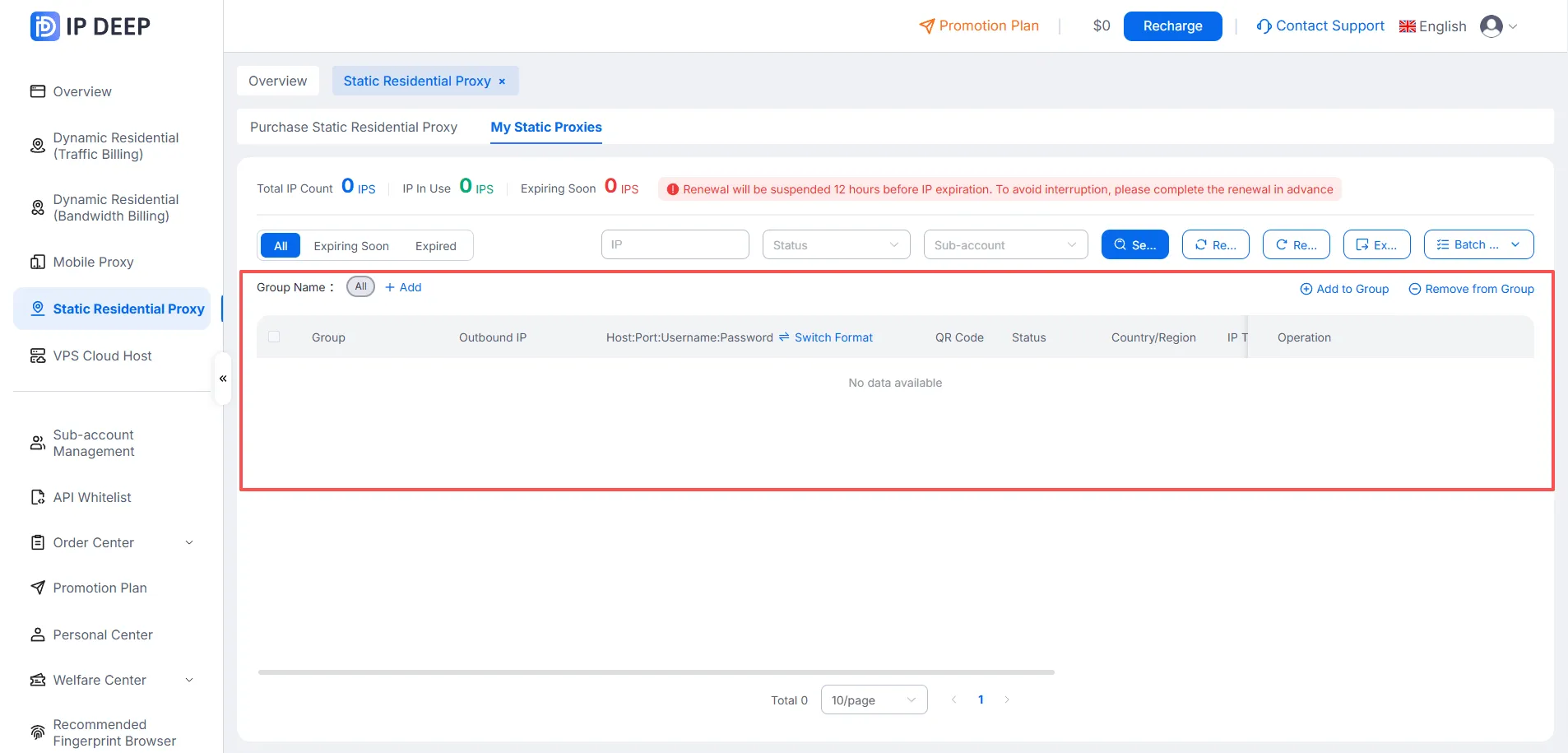
Ora hai tutti i dati necessari per collegarti. Per gli altri tipi di proxy la procedura è in sostanza la stessa.
Configurare i proxy in MoreLogin
1. Registrati e scarica MoreLogin

2. Crea un profilo browser e imposta il proxy
Dopo aver installato MoreLogin, crea un profilo browser e inserisci le impostazioni del browser e del proxy. Esegui il controllo della connessione e salva il profilo quando il test va a buon fine.
2.1 Apri l’app MoreLogin e crea un nuovo profilo browser. Per modificare un profilo esistente, passa il mouse sopra e fai clic su Modifica. Inserisci un nome per il profilo e compila le altre impostazioni secondo necessità.
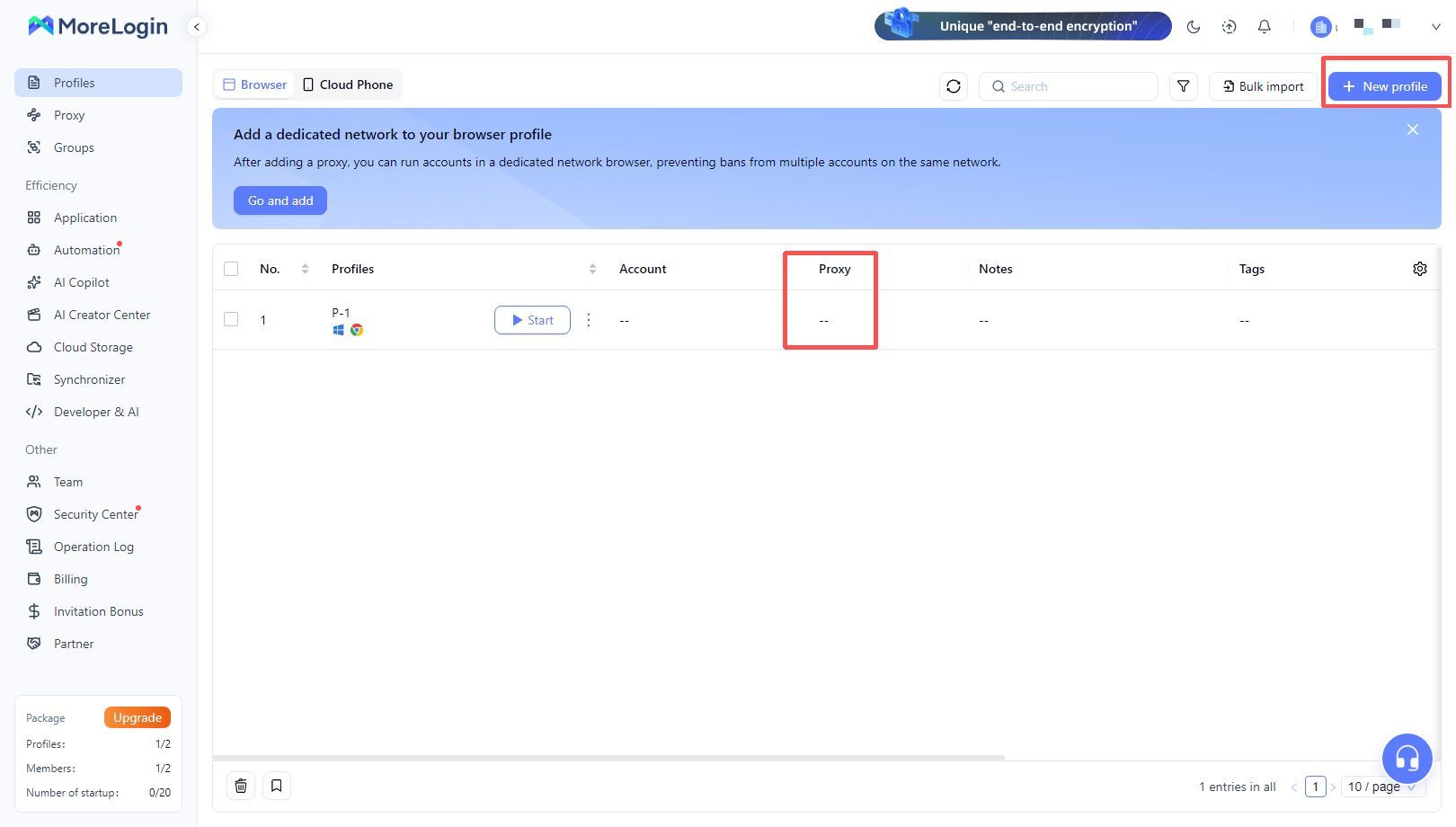
2.2 Scorri fino alla sezione Proxy. Seleziona Nuovo proxy → scegli il tipo di proxy → inserisci i dati di connessione forniti da IPDeep. Puoi anche selezionare un proxy già esistente.
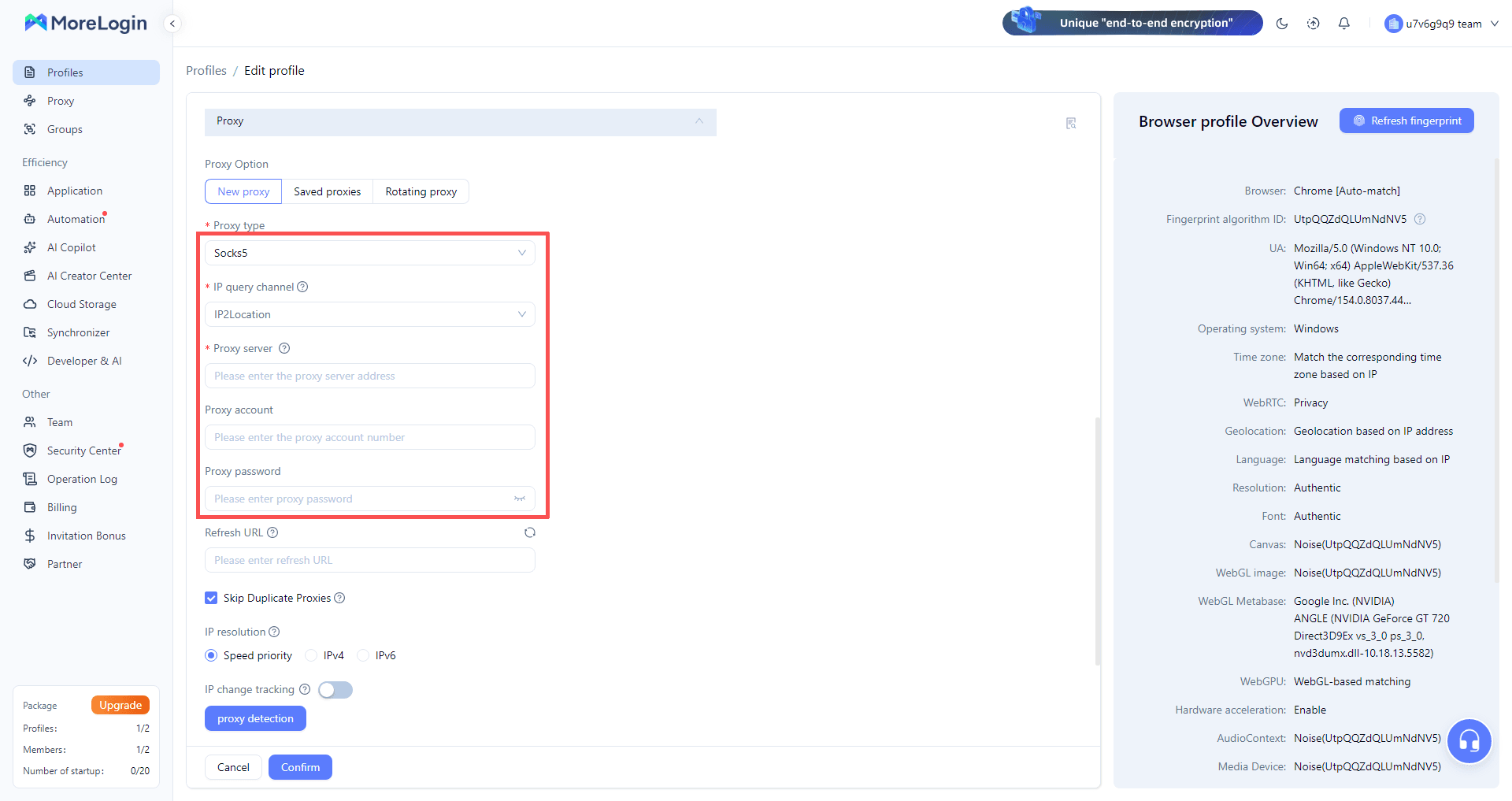
2.3 Dopo aver inserito i dati del proxy, esegui il test per verificare che MoreLogin riesca a connettersi.

2.4 Fai clic su Fine. Individua il profilo appena configurato nell’elenco e fai clic su Avvia per navigare tramite il tuo proxy IPDeep.
Domande frequenti
Q1. Quale tipo di proxy devo scegliere per un nuovo profilo MoreLogin?
Seleziona Nuovo proxy e scegli un protocollo supportato dal tuo piano IPDeep, ad esempio HTTP, HTTPS o SOCKS5. Se MoreLogin offre la possibilità di incollare una stringa già formattata, puoi incollare l’intera stringa di connessione: di solito l’app compila i campi da sola.
Q2. Perché il test di connessione del proxy non è riuscito?
Verifica che host, porta, nome utente e password siano corretti e che il protocollo corrisponda al tuo piano. Controlla anche che il proxy sia ancora attivo e, se il piano prevede un limite di traffico, che ci siano ancora dati disponibili. Se il test continua a fallire, controlla lo stato del proxy nella dashboard di IPDeep.
Q3. Ogni profilo browser deve avere un indirizzo IP diverso?
Se gestisci più account, conviene assegnare a ogni profilo un indirizzo IP separato. In questo modo account diversi non condividono la stessa IP di uscita e si riduce la possibilità che vengano collegati tra loro proprio in base a quell’indirizzo.
Q4. Posso creare profili MoreLogin e assegnare proxy in blocco?
Sì. MoreLogin supporta la creazione di profili browser in blocco e l’importazione massiva dei proxy, il che è utile quando devi configurare più account e più IP di uscita in una volta sola. Le opzioni disponibili dipendono dalla versione dell’app.
Q5. Serve una connessione al di fuori della Cina continentale prima di usare i proxy IPDeep?
Sì. Tutti i proxy IPDeep richiedono una connessione a internet al di fuori della Cina continentale. IPDeep fornisce l’IP di uscita del proxy, mentre la connessione sottostante viene configurata dal cliente.