

Cách thiết lập proxy IPDeep trong MoreLogin



Clean IP picks: Static IPs from $1.5 each, Dynamic IPs from $0.5/GB


Tất cả sản phẩm proxy của IPDeep đều yêu cầu kết nối internet ngoài Trung Quốc đại lục. Khách hàng phải tự thiết lập kết nối này.
Hướng dẫn này giả định bạn đã có sẵn kết nối internet ngoài Trung Quốc đại lục.
Thiết lập proxy IPDeep
Làm theo các bước dưới đây để tạo tài khoản IPDeep, mua proxy và lấy thông tin kết nối.
1. Tạo tài khoản IPDeep
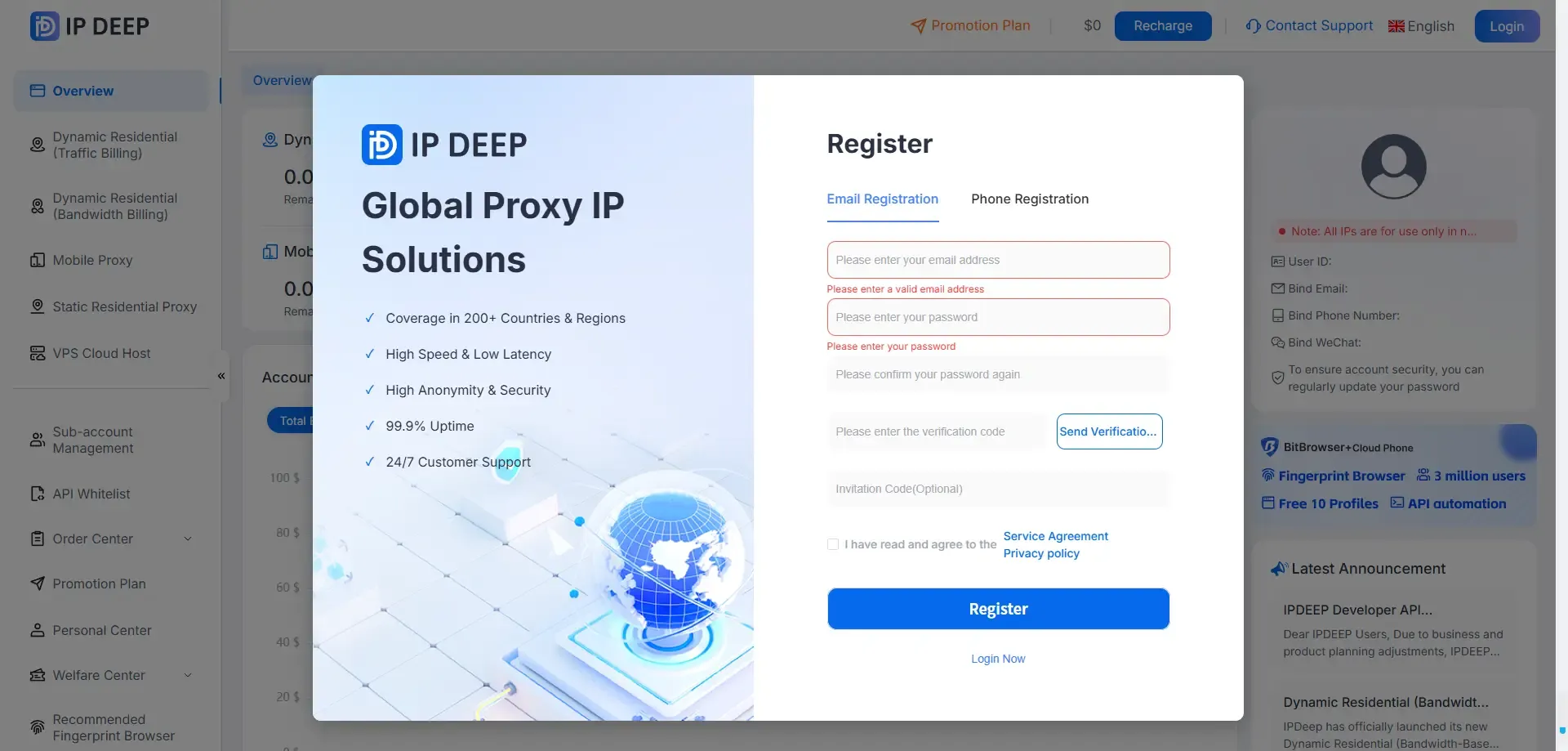
Truy cập trang web chính thức của IPDeep và đăng ký bằng địa chỉ email, tài khoản Google hoặc số điện thoại.
2. Đăng nhập và chọn loại proxy
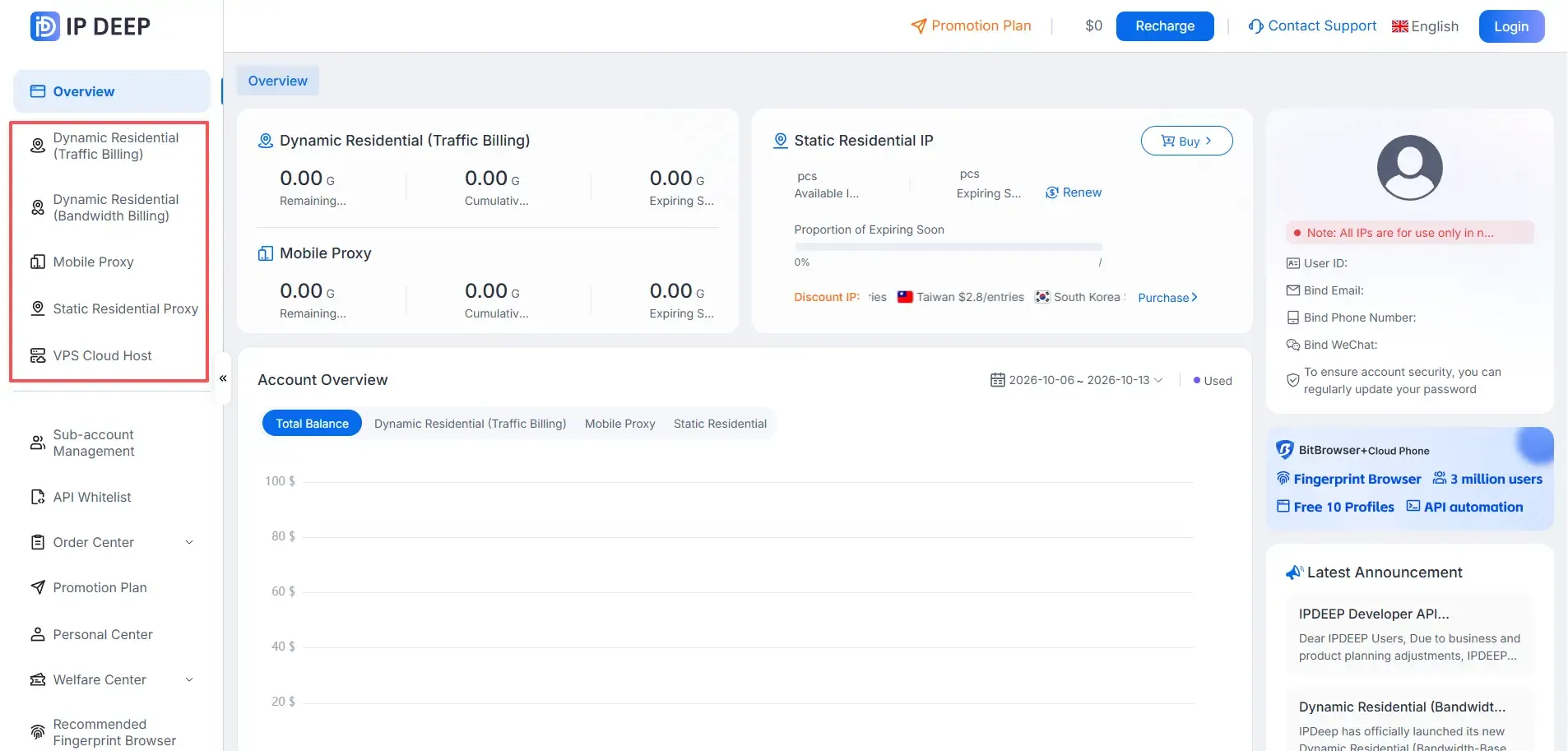
Đăng nhập vào bảng điều khiển và chọn loại proxy bạn muốn mua.
IPDeep cung cấp proxy residential tĩnh, proxy residential xoay, proxy residential không giới hạn và proxy di động.
3. Nhận ưu đãi tài khoản
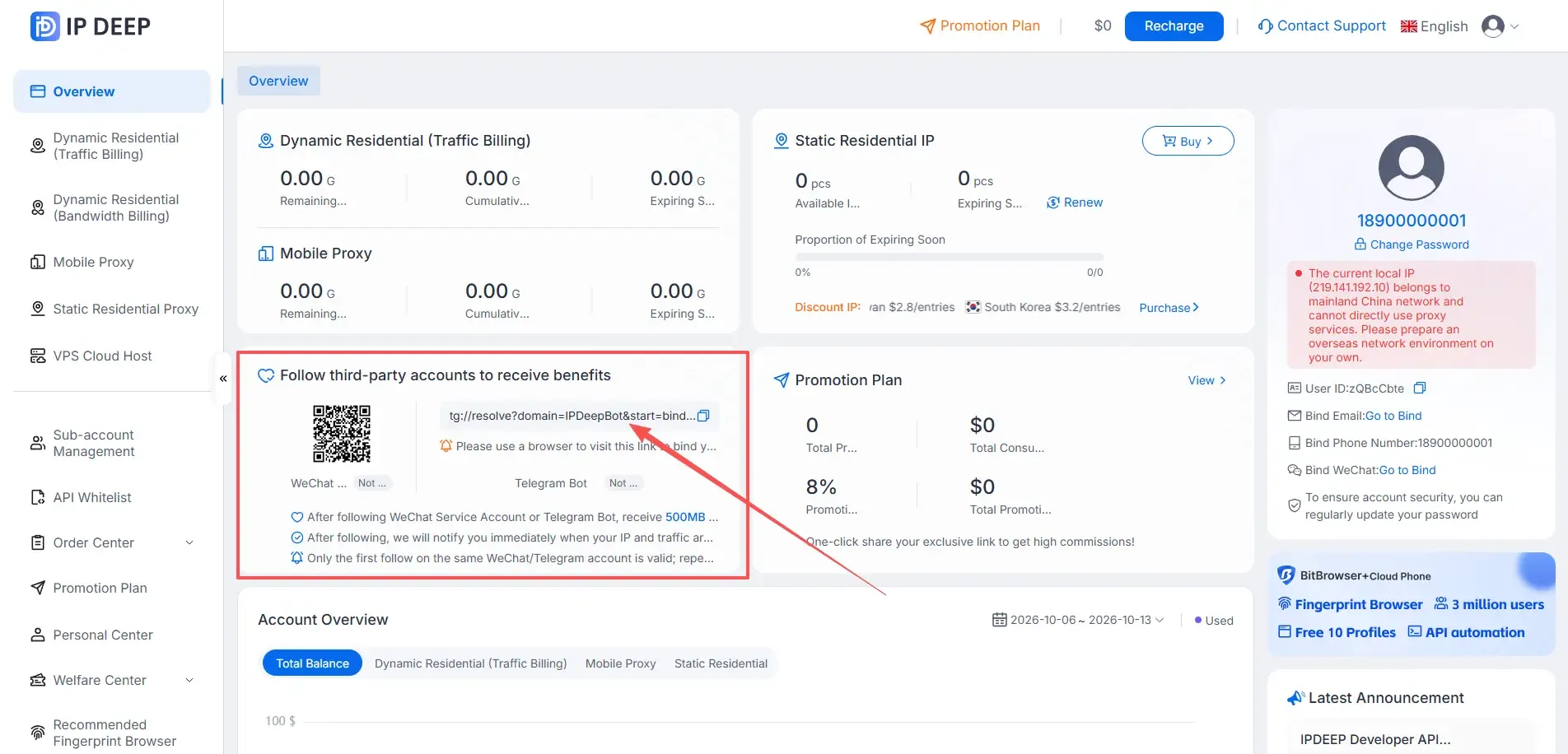
Đăng nhập, theo dõi tài khoản dịch vụ WeChat của IPDeep hoặc kết nối bot Telegram để nhận 500 MB lưu lượng proxy xoay hoặc voucher 2 USD. Voucher có thể dùng khi mua proxy.
4. Mua proxy residential tĩnh
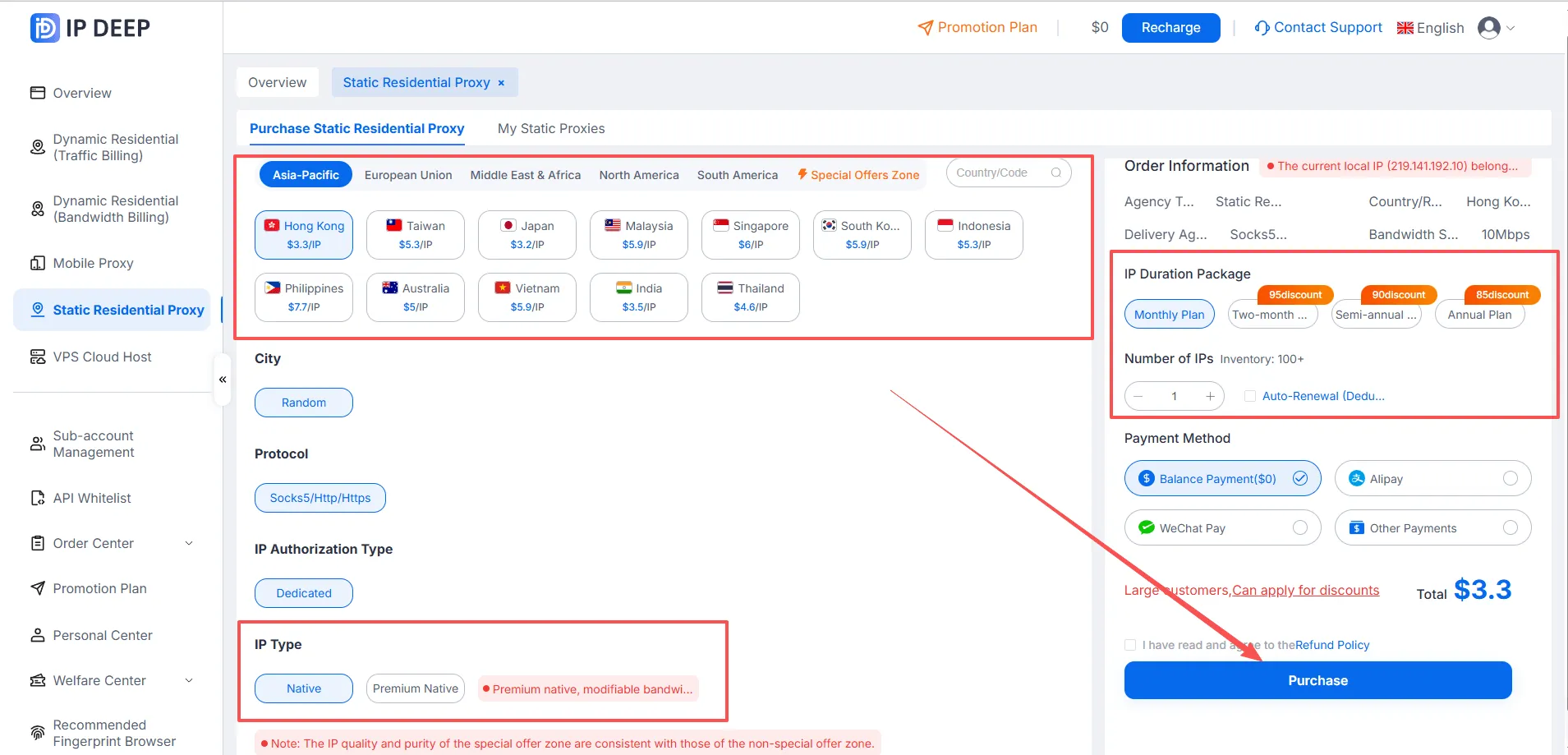
Với proxy residential tĩnh, chọn quốc gia hoặc khu vực > chọn loại IP (Native hoặc Premium Native) > chọn thời hạn đăng ký > chọn phương thức thanh toán > nhấn Buy.
5. Lấy thông tin kết nối proxy
Sau khi mua, mở trang Purchased Static Residential Proxies để xem thông tin kết nối theo định dạng Host:Port:Username:Password.
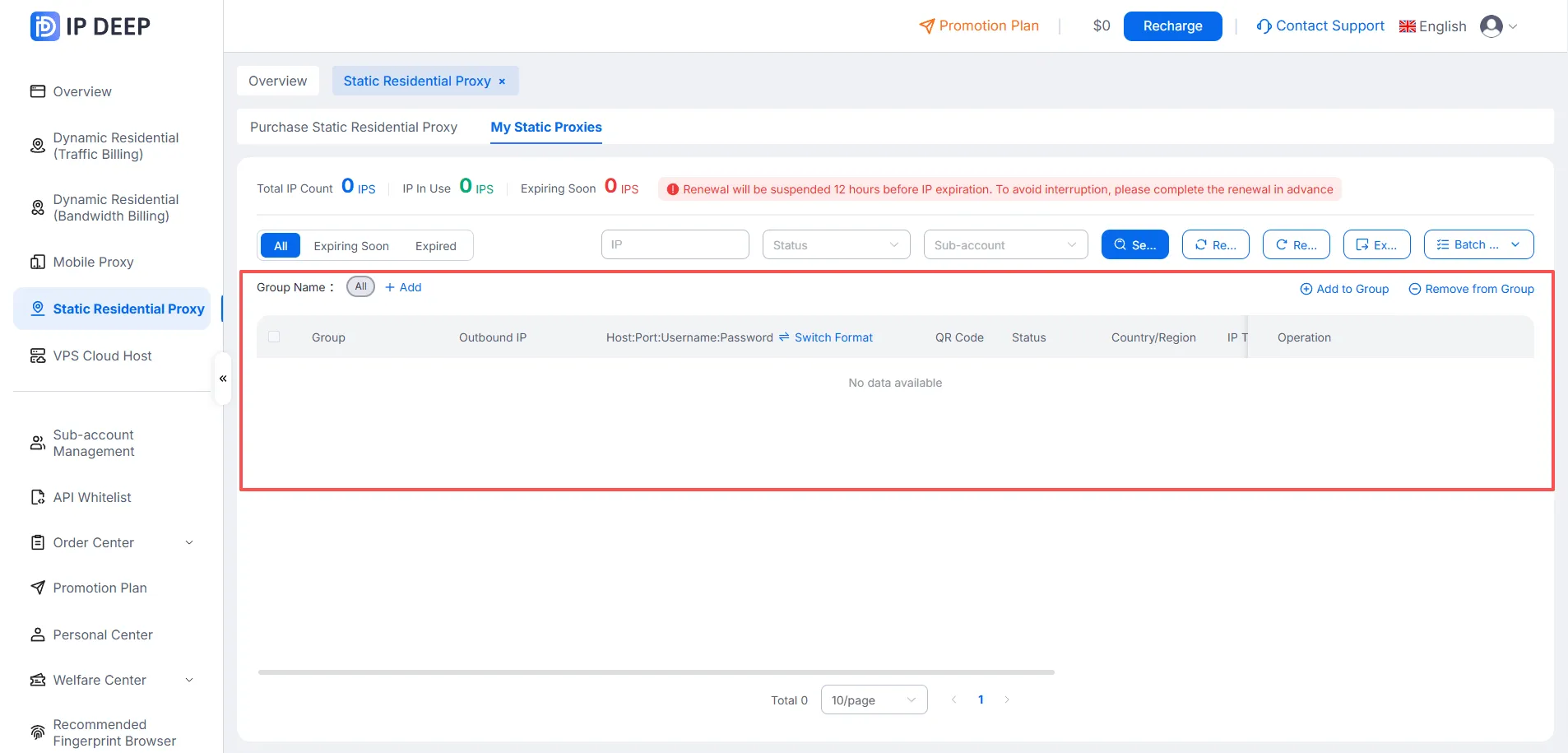
Bạn đã có đủ thông tin để kết nối. Các loại proxy khác cũng áp dụng quy trình cơ bản tương tự.
Cấu hình proxy trong MoreLogin
1. Đăng ký và tải MoreLogin

2. Thêm hồ sơ trình duyệt và thiết lập proxy
Sau khi cài MoreLogin, tạo hồ sơ trình duyệt và nhập cài đặt trình duyệt cùng proxy. Chạy kiểm tra kết nối và lưu hồ sơ khi bài kiểm tra đạt.
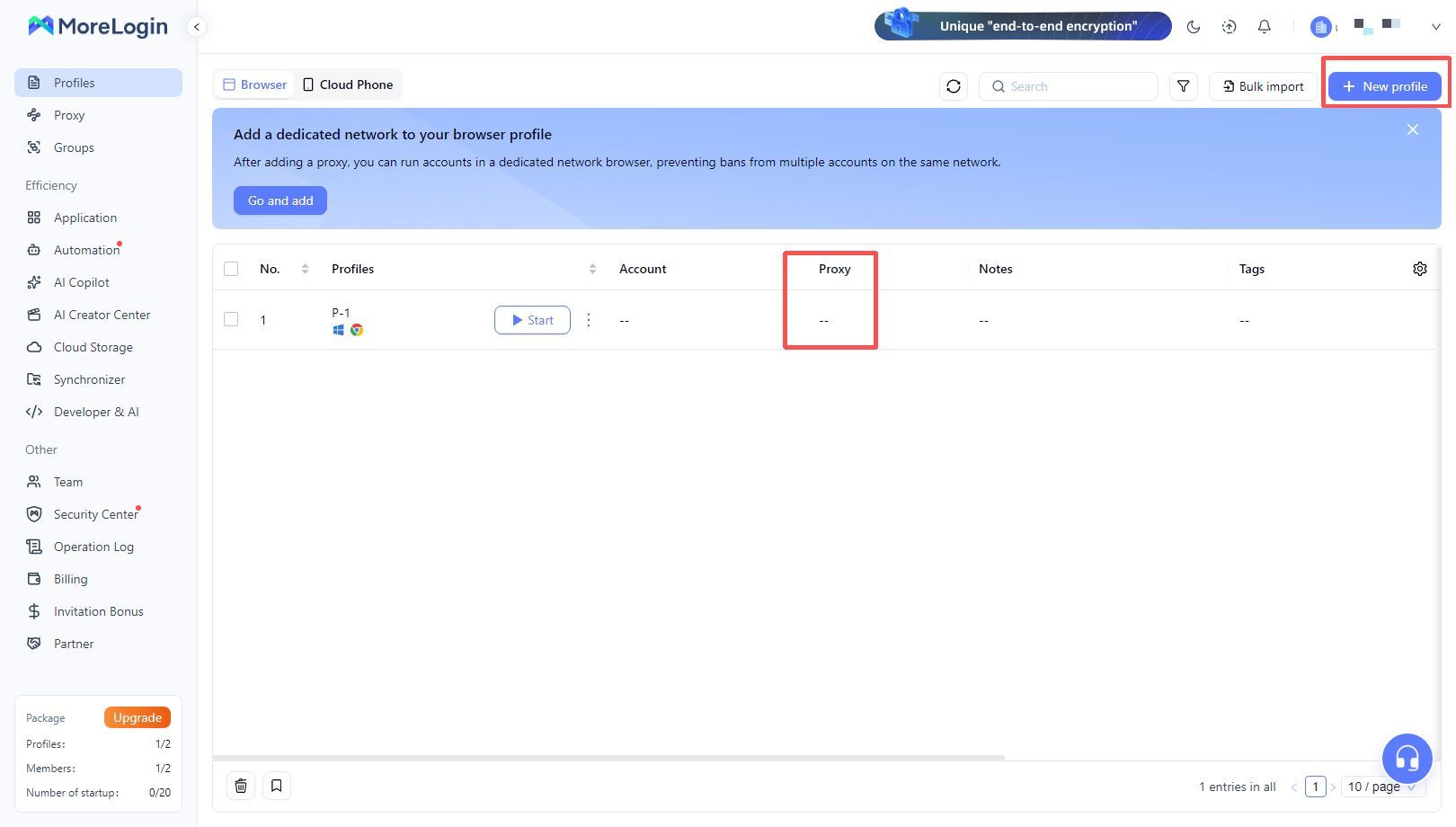
2.1 Mở ứng dụng MoreLogin và tạo hồ sơ trình duyệt mới. Để sửa hồ sơ đã có, di chuột lên hồ sơ đó và nhấn Edit. Nhập tên hồ sơ và điền các cài đặt còn lại nếu cần.
2.2 Cuộn xuống phần Proxy. Chọn New Proxy → chọn loại proxy → nhập thông tin kết nối từ IPDeep. Bạn cũng có thể chọn một proxy đã có.
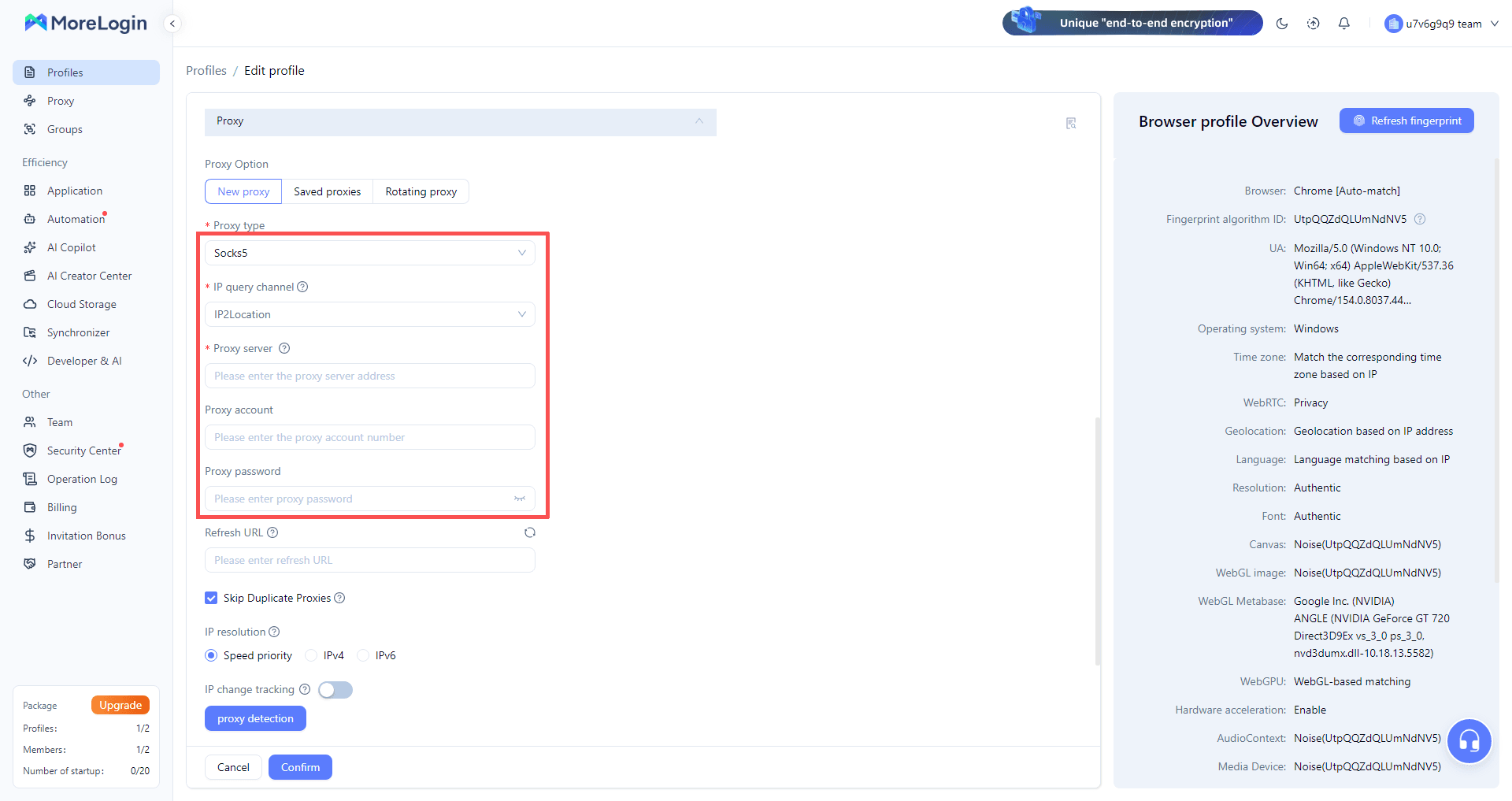
2.3 Sau khi nhập thông tin proxy, chạy kiểm tra proxy để xác nhận MoreLogin kết nối được.

2.4 Nhấn Done. Tìm hồ sơ vừa cấu hình trong danh sách và nhấn Start để duyệt web qua proxy IPDeep.
Câu hỏi thường gặp
Q1. Nên chọn loại proxy nào cho hồ sơ MoreLogin mới?
Chọn New Proxy và chọn giao thức mà gói IPDeep của bạn hỗ trợ, ví dụ HTTP, HTTPS hoặc SOCKS5. Nếu MoreLogin có tùy chọn dán theo định dạng sẵn, bạn có thể dán nguyên chuỗi kết nối. Ứng dụng thường tự điền các trường.
Q2. Vì sao kiểm tra kết nối proxy bị lỗi?
Kiểm tra lại host, cổng, tên đăng nhập và mật khẩu xem đã đúng chưa, và giao thức có khớp với gói của bạn không. Xác nhận proxy vẫn đang hoạt động, và nếu gói có giới hạn lưu lượng thì còn dữ liệu hay không. Nếu vẫn lỗi, xem trạng thái proxy trong bảng điều khiển IPDeep.
Q3. Mỗi hồ sơ trình duyệt có cần một địa chỉ IP riêng không?
Nếu bạn quản lý nhiều tài khoản, nên gán một địa chỉ IP riêng cho mỗi hồ sơ. Như vậy các tài khoản không dùng chung IP ra, giảm khả năng chúng bị liên kết dựa trên địa chỉ đó.
Q4. Có thể tạo hàng loạt hồ sơ MoreLogin và gán proxy cùng lúc không?
Có. MoreLogin hỗ trợ tạo hồ sơ trình duyệt hàng loạt và nhập proxy hàng loạt, thuận tiện khi cần thiết lập nhiều tài khoản và IP ra cùng một lúc. Tùy chọn khả dụng phụ thuộc vào phiên bản ứng dụng bạn đang dùng.
Q5. Tôi có cần kết nối ngoài Trung Quốc đại lục trước khi dùng proxy IPDeep không?
Có. Tất cả proxy của IPDeep đều cần kết nối internet ngoài Trung Quốc đại lục. IPDeep cung cấp IP ra của proxy, còn kết nối internet bên dưới do khách hàng tự thiết lập.