

Cách cấu hình Proxy IPDEEP trên MuLogin



Clean IP picks: Static IPs from $1.5 each, Dynamic IPs from $0.5/GB


Thiết lập Proxy IPDEEP
Hướng dẫn này sẽ giúp bạn nắm được các bước cơ bản để đăng nhập IPDEEP, mua và sử dụng địa chỉ IP proxy.
1. Tạo tài khoản IPDEEP
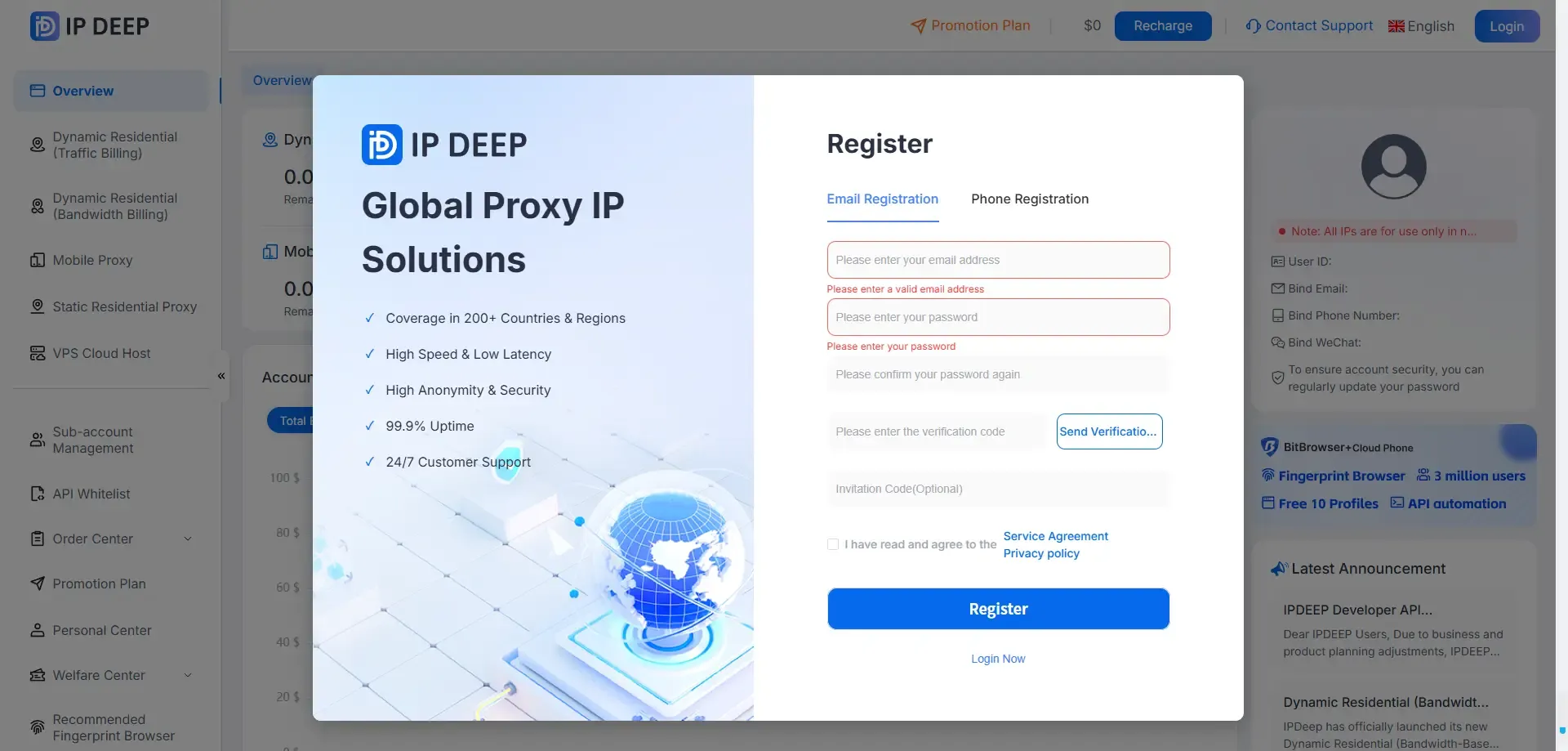
Truy cập trang web chính thức của IPDEEP và đăng ký tài khoản. Bạn có thể đăng ký bằng địa chỉ email, tài khoản Google hoặc số điện thoại.
2. Đăng nhập và chọn loại proxy
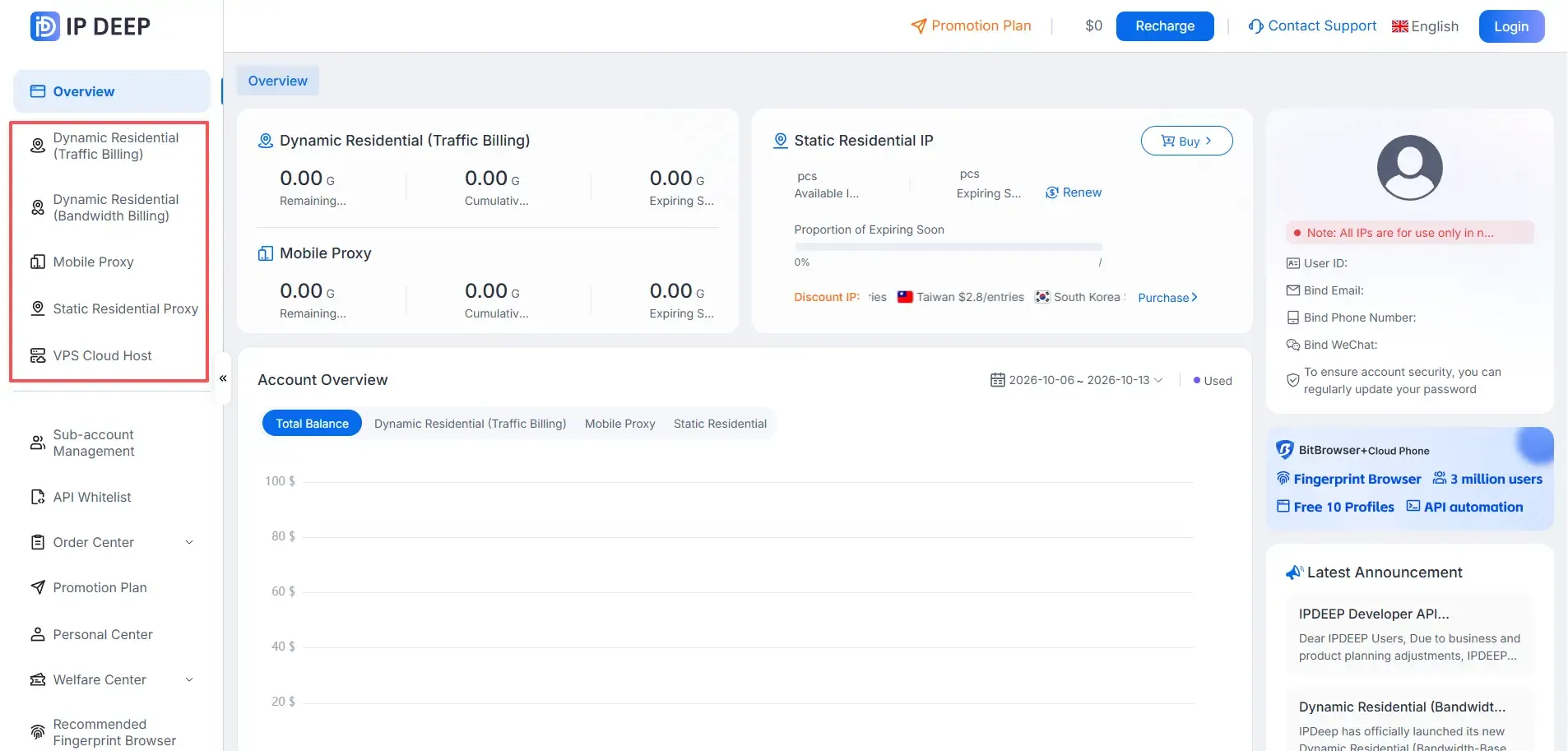
Đăng nhập vào tài khoản và chọn loại proxy bạn muốn mua.
IPDEEP cung cấp proxy dân cư tĩnh, proxy dân cư xoay vòng, proxy dân cư không giới hạn và proxy di động.
3. Nhận ưu đãi dành cho người dùng mới
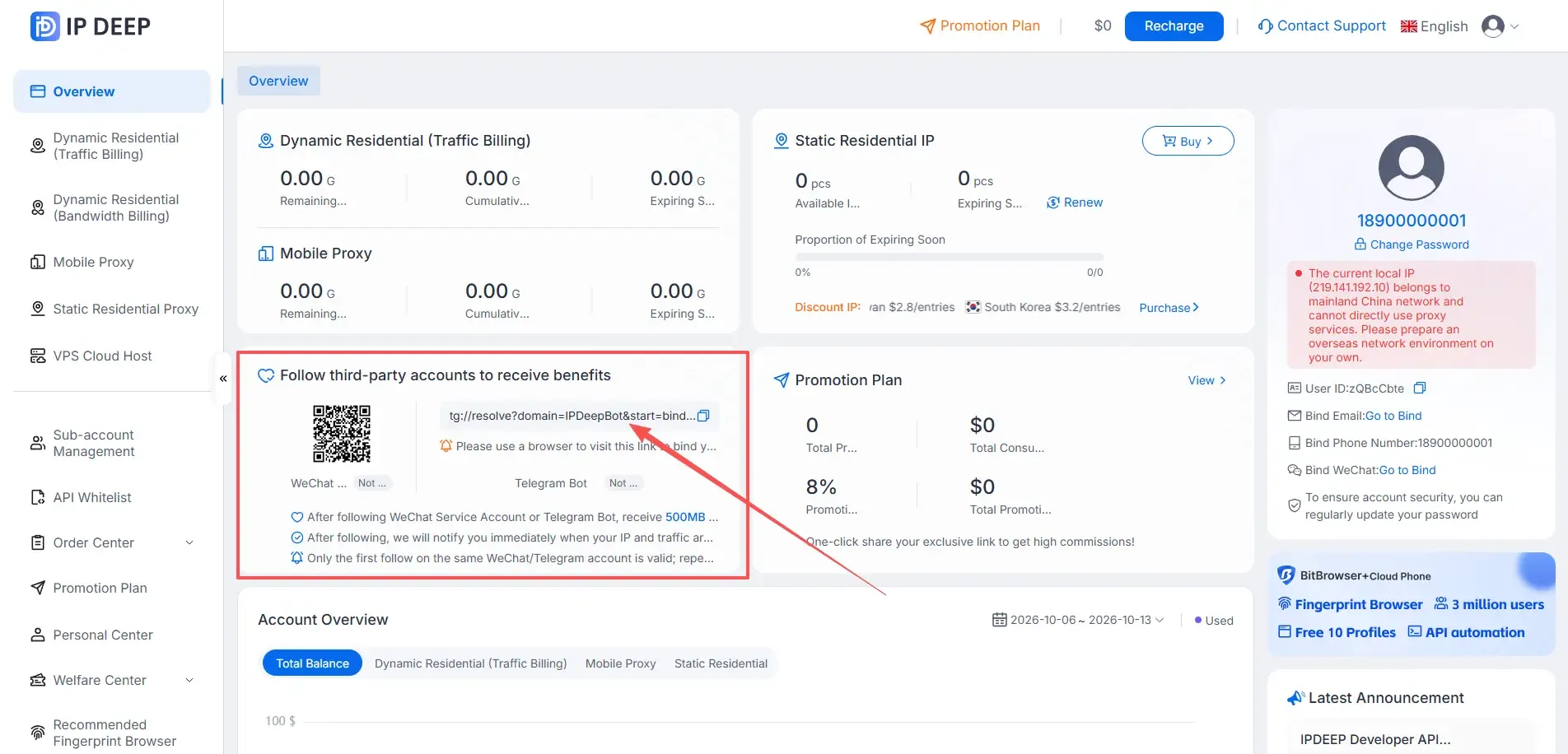
Sau khi đăng nhập, hãy theo dõi một trong các kênh chính thức của IPDEEP, chẳng hạn như tài khoản dịch vụ WeChat hoặc bot Telegram, để nhận 500 MB lưu lượng proxy động hoặc mã giảm giá trị giá 2 USD. Bạn có thể sử dụng mã giảm giá trực tiếp khi mua proxy.
4. Mua proxy dân cư tĩnh
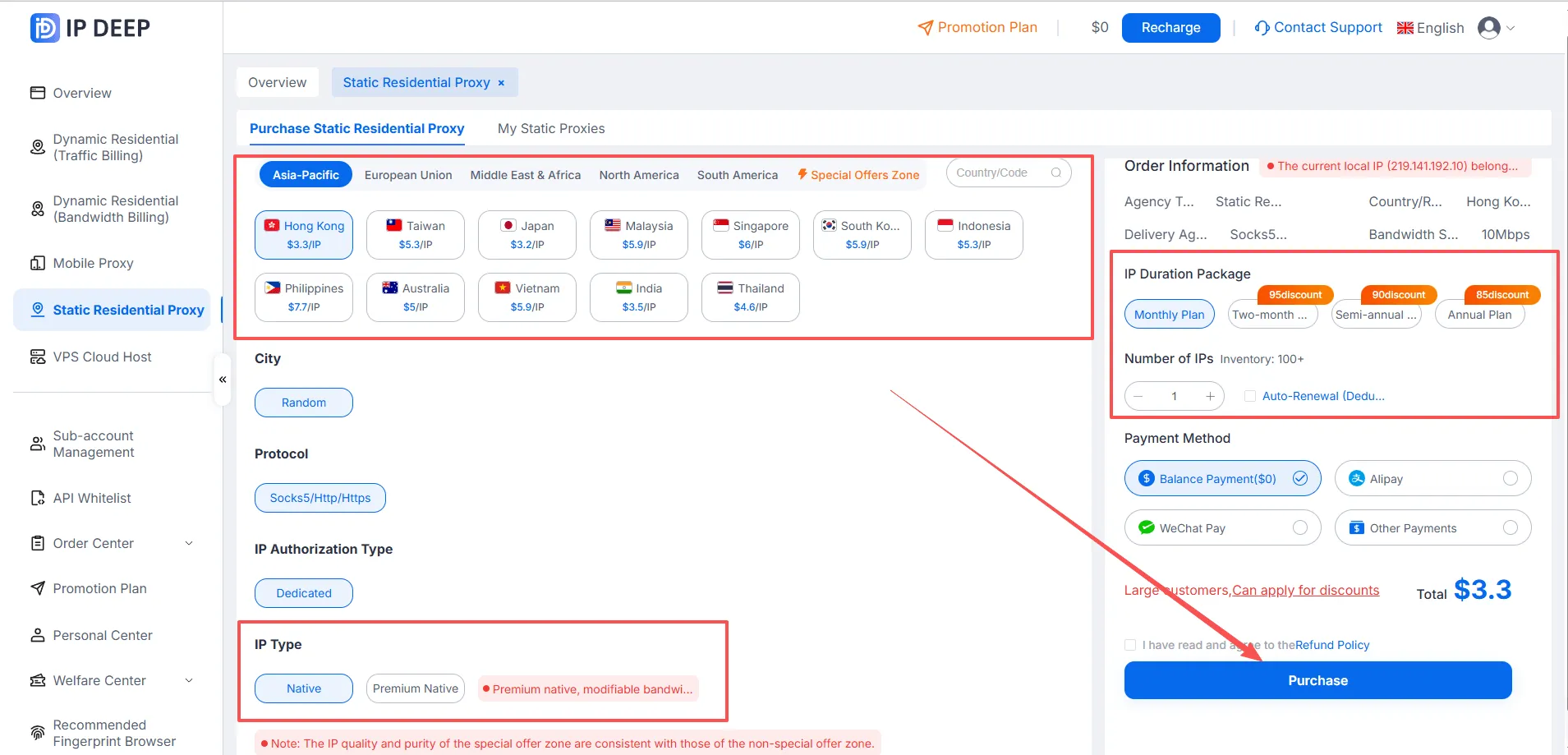
Trong ví dụ này, chúng ta sẽ sử dụng proxy dân cư tĩnh. Chọn quốc gia hoặc khu vực > chọn loại IP (Native hoặc Premium Native) > chọn thời hạn đăng ký > chọn phương thức thanh toán > nhấp vào Purchase.
5. Lấy thông tin kết nối proxy
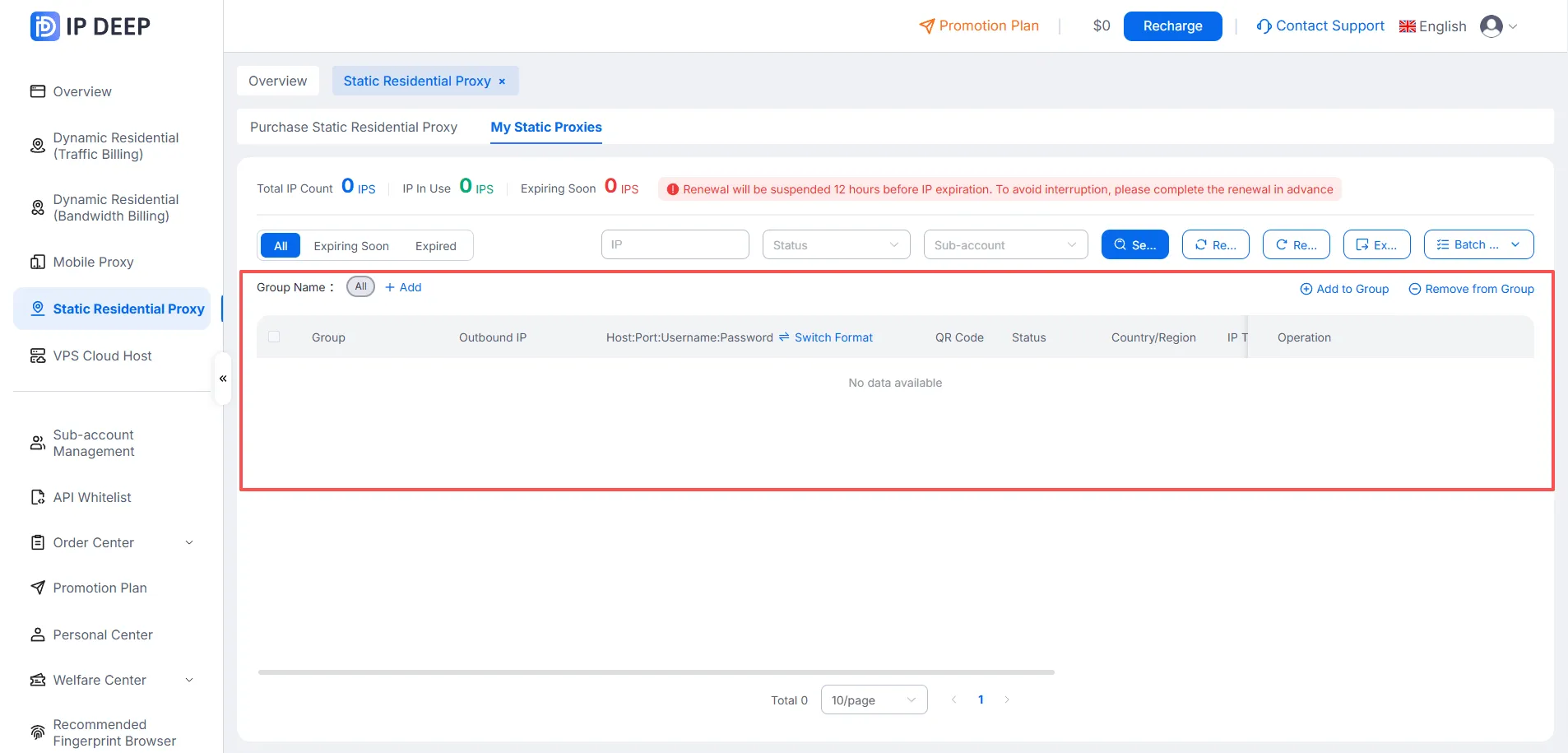
Sau khi thanh toán thành công, truy cập trang Purchased Static Residential Proxies để xem thông tin kết nối theo định dạng: “Host:Port:Username:Password”.
Vậy là xong! Bạn đã hoàn tất các bước cơ bản để mua và thiết lập proxy thông qua IPDEEP. Quy trình tương tự cũng áp dụng cho các loại proxy khác.
Cấu hình Proxy trong trình duyệt chống phát hiện MuLogin
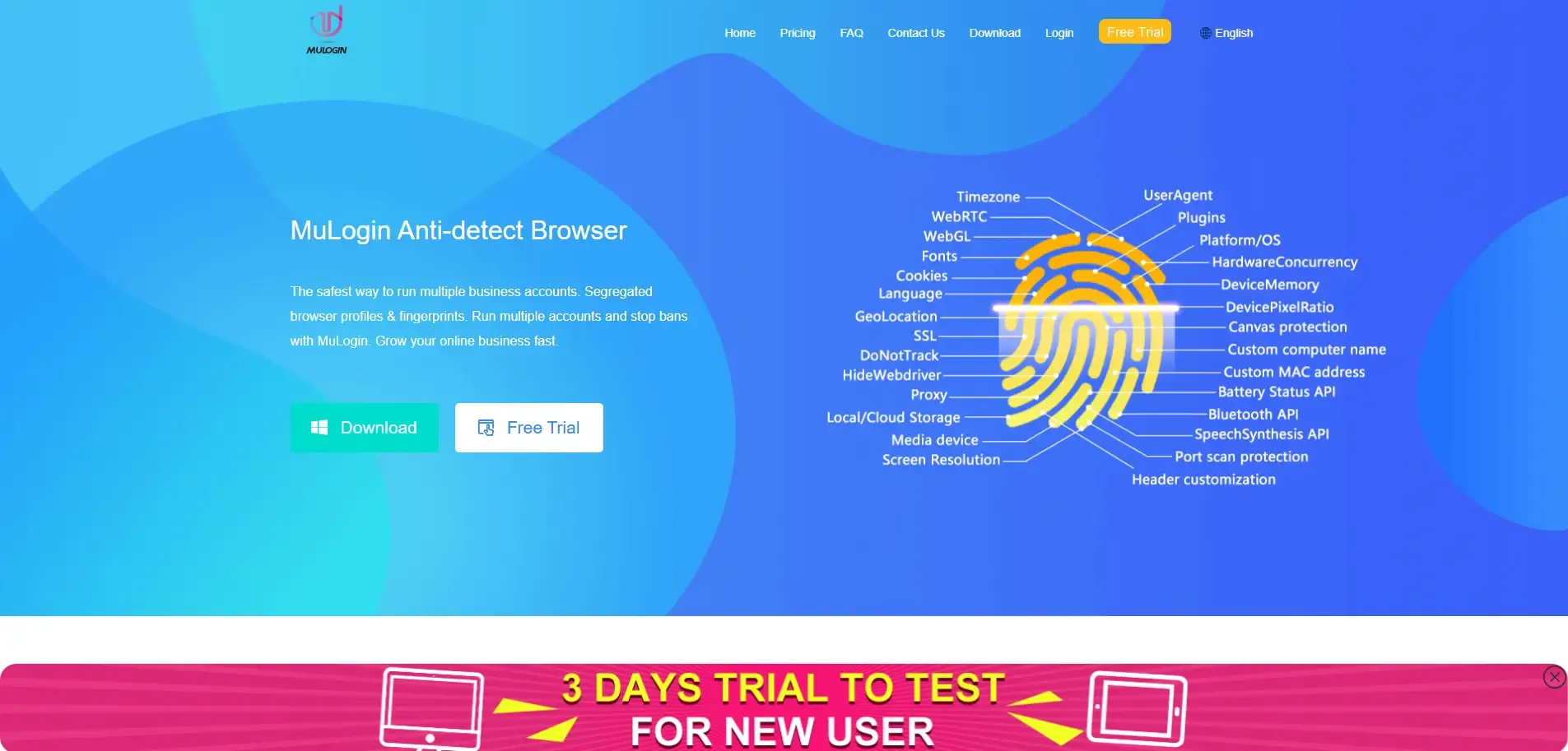
1. Truy cập trang web MuLogin và tải trình duyệt
Lưu ý: MuLogin cung cấp bản dùng thử miễn phí. Truy cập https://www.mulogin.com/?ref=ipdeep để bắt đầu.
2. Thêm hồ sơ trình duyệt và cấu hình proxy
Sau khi cài đặt ứng dụng MuLogin, truy cập Browser List và nhấp vào Add Browser. Trong cửa sổ bật lên, thiết lập hồ sơ trình duyệt và thông tin proxy. Sau khi hoàn tất, nhấp vào Check Network để kiểm tra kết nối proxy, sau đó lưu cài đặt. Thực hiện theo các bước dưới đây:
2.1 Mở ứng dụng MuLogin. Trong mục Browser List, nhấp vào Add Browser hoặc Quick Create để tạo hồ sơ trình duyệt.
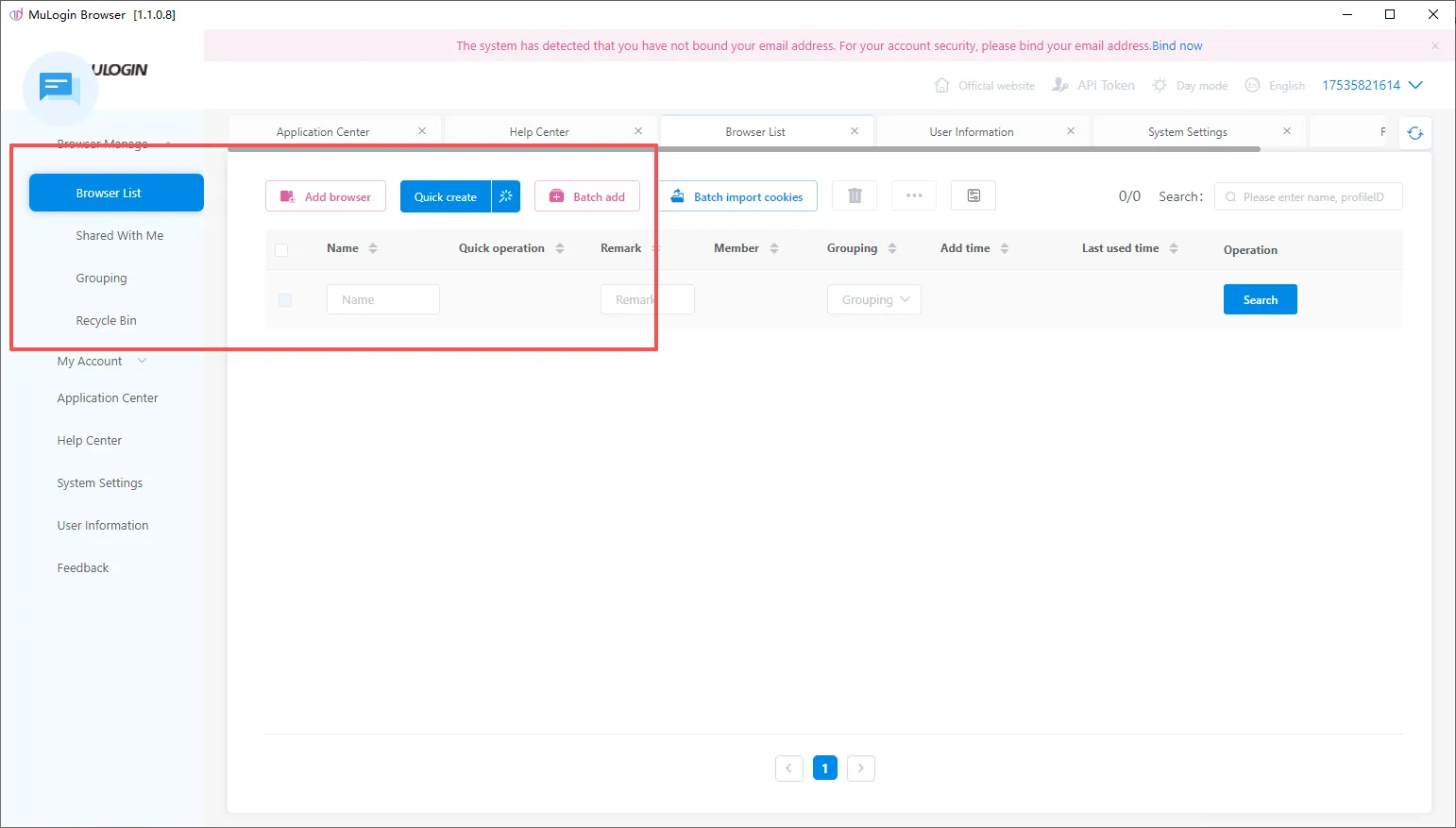
2.2 Nhấp vào Add Browser và nhập tên cho hồ sơ.
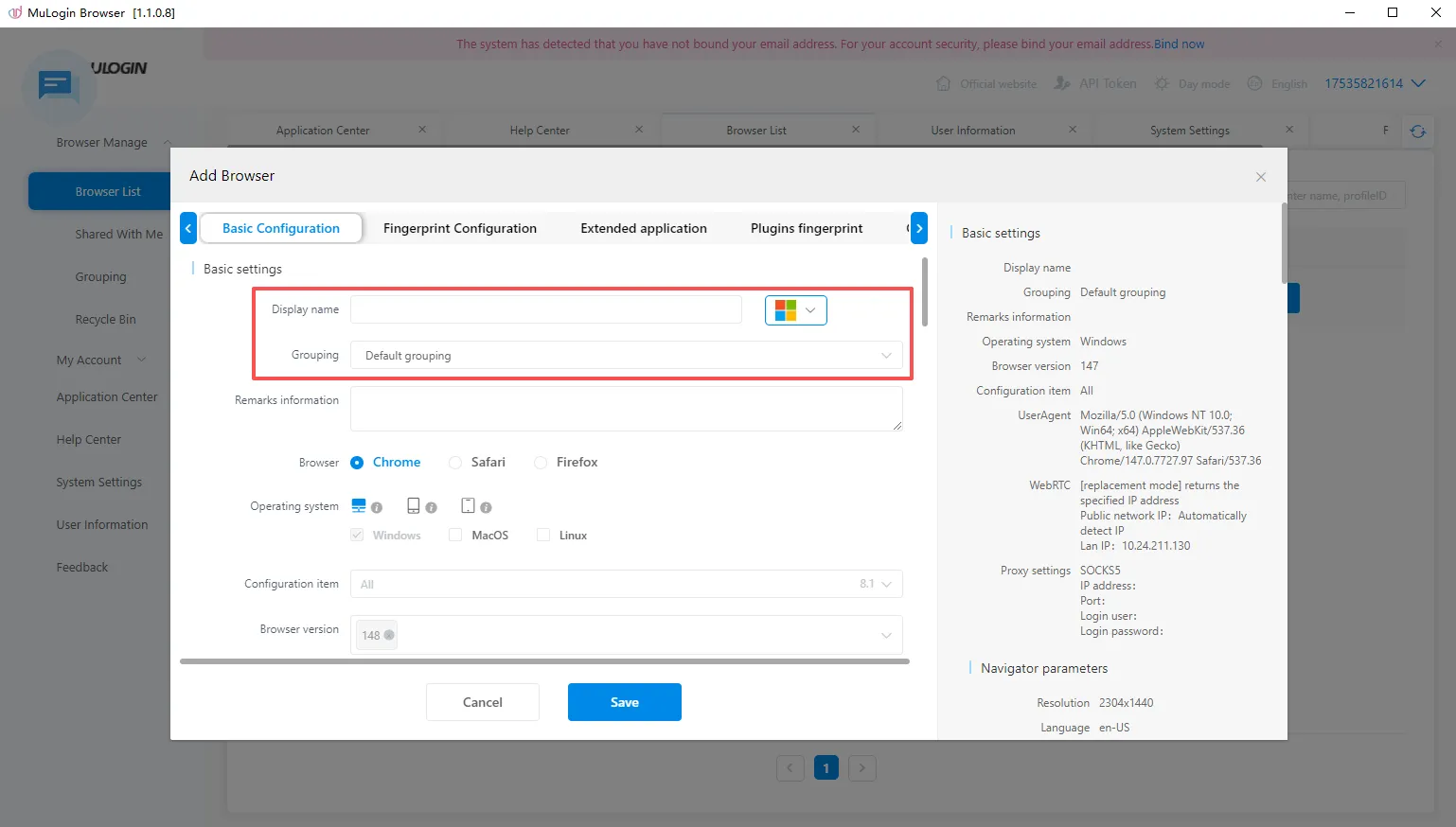
2.3 Trong mục Basic Settings, cuộn xuống phần Proxy Settings. Chọn giao thức phù hợp với proxy đã mua từ IPDEEP, sau đó nhập thông tin proxy. Bạn cũng có thể dán thông tin proxy theo định dạng được hỗ trợ.
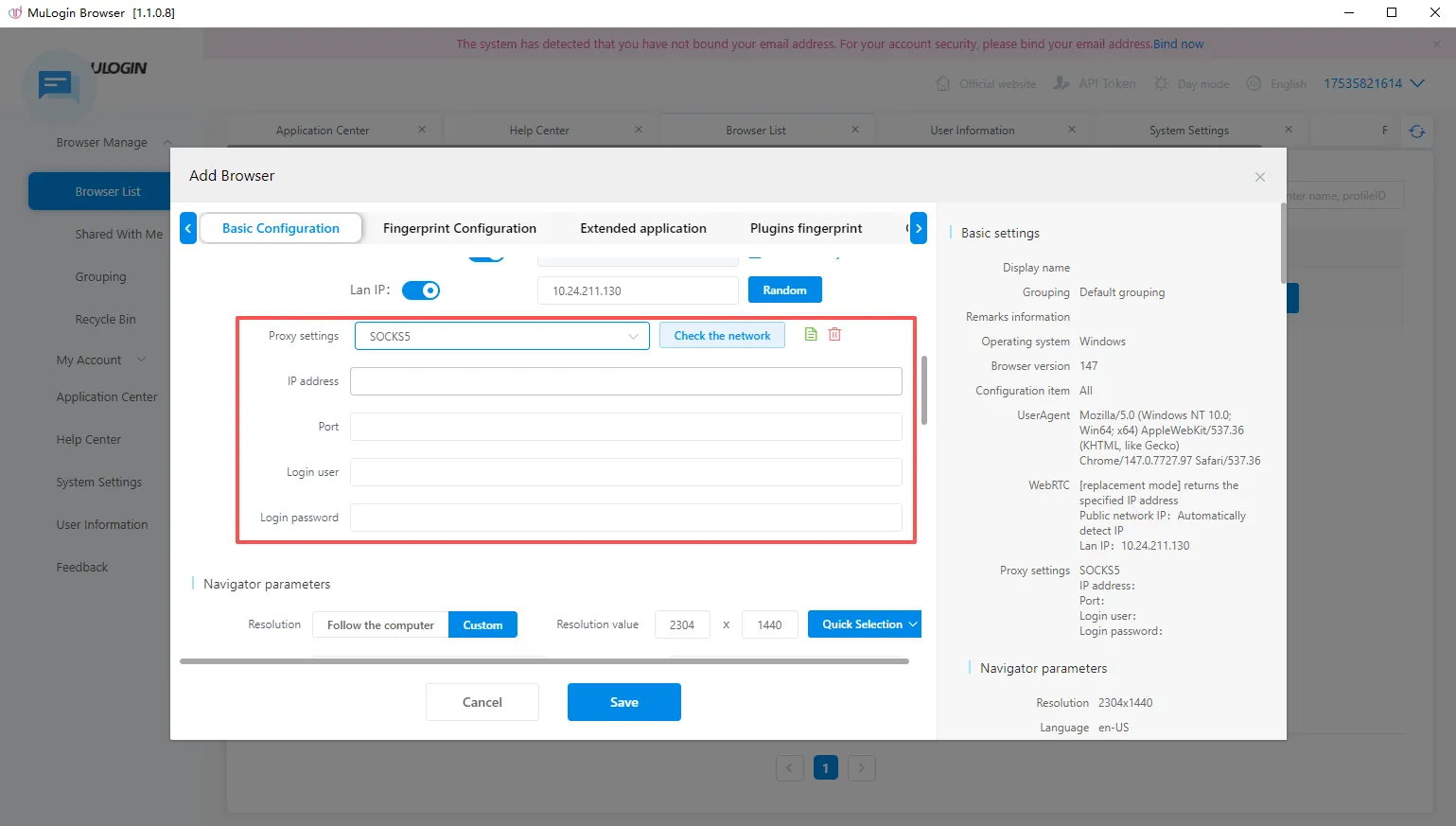
2.4 Nhập thông tin proxy và nhấp vào Check Network để kiểm tra xem địa chỉ IP proxy có thể kết nối được hay không.
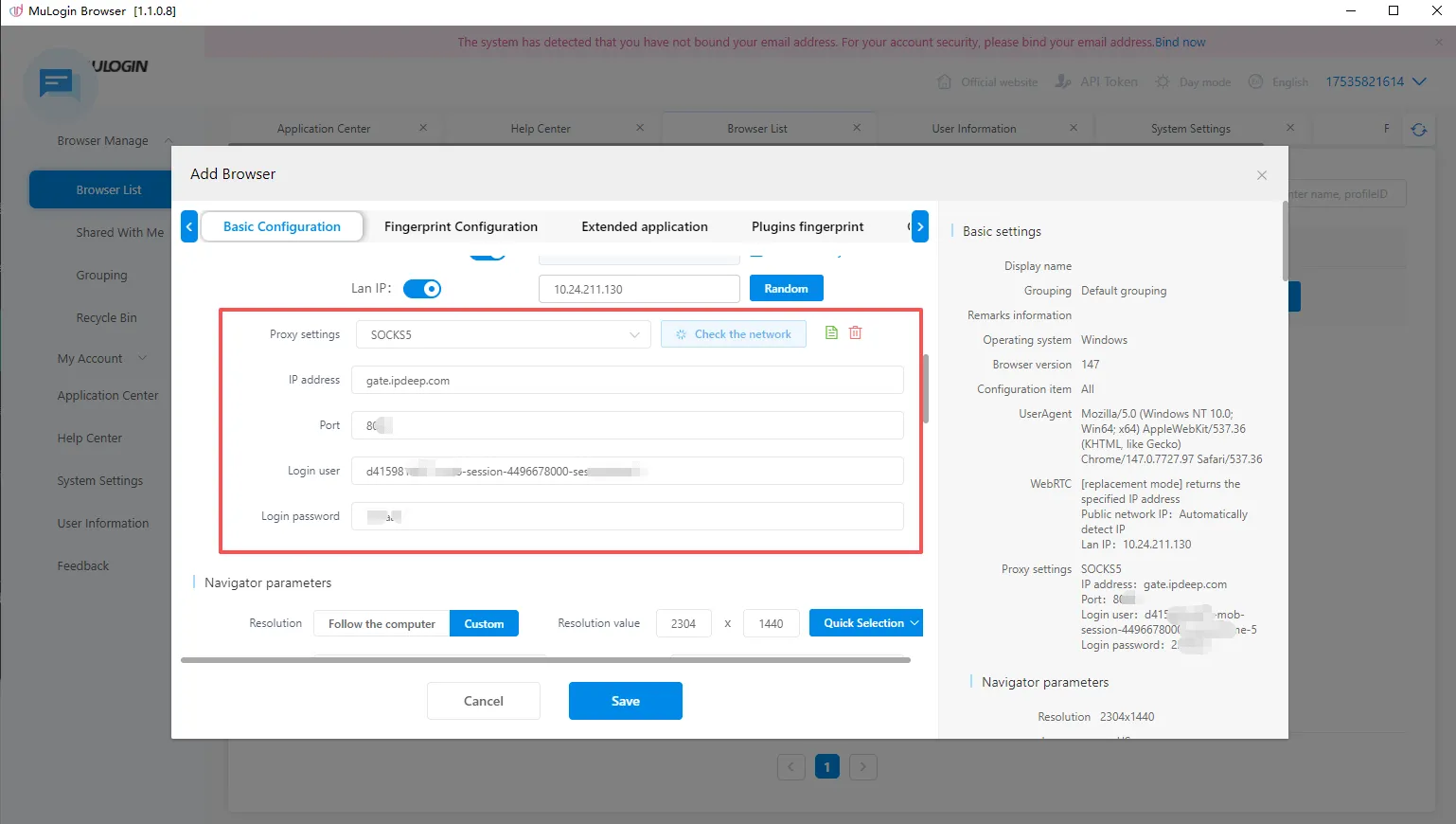
2.5 Nhấp vào Save. Hồ sơ vừa cấu hình sẽ xuất hiện trong Browser List. Nhấp vào Open để khởi chạy hồ sơ và bắt đầu duyệt web bằng proxy IPDEEP.
Hoàn tất! Proxy IPDEEP của bạn đã được cấu hình thành công trong trình duyệt chống phát hiện MuLogin.
Câu hỏi thường gặp
Q1: Tại sao kiểm tra kết nối proxy liên tục thất bại sau khi mua?
Trước tiên, hãy kiểm tra xem bạn đã nhập chính xác cả bốn thông tin kết nối hay chưa: host, port, username và password. Đảm bảo không thiếu thông tin nào và giao thức được chọn (HTTP, HTTPS hoặc SOCKS5) khớp với gói proxy đã mua.
Tiếp theo, hãy xác nhận thiết bị của bạn đang kết nối với mạng quốc tế, đồng thời kiểm tra xem proxy đã hết hạn hay lưu lượng sử dụng có bị hết hay không.
Nếu vẫn không kết nối được, hãy kiểm tra trạng thái IP trong bảng điều khiển IPDEEP hoặc liên hệ bộ phận hỗ trợ khách hàng để được trợ giúp.
Q2: IPDEEP hỗ trợ những giao thức nào và nên chọn giao thức nào?
Proxy IPDEEP hỗ trợ ba giao thức: HTTP, HTTPS và SOCKS5.
Khi cấu hình proxy, hãy chọn giao thức có trong gói dịch vụ bạn đã mua. Trong hầu hết trường hợp, tùy chọn Paste Proxy in Format cho phép phần mềm tự động nhận diện thông tin kết nối.
SOCKS5 thường phù hợp hơn với các trường hợp cần phân giải DNS từ xa. Tuy nhiên, lựa chọn phù hợp còn phụ thuộc vào thông số sản phẩm và nhu cầu sử dụng thực tế.
Q3: Tôi có thể sử dụng cùng một IP proxy cho nhiều hồ sơ trình duyệt cùng lúc không?
Chúng tôi không khuyến nghị sử dụng cùng một IP cho nhiều hồ sơ trình duyệt cần duy trì danh tính riêng biệt. Việc này có thể tạo ra các tín hiệu mạng khiến các tài khoản bị liên kết với nhau.
Khi quản lý nhiều tài khoản, tốt hơn hết bạn nên sử dụng một IP và một hồ sơ trình duyệt riêng cho mỗi tài khoản để tăng khả năng cách ly giữa các môi trường duyệt web.
Q4: Tôi có cần thiết lập mạng quốc tế trước khi sử dụng proxy IPDEEP không?
Có. Tất cả sản phẩm proxy IPDEEP đều phải được sử dụng trong môi trường mạng quốc tế do khách hàng tự thiết lập.
Bản thân địa chỉ IP proxy không tự định tuyến kết nối mạng nội bộ của bạn ra nước ngoài. Proxy cung cấp một địa chỉ IP thoát tại nước ngoài cho kết nối mạng.
Q5: Proxy dân cư tĩnh, proxy dân cư xoay vòng và proxy dân cư không giới hạn khác nhau như thế nào?
Proxy dân cư tĩnh cung cấp một địa chỉ IP thoát cố định trong suốt thời hạn đăng ký. Loại proxy này phù hợp với hoạt động quản lý tài khoản cần duy trì IP ổn định trong thời gian dài.
Proxy dân cư xoay vòng hỗ trợ thay đổi IP theo từng yêu cầu hoặc khoảng thời gian nhất định, phù hợp với các tác vụ thu thập dữ liệu, giám sát và truy cập số lượng lớn.
Proxy dân cư không giới hạn được tính phí dựa trên băng thông và thời hạn đăng ký. Loại proxy này phù hợp với các tác vụ liên tục có nhu cầu sử dụng băng thông lớn. Mỗi loại proxy phục vụ mục đích khác nhau, vì vậy hãy lựa chọn theo nhu cầu thực tế.
Q6: Tôi có thể tìm thông tin kết nối proxy ở đâu sau khi mua?
Sau khi hoàn tất giao dịch mua, hãy mở mục Purchased tương ứng với sản phẩm trong bảng điều khiển. Bạn sẽ tìm thấy thông tin kết nối theo định dạng “Host:Port:Username:Password”.
Nhập đầy đủ cả bốn thông tin vào phần cài đặt proxy của trình duyệt hoặc phần mềm, sau đó kiểm tra kết nối. Quy trình thực hiện tương tự với các loại proxy khác.