

Як налаштувати проксі IPDeep у Nstbrowser



Clean IP picks: Static IPs from $1.5 each, Dynamic IPs from $0.5/GB


Усі проксі-продукти IPDeep працюють лише із закордонним мережевим підключенням, яке клієнт налаштовує самостійно.
Мережеве середовище, використане в цьому посібнику, уже налаштоване для доступу до закордонних ресурсів.
Налаштування проксі IPDeep
Посібник описує базовий порядок дій: вхід до IPDeep, купівля проксі та отримання даних для підключення.
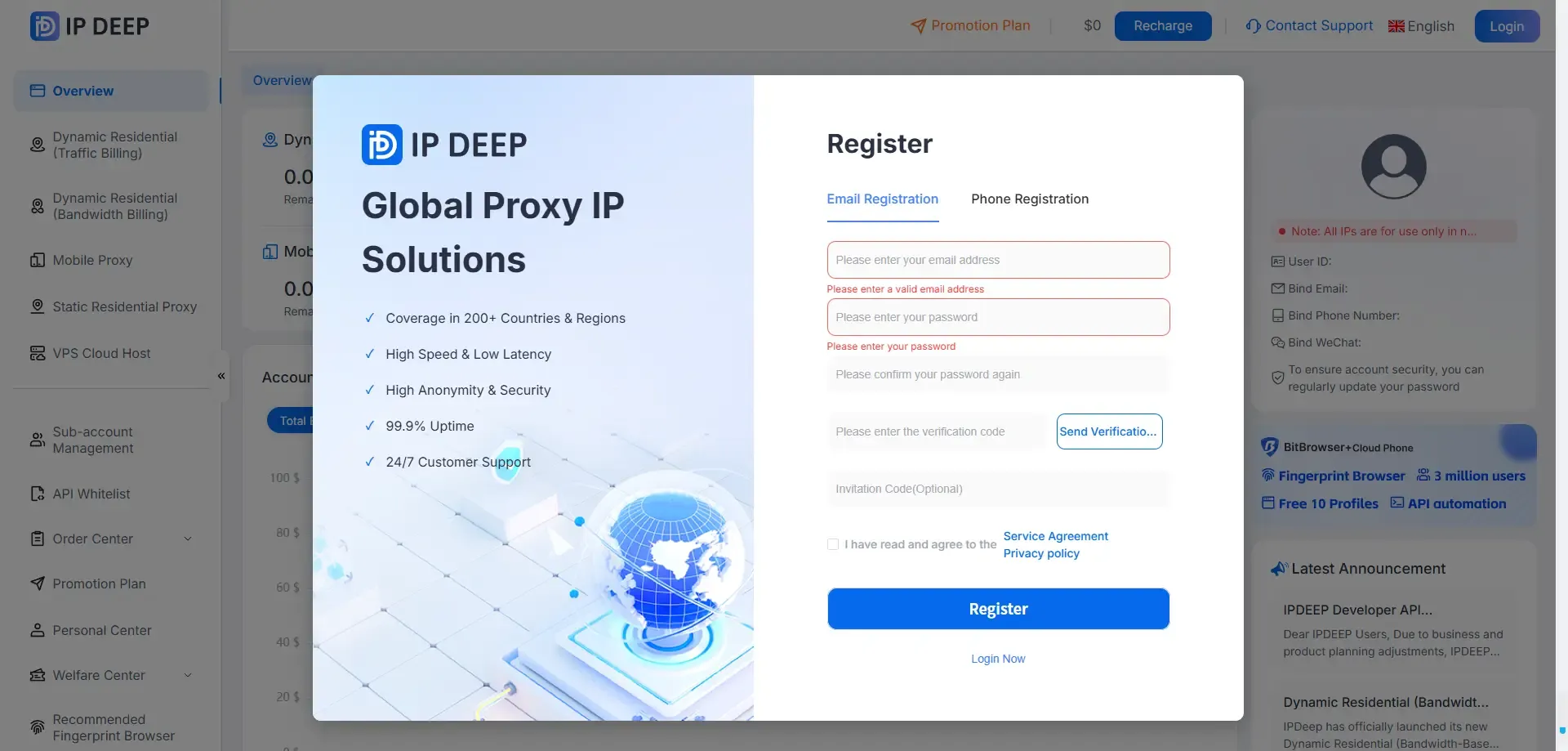
1. Створіть акаунт IPDeep
Перейдіть на офіційний сайт IPDeep і створіть акаунт. Зареєструватися можна за адресою електронної пошти, через акаунт Google або за мобільним номером.
2. Увійдіть і виберіть тип проксі
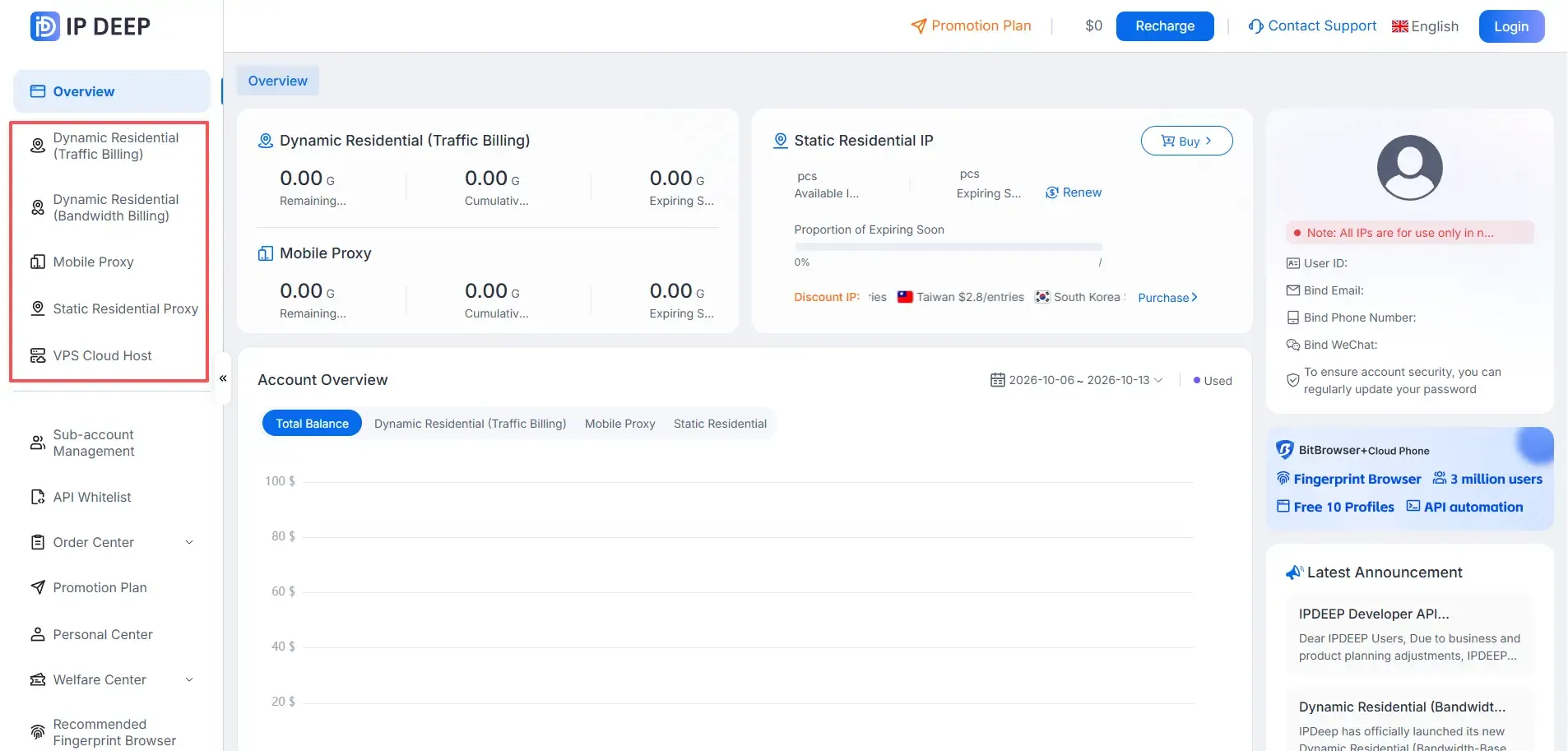
Увійдіть в акаунт і виберіть тип проксі, який хочете купити.
IPDeep пропонує статичні резидентні, ротаційні резидентні, безлімітні резидентні та мобільні проксі.
3. Отримайте вітальний бонус
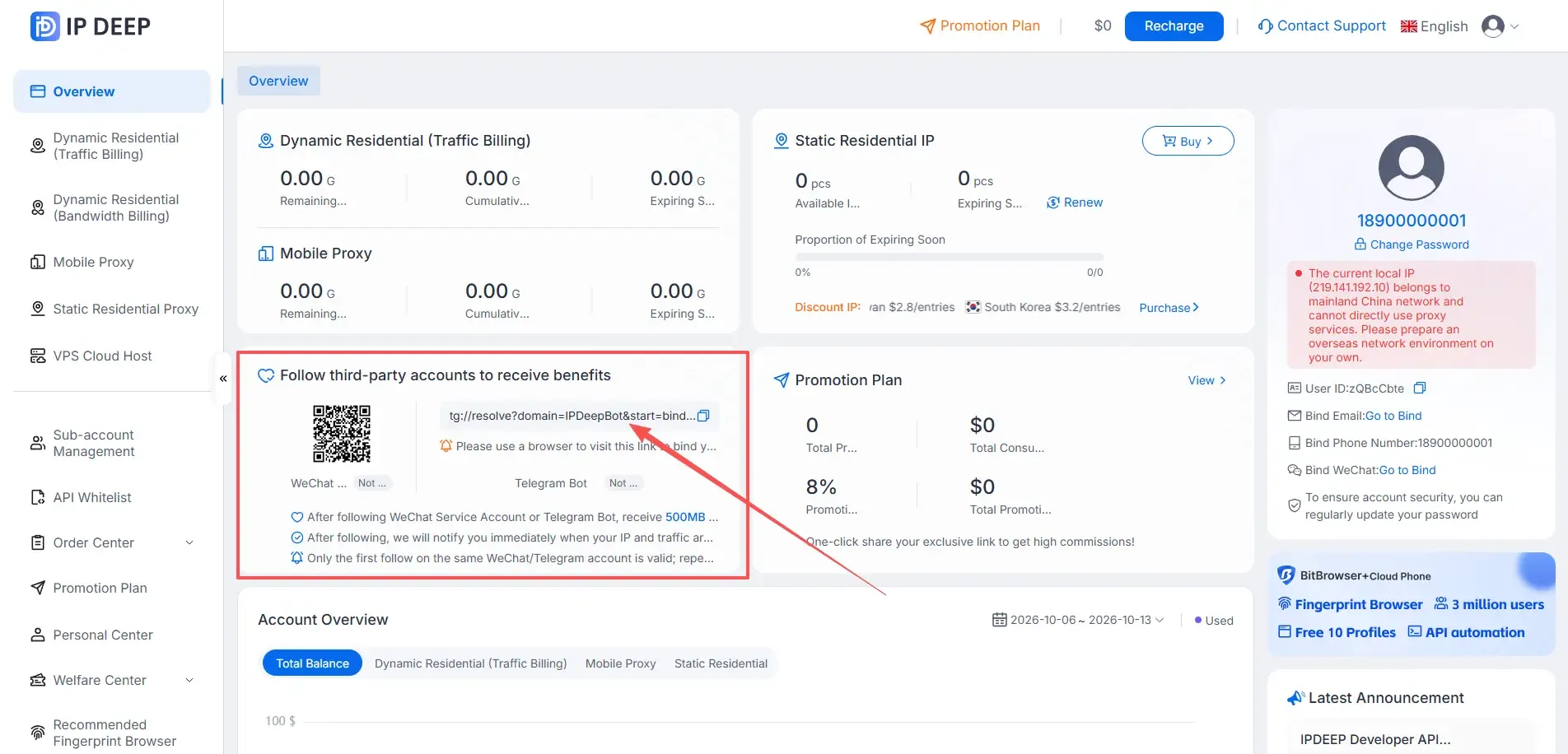
Увійдіть в акаунт і підпишіться на один з офіційних сторонніх каналів IPDeep — наприклад, сервісний акаунт у WeChat або Telegram-бота, — щоб отримати 500 МБ трафіку ротаційних проксі або купон на 2 долари. Купон можна застосувати безпосередньо під час купівлі проксі.
4. Купіть статичний резидентний проксі
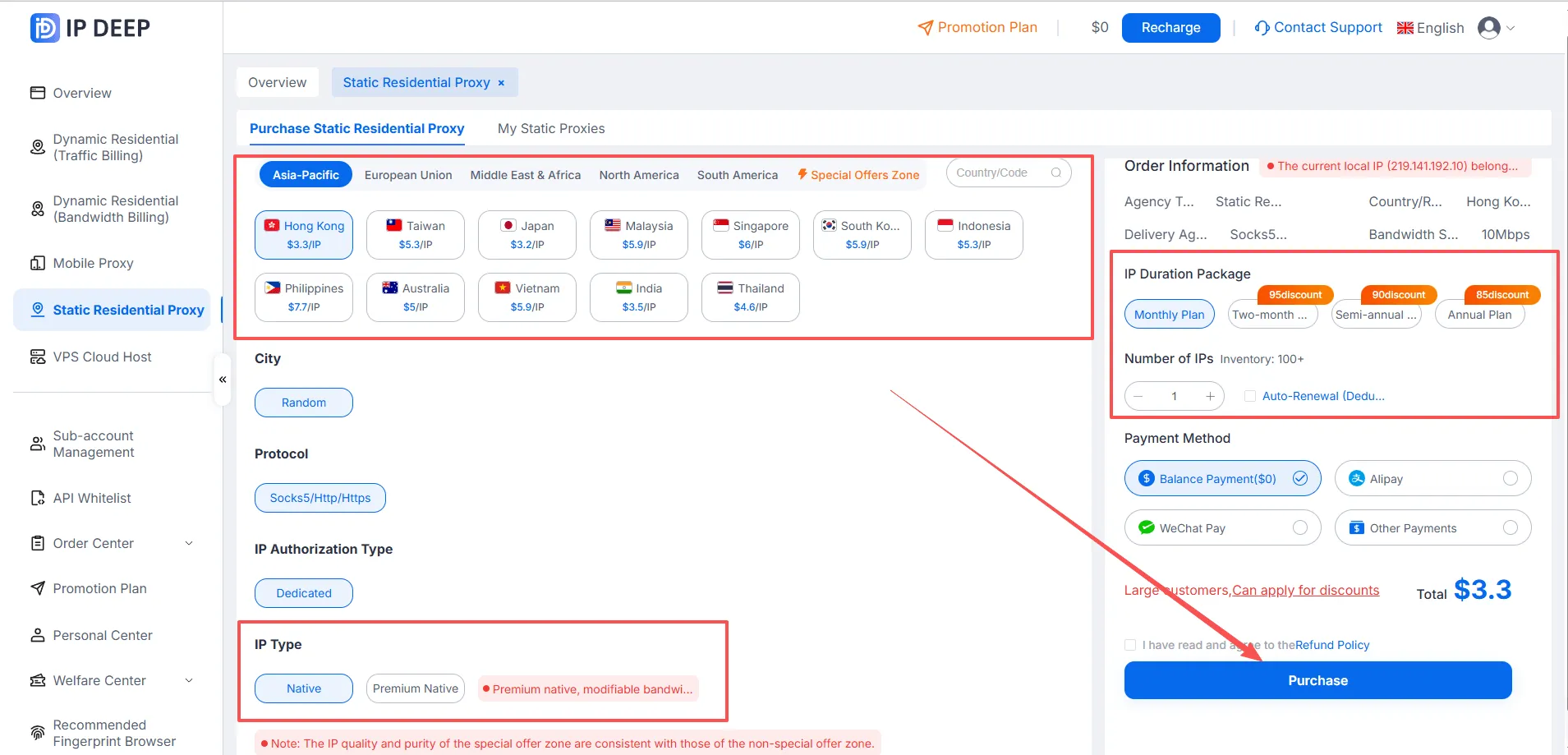
У цьому прикладі ми використовуємо статичний резидентний проксі. Виберіть цільову країну або регіон > тип IP (Native або Premium Native) > термін підписки > спосіб оплати > натисніть Purchase, щоб оформити замовлення.
5. Отримайте дані для підключення
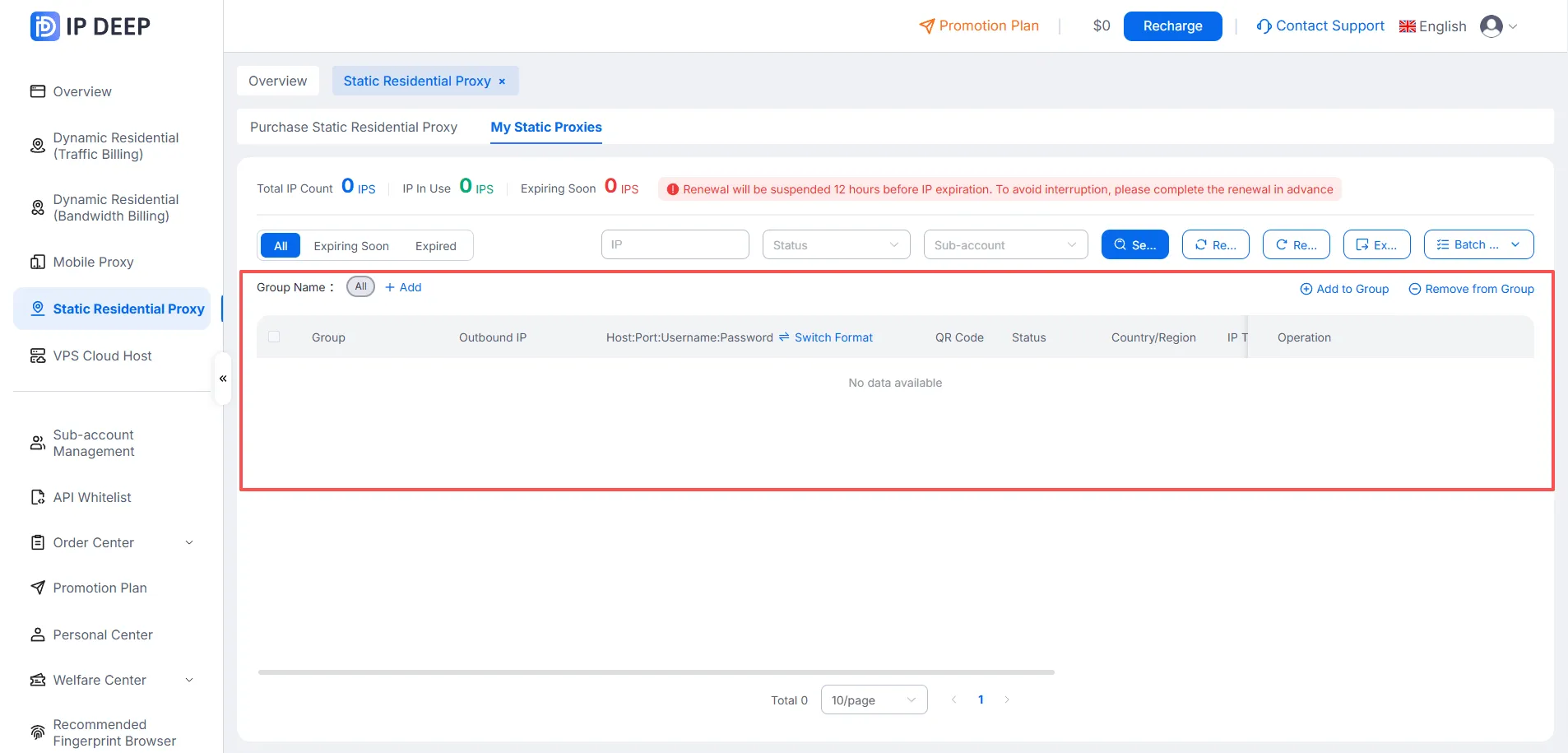
Після завершення купівлі відкрийте сторінку Purchased Static Residential Proxies — там будуть хост, порт, ім'я користувача та пароль.
Готово! Ви пройшли базовий порядок купівлі та використання проксі на IPDeep. Для інших типів проксі кроки подібні.
Налаштування проксі IPDeep у Nstbrowser
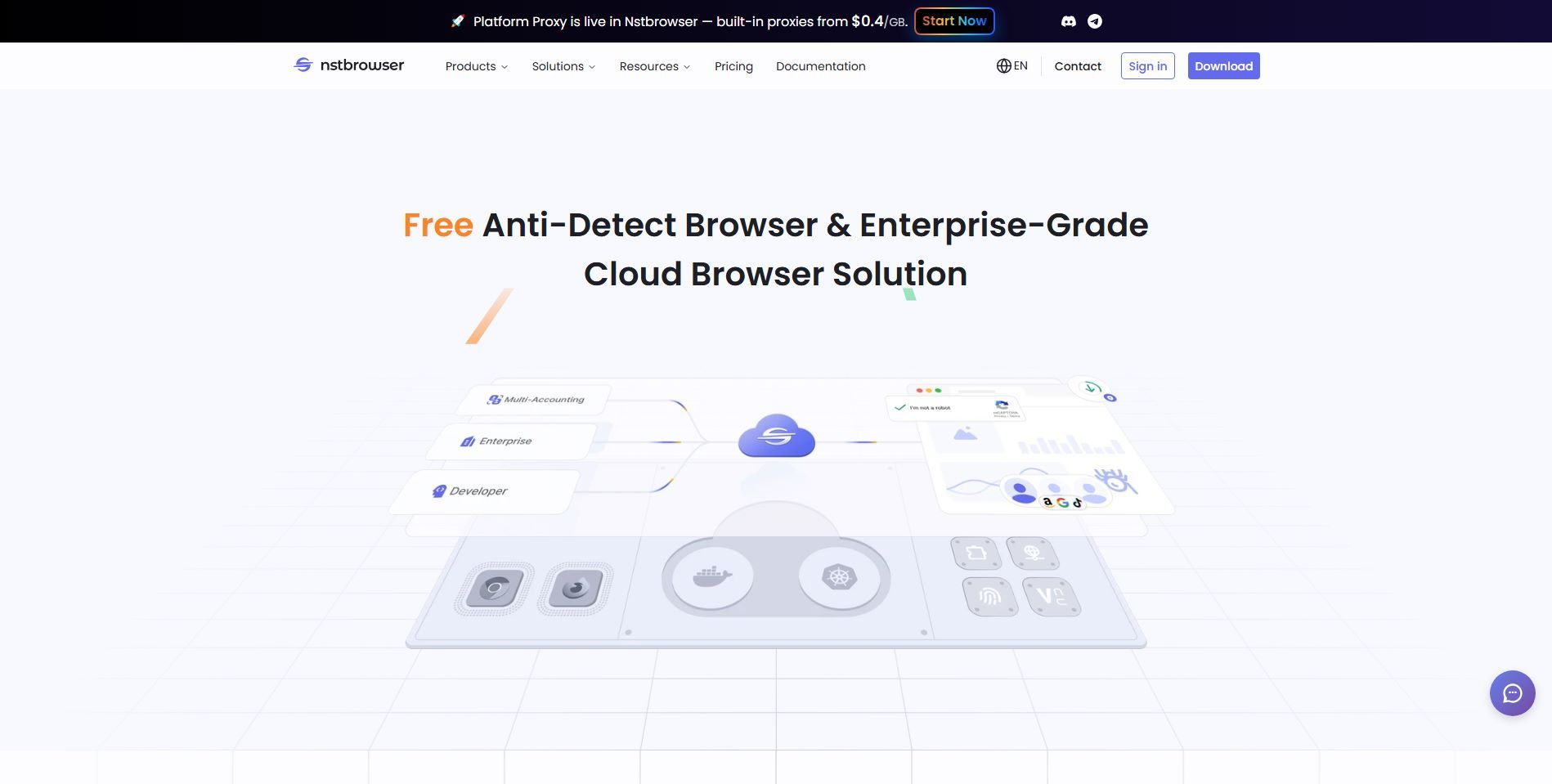
1. Завітайте на сайт Nstbrowser і завантажте клієнт
2. Додайте профіль браузера та налаштуйте проксі
Після встановлення клієнта Nstbrowser створіть новий профіль браузера та вкажіть налаштування браузера й проксі. Натисніть Check Network, щоб перевірити з'єднання з проксі, і збережіть налаштування, коли перевірка мине успішно. Далі дійте так:
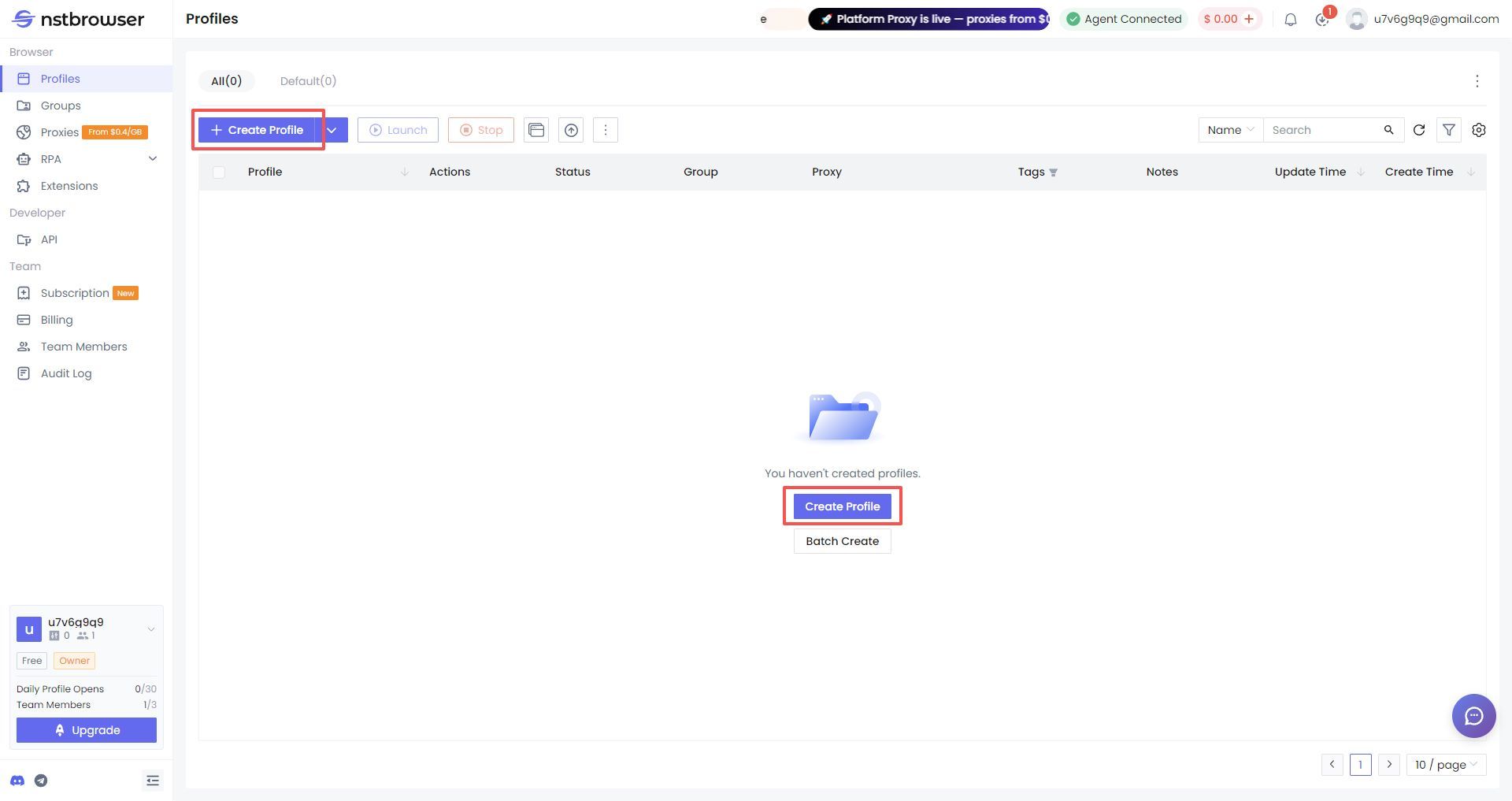
2.1 Відкрийте клієнт Nstbrowser і натисніть Create Environment, щоб створити новий профіль браузера. Введіть назву профілю та решту обов'язкових даних.
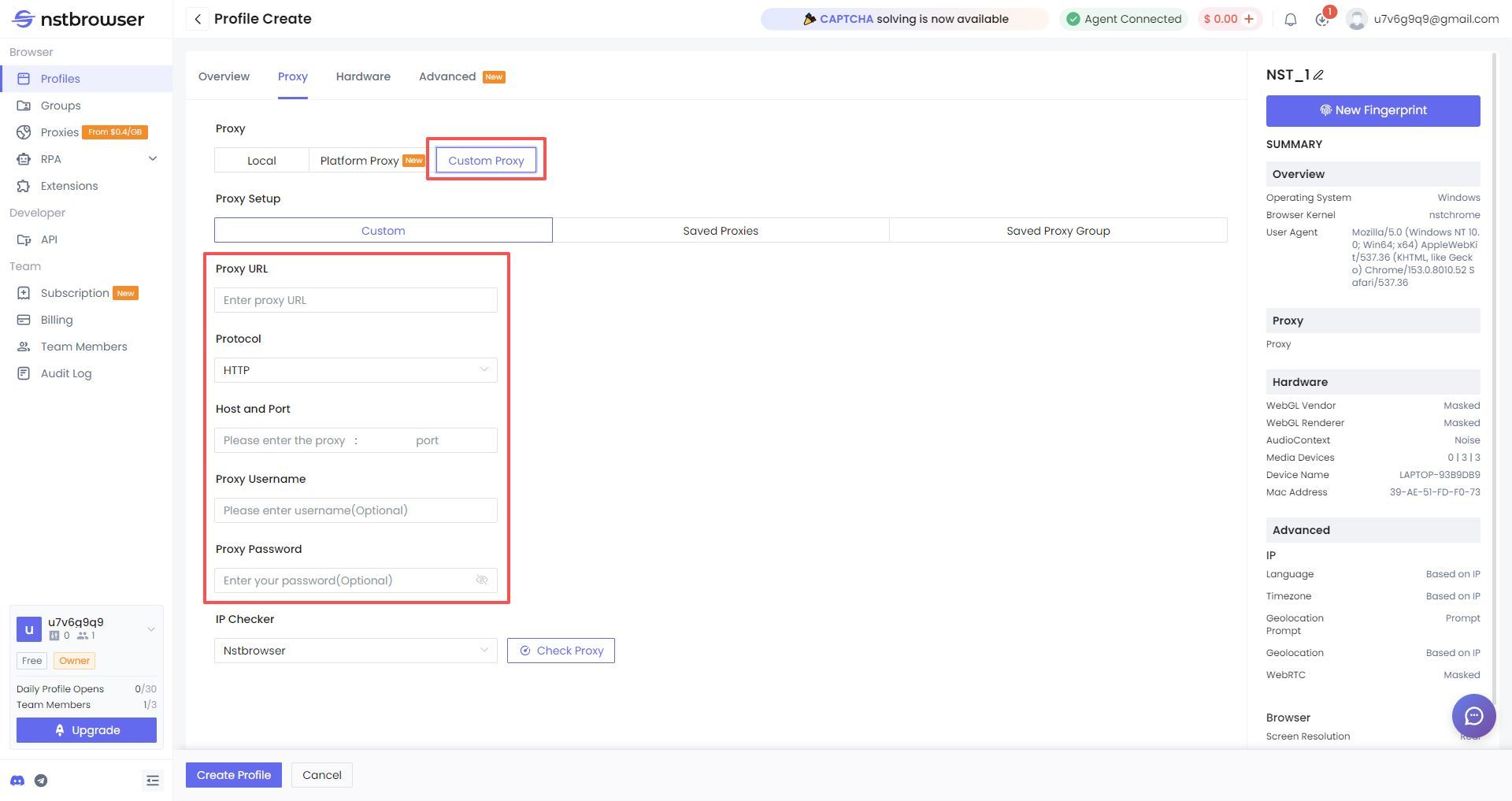
2.2 Перейдіть до налаштувань проксі, виберіть Custom Proxy і введіть дані, отримані в IPDeep. Також можна вставити URL проксі або вибрати наявний.
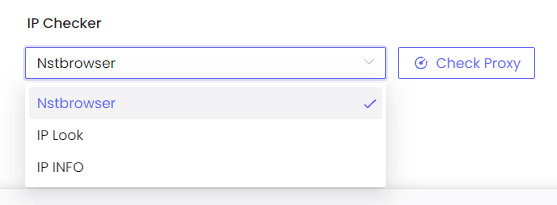
2.3 Після введення даних проксі виберіть сервіс перевірки IP, щоб протестувати з'єднання.
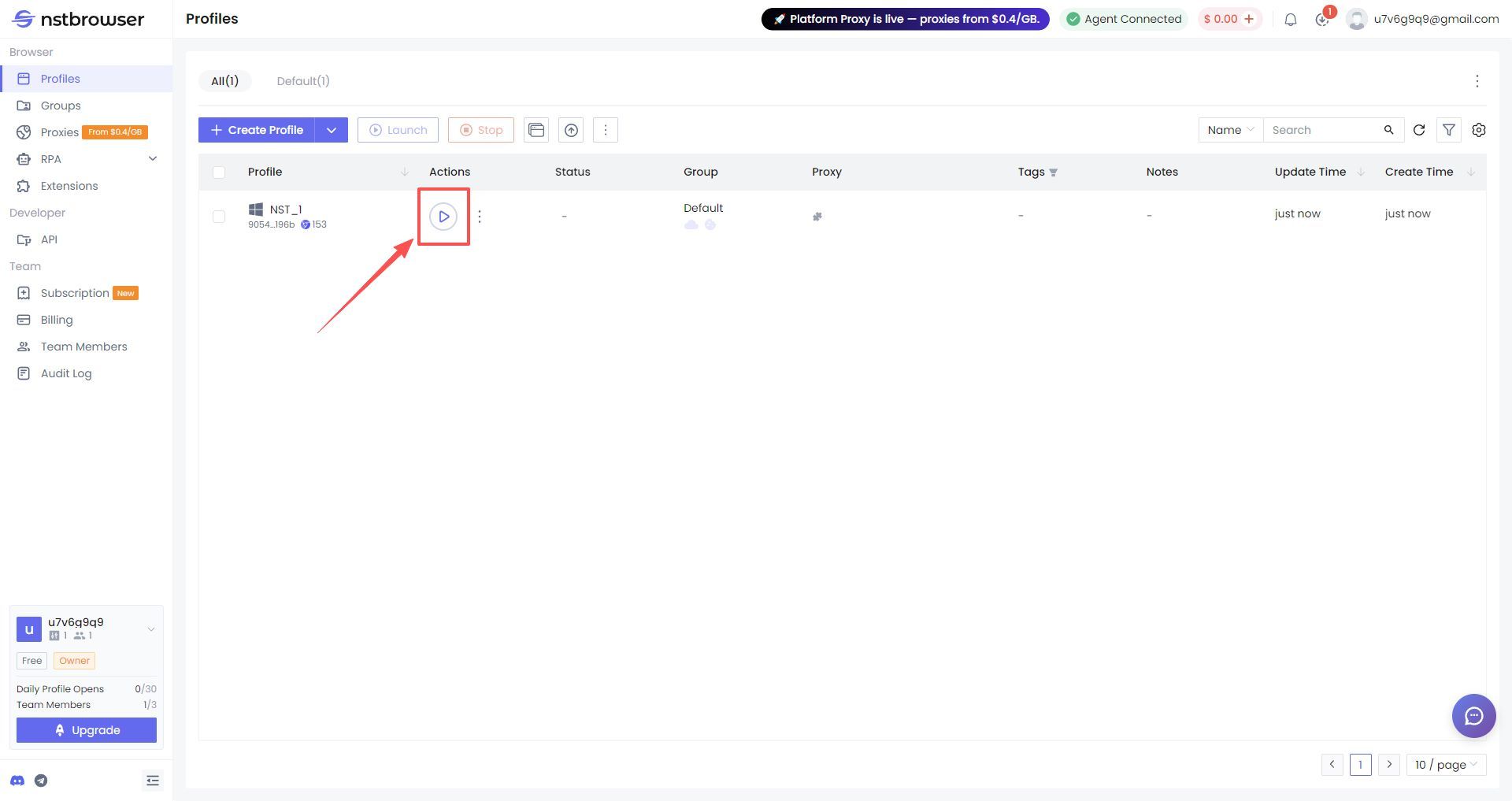
2.4 Натисніть Create Environment унизу. Новий профіль з'явиться в розділі Environments. Натисніть кнопку відтворення, щоб запустити його та працювати через проксі IPDeep.
Часті запитання
Q1: Який тип проксі вибрати в Nstbrowser?
Виберіть Custom Proxy, а потім протокол, який підтримує ваш тариф IPDeep: HTTP, HTTPS або SOCKS5. Якщо Nstbrowser підтримує імпорт проксі за форматом, зазвичай достатньо вставити повні дані підключення — налаштування розпізнаються автоматично.
Q2: Чому перевірка підключення до проксі не проходить?
Спочатку переконайтеся, що хост, порт, ім'я користувача та пароль указані правильно і що обраний протокол відповідає вашому тарифу. Перевірте також, чи не минув строк дії IP і чи не вичерпано ліміт трафіку. Якщо проблема лишається, подивіться поточний статус IP у панелі керування IPDeep.
Q3: Чи потрібна кожному профілю браузера окрема IP-адреса?
Для керування кількома акаунтами ми радимо виділяти кожному профілю окрему IP-адресу. Тоді різні акаунти не ділять один мережевий вихід, і ризик пов'язування акаунтів знижується.
Q4: Чи потрібно налаштовувати закордонне підключення перед використанням проксі IPDeep?
Так. Усі проксі-продукти IPDeep працюють лише із закордонним мережевим підключенням. Проксі надає закордонний вихідний IP, але потрібне мережеве середовище клієнт налаштовує сам.