

Як налаштувати проксі IPDEEP у MuLogin



Clean IP picks: Static IPs from $1.5 each, Dynamic IPs from $0.5/GB


Налаштування проксі IPDEEP
У цьому посібнику описано основні етапи входу в обліковий запис IPDEEP, придбання та використання проксі-IP.
1. Створення облікового запису IPDEEP
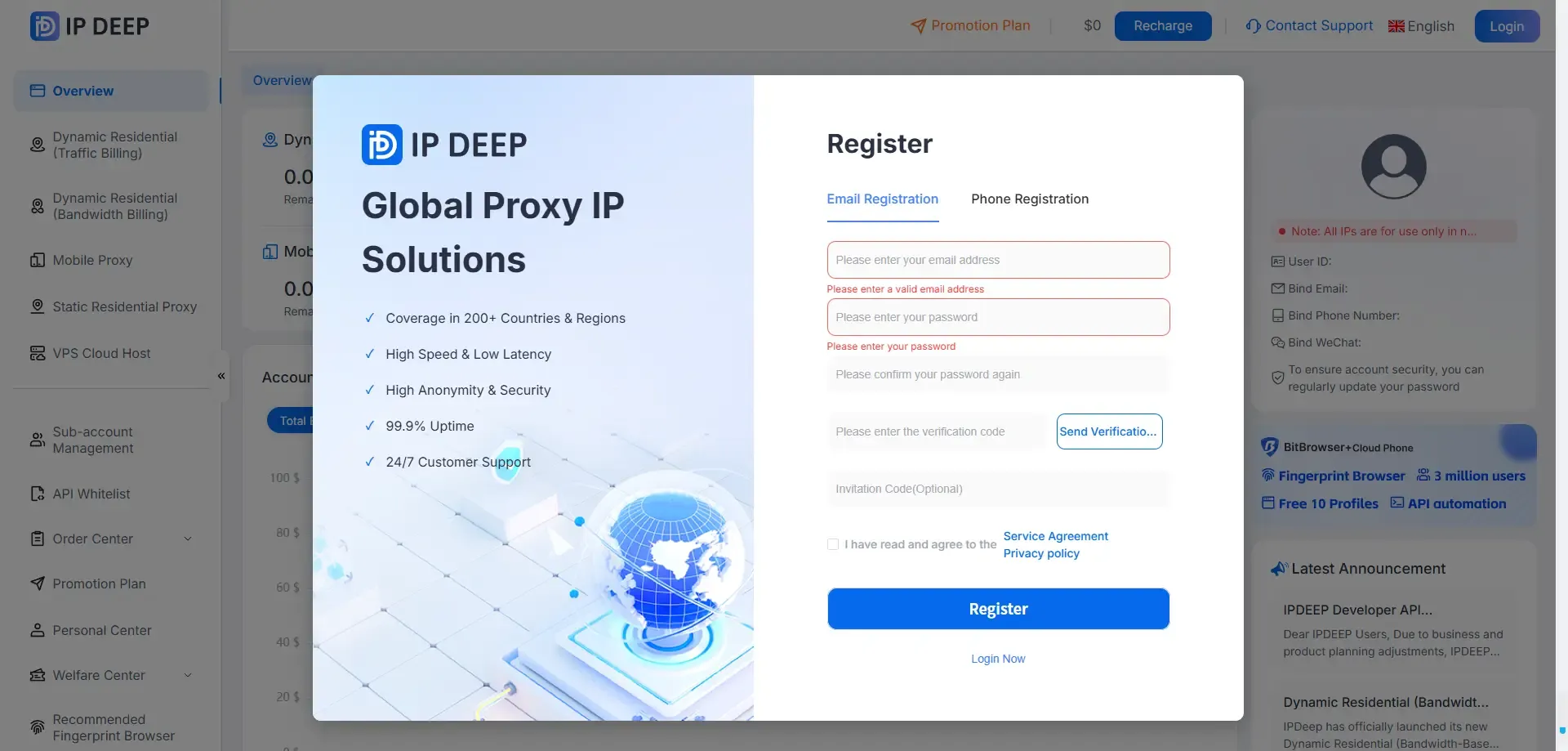
Перейдіть на офіційний сайт IPDEEP і створіть обліковий запис. Зареєструватися можна за допомогою електронної пошти, облікового запису Google або номера телефону.
2. Увійдіть в обліковий запис і виберіть тип проксі
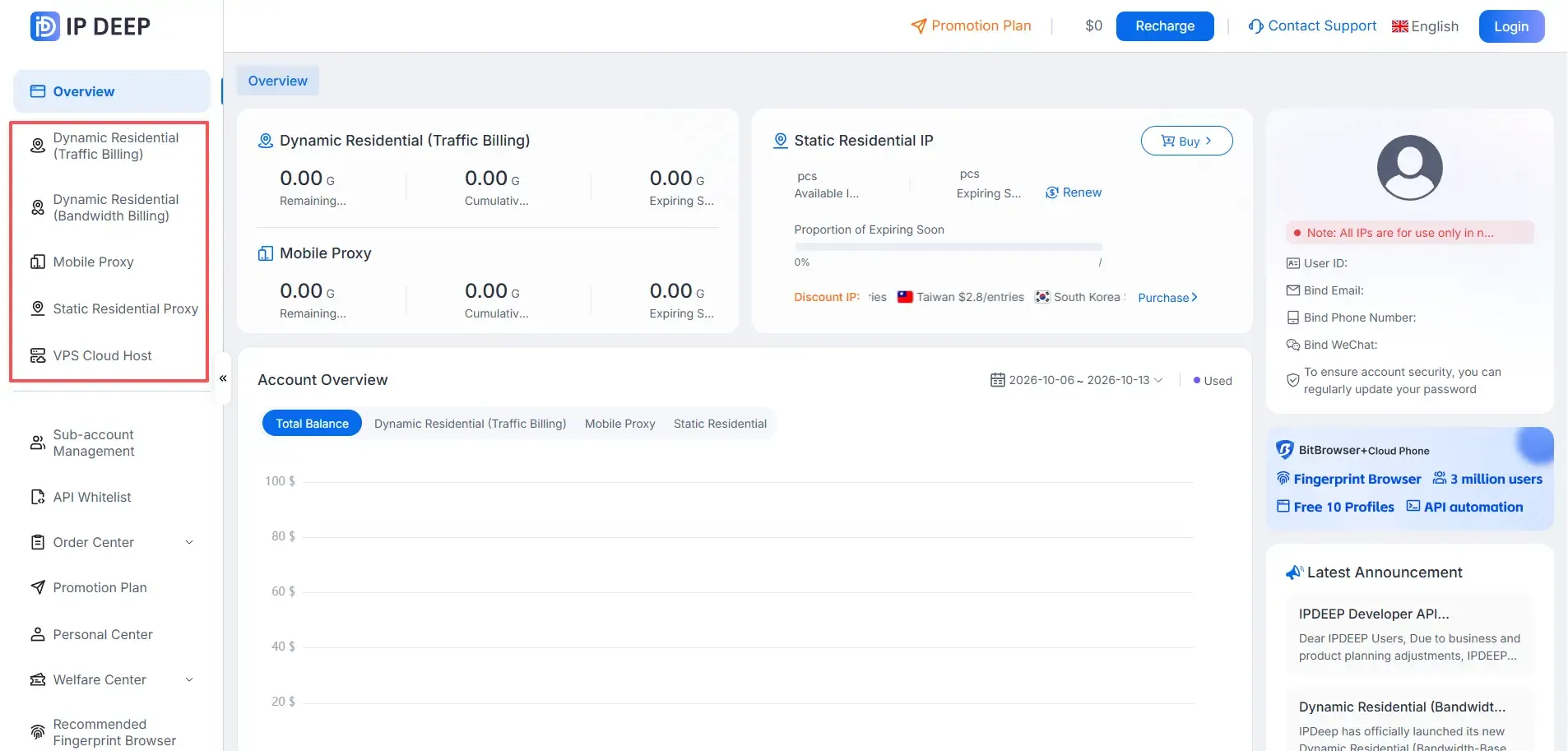
Увійдіть в обліковий запис і виберіть тип проксі, який хочете придбати.
IPDEEP пропонує статичні резидентні проксі, динамічні резидентні проксі, резидентні проксі з безлімітним трафіком і мобільні проксі.
3. Отримайте вітальні бонуси
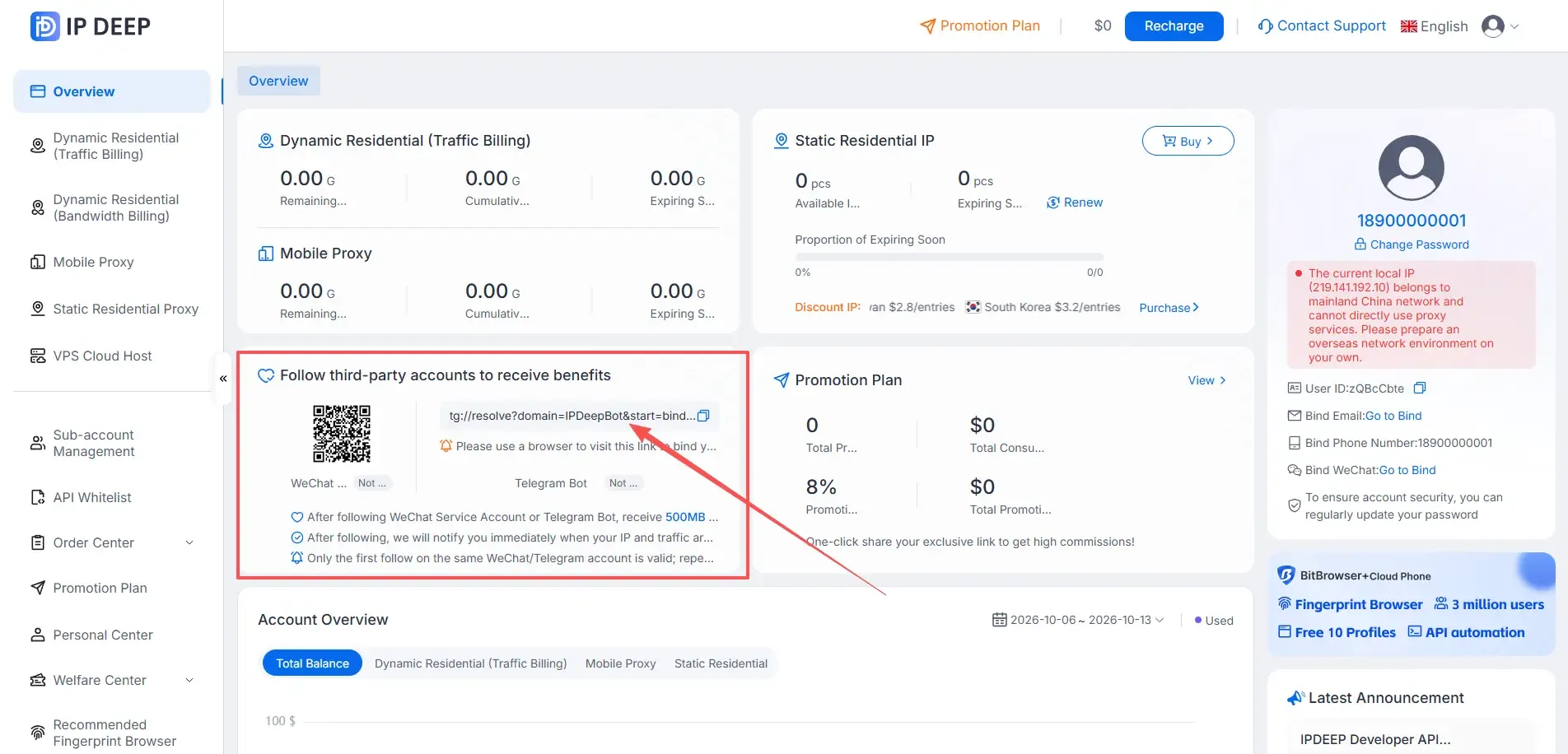
Після входу в обліковий запис підпишіться на один з офіційних каналів IPDEEP, наприклад на сервісний акаунт у WeChat або Telegram-бота. Так ви зможете отримати 500 МБ трафіку для динамічних проксі або купон на 2 долари США. Купон можна використати безпосередньо під час придбання проксі.
4. Придбання статичного резидентного проксі
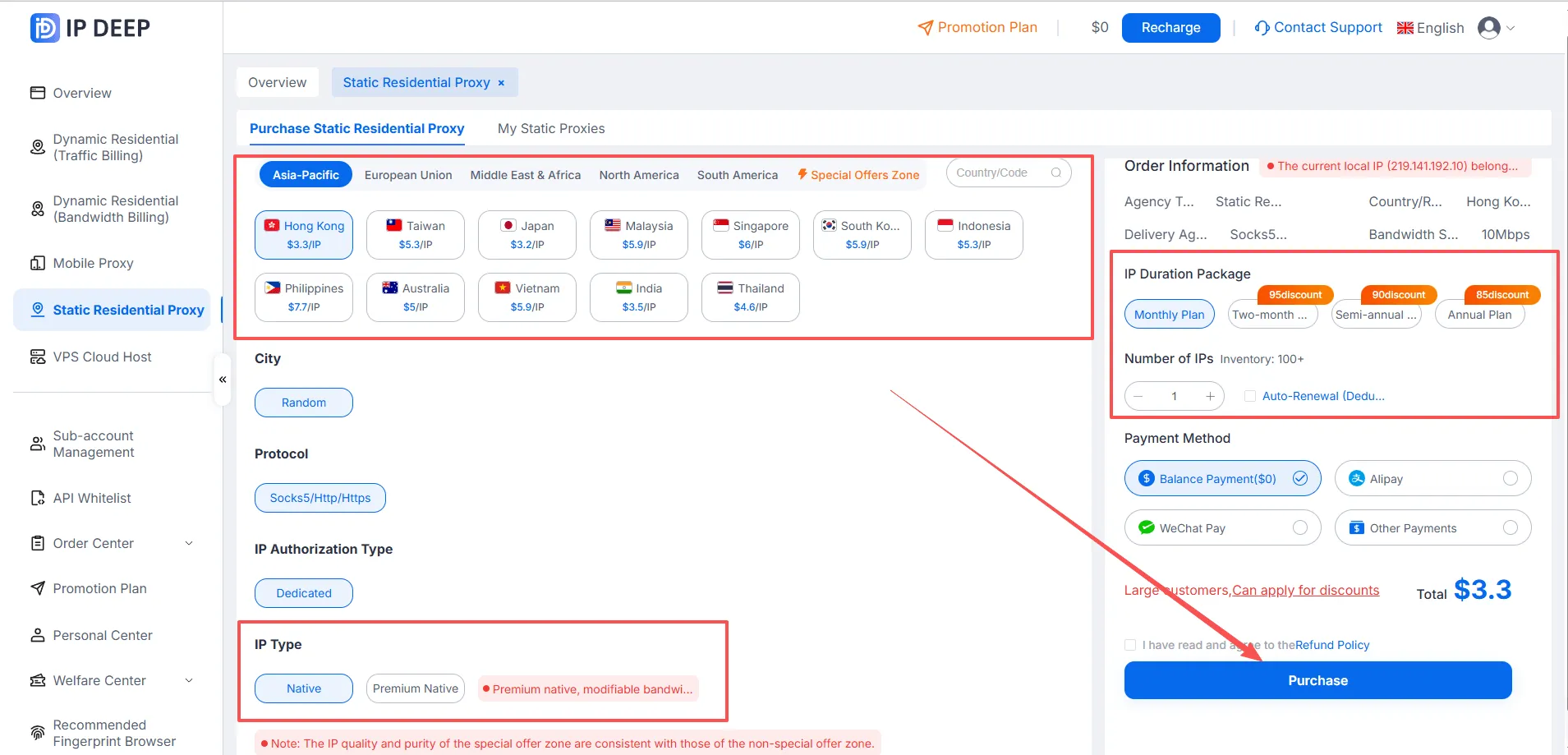
У цьому прикладі ми розглянемо придбання статичного резидентного проксі. Виберіть країну або регіон > тип IP (Native або Premium Native) > термін підписки > спосіб оплати > натисніть Purchase.
5. Отримання даних для підключення до проксі
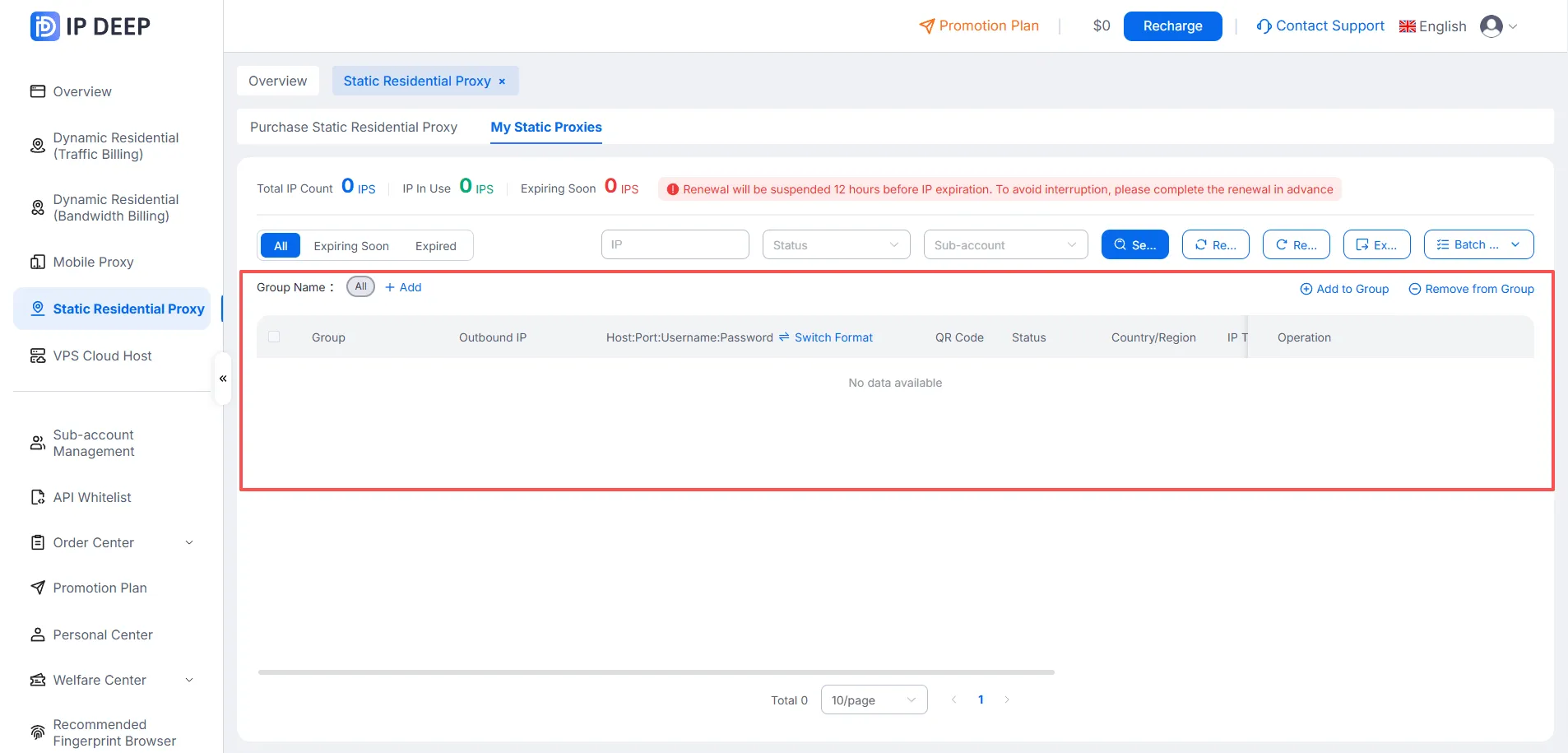
Після завершення оплати перейдіть на сторінку Purchased Static Residential Proxies, щоб переглянути дані для підключення у форматі: «Host:Port:Username:Password».
Готово! Ви пройшли основні етапи придбання та налаштування проксі через IPDEEP. Для інших типів проксі процес майже такий самий.
Налаштування проксі в антидетект-браузері MuLogin
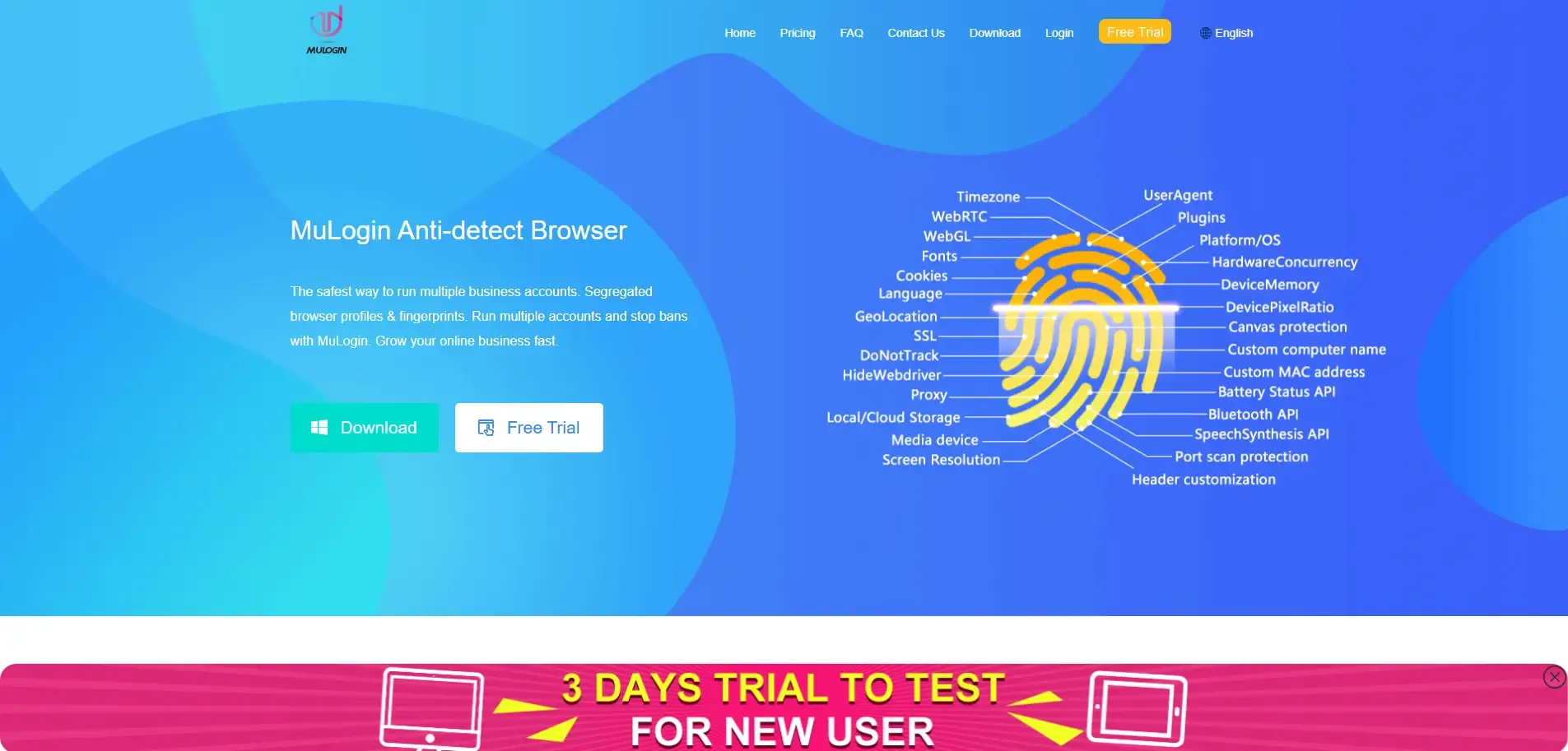
1. Перейдіть на сайт MuLogin і завантажте браузер
Примітка: MuLogin пропонує безкоштовний пробний період. Щоб почати, перейдіть за посиланням https://www.mulogin.com/?ref=ipdeep.
2. Створіть профіль браузера та налаштуйте проксі
Після встановлення клієнта MuLogin перейдіть до Browser List і натисніть Add Browser. У спливаючому вікні налаштуйте профіль браузера та параметри проксі. Після завершення натисніть Check Network, щоб перевірити підключення проксі, а потім збережіть налаштування. Виконайте такі дії:
2.1 Відкрийте клієнт MuLogin. У розділі Browser List натисніть Add Browser або Quick Create, щоб створити профіль браузера.
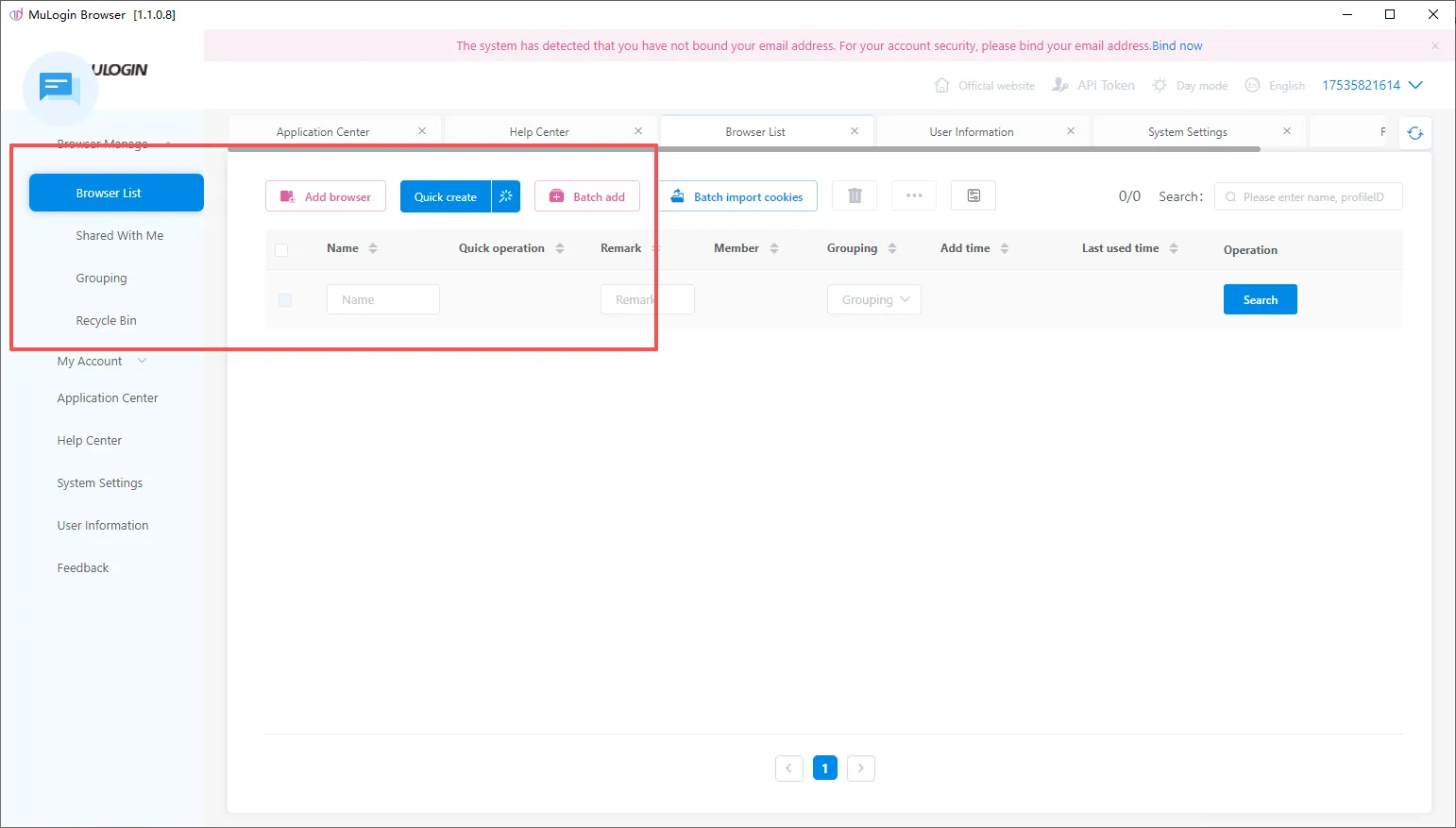
2.2 Натисніть Add Browser і введіть назву профілю.
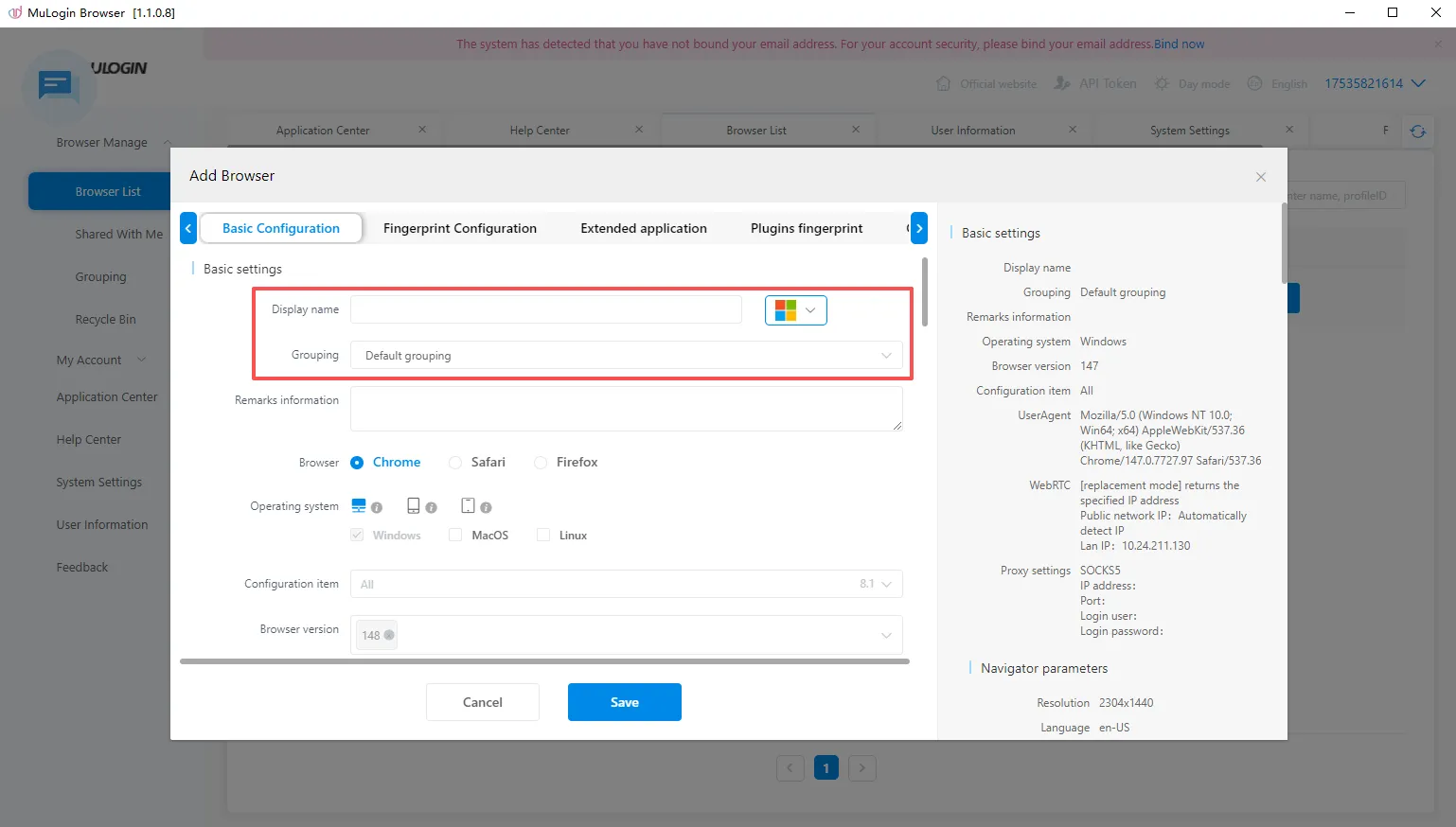
2.3 У розділі Basic Settings прокрутіть сторінку вниз до Proxy Settings. Виберіть протокол, що відповідає придбаному проксі IPDEEP, і введіть дані для підключення. Також можна вставити інформацію про проксі у форматі, який підтримується програмою.
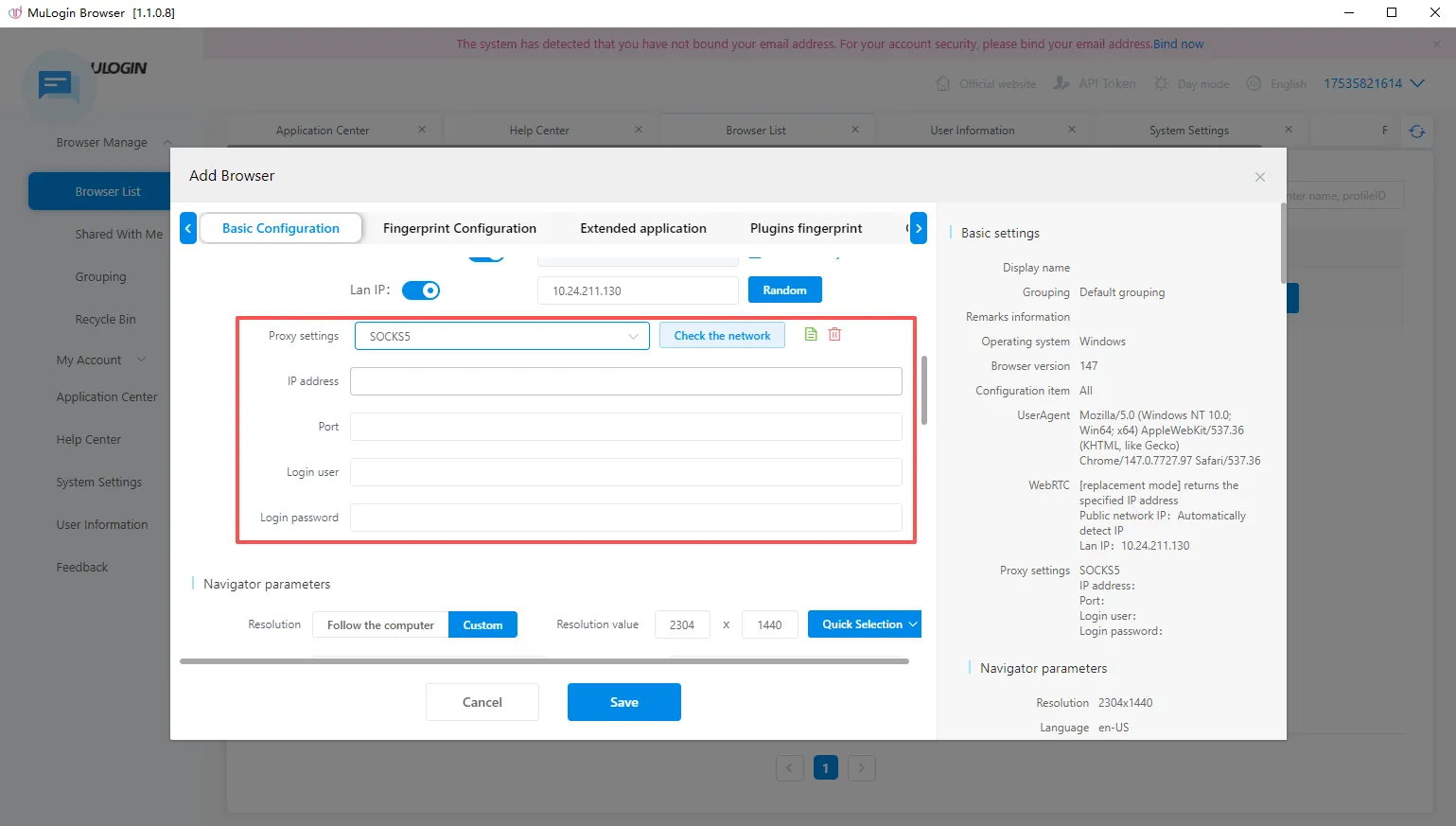
2.4 Введіть дані проксі та натисніть Check Network, щоб перевірити доступність проксі-IP.
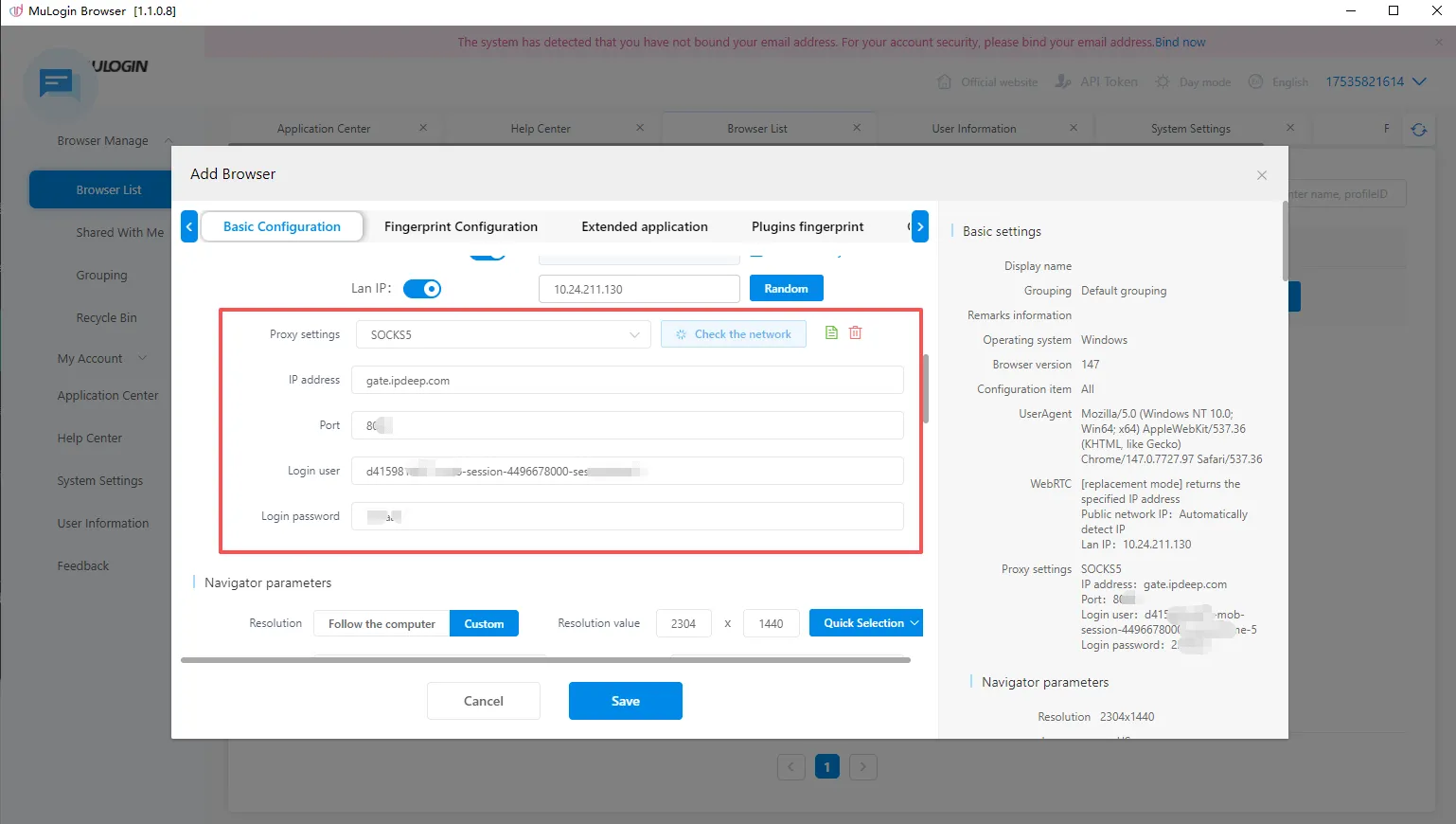
2.5 Натисніть Save. Новий профіль з’явиться в Browser List. Натисніть Open, щоб запустити його та почати переглядати вебсайти через проксі IPDEEP.
Готово! Проксі IPDEEP успішно налаштовано в антидетект-браузері MuLogin.
Поширені запитання
Q1: Чому перевірка підключення проксі постійно завершується помилкою після придбання?
Спочатку перевірте, чи правильно введено всі чотири параметри підключення: host, port, username і password. Переконайтеся, що жодне поле не пропущено, а вибраний протокол (HTTP, HTTPS або SOCKS5) відповідає вашому тарифному плану проксі.
Далі перевірте, чи підключено пристрій до закордонної мережі, а також чи не закінчився термін дії проксі та чи не вичерпано доступний трафік.
Якщо підключення все одно не працює, перевірте статус IP в особистому кабінеті IPDEEP або зверніться до служби підтримки.
Q2: Які протоколи підтримує IPDEEP і який із них вибрати?
Проксі IPDEEP підтримують три протоколи: HTTP, HTTPS і SOCKS5.
Під час налаштування проксі виберіть протокол, передбачений придбаним тарифним планом. У більшості випадків опція Paste Proxy in Format дає змогу програмі автоматично розпізнати параметри підключення.
SOCKS5 часто краще підходить для сценаріїв, у яких потрібне віддалене DNS-розпізнавання. Однак вибір залежить від характеристик продукту та ваших завдань.
Q3: Чи можна одночасно використовувати одну IP-адресу проксі в кількох профілях браузера?
Ми не рекомендуємо використовувати одну IP-адресу для кількох профілів браузера, які мають підтримувати окремі ідентичності. Це може створити мережеві сигнали, за якими облікові записи можна пов’язати між собою.
Під час керування кількома обліковими записами краще призначати кожному з них окрему IP-адресу та профіль браузера. Це допоможе краще ізолювати середовища перегляду.
Q4: Чи потрібно налаштувати закордонну мережу перед використанням проксі IPDEEP?
Так. Усі проксі-продукти IPDEEP потрібно використовувати в закордонному мережевому середовищі, яке клієнт налаштовує самостійно.
Проксі-IP не перенаправляє локальне мережеве з’єднання за кордон самостійно. Він надає закордонну вихідну IP-адресу для вашого мережевого з’єднання.
Q5: Чим відрізняються статичні, динамічні та безлімітні резидентні проксі?
Статичні резидентні проксі забезпечують фіксовану вихідну IP-адресу протягом усього терміну підписки. Вони підходять для керування обліковими записами, де важливо тривалий час використовувати одну й ту саму IP-адресу.
Динамічні резидентні проксі підтримують зміну IP-адрес за запитами або через певні проміжки часу. Вони підходять для збору даних, моніторингу та масового доступу до ресурсів.
Вартість безлімітних резидентних проксі залежить від пропускної здатності та терміну підписки. Вони підходять для безперервних завдань із високими вимогами до пропускної здатності. Кожен тип проксі має своє призначення, тому обирайте відповідно до своїх потреб.
Q6: Де знайти дані для підключення до проксі після придбання?
Після завершення покупки відкрийте розділ Purchased для відповідного продукту в особистому кабінеті. Там будуть доступні дані для підключення у форматі «Host:Port:Username:Password».
Введіть усі чотири параметри в налаштування проксі браузера або програми, а потім перевірте підключення. Для інших типів проксі процедура аналогічна.