

Як налаштувати проксі IPDeep у MoreLogin



Clean IP picks: Static IPs from $1.5 each, Dynamic IPs from $0.5/GB


Усі проксі-продукти IPDeep потребують інтернет-з'єднання за межами материкового Китаю. Це з'єднання клієнт налаштовує самостійно.
Інструкція розрахована на те, що з'єднання з інтернетом за межами материкового Китаю вже налаштоване.
Налаштування проксі IPDeep
Виконайте ці кроки, щоб створити акаунт IPDeep, купити проксі та отримати дані для підключення.
1. Створіть акаунт IPDeep
Перейдіть на офіційний сайт IPDeep і зареєструйтеся за адресою електронної пошти, через акаунт Google або за номером телефону.
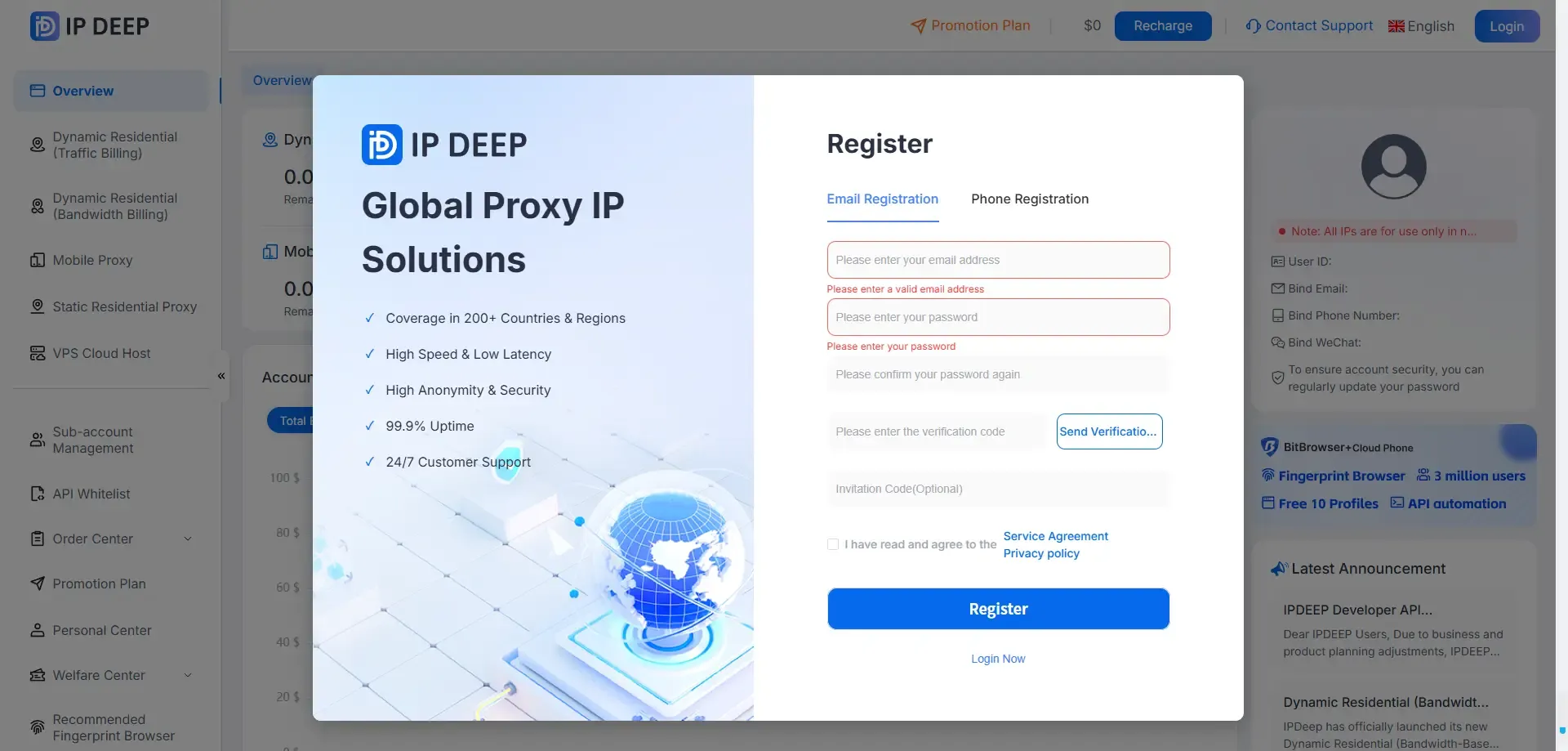
2. Увійдіть і виберіть тип проксі
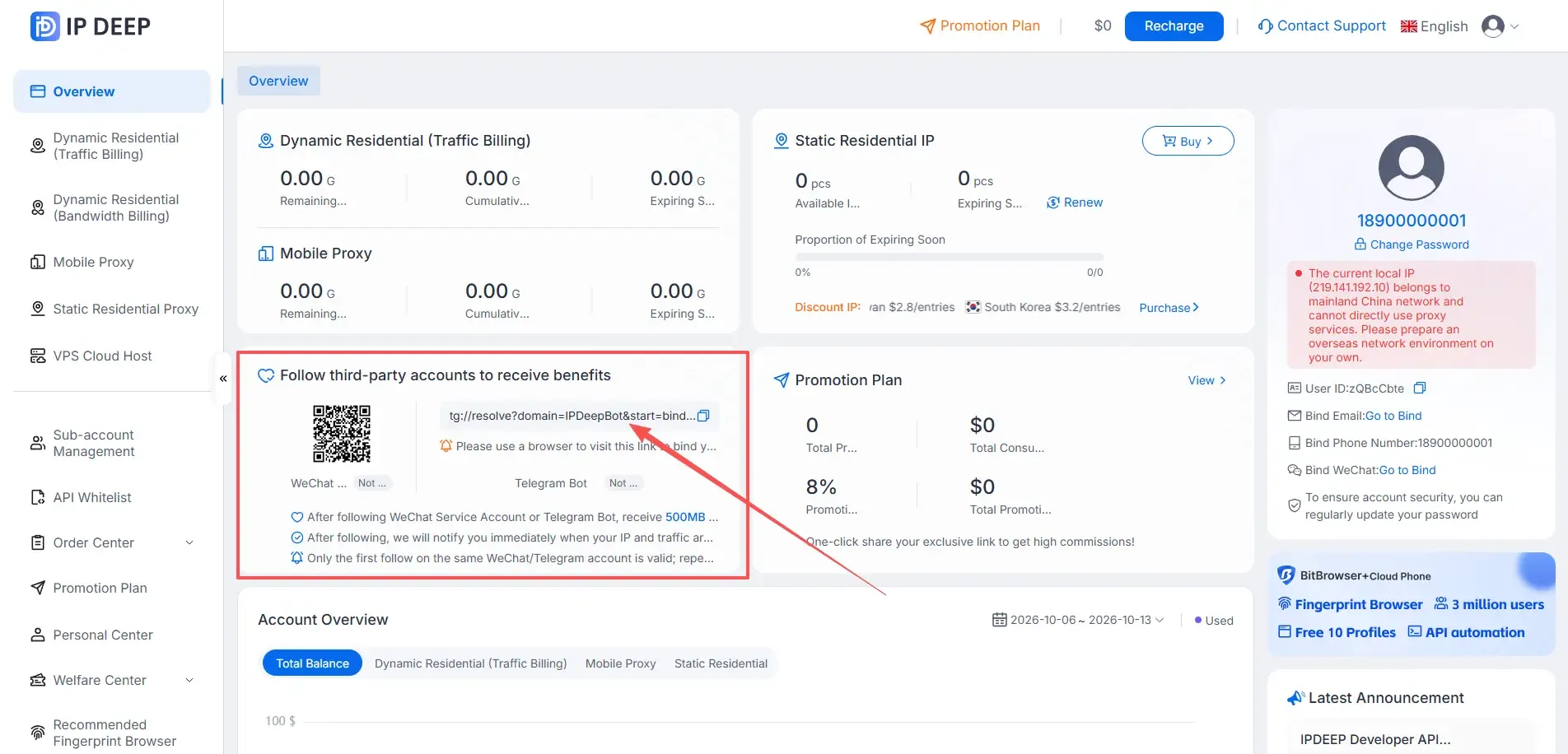
Увійдіть у панель керування та виберіть тип проксі, який хочете купити.
IPDeep пропонує статичні резидентні, ротаційні резидентні, безлімітні резидентні та мобільні проксі.
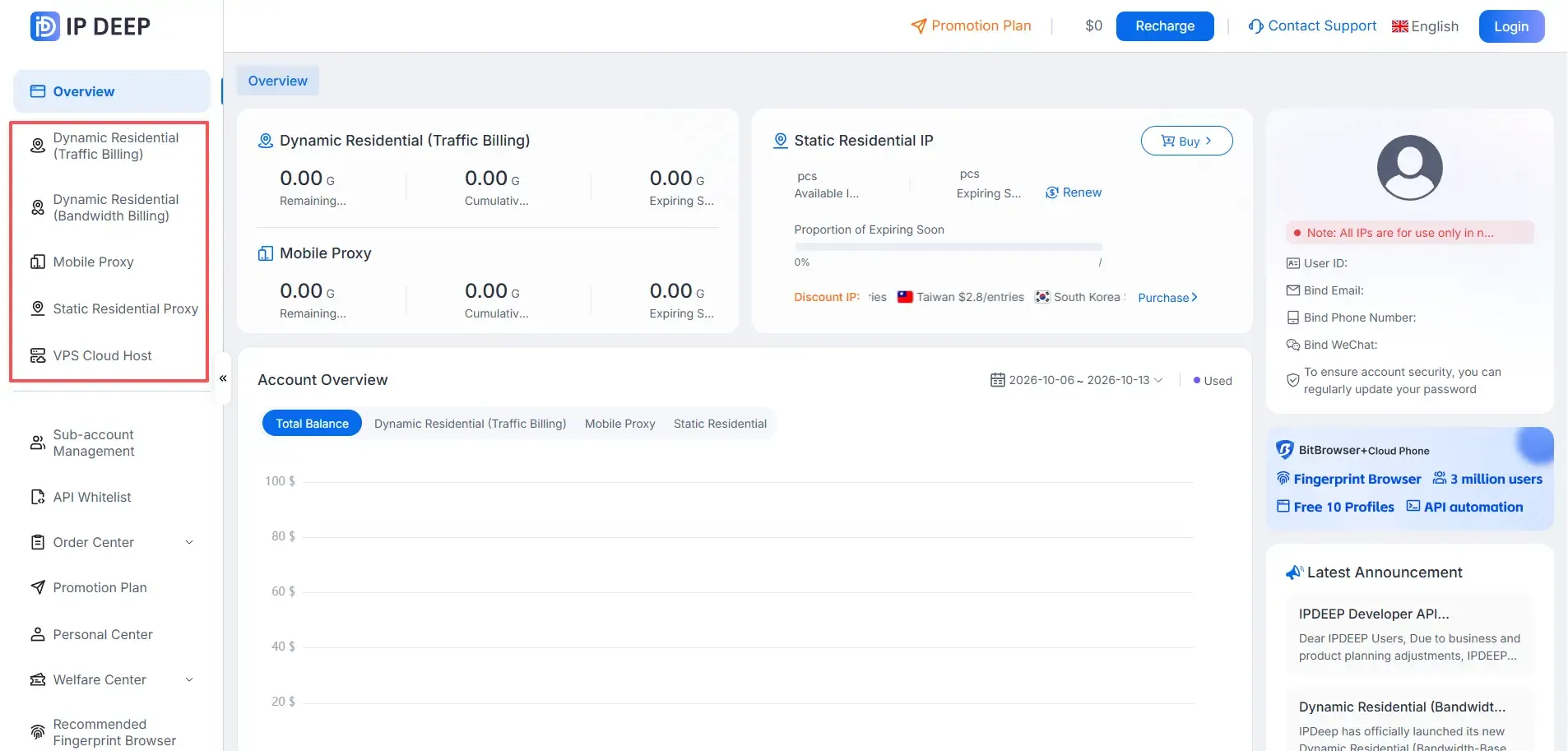
3. Отримайте бонус за акаунт
Увійдіть в акаунт і підпишіться на сервісний акаунт IPDeep у WeChat або підключіть Telegram-бота, щоб отримати 500 МБ трафіку ротаційних проксі або ваучер на 2 долари. Ваучер можна застосувати під час купівлі проксі.
4. Купіть статичний резидентний проксі
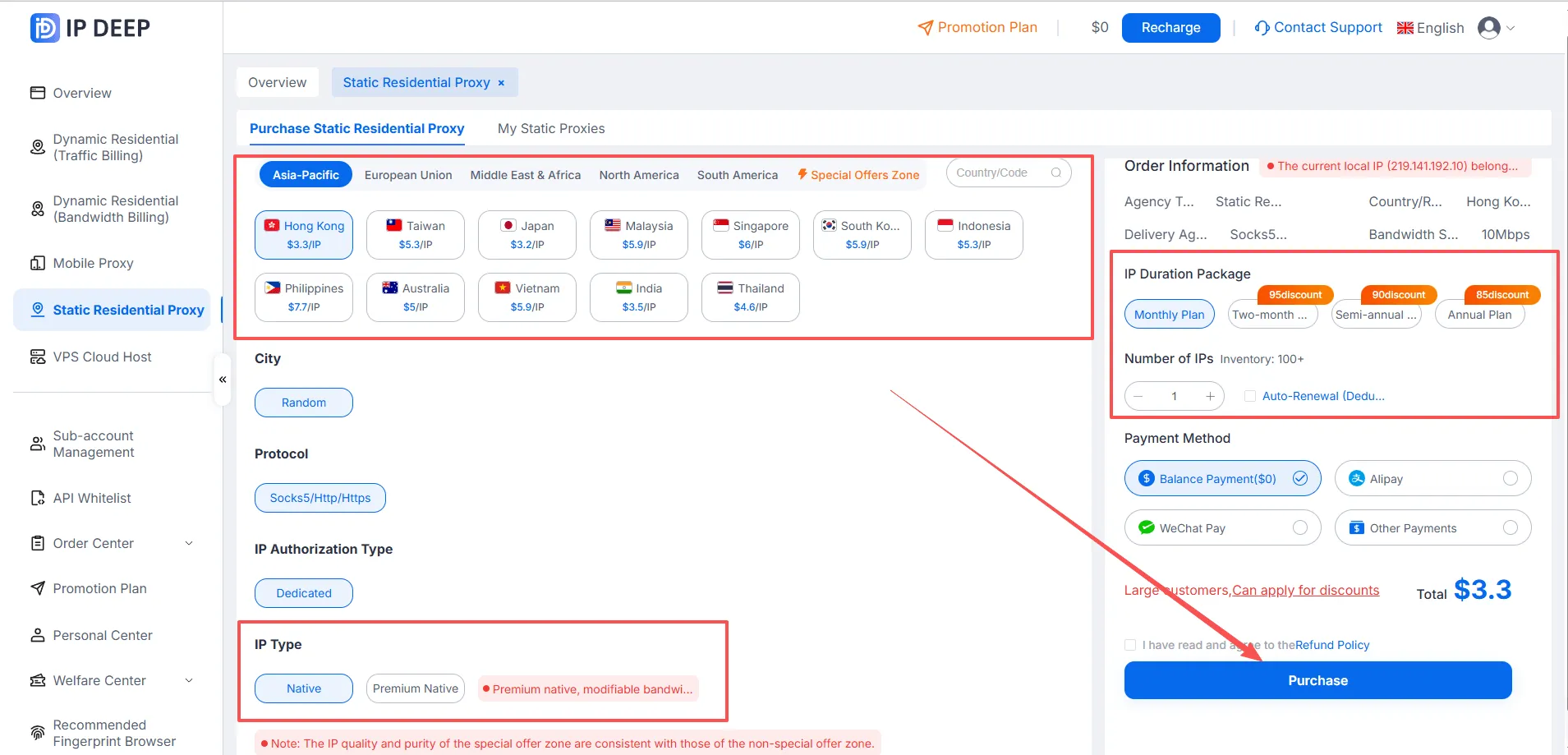
Для статичного резидентного проксі виберіть країну або регіон > виберіть тип IP (Native або Premium Native) > виберіть термін підписки > виберіть спосіб оплати > натисніть Buy.
5. Отримайте дані для підключення
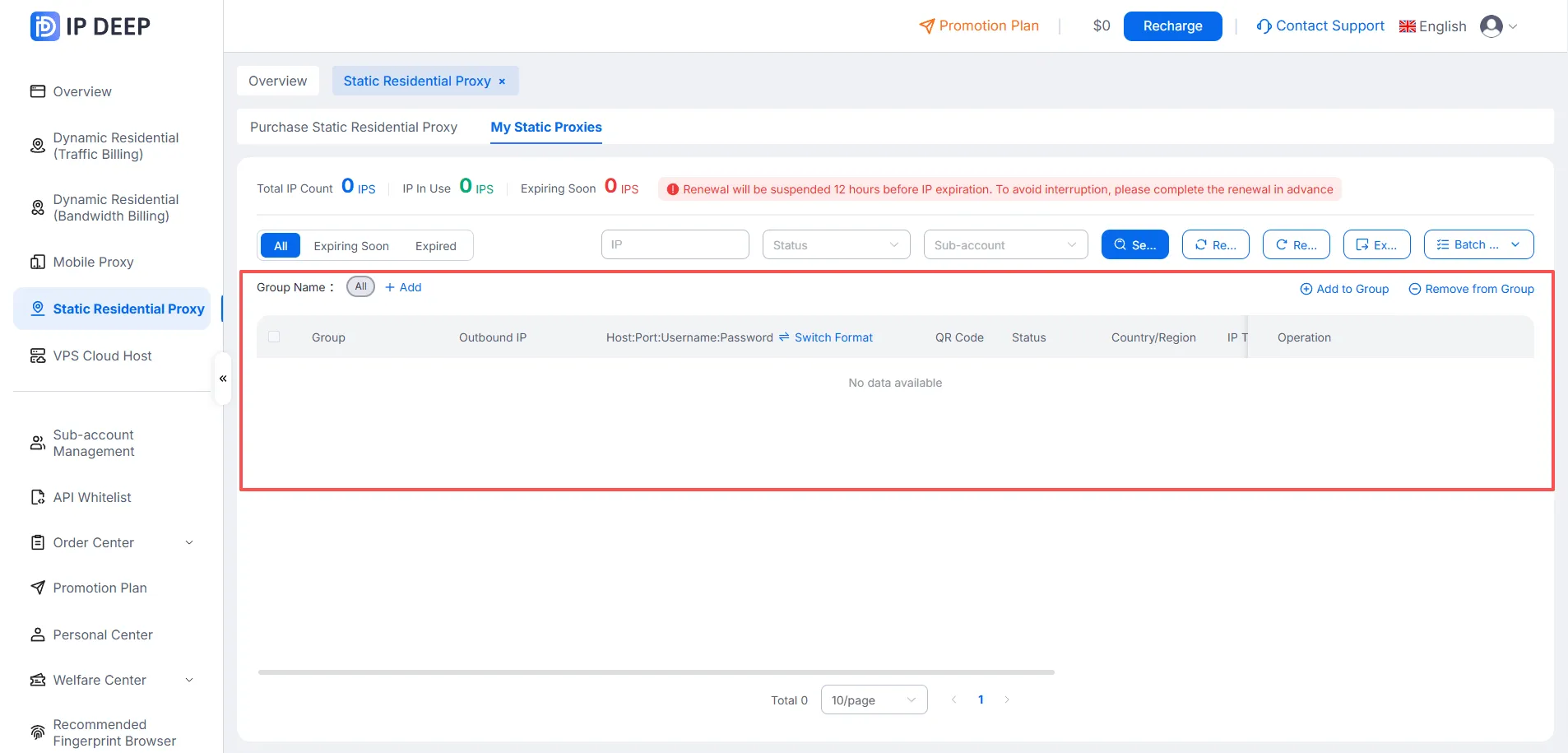
Після купівлі відкрийте сторінку Purchased Static Residential Proxies — дані для підключення там вказані у форматі Host:Port:Username:Password.
Тепер у вас є все потрібне для підключення. Для інших типів проксі діє та сама базова схема.
Налаштування проксі в MoreLogin
1. Зареєструйтеся та завантажте MoreLogin

2. Додайте профіль браузера та налаштуйте проксі
Після встановлення MoreLogin створіть профіль браузера та вкажіть налаштування браузера й проксі. Запустіть перевірку з'єднання та збережіть профіль, коли тест пройде успішно.
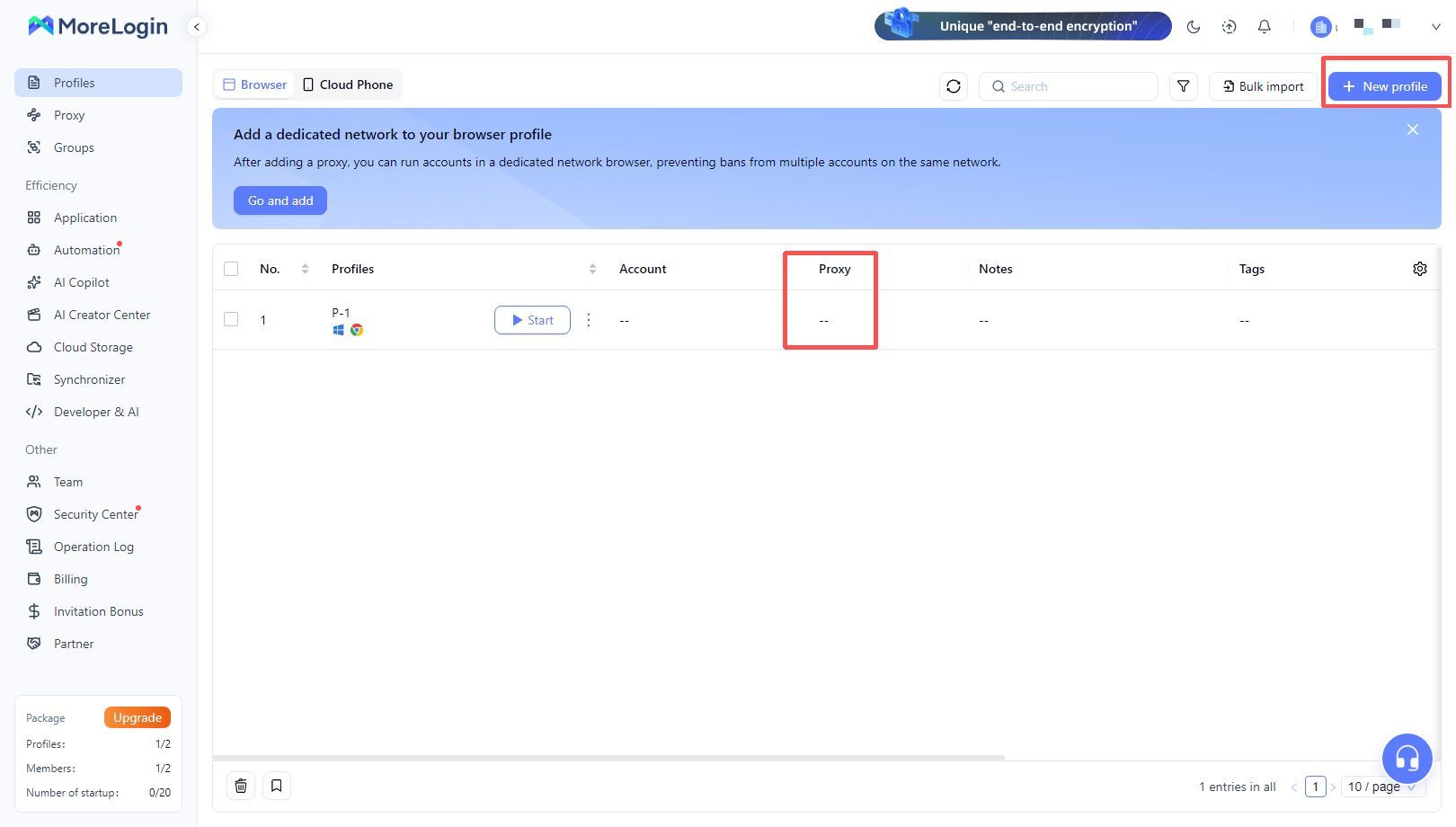
2.1 Відкрийте застосунок MoreLogin і створіть новий профіль браузера. Щоб змінити наявний профіль, наведіть на нього курсор і натисніть Edit. Введіть назву профілю та заповніть інші налаштування за потреби.
2.2 Прокрутіть до розділу Proxy. Виберіть New Proxy → укажіть тип проксі → введіть дані для підключення з IPDeep. Також можна вибрати вже наявний проксі.
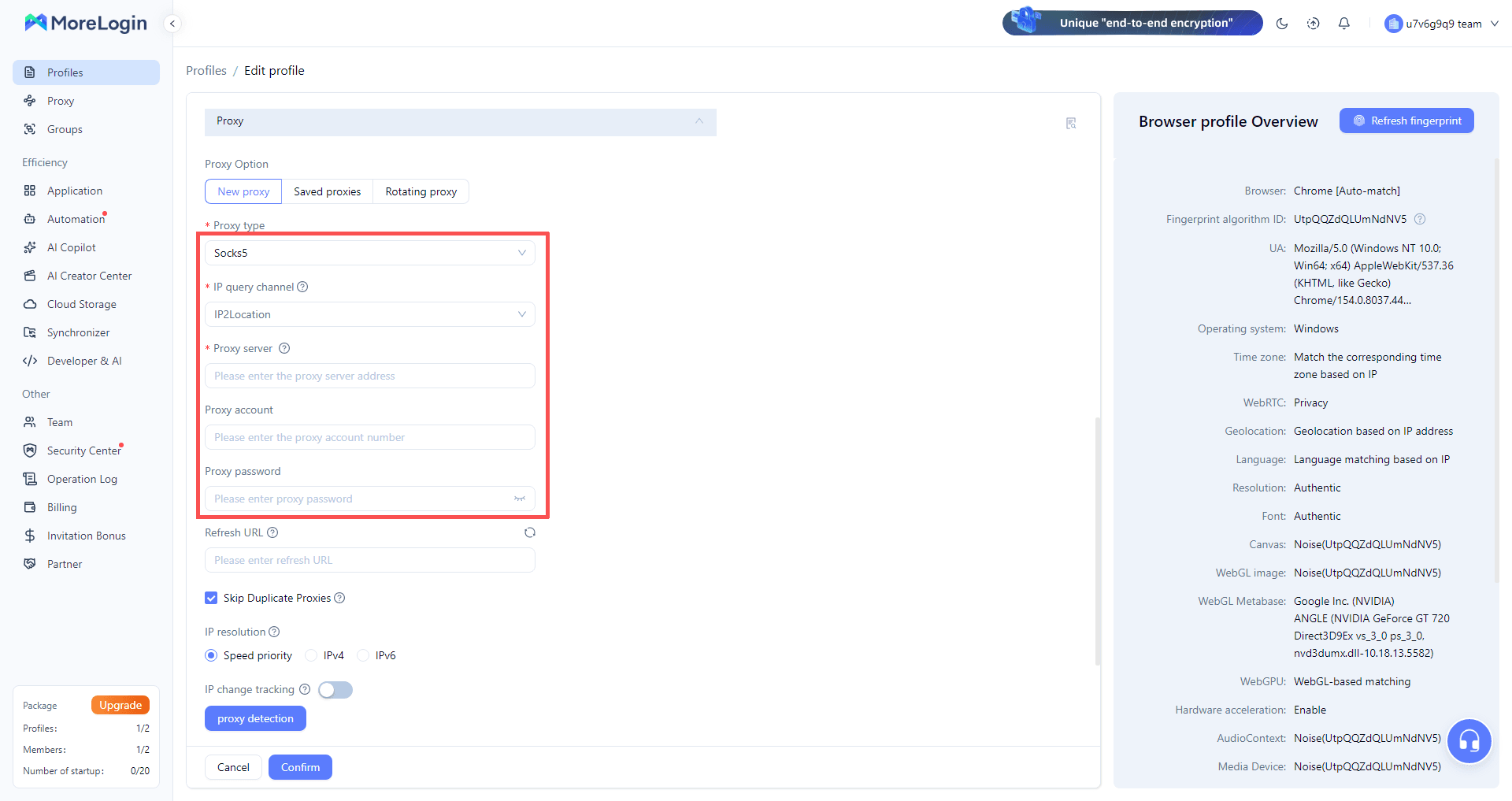
2.3 Після введення даних проксі запустіть перевірку, щоб переконатися, що MoreLogin підключається.

2.4 Натисніть Done. Знайдіть щойно налаштований профіль у списку та натисніть Start, щоб працювати через проксі IPDeep.
Часті запитання
Q1. Який тип проксі вибрати для нового профілю MoreLogin?
Виберіть New Proxy і вкажіть протокол, який підтримує ваш тариф IPDeep: наприклад, HTTP, HTTPS або SOCKS5. Якщо в MoreLogin є вставлення в готовому форматі, можна вставити весь рядок підключення — застосунок зазвичай заповнює поля сам.
Q2. Чому перевірка підключення до проксі не пройшла?
Перевірте, чи правильно вказані хост, порт, ім'я користувача та пароль, і чи збігається протокол із вашим тарифом. Переконайтеся, що проксі досі активний, а якщо в тарифі є ліміт трафіку — що він не вичерпаний. Якщо перевірка все одно не проходить, подивіться статус проксі в панелі керування IPDeep.
Q3. Чи потрібна кожному профілю браузера власна IP-адреса?
Якщо ви ведете кілька акаунтів, варто виділити кожному профілю окрему IP-адресу. Так різні акаунти не ділять один вихідний IP, і менша ймовірність, що їх пов'яжуть за цією адресою.
Q4. Чи можна масово створювати профілі MoreLogin і призначати проксі?
Так. MoreLogin підтримує масове створення профілів браузера та масовий імпорт проксі — це зручно, коли треба одразу налаштувати кілька акаунтів і вихідних IP. Доступні опції залежать від версії застосунку.
Q5. Чи потрібне з'єднання за межами материкового Китаю перед використанням проксі IPDeep?
Так. Усі проксі IPDeep потребують інтернет-з'єднання за межами материкового Китаю. IPDeep надає вихідний IP проксі, а базове підключення до інтернету клієнт налаштовує сам.