




yt-dlp Nasıl Kullanılır: Tam Video ve Ses İndirme Rehberi



Clean IP picks: Static IPs from $1.5 each, Dynamic IPs from $0.5/GB


Günümüzün medya zengini dünyasında, birçok kullanıcı, favori videolarını veya seslerini öğrenme, araştırma veya kişisel arşivleme amaçları için çevrimdışı kaydetmek istemektedir.
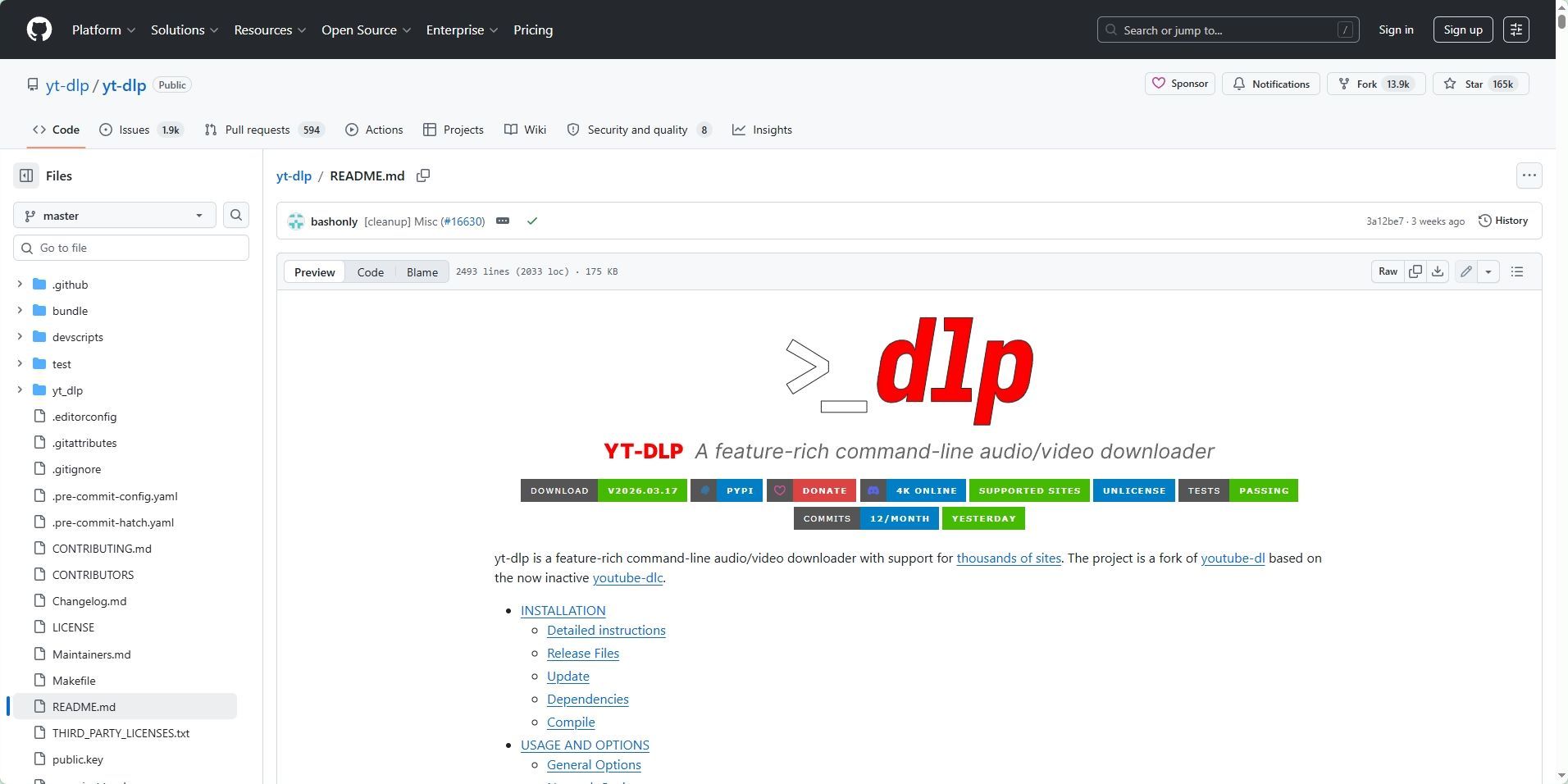
yt-dlp, güçlü ve aktif olarak güncellenen bir açık kaynaklı komut satırı aracıdır. Tanınmış youtube-dl projesinin bir çatallaması olarak, dünya genelindeki binlerce web sitesinden ses ve video kaynaklarını indirmeyi destekler.
Bu rehber, sizi temel yapılandırmadan başlayarak bu indirme aracını ustalıkla kullanmaya götürecektir.
Gereksinimler: Kurulum Ortamı ve Bağımlılıklar
yt-dlp'nin temeli bir komut satırı programıdır.
Modern paketleme teknolojileri sayesinde, onu ana akım işletim sistemlerinde tek bir komut satırı ile doğrudan kurabilirsiniz; zahmetli Python ortamlarını manuel olarak yapılandırmanıza gerek kalmaz.
1. yt-dlp Kurulumu
Windows: PowerShell'i açın ve winget install yt-dlp komutunu çalıştırın.
macOS: Terminal'i açın ve brew install yt-dlp komutunu çalıştırın.
Linux (Ubuntu/Debian):
Sistemin yerleşik apt deposu güncellemeleri önemli ölçüde geciktiğinden, doğrudan apt ile kurulum, 2026'da en son videoları indiremediğiniz eski bir araç sürümü ile sonuçlanacaktır.
Resmi en son ikili paketi veya bağımsız bir paket yöneticisini kullanarak kurulum yapmanız önerilir:
Komutu çalıştırın:
sudo wget https://github.com/yt-dlp/yt-dlp/releases/latest/download/yt-dlp -O /usr/local/bin/yt-dlp && sudo chmod a+rx /usr/local/bin/yt-dlp
2. FFmpeg Kurulumu
yt-dlp videoları doğrudan indirebilse de, yüksek kaliteli video akışlarını ses akışlarıyla birleştirmek veya format dönüşümleri yapmak (örneğin MP3'e dönüştürmek) için FFmpeg'in kurulması gerekmektedir.
Windows Kullanıcıları: Bunu indirip bin klasör yolunu sistemin ortam değişkeni PATH'ine eklemeniz önerilir.
Linux Kullanıcıları: sudo apt install ffmpeg komutunu çalıştırabilirsiniz.
Temel Kullanım: Hızlı Video ve Ses İndirmeleri
Kurulum tamamlandıktan sonra, kullanmaya başlamak için terminalinizi (Windows altında CMD veya PowerShell) açın.
1. En Yüksek Kalitede Videoyu İndirin
Varsayılan olarak, yalnızca yt-dlp yazıp ardından video URL'sini girin, en iyi kalite video ve sesi otomatik olarak birleştirecektir: yt-dlp "URL"
2. Yalnızca Yüksek Kaliteli Ses Çıkarın
Yalnızca ses (podcast veya müzik gibi) gerekiyorsa, -x parametresini kullanabilirsiniz.
Varsayılan sesi çıkarın: yt-dlp -x "URL".
MP3 formatına dönüştürün: yt-dlp -x --audio-format mp3 "URL".
Ses kalitesini belirtin: En yüksek değişken bit hızını (VBR) almak için --audio-quality 0 kullanın.
3. Mevcut Formatları Görüntüleyin
Belirli bir çözünürlüğü veya kodlamayı manuel olarak seçmek istiyorsanız, tüm isteğe bağlı formatları listelemek için -F direktifini kullanabilirsiniz: yt-dlp -F "URL". Çıktı listesindeki karşılık gelen ID'yi bulduktan sonra, indirmek için -f ile birlikte ID'yi kullanın.
Gelişmiş Özellikler: Toplu İşlem ve Kısıtlama Aşma
1. Tam Bir Çalma Listesini İndirin
yt-dlp varsayılan olarak tüm çalma listelerini indirmeyi destekler. Tek bir video yerine çalma listesini indirdiğinizden emin olmak için, parametreyi ekleyin:
yt-dlp --yes-playlist "PLAYLIST_URL".
2. Küçük Resimleri ve Metadata'yı Gömme
İndirdiğiniz dosyaların resmi bir albüme daha çok benzemesi için, video kapak ve başlık bilgilerini doğrudan dosyaya yazabilirsiniz:
yt-dlp -x --audio-format mp3 --embed-thumbnail --add-metadata "URL"
Gelişmiş Teknikler: Bölgesel Erişimi Optimize Etme ve Toplu Görev Yönetimi
Pratik kullanımda, kullanıcılar genellikle IP engelleme veya video bölgesel kısıtlama sorunlarıyla karşılaşır.
Bölgesel Erişim Farklılıkları: Bazı içerikler, farklı bölgesel ağ politikaları nedeniyle erişilemez olabilir. Bu gibi durumlarda, --proxy parametresi aracılığıyla ağ proxy'lerini yapılandırabilirsiniz.
Büyük Ölçekli Toplu Görevler: Büyük bir kaynak hacmini indirmeniz gerekiyorsa, bağlantı başarı oranlarını ve indirme stabilitesini önemli ölçüde artıran dynamik proxy'ler kullanmanız önerilir.
Sıkça Sorulan Sorular (SSS)
S1: Çalıştırdıktan sonra "FFmpeg bulunamadı" hatası alırsam ne yapmalıyım?
FFmpeg'in kurulu olduğundan emin olun.
Windows'ta, FFmpeg yürütülebilir dosyasının yolunu sistemin PATH ortam değişkenine eklemeniz veya ffmpeg.exe'yi doğrudan yt-dlp.exe ile aynı klasöre yerleştirmeniz gerekir.
S2: Neden indirilen ses .opus veya .webm formatında?
Bunlar belirli platformlar tarafından kullanılan ham ses akış formatlarıdır. .mp3 veya .m4a almak için, otomatik dönüşüm için -x --audio-format mp3 direktifini FFmpeg ile birlikte kullanmalısınız.
S3: "403 Yasak" erişim reddi hatasını nasıl çözebilirim?
Bu genellikle aracınızın sürümünün eski olduğu veya mevcut IP'nizin kısıtlama eşiklerini tetiklediği anlamına gelir.
Programı güncellemek için yt-dlp -u (veya --update) komutunu çalıştırmayı deneyebilirsiniz.
Güncellemeden sonra hata devam ederse, IP'nin risk kontrolleri tarafından işaretlendiği anlamına gelir. Ağ ortamınızı değiştirmek için yeni bir residential proxy IP edinmeniz önerilir.
S4: İndirdikten sonra dosya adını özelleştirebilir miyim?
Evet, yapabilirsiniz. Çıktı şablonunu ayarlamak için -o parametresini kullanın. Örneğin, yt-dlp -o "%(title)s.%(ext)s" "URL" dosyayı video başlığına göre adlandıracaktır.
Ağ bağlantılarını optimize etme ve yüksek derecede anonim proxy'ler elde etme konusunda daha fazla teknik destek için lütfen IPDeep Resmi Web Sitesi'ni ziyaret edin.
⚠️ Uyum Hatırlatması:
Bu rehberde ele alınan yt-dlp aracı ve ağ optimizasyon teknikleri yalnızca kişisel öğrenme, akademik araştırma, veri analizi ve meşru içerik arşivleme amacıyla kullanılmak üzere tasarlanmıştır.Kullanıcılar, indirmeden önce yerel yasalar ve düzenlemelere kesinlikle uymalı ve içerik oluşturucuların fikri mülkiyet haklarına ve ilgili platformların Hizmet Şartlarına (ToS) saygı göstermelidir.