

MuLogin Parmak İzi Tarayıcı Yapılandırma IPDEEP Proxy IP Eğitimi



Clean IP picks: Static IPs from $1.5 each, Dynamic IPs from $0.5/GB


IPDEEP platformunun tüm proxy ürünleri, müşteri tarafından yapılandırılan yurtdışı ağ ortamında kullanılmalıdır.
Bu eğitimde yer alan ağ ortamı yurtdışı ortam yapılandırmasını başarmıştır.
1. IPDEEP Proxy Ayarları
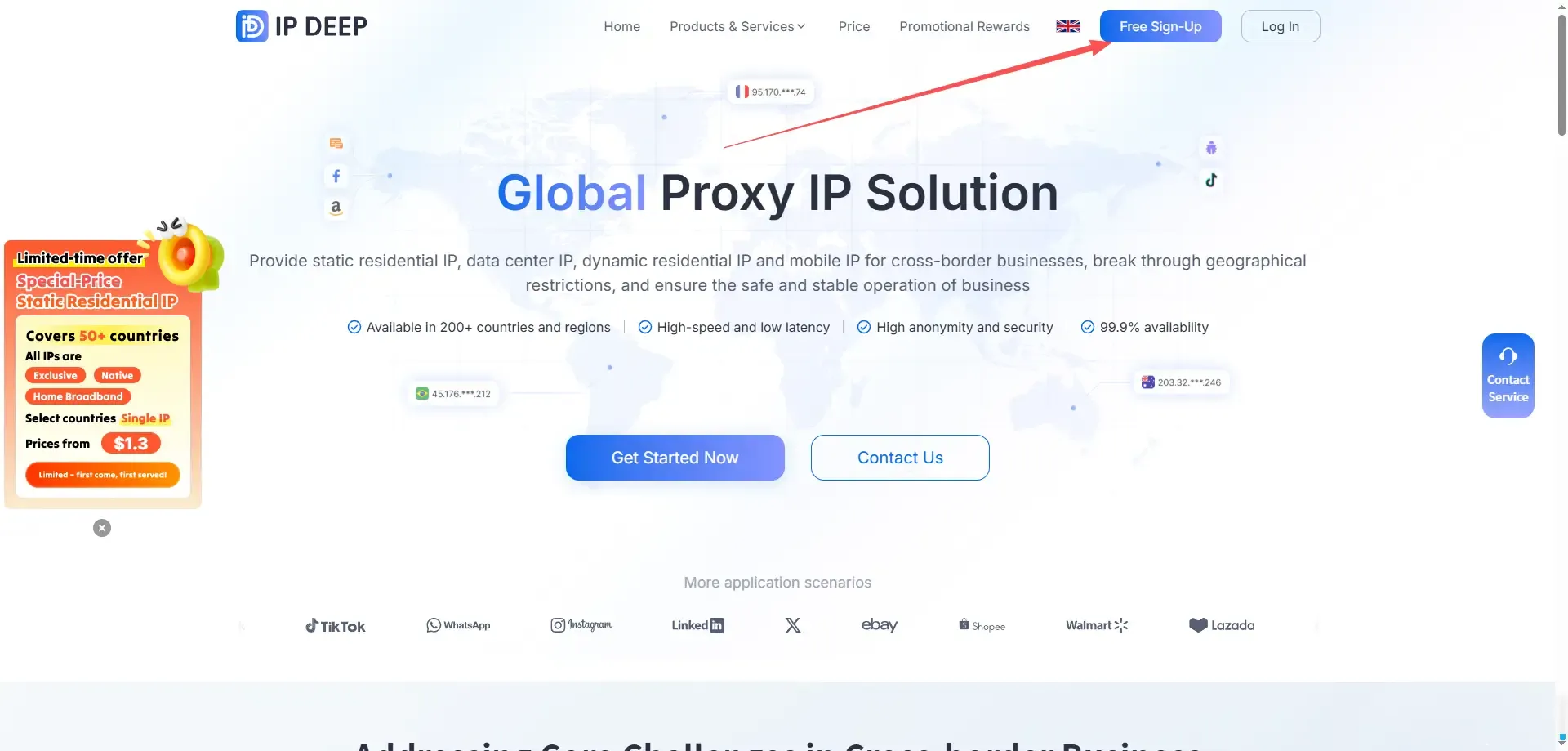
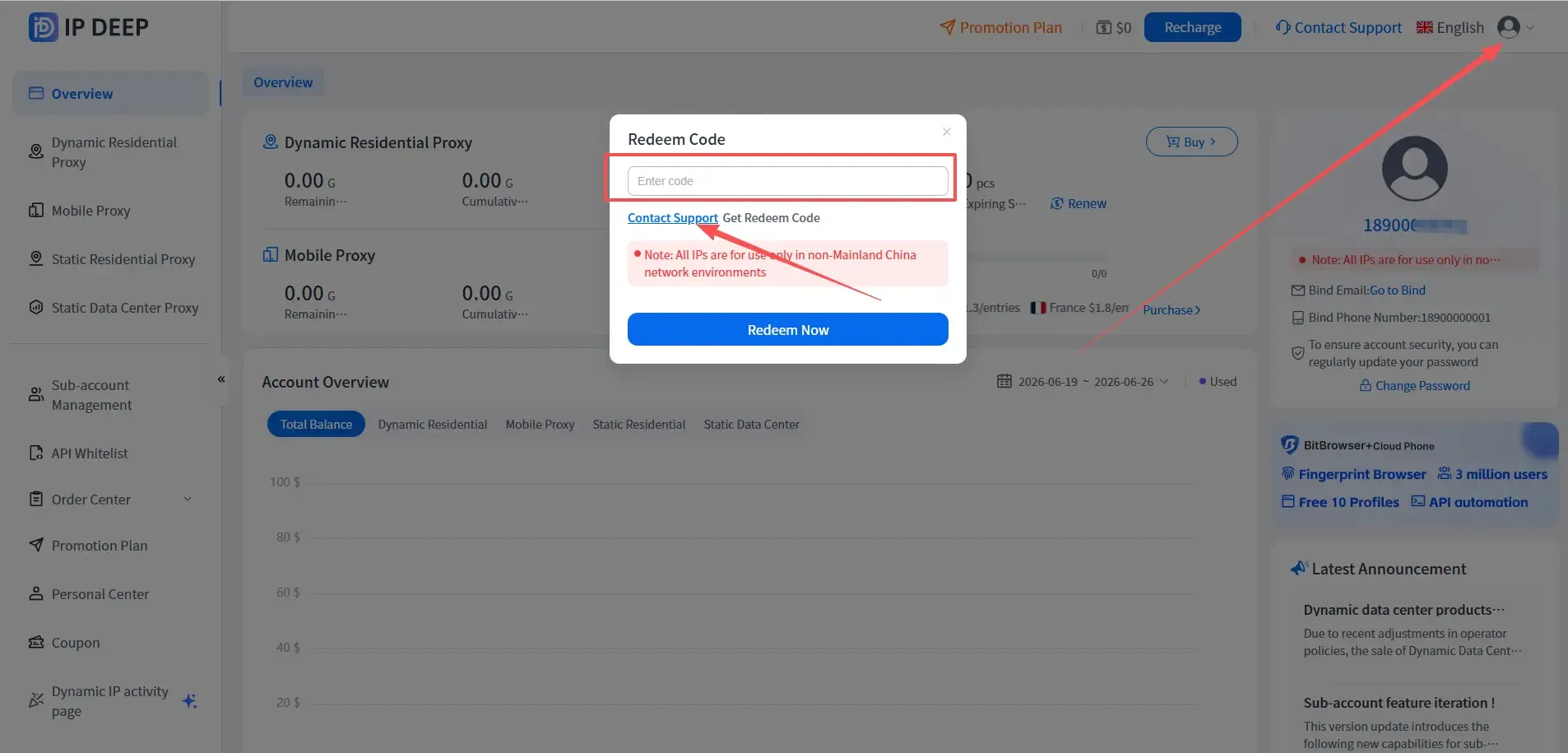
1. IPDEEP kullanıcısı olarak kaydolduktan sonra, giriş yapın, sağ üst köşedeki avatarınıza tıklayın, değişim koduna tıklayın ve 200MB deneme trafiği almak için değişim kodunu girin.
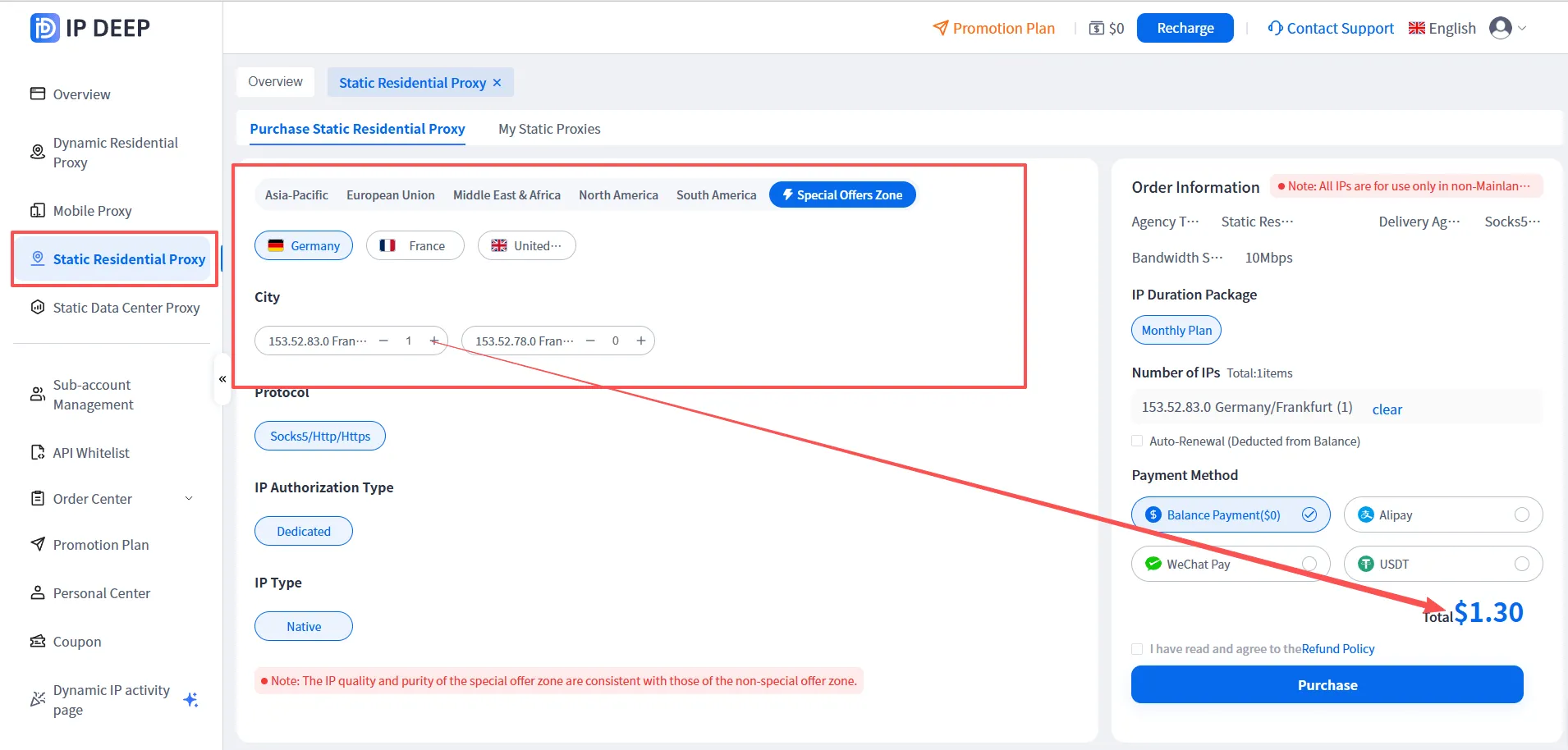
2. Size uygun IP türünü seçin, statik konut IP'sini örnek alarak (statik IP için özel fiyat, ayda 1.3$'dan başlıyor)
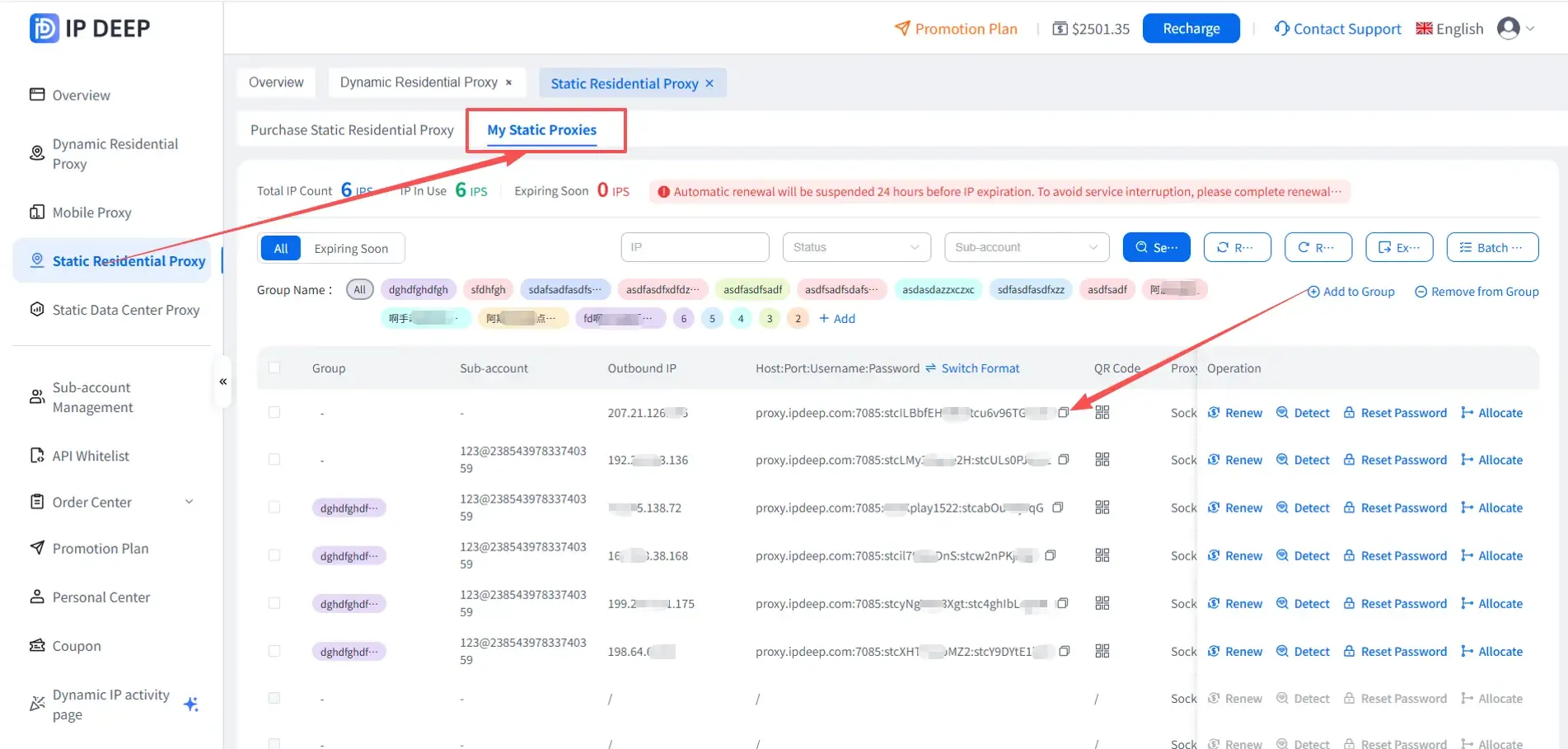
3. Satın alma işlemini tamamladıktan sonra, satın aldığınız proxy IP'nin bilgilerini görmek için 【Satın Alınan Statik Konut Proxy】'ye tıklayın
2. MuLogin Parmak İzi Tarayıcı Yapılandırması
1. MuLogin resmi web sitesine gidin ve yazılımı kaydedin ve indirin
Not: MuLogin tarayıcısı ücretsiz deneme desteği sunmaktadır: https://www.mulogin.com/?ref=ipdeep

2. MuLogin istemcisini kurduktan sonra, tarayıcı listesine tıklayın - tarayıcı ekle, tarayıcı ve proxy bilgilerini yapılandırmak için açılan pencereye girin ve tamamlandıktan sonra, ağı kontrol etmek için tıklayın ve proxy bağlantı durumunu doğrulayın. Başarılı olursa, kaydet'e tıklayın. Belirli adımlar aşağıdaki gibidir:
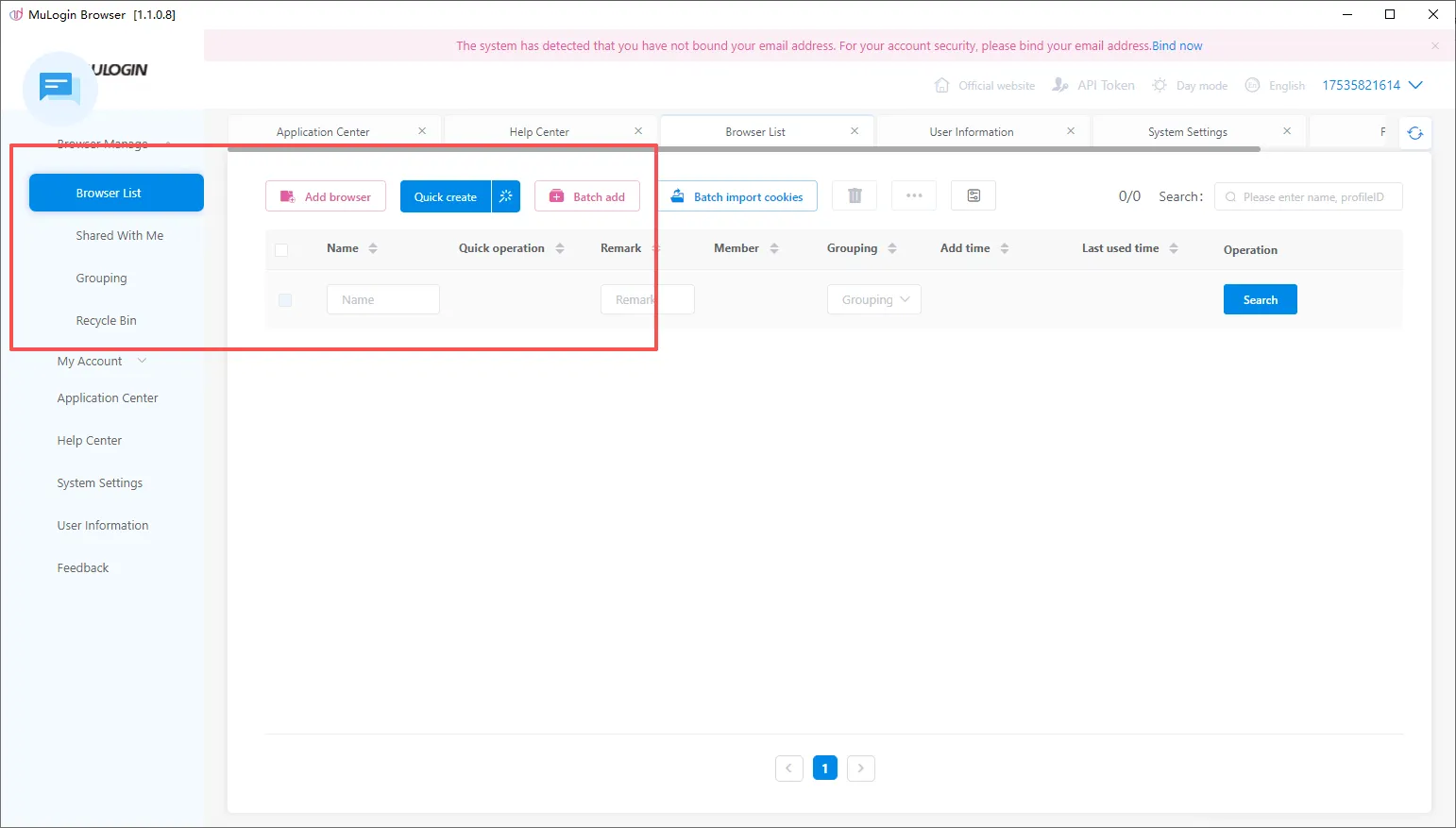
2.1 Mulogin istemcisini açın, "Tarayıcı Listesi"nde "Tarayıcı Ekle" butonuna veya "Hızlı Oluştur" butonuna tıklayarak bir tarayıcı oluşturun.
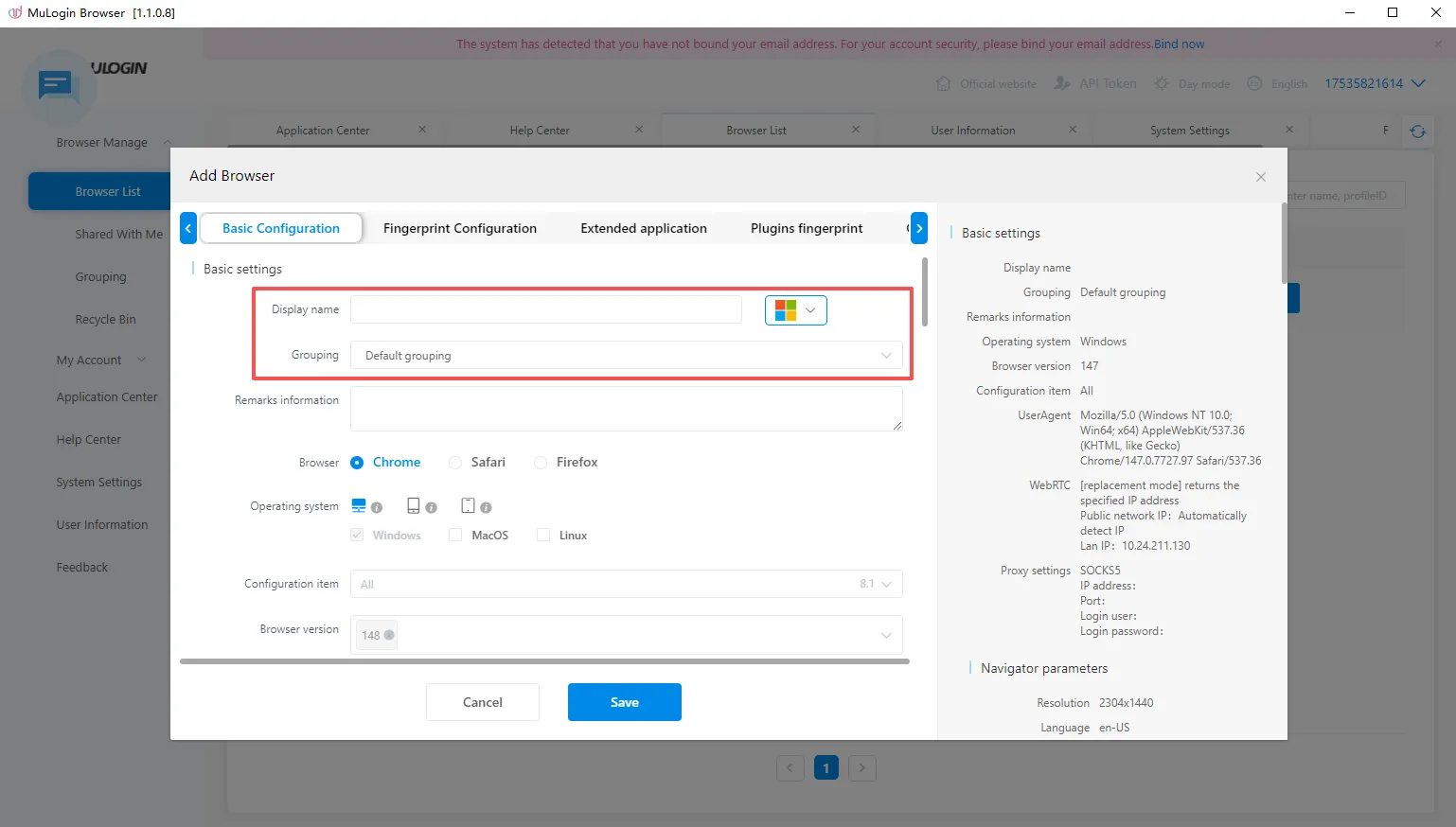
2.2 Bir tarayıcı eklemek için tıklayın, ismi doldurun
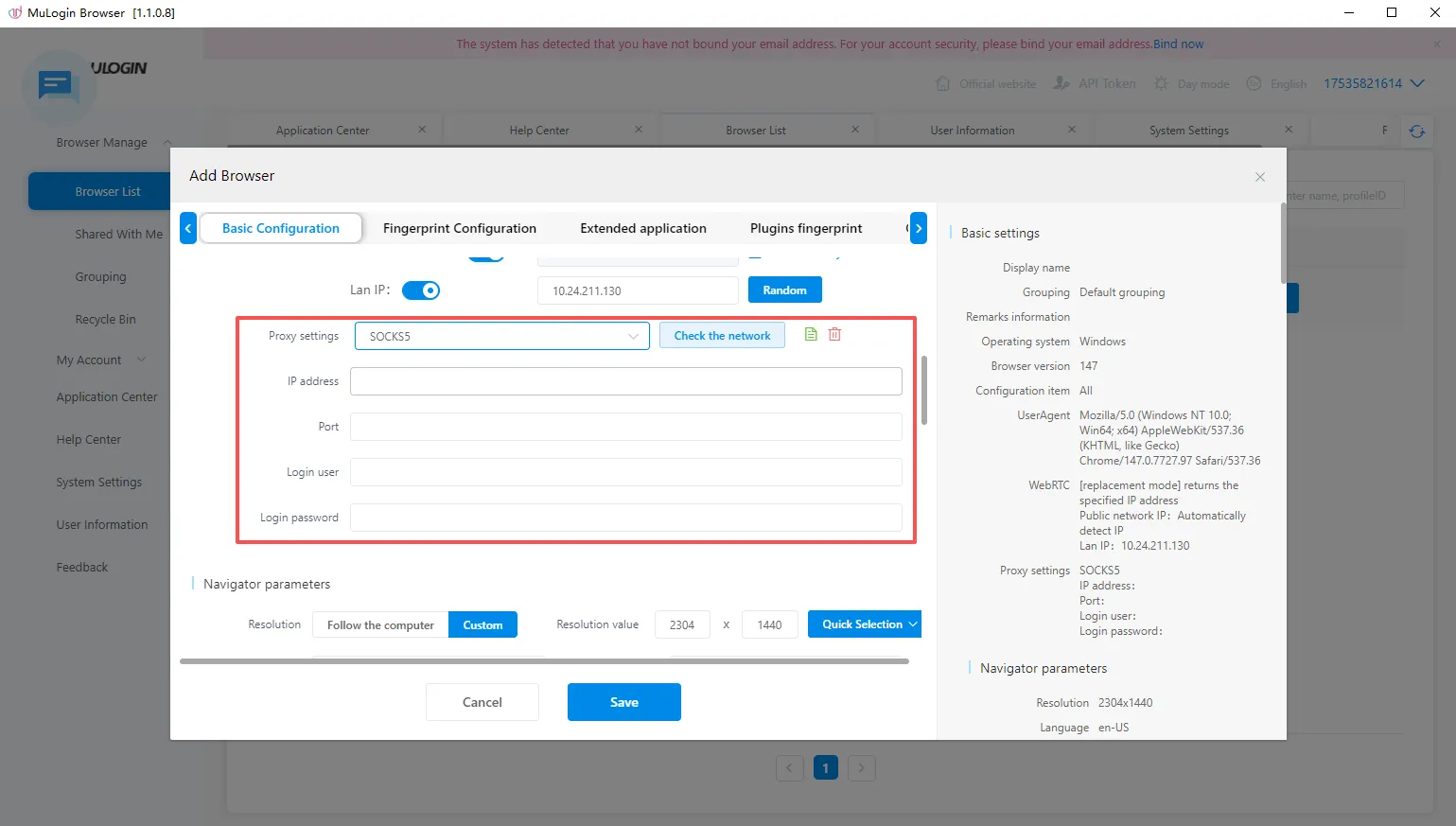
2.3 Temel yapılandırmada, Proxy Ayarları -> Satın alınan IPDEEP proxy'sine karşılık gelen protokolü seçin, proxy bilginizi doldurun veya proxy'yi formatında yapıştırmayı seçin.
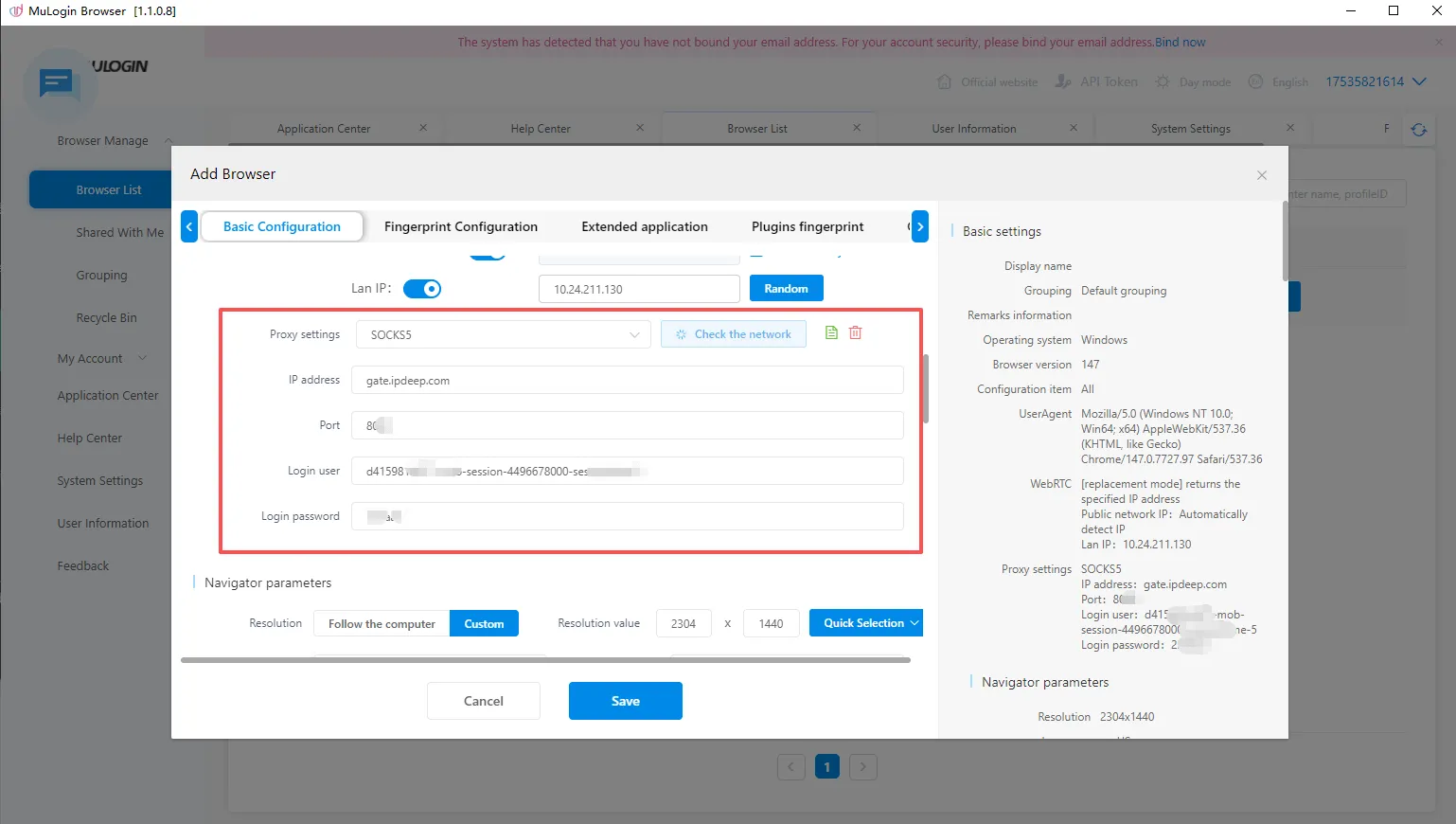
2.4 Proxy bilgilerini doldurun, ağı kontrol edin ve proxy IP'sinin bağlantısını test edin.
2.5 Kaydet'e tıklayın ve "Tarayıcı Listesi" arayüzünde yapılandırılan pencereyi görebilirsiniz. Kullanmak için "Aç" butonuna tıklayın ve IPDEEP proxy'sini kullanarak web sitelerine erişebilirsiniz!
MuLogin Parmak İzi Tarayıcı Yapılandırma IPDEEP Proxy IP Kullanım Eğitimi Tamamlandı!