

Android Telefonlarda WiFi Proxy Nasıl Kurulur? (Adım Adım Rehber)
 Daniel Wong
 2026-01-29 18:24
 Diğer
DiğerAndroid telefon kullanarak günlük internet erişimi sağlarken, bazen gizliliğinizi korumak, bölgesel kısıtlamaları aşmak veya bağlantı kararlılığını artırmak için bir proxy sunucusu üzerinden bağlanmanız gerekebilir. Bu rehber, Android telefonda proxy nasıl kurulacağını ayrıntılı olarak açıklar. Wi-Fi veya mobil veri ile bağlı olsanız da yapılandırmayı hızlı ve kolayca tamamlayabilirsiniz.
Proxy Nedir?
Proxy (Proxy Sunucusu), cihazınız ile internet arasında bir aracı görevi görür. Ağ istekleriniz önce proxy sunucusuna gönderilir, ardından bu sunucu sizin adınıza hedef web sitesine erişir. Bu süreç gerçek IP adresinizi gizlemeye, anonim gezinmeye ve coğrafi kısıtlamaları aşmaya yardımcı olur.
Android’de Proxy Kurulumu Öncesi Hazırlık
Proxy yapılandırmadan önce aşağıdaki bilgilere sahip olduğunuzdan emin olun:
• Proxy sunucu adresi (IP veya alan adı)
• Proxy port numarası
• Proxy kullanıcı adı ve şifresi (gerekiyorsa)
Wi-Fi Ağında Proxy Kurulumu
Çoğu durumda, Android proxy ayarları Wi-Fi ağ ayarları içinde yapılandırılır. Aşağıdaki adımları izleyin:
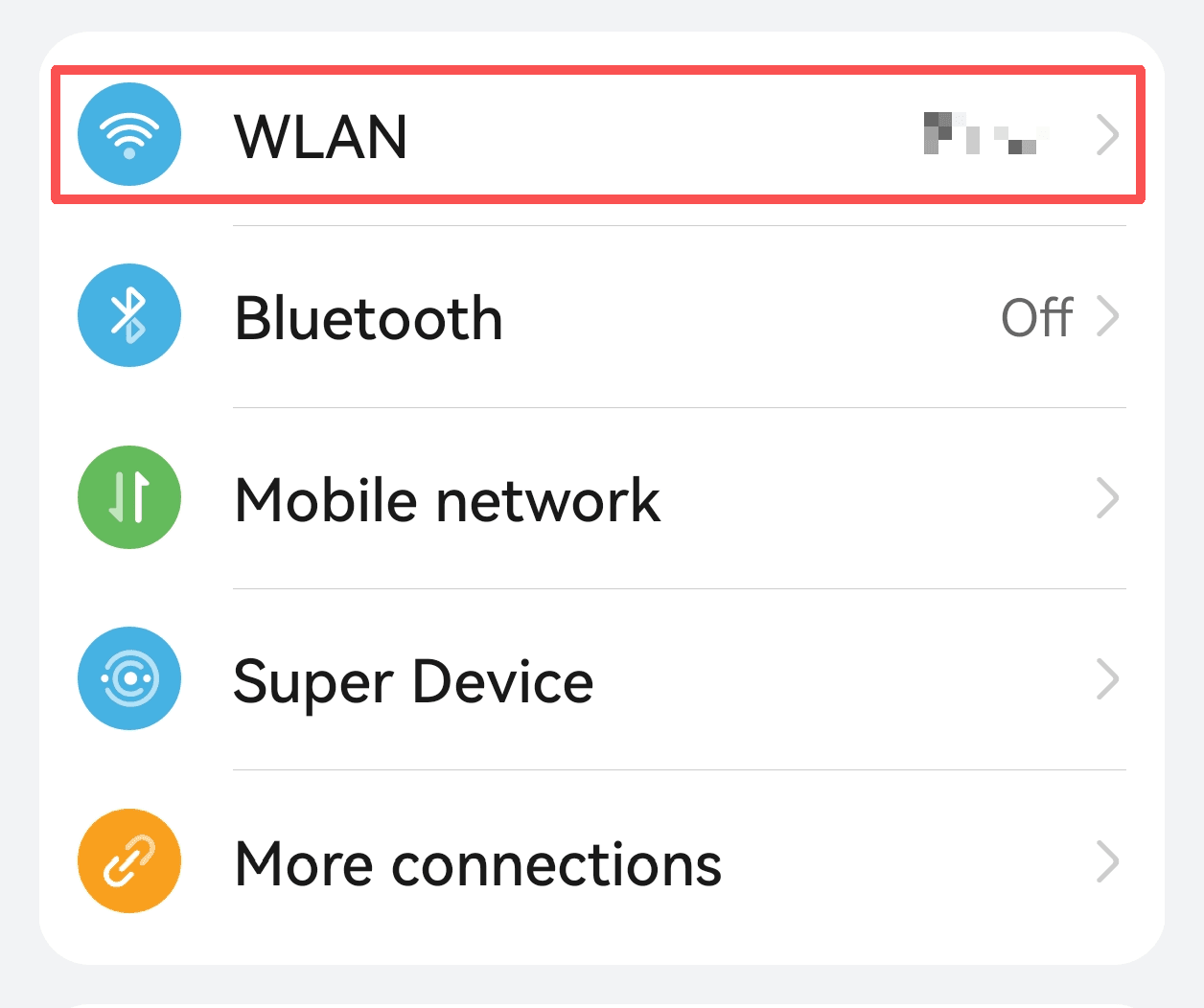
1. Ayarları açın ve Wi-Fi bölümüne gidin
“Ayarlar” uygulamasını açın, “Ağ ve İnternet” veya “Wi-Fi/WLAN” seçeneğine dokunun ve şu anda bağlı olduğunuz Wi-Fi ağını bulun.
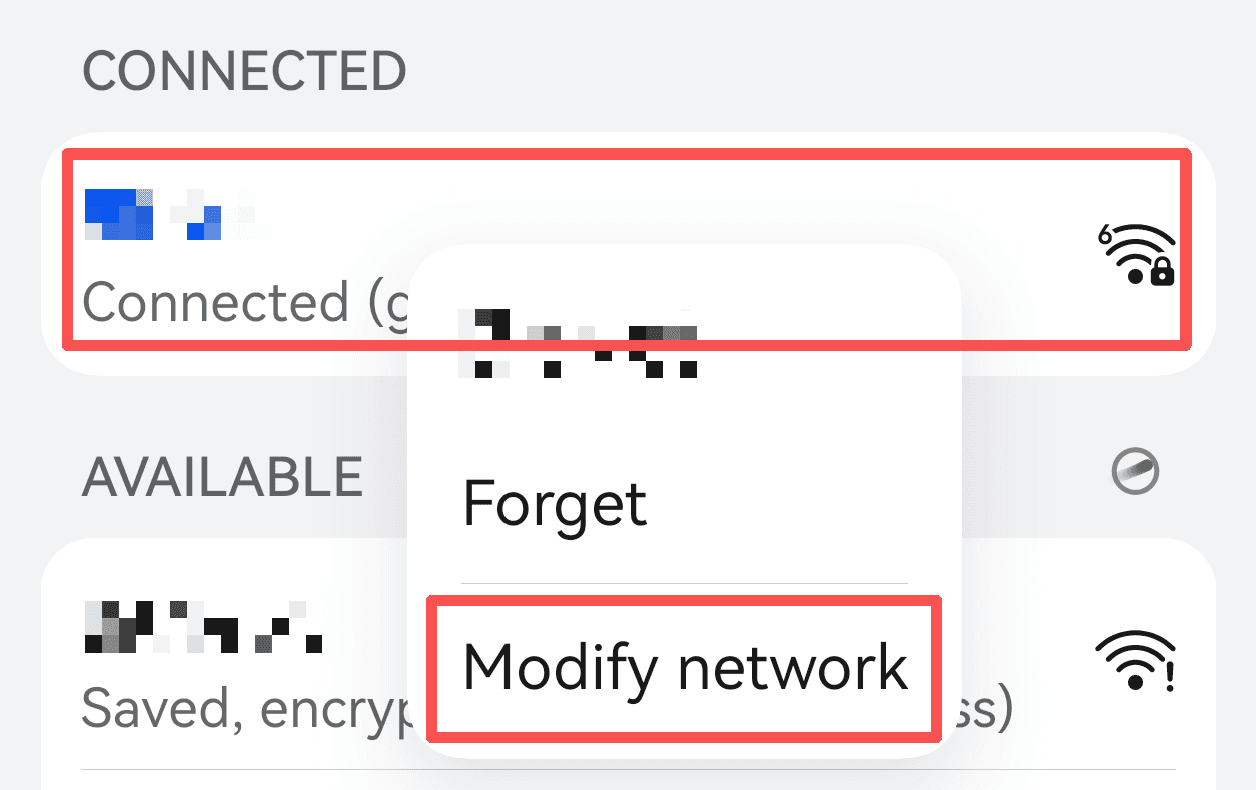
2. Bağlı Wi-Fi ağını uzun basın ve “Ağı değiştir” seçeneğini seçin
Wi-Fi listesinde, bağlı ağın adına uzun basın, ardından menüden “Ağı değiştir” seçeneğini seçin.
3. Gelişmiş seçenekleri genişletin
Ayarlar panelinde, “Gelişmiş seçenekler”i bulun veya genişletin.
4. Proxy’yi “Manuel” olarak ayarlayın
“Proxy” seçeneğini bulun (varsayılan genellikle “Yok”tur) ve “Manuel” olarak değiştirin.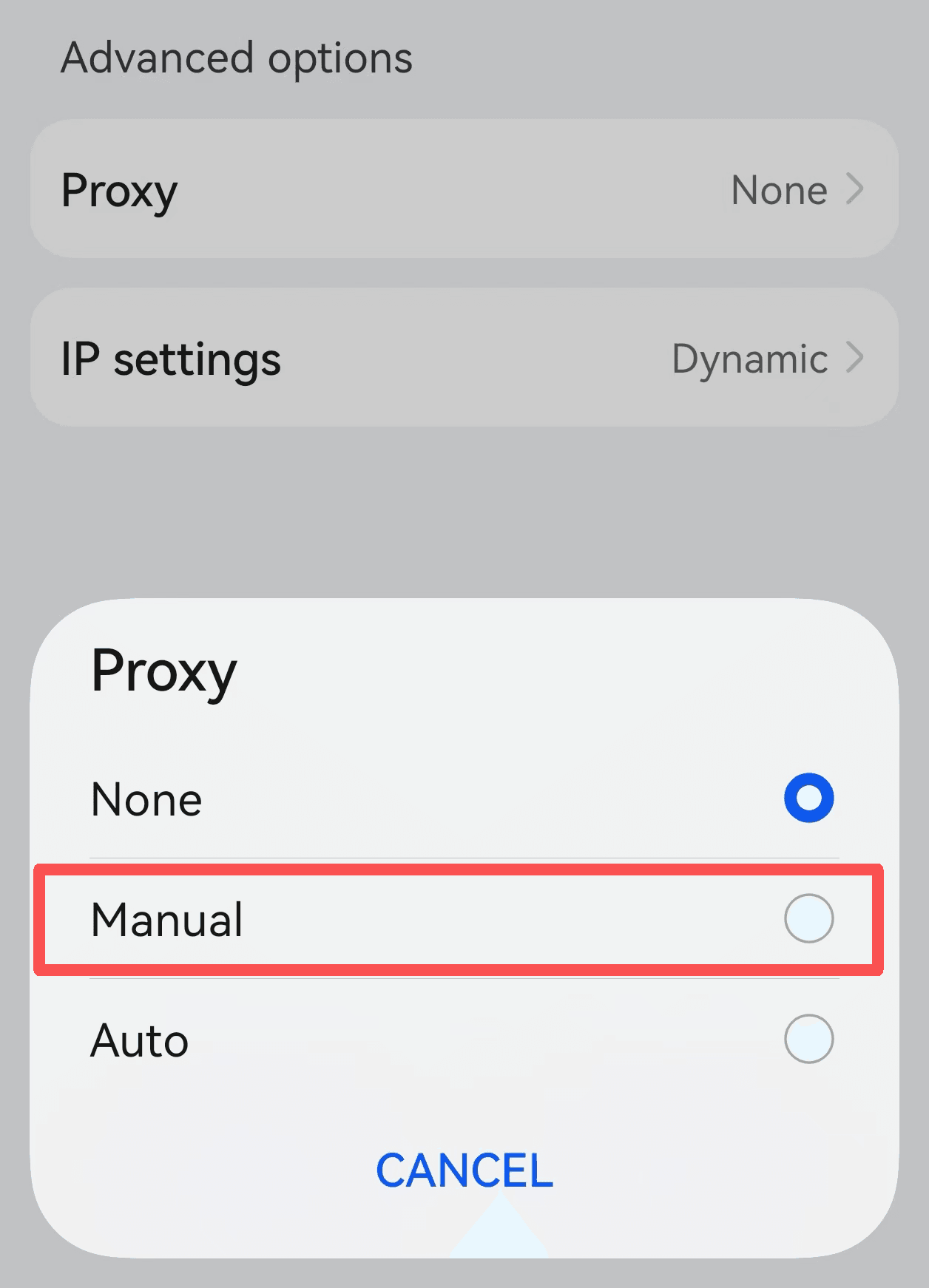
5. Proxy sunucu adresini ve portunu girin
“Ana bilgisayar adı” alanına proxy sunucusunun IP adresini veya alan adını, “Port” alanına da port numarasını girin.
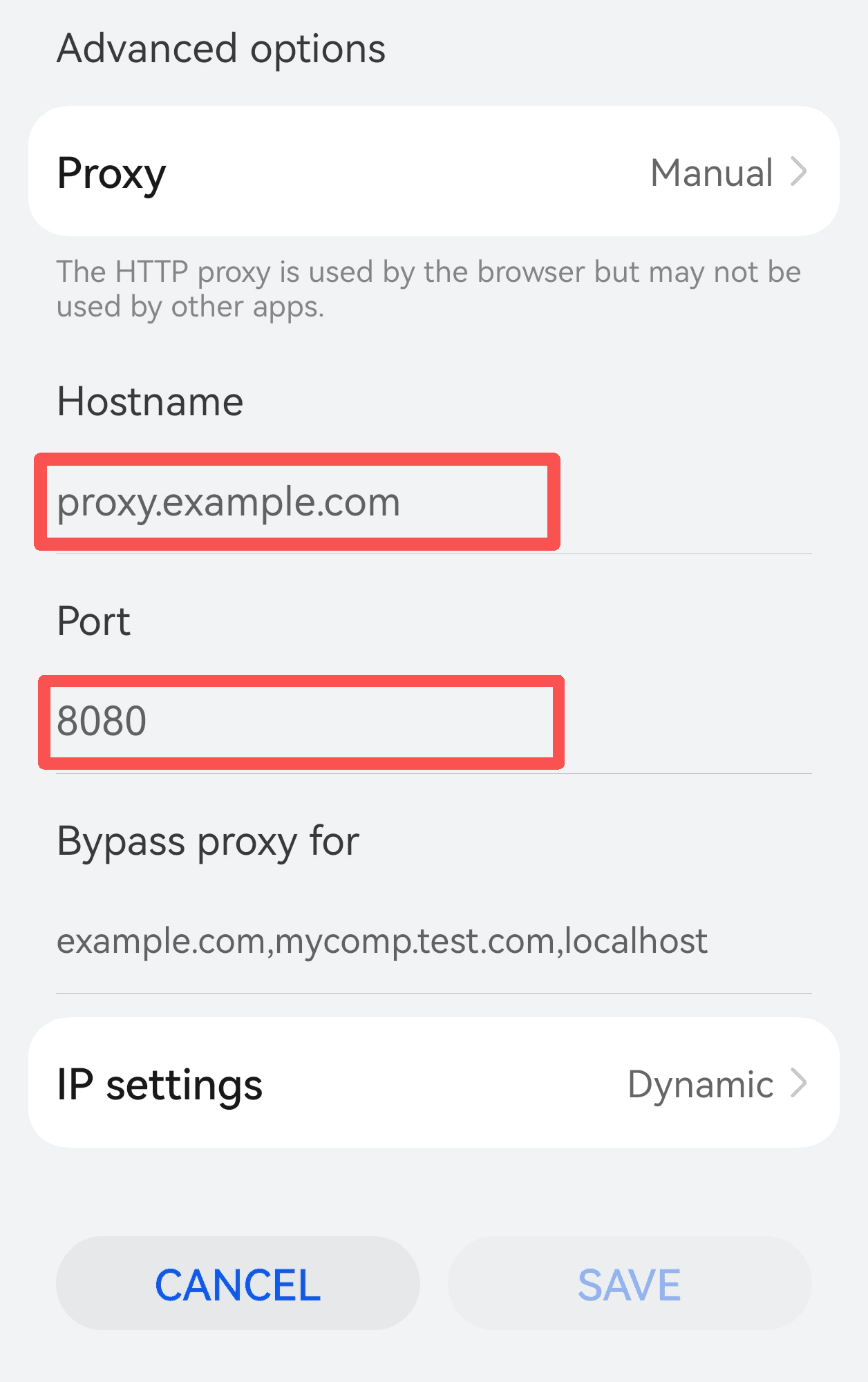
6. Ayarları kaydedin ve Wi-Fi’ya yeniden bağlanın
Bilgilerin doğru olduğundan emin olduktan sonra “Kaydet”e dokunun, Wi-Fi bağlantısını kesin ve yeniden bağlanın, böylece proxy aktif olur.
IP adresinizi kontrol edin değişip değişmediğini doğrulamak için.
Mobil Veri Üzerinden Proxy Kurulumu
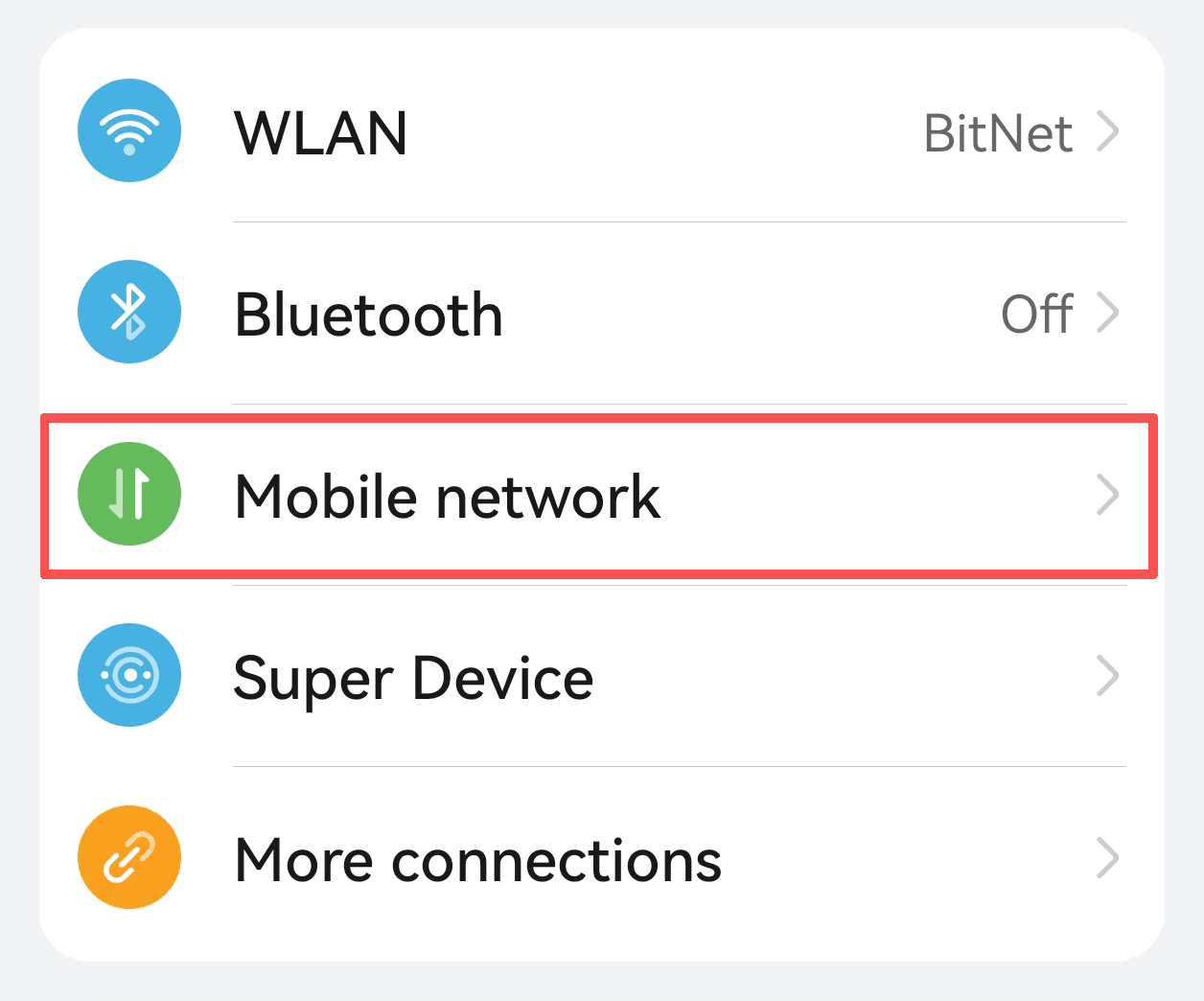
1. Ayarları açın ve Mobil Ağ’a gidin
“Ayarlar” uygulamasını açın ve “Mobil Ağ” seçeneğine dokunun.
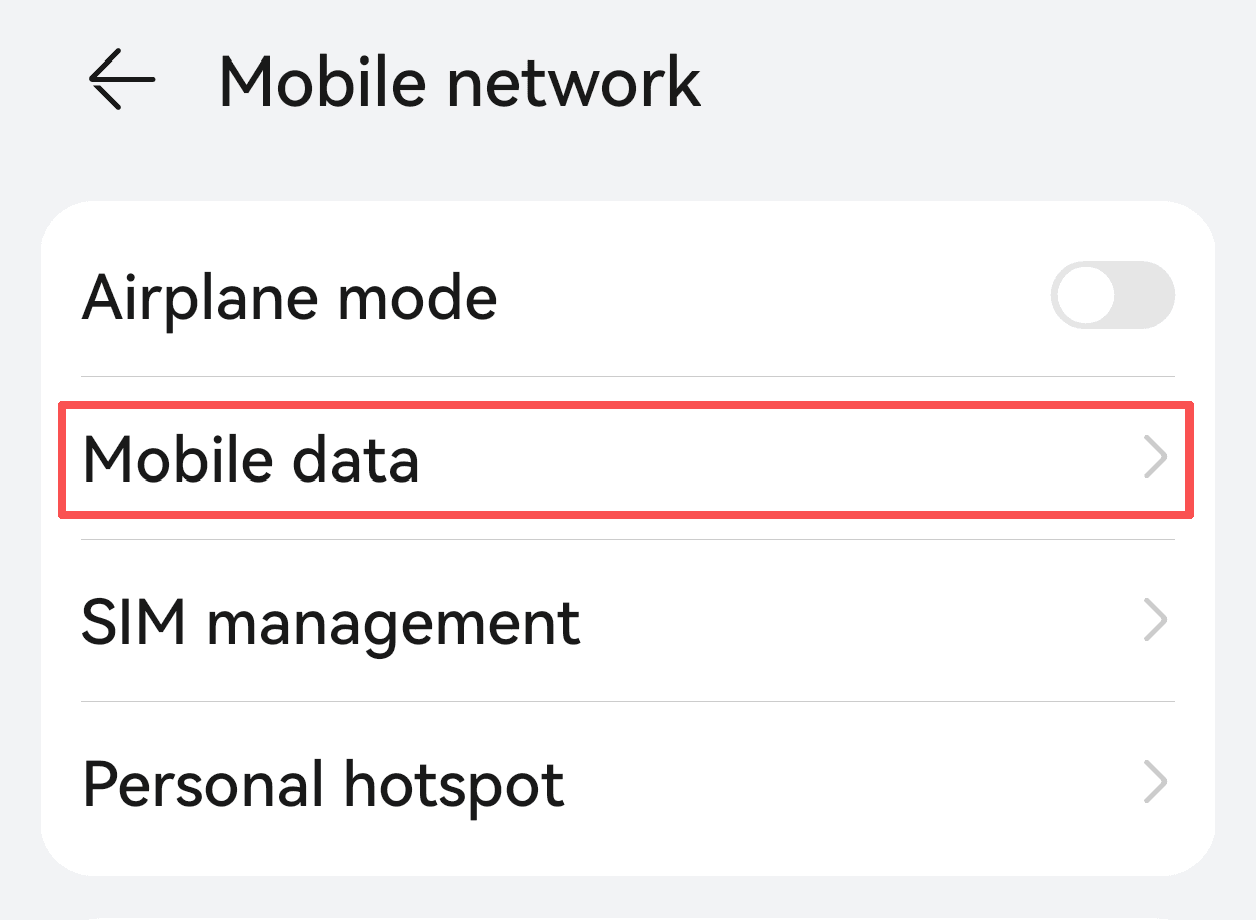
2. Mobil Veriye dokunun
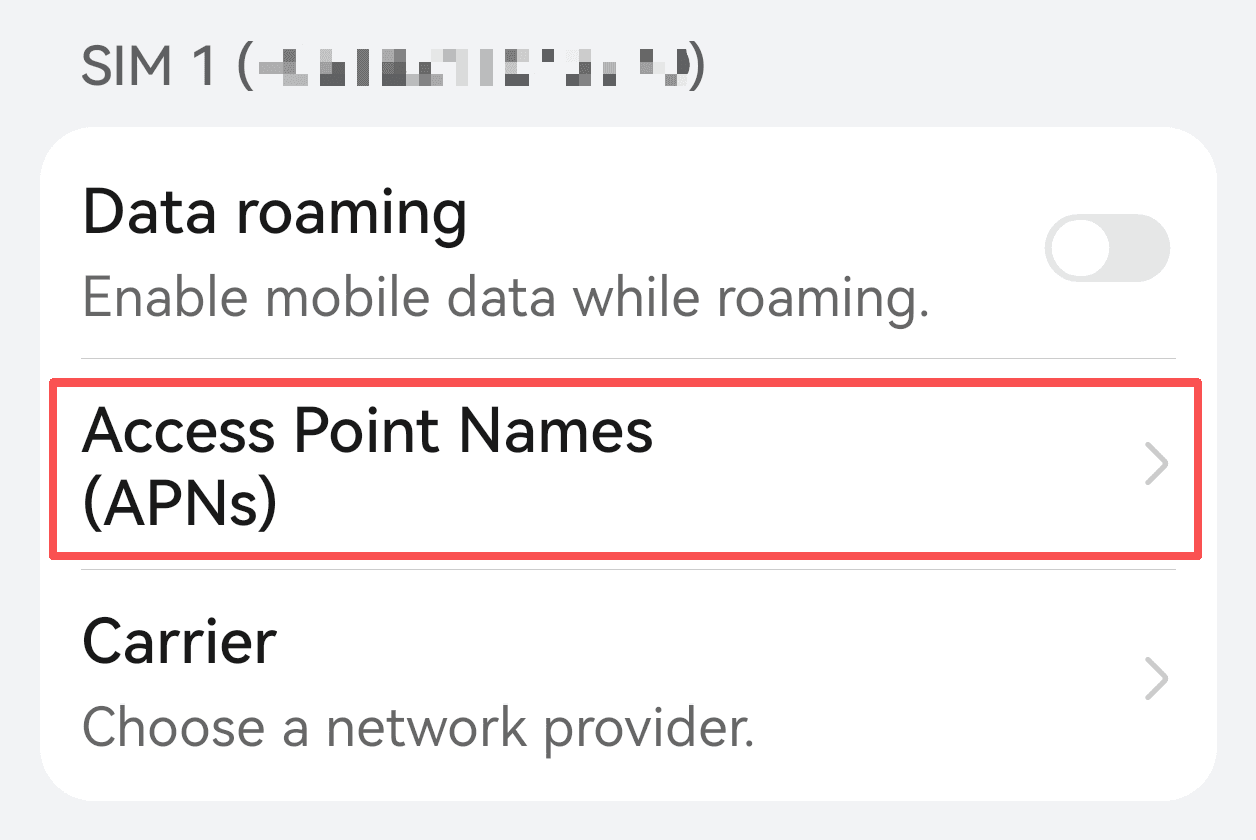
3. Erişim Noktası Adları (APN) ayarlarını girin
Kullandığınız SIM kartı bulun ve “Erişim Noktası Adları (APN)” seçeneğine dokunun.
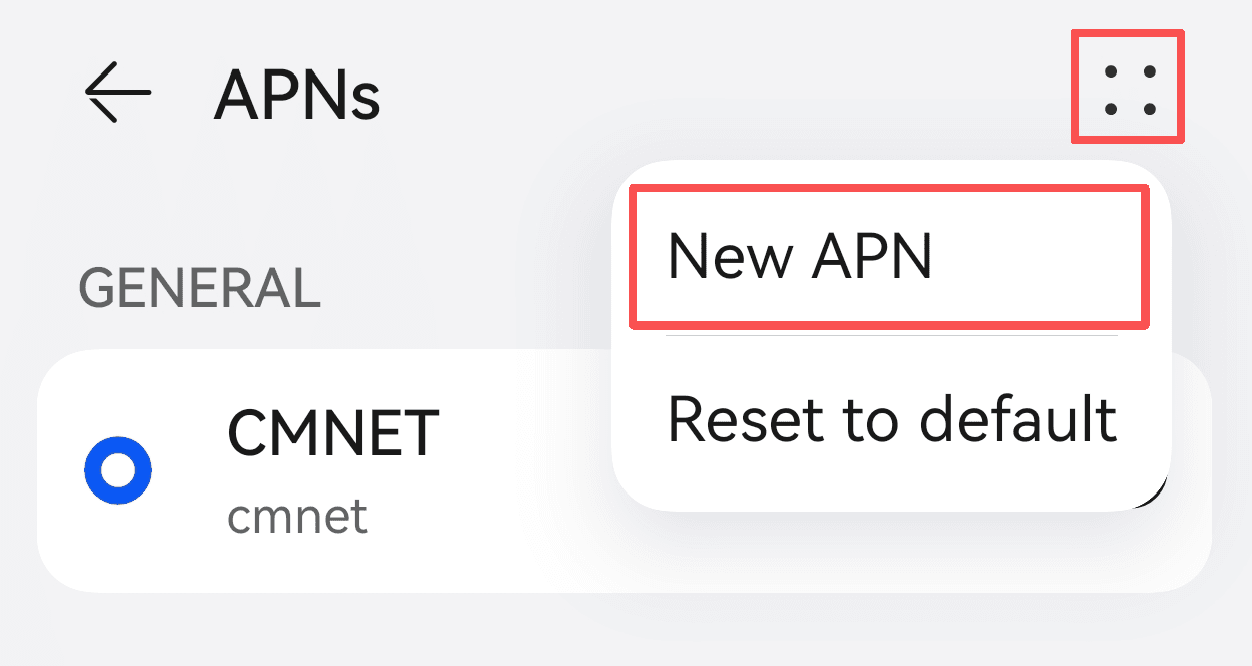
4. Mevcut APN’yi düzenleyin veya yeni bir tane oluşturun
Mevcut APN’ye uzun basın ve “Düzenle”yi seçin ya da yeni bir APN eklemek için artı simgesine dokunun.
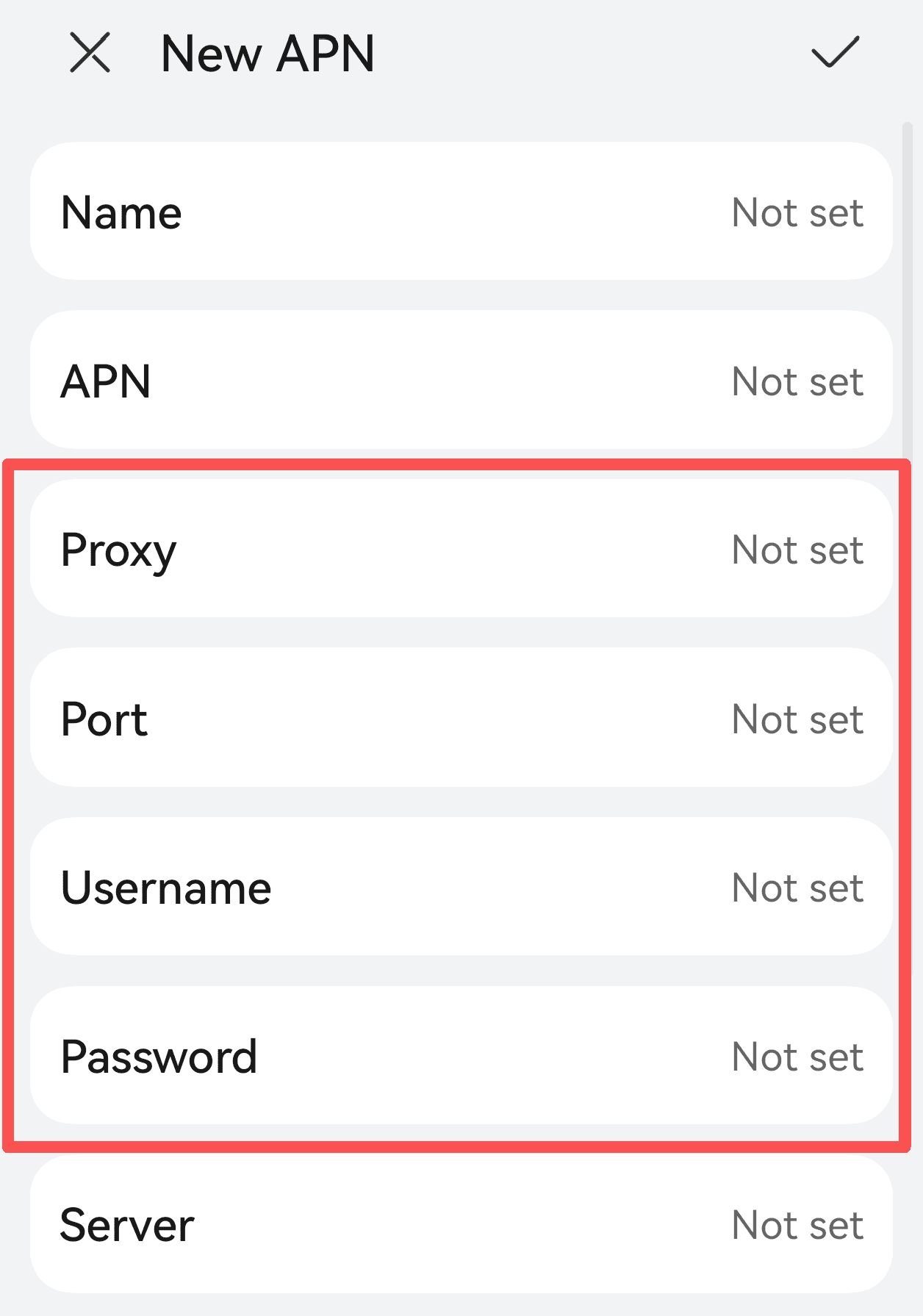
5. Proxy ve portu ayarlayın
APN ayarlarında aşağıdaki alanları bulun:
• Proxy
• Port
Proxy sunucu adresini, port numarasını ve kullanıcı adı/şifreyi (gerekiyorsa) girin.
Not: Tüm mobil operatörler APN üzerinden proxy yapılandırmasını desteklemeyebilir. Bu yöntem her ağda çalışmayabilir.
6. Ayarları kaydedin ve yeniden bağlanın
APN ayarlarını kaydedin, ardından mobil veriyi kapatıp açın veya telefonu yeniden başlatın.
IP adresinizi kontrol edin proxy’nin aktif olup olmadığını doğrulamak için.
Ek Notlar
• APN proxy ayarları sadece mobil veri için geçerlidir, Wi-Fi bağlantılarını etkilemez.
• Bazı Android sürümleri veya uygulamalar uygulama bazlı proxy ayarlarını destekler.
• APN proxy yapılandırması mümkün değilse, genel bir proxy veya VPN istemcisi kullanmayı düşünebilirsiniz.
Pratik İpuçları
Hızlı proxy değiştirme: Proxy ayarlarını daha hızlı değiştirmek için Wi-Fi yönetim uygulamaları veya kısayol araçları kullanın.
Proxy kullanılabilirliğini test edin: Bağlandıktan sonra, IP adresinizin değiştiğini doğrulamak için çevrimiçi IP kontrol araçlarını ziyaret edin.
Gizliliğinizi koruyun: Veri sızıntılarını önlemek için her zaman güvenilir bir proxy sağlayıcısı seçin.
IPDeep Proxy Android Cihazlar İçin
Sınır ötesi işler için statik/dinamik yerleşik IP’ler ve statik/dinamik veri merkezi IP’leri sağlar, bölgesel kısıtlamaları aşmanıza yardımcı olurken güvenlik ve kararlılık sunar.
200+ Ülke ve Bölge Kapsamı
Bölge ötesi iş ihtiyaçlarını destekleyen küresel dağıtılmış düğümler
Yüksek Anonimlik ve Güvenlik
Gizlilik ve veri güvenliğini koruyan çok katmanlı anonimlik mekanizmaları
%99,9 Çalışma Süresi
Kesintisiz iş operasyonlarını sağlayan son derece güvenilir altyapı
7/24 Müşteri Desteği
Hızlı yanıt süreleri ile kesintisiz teknik destek
Sıkça Sorulan Sorular
1. Proxy kurulumundan sonra internete erişilemiyor?
• Proxy adresi ve portunun doğru olup olmadığını kontrol edin
• Proxy sunucusunun çevrimiçi olduğundan emin olun
• Ağ bağlantınızı doğrulayın
• Wi-Fi’yi kapatıp açmayı deneyin
2. Proxy kimlik doğrulama istiyor ama ayarlanamıyor?
Sistem proxy ayarları kullanıcı adı/şifre doğrulamasını desteklemeyebilir. Kimlik doğrulama destekleyen bir proxy uygulaması veya VPN kullanın.
3. Bazı uygulamalar proxy ile çalışmıyor?
Bazı uygulamalar sistem proxy ayarlarını atlar ve ayrı yapılandırma ya da genel proxy çözümü gerektirir.