

วิธีตั้งค่า proxy ของ IPDeep ใน Nstbrowser



Clean IP picks: Static IPs from $1.5 each, Dynamic IPs from $0.5/GB


ผลิตภัณฑ์ proxy ทั้งหมดของ IPDeep ต้องใช้ร่วมกับการเชื่อมต่อเครือข่ายต่างประเทศ ซึ่งลูกค้าต้องตั้งค่าเอง
สภาพแวดล้อมเครือข่ายที่ใช้ในบทแนะนำนี้ได้รับการตั้งค่าสำหรับการเข้าถึงต่างประเทศไว้แล้ว
การตั้งค่า proxy ของ IPDeep
บทแนะนำนี้พาไปดูขั้นตอนพื้นฐานตั้งแต่ลงชื่อเข้าใช้ IPDeep ซื้อบริการ proxy ไปจนถึงดึงข้อมูลการเชื่อมต่อ
1. สร้างบัญชี IPDeep
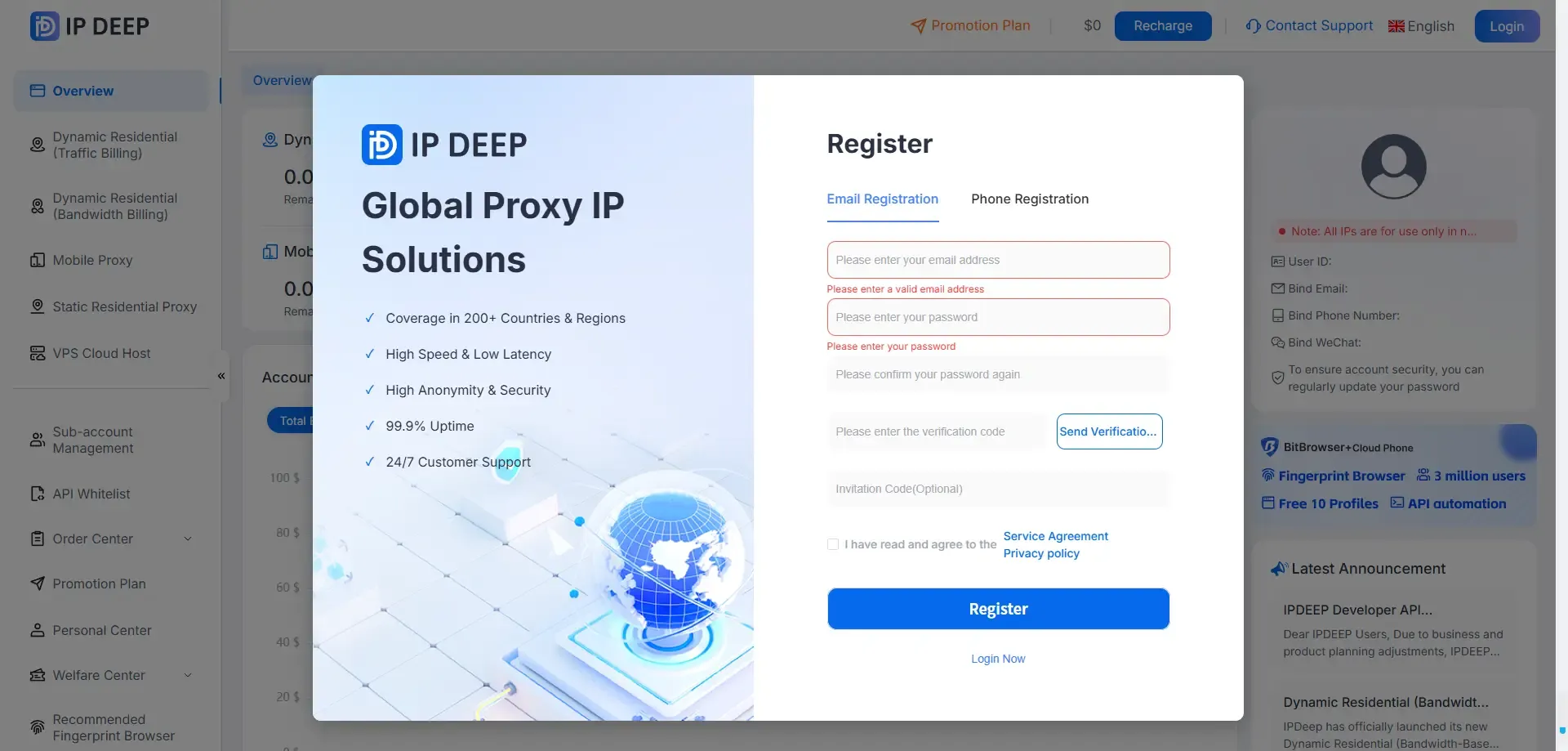
เข้าไปที่ เว็บไซต์ทางการของ IPDeep เพื่อสร้างบัญชี สมัครได้ด้วยอีเมล บัญชี Google หรือหมายเลขโทรศัพท์มือถือ
2. ลงชื่อเข้าใช้และเลือกประเภท proxy
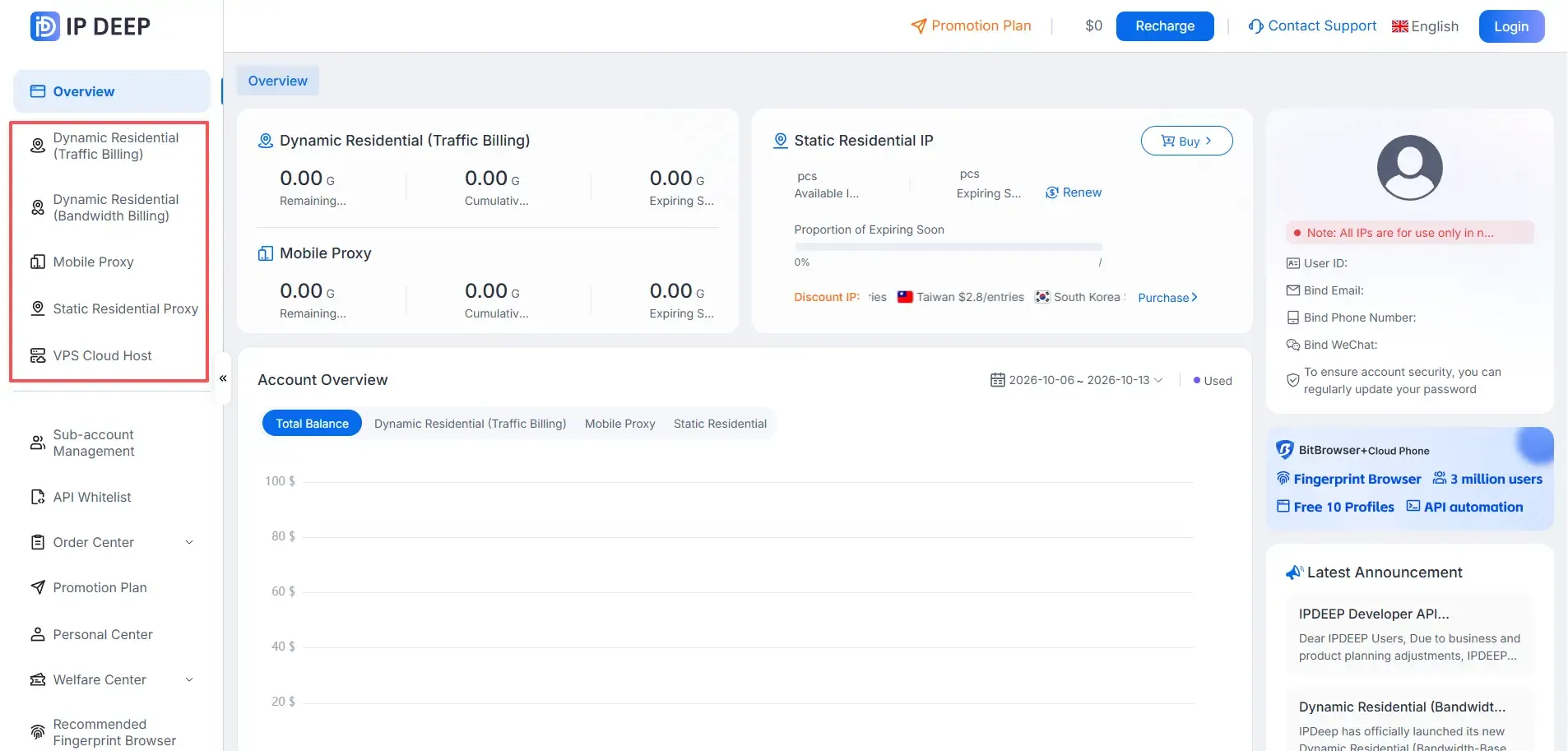
ลงชื่อเข้าใช้บัญชีแล้วเลือกประเภท proxy ที่ต้องการซื้อ
IPDeep ให้บริการ proxy residential แบบคงที่ แบบหมุนเวียน แบบไม่จำกัด และ proxy มือถือ
3. รับโบนัสต้อนรับ
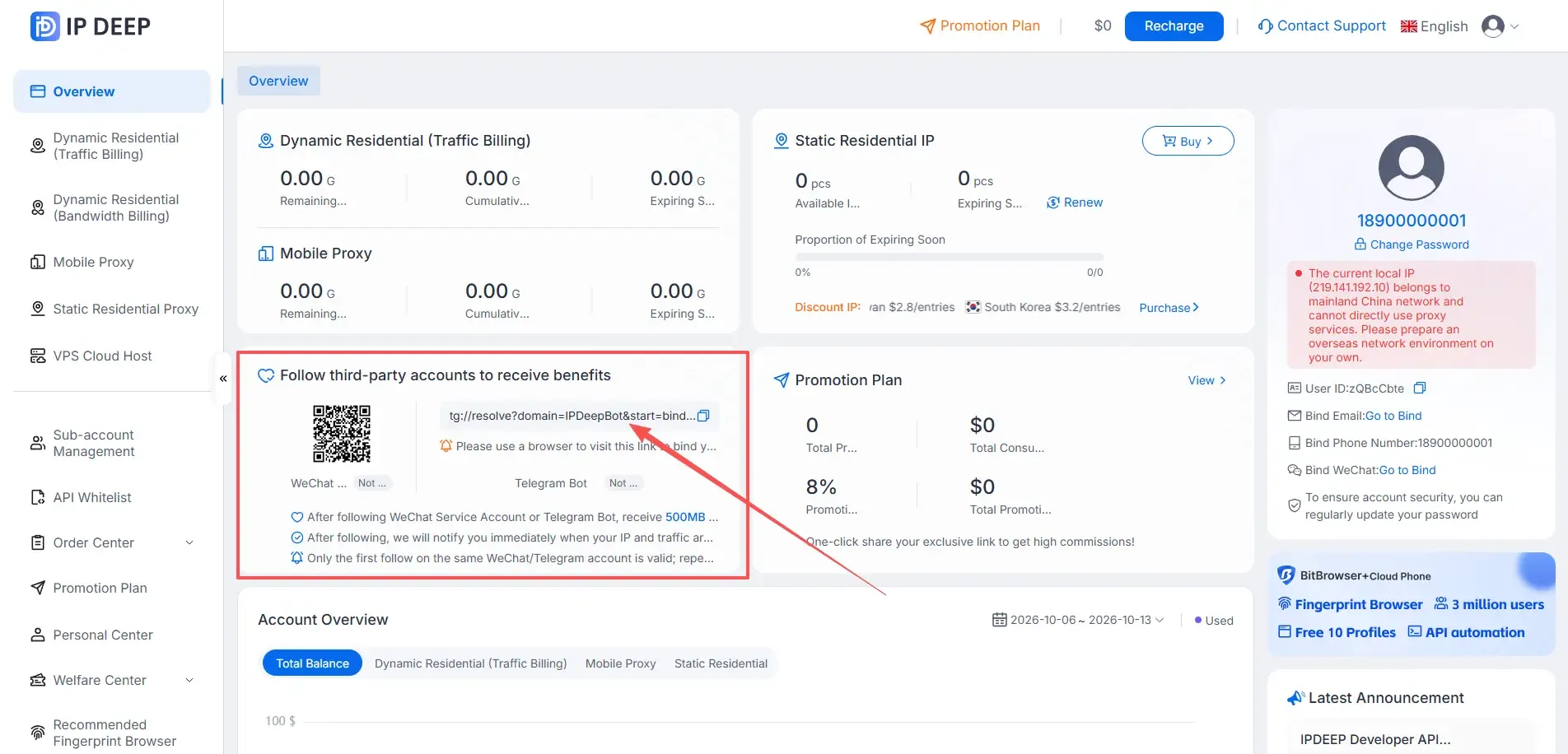
ลงชื่อเข้าใช้บัญชีและติดตามช่องทางของบุคคลที่สามอย่างเป็นทางการของ IPDeep เช่น บัญชีบริการ WeChat หรือบอต Telegram เพื่อรับทราฟฟิก proxy หมุนเวียน 500 MB หรือคูปอง 2 ดอลลาร์ โดยใช้คูปองในการซื้อ proxy ได้ทันที
4. ซื้อ proxy residential แบบคงที่
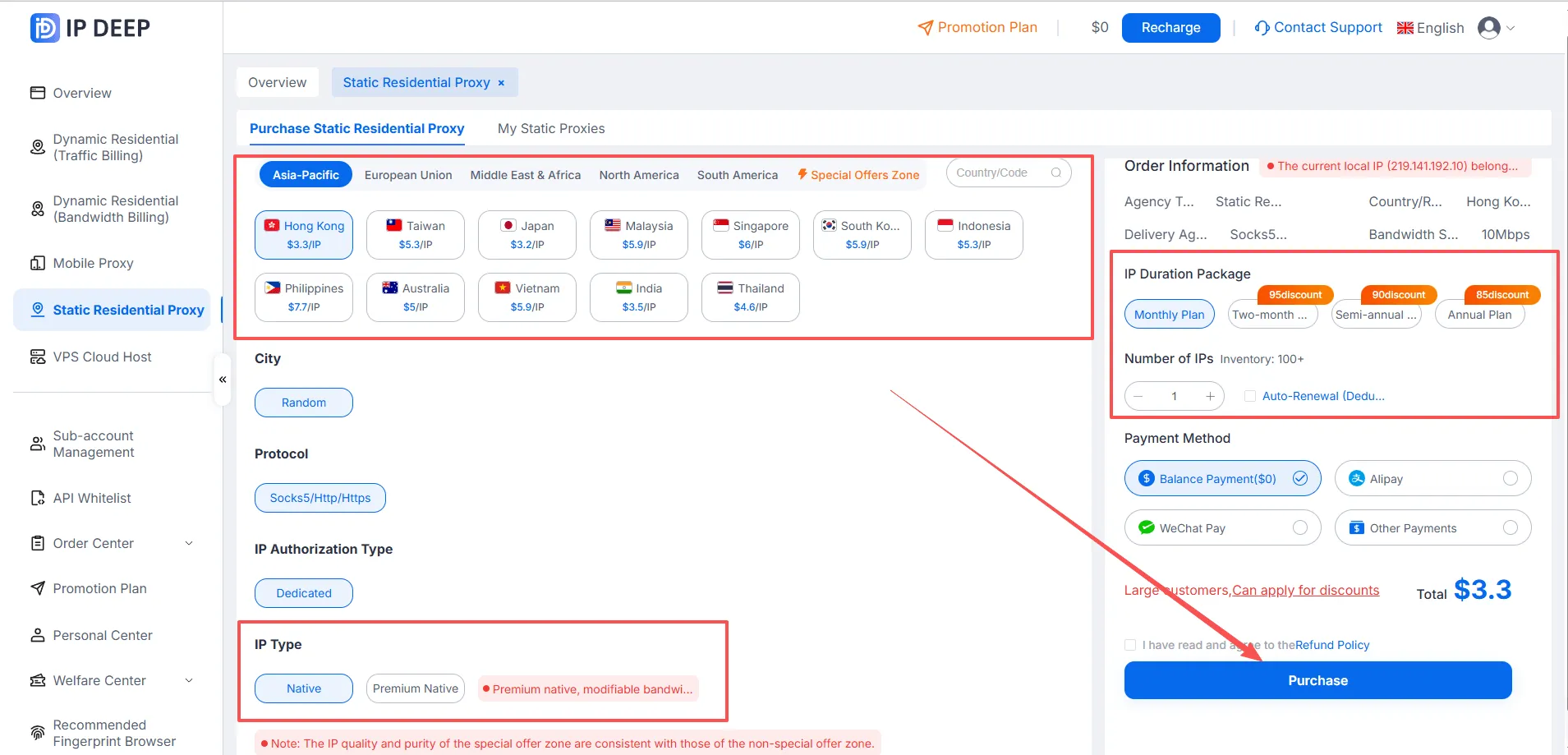
ในตัวอย่างนี้เราใช้ proxy residential แบบคงที่ เลือกประเทศหรือภูมิภาคเป้าหมาย > เลือกประเภท IP (Native หรือ Premium Native) > เลือกระยะเวลาสมัคร > เลือกวิธีชำระเงิน > คลิก Purchase เพื่อเสร็จสิ้นคำสั่งซื้อ
5. ดึงข้อมูลการเชื่อมต่อ proxy
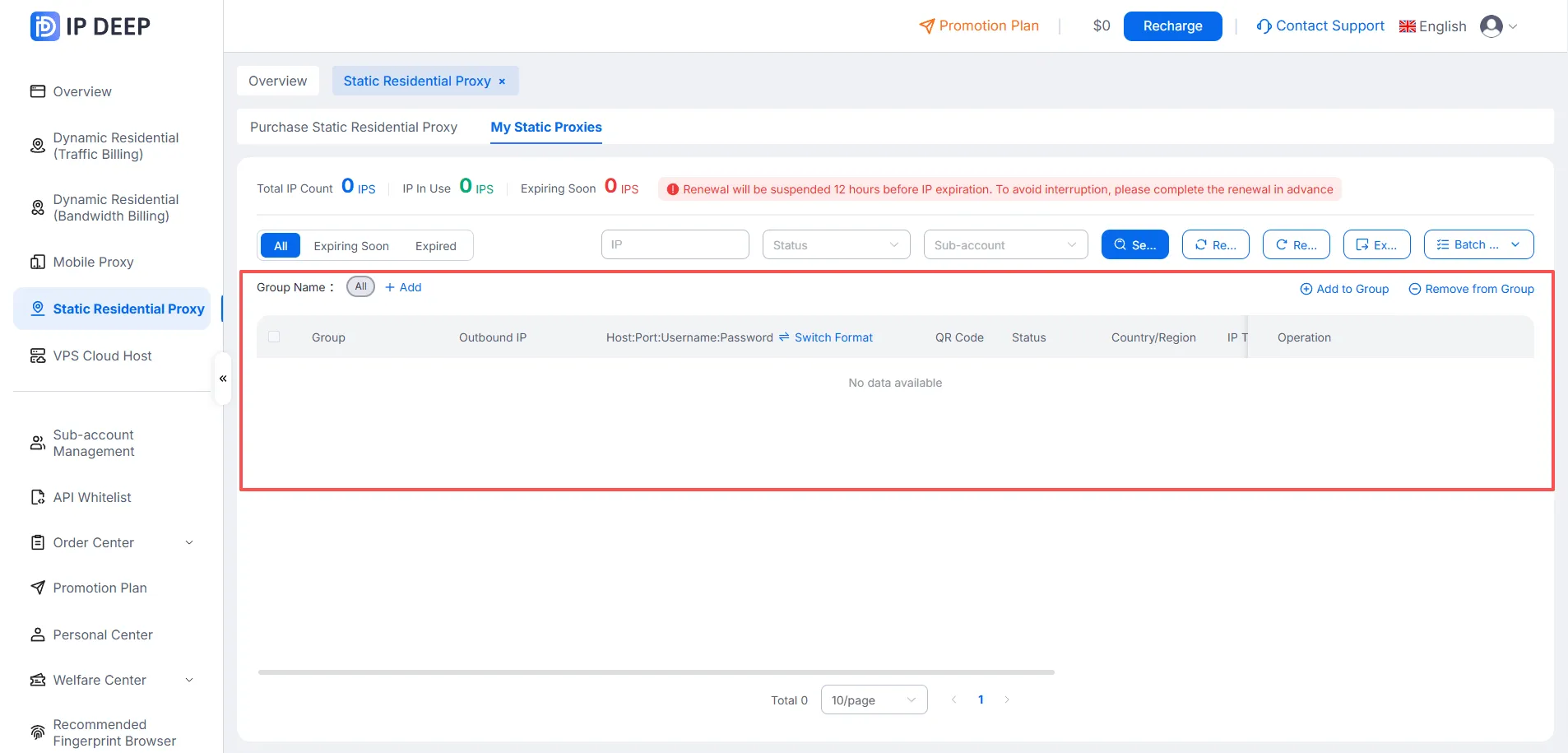
เมื่อซื้อเสร็จแล้ว ให้ไปที่หน้า Purchased Static Residential Proxies เพื่อดูข้อมูลการเชื่อมต่อ ทั้ง host พอร์ต ชื่อผู้ใช้ และรหัสผ่าน
เพียงเท่านี้ก็เรียบร้อย! คุณทำขั้นตอนพื้นฐานของการซื้อและใช้งานบริการ proxy บน IPDeep ครบแล้ว ขั้นตอนของ proxy ประเภทอื่นก็คล้ายกัน
การตั้งค่า proxy ของ IPDeep ใน Nstbrowser
1. เข้าเว็บไซต์ Nstbrowser แล้วดาวน์โหลดไคลเอนต์
2. สร้างโปรไฟล์เบราว์เซอร์และตั้งค่า proxy
หลังติดตั้งไคลเอนต์ Nstbrowser ให้สร้างโปรไฟล์เบราว์เซอร์ใหม่และกรอกการตั้งค่าเบราว์เซอร์กับ proxy คลิก Check Network เพื่อทดสอบการเชื่อมต่อ proxy เมื่อเชื่อมต่อสำเร็จให้บันทึกการตั้งค่า ทำตามขั้นตอนด้านล่างนี้
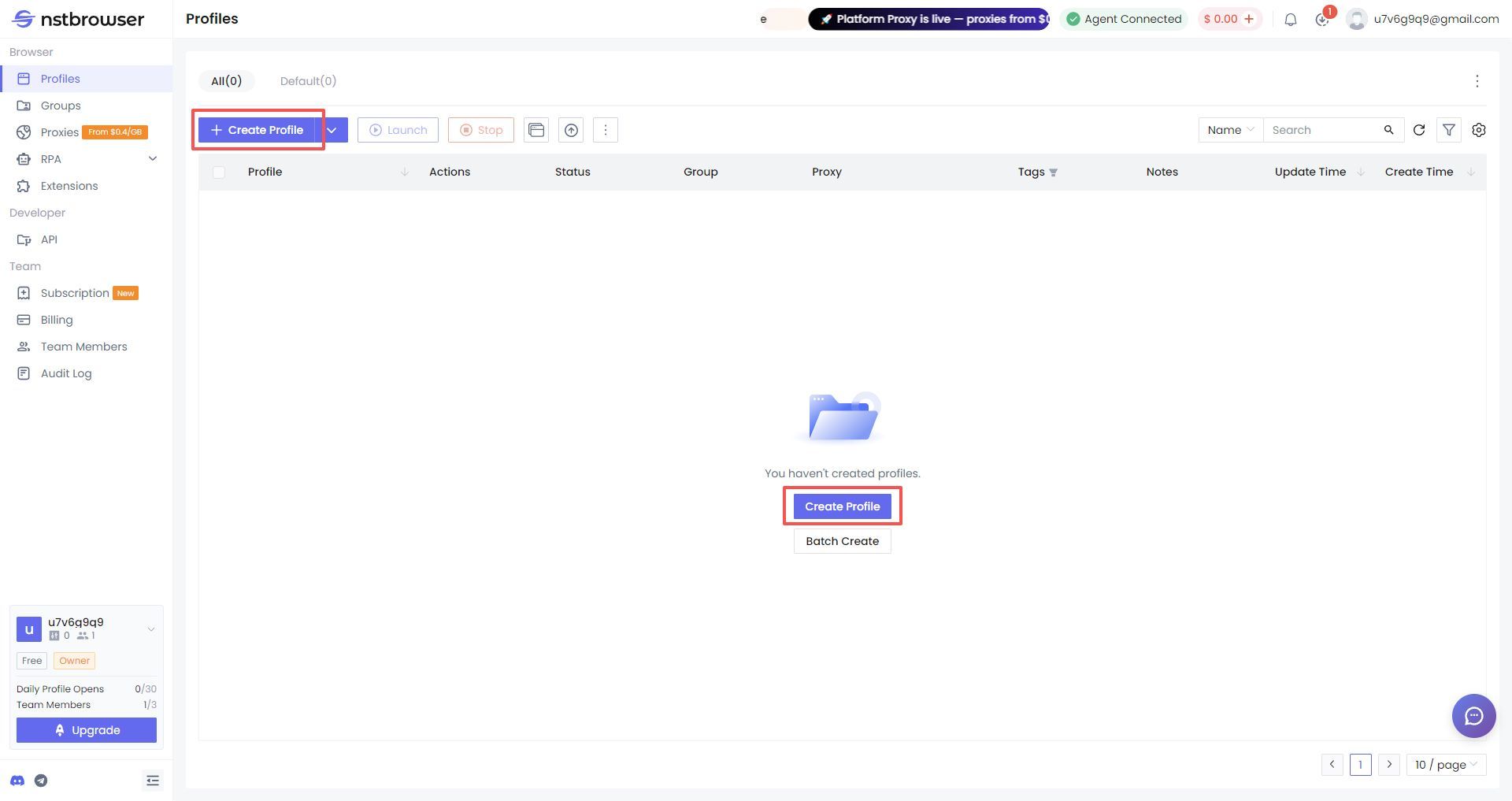
2.1 เปิดไคลเอนต์ Nstbrowser แล้วคลิก Create Environment เพื่อสร้างโปรไฟล์เบราว์เซอร์ใหม่ กรอกชื่อโปรไฟล์และข้อมูลอื่นที่จำเป็น
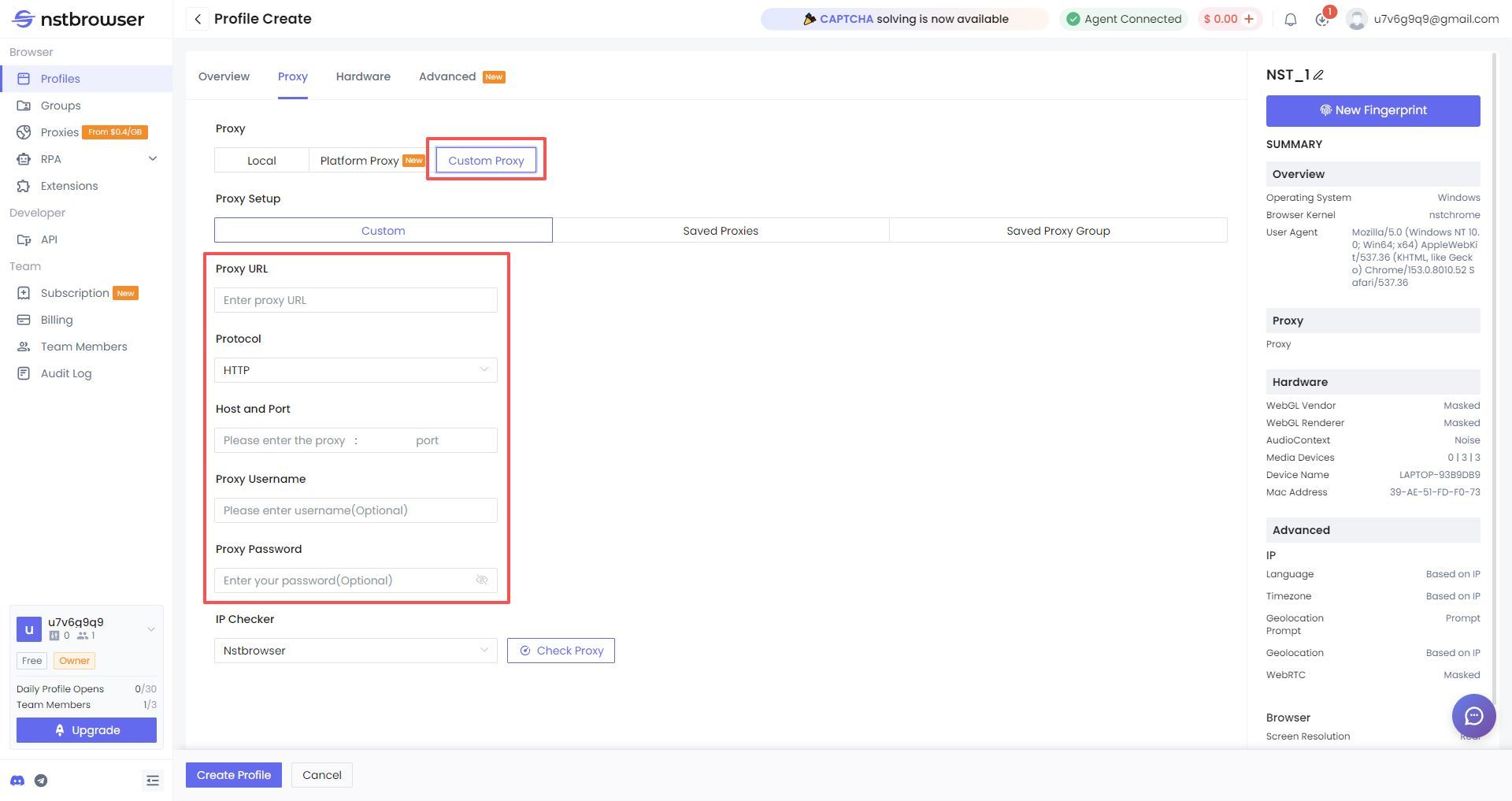
2.2 สลับไปที่การตั้งค่า proxy เลือก Custom Proxy แล้วกรอกข้อมูล proxy ที่ได้จาก IPDeep หรือจะวาง URL proxy หรือเลือก proxy ที่มีอยู่ก็ได้
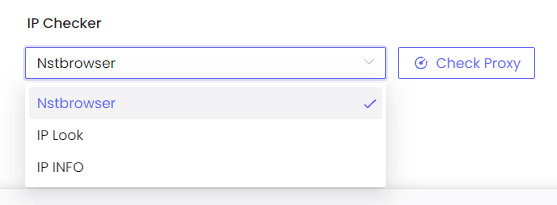
2.3 หลังกรอกข้อมูล proxy แล้ว ให้เลือกบริการค้นหา IP เพื่อทดสอบการเชื่อมต่อ
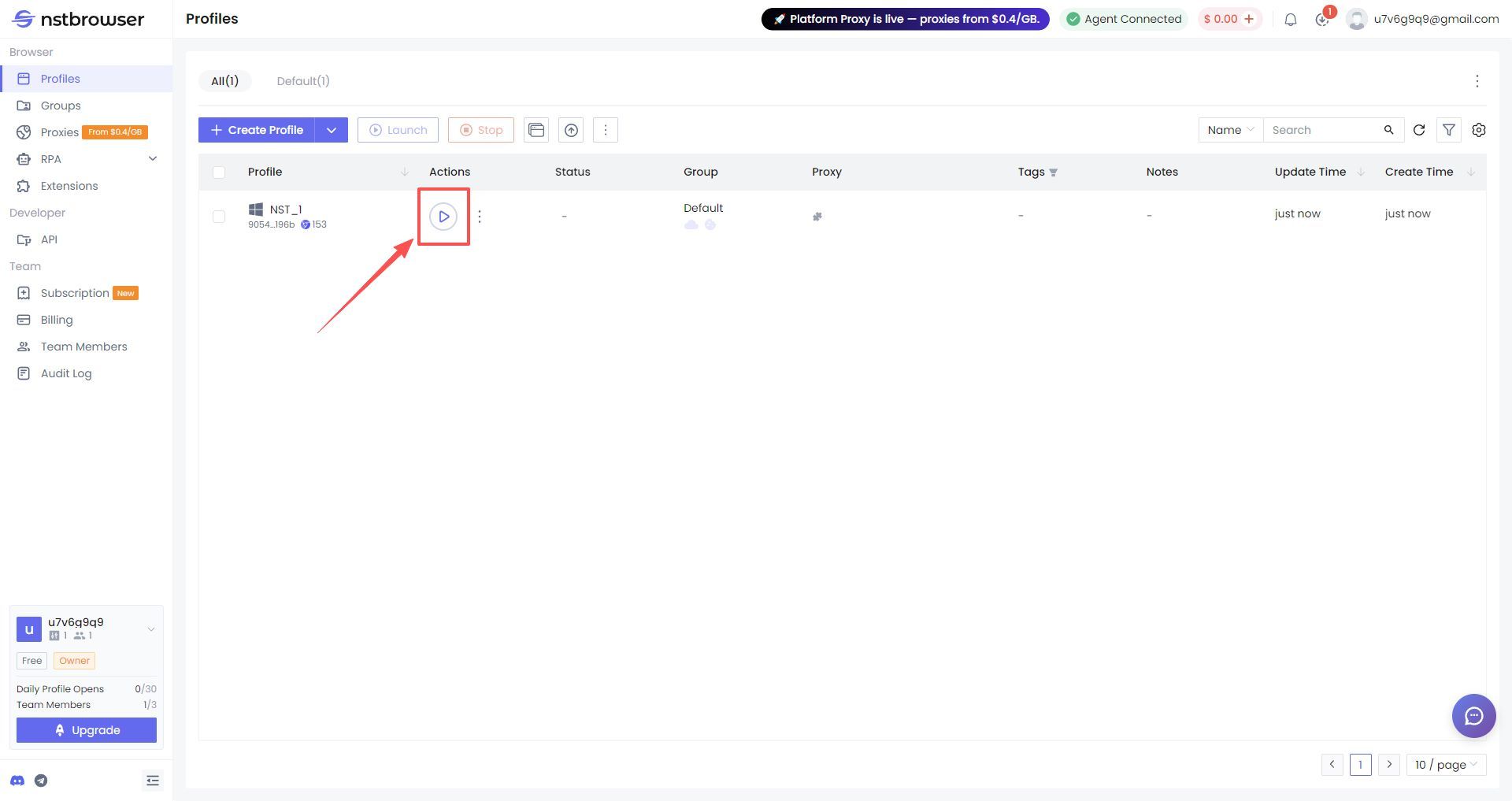
2.4 คลิก Create Environment ด้านล่าง โปรไฟล์ใหม่จะปรากฏในส่วน Environments คลิกปุ่มเล่นเพื่อเปิดใช้งาน แล้วเริ่มท่องเว็บผ่าน proxy ของ IPDeep
คำถามที่พบบ่อย
Q1: ควรเลือกประเภท proxy ใดใน Nstbrowser
เลือก Custom Proxy แล้วเลือกโปรโตคอลที่แพ็กเกจ IPDeep ของคุณรองรับ ได้แก่ HTTP, HTTPS หรือ SOCKS5 หาก Nstbrowser รองรับการนำเข้า proxy ตามรูปแบบ ปกติแค่วางข้อมูลการเชื่อมต่อทั้งชุดแล้วให้ตัวโปรแกรมจับการตั้งค่าอัตโนมัติได้เลย
Q2: ทำไมการทดสอบการเชื่อมต่อ proxy ถึงล้มเหลว
ก่อนอื่นตรวจสอบว่า host พอร์ต ชื่อผู้ใช้ และรหัสผ่านกรอกถูกต้อง และโปรโตคอลที่เลือกตรงกับแพ็กเกจของคุณ ดูด้วยว่า IP ไม่ได้หมดอายุและทราฟฟิกยังไม่หมด หากยังมีปัญหา ให้ดูสถานะปัจจุบันของ IP ในแดชบอร์ด IPDeep
Q3: โปรไฟล์เบราว์เซอร์แต่ละอันต้องมี IP แยกกันไหม
สำหรับการจัดการหลายบัญชี เราแนะนำให้กำหนด IP แยกให้แต่ละโปรไฟล์เบราว์เซอร์ วิธีนี้ช่วยไม่ให้ตัวตนของแต่ละบัญชีใช้ทางออกเครือข่ายเดียวกัน และลดความเสี่ยงที่บัญชีจะถูกเชื่อมโยงกัน
Q4: ต้องตั้งค่าการเชื่อมต่อเครือข่ายต่างประเทศก่อนใช้ proxy ของ IPDeep หรือไม่
ต้อง ผลิตภัณฑ์ proxy ทั้งหมดของ IPDeep ต้องใช้ร่วมกับการเชื่อมต่อเครือข่ายต่างประเทศ โดย proxy ให้ IP ทางออกต่างประเทศ ส่วนสภาพแวดล้อมเครือข่ายที่จำเป็นลูกค้าต้องตั้งค่าเอง