

วิธีตั้งค่า proxy ของ IPDeep ใน MoreLogin



Clean IP picks: Static IPs from $1.5 each, Dynamic IPs from $0.5/GB


ผลิตภัณฑ์ proxy ทั้งหมดของ IPDeep ต้องมีการเชื่อมต่ออินเทอร์เน็ตนอกจีนแผ่นดินใหญ่ ลูกค้าต้องตั้งค่าการเชื่อมต่อนี้ด้วยตนเอง
บทแนะนำนี้ตั้งสมมติฐานว่าคุณมีการเชื่อมต่ออินเทอร์เน็ตนอกจีนแผ่นดินใหญ่พร้อมใช้งานแล้ว
การตั้งค่า proxy ของ IPDeep
ทำตามขั้นตอนต่อไปนี้เพื่อสร้างบัญชี IPDeep ซื้อ proxy และดูข้อมูลการเชื่อมต่อ
1. สร้างบัญชี IPDeep
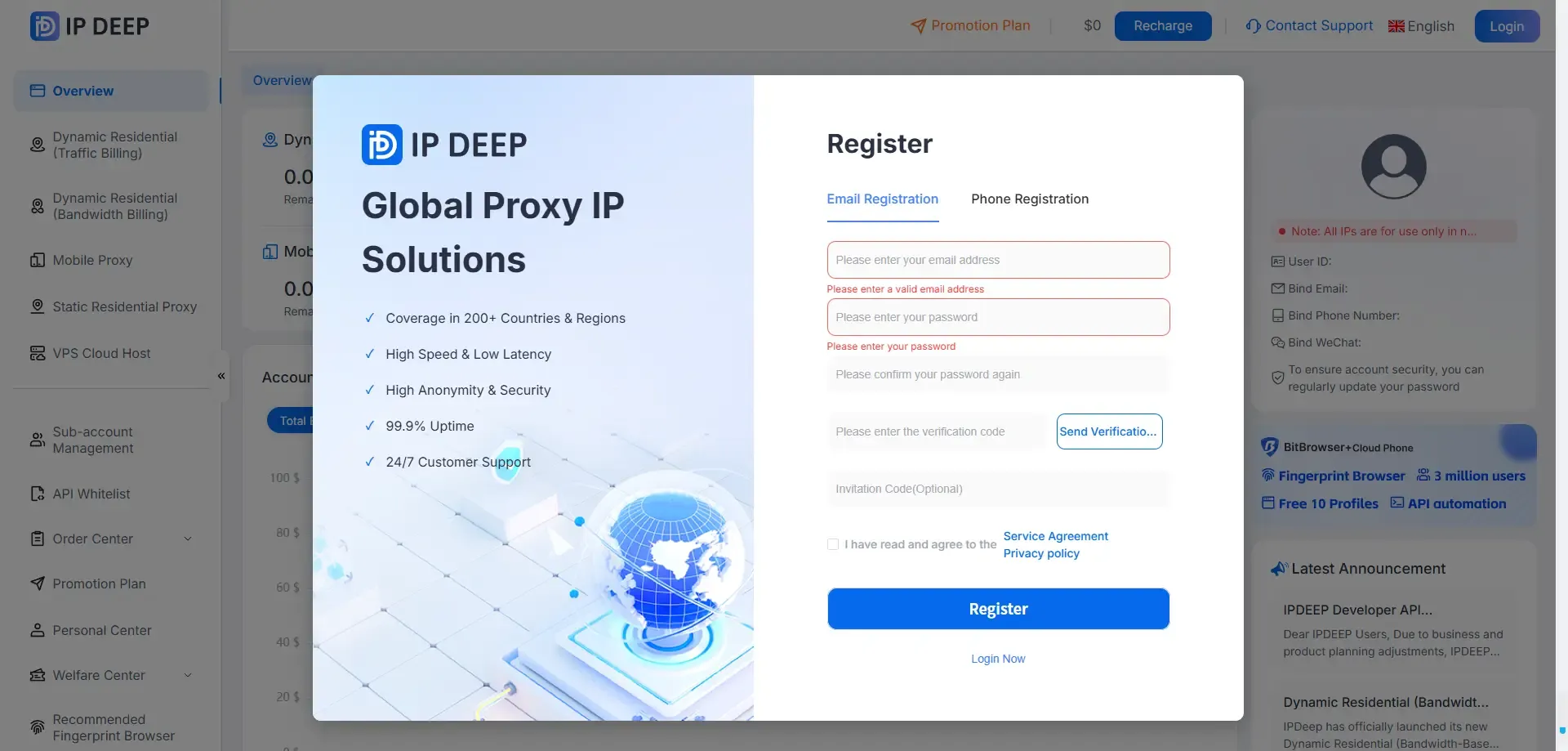
เข้าไปที่ เว็บไซต์ทางการของ IPDeep แล้วสมัครด้วยอีเมล บัญชี Google หรือหมายเลขโทรศัพท์
2. ลงชื่อเข้าใช้และเลือกประเภท proxy
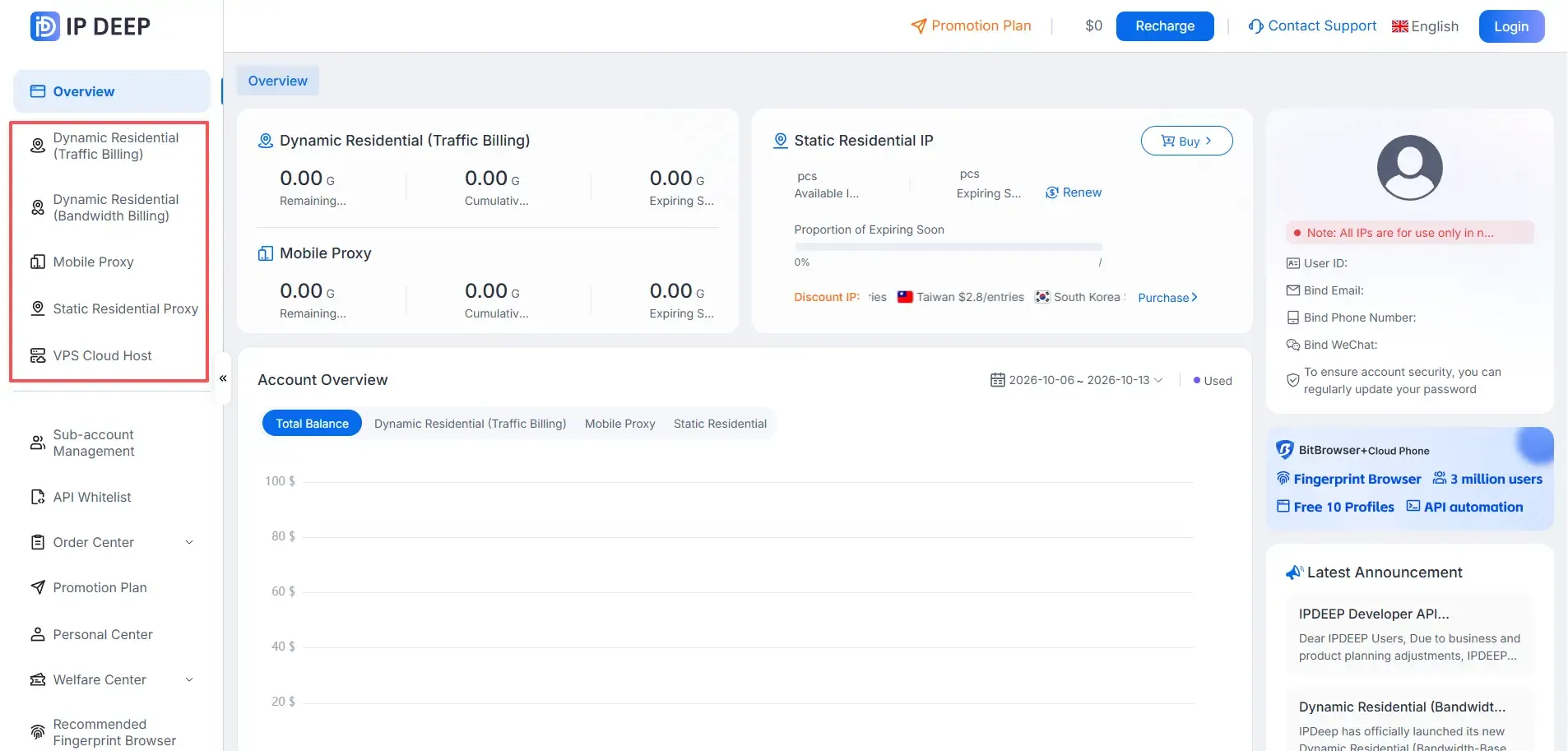
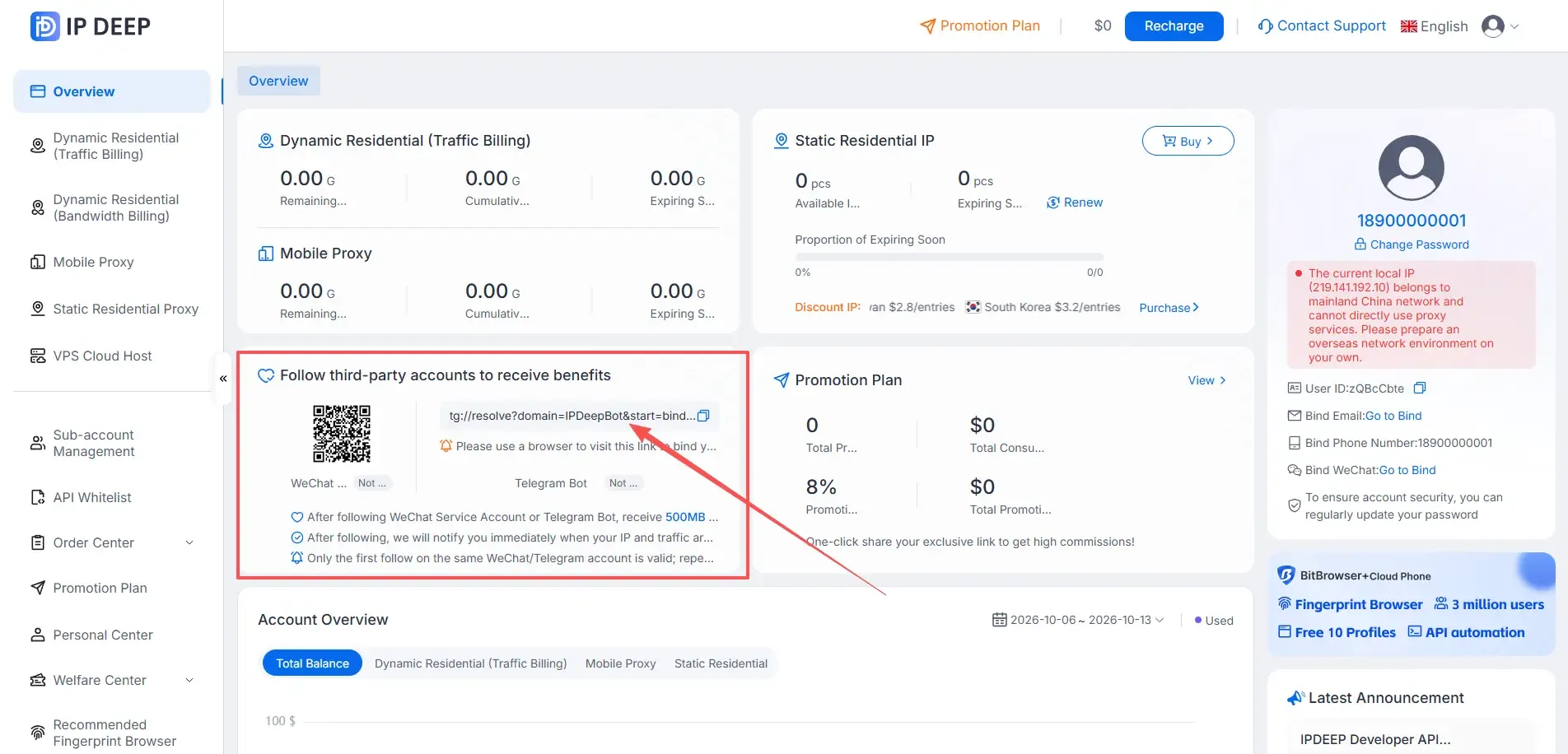
ลงชื่อเข้าใช้แดชบอร์ดแล้วเลือกประเภท proxy ที่ต้องการซื้อ
IPDeep ให้บริการ proxy residential แบบคงที่ แบบหมุนเวียน แบบไม่จำกัด และ proxy มือถือ
3. รับรางวัลบัญชี
ลงชื่อเข้าใช้และติดตามบัญชีบริการ WeChat ของ IPDeep หรือเชื่อมต่อบอต Telegram เพื่อรับทราฟฟิก proxy หมุนเวียน 500 MB หรือบัตรกำนัล 2 ดอลลาร์ โดยใช้บัตรกำนัลในการซื้อ proxy ได้
4. ซื้อ proxy residential แบบคงที่
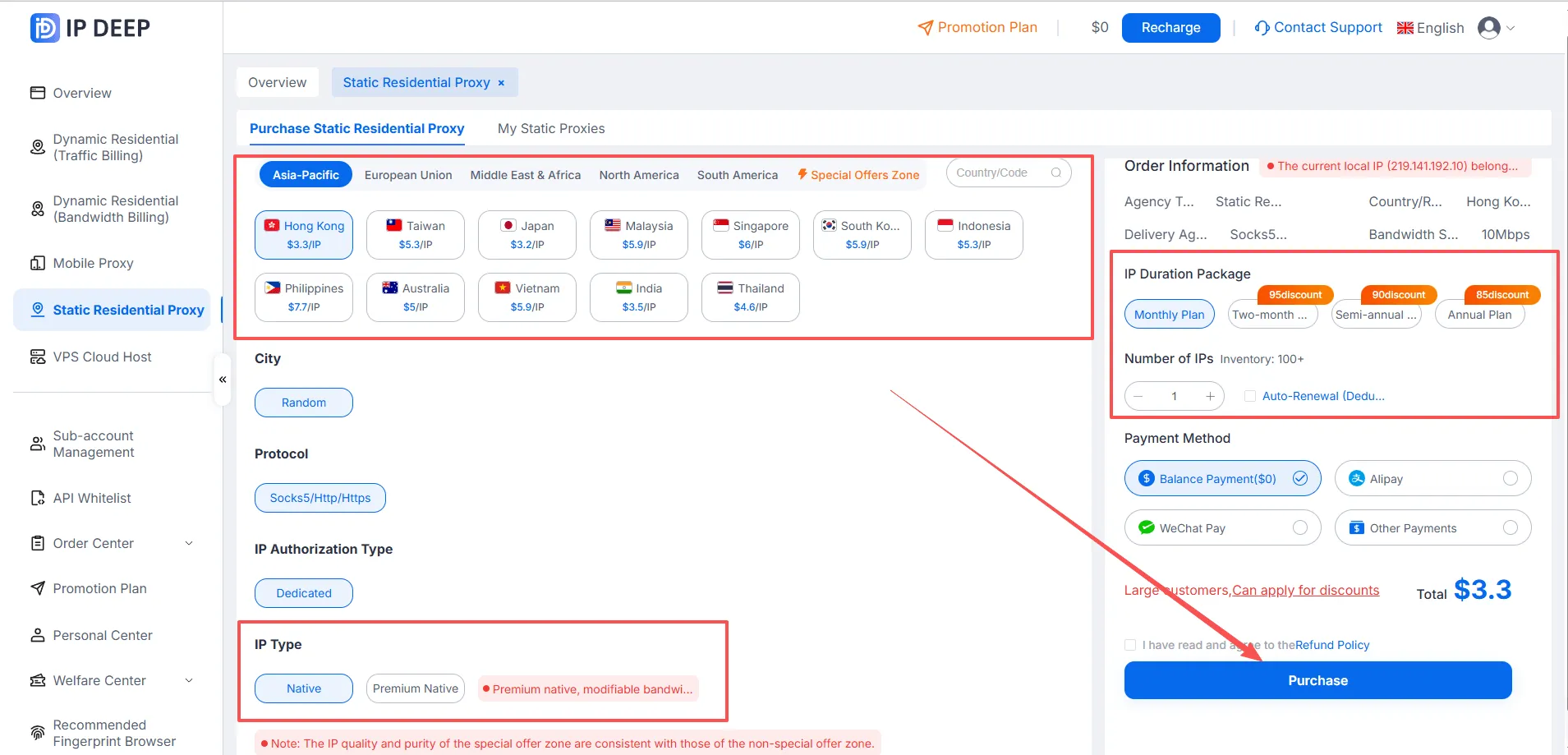
สำหรับ proxy residential แบบคงที่ ให้เลือกประเทศหรือภูมิภาค > เลือกประเภท IP (Native หรือ Premium Native) > เลือกระยะเวลาสมัคร > เลือกวิธีชำระเงิน > คลิก Buy
5. ดูข้อมูลการเชื่อมต่อ proxy
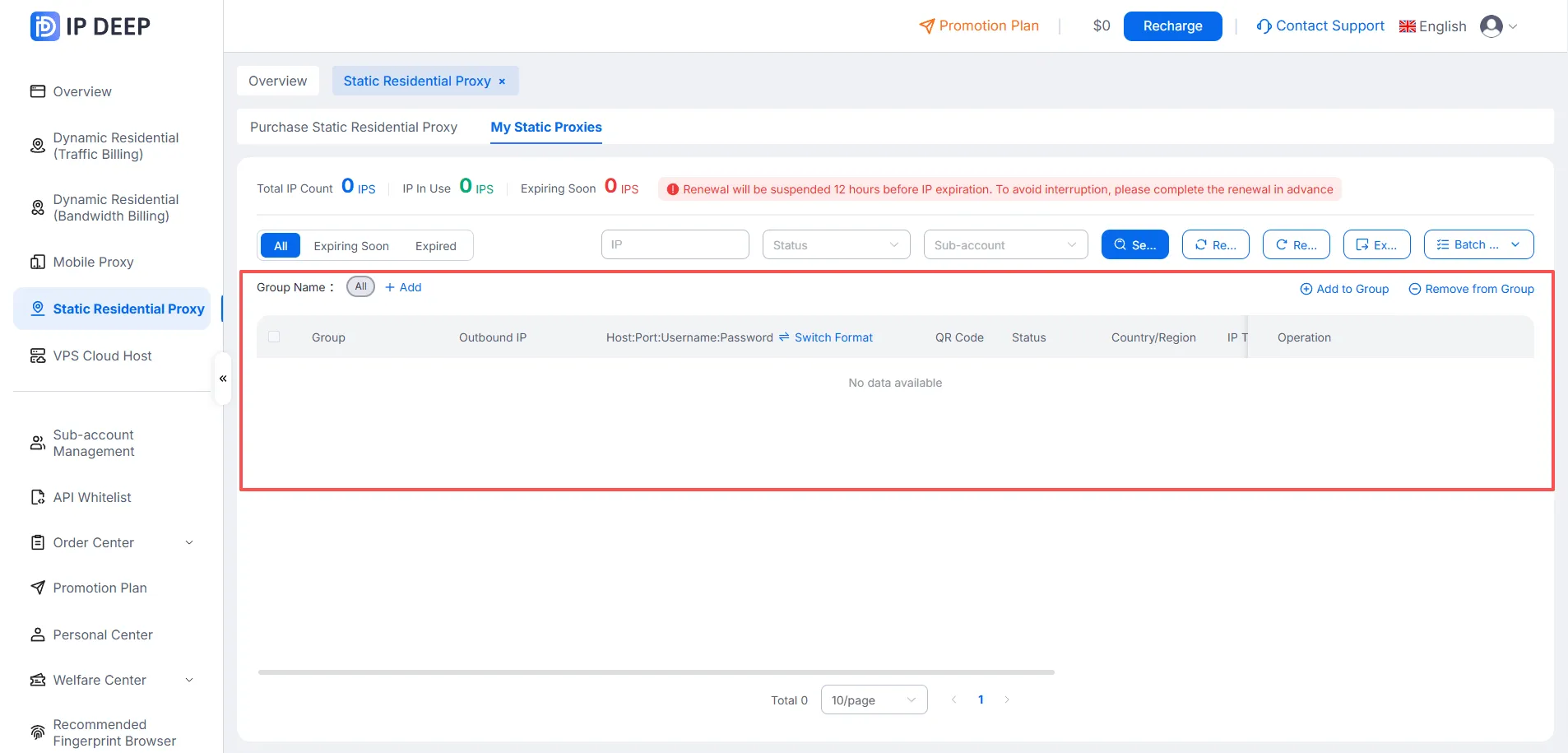
หลังซื้อแล้ว ให้เปิดหน้า Purchased Static Residential Proxies ข้อมูลการเชื่อมต่อจะแสดงในรูปแบบ Host:Port:Username:Password
ตอนนี้คุณมีข้อมูลครบสำหรับการเชื่อมต่อ ขั้นตอนพื้นฐานแบบเดียวกันใช้ได้กับ proxy ประเภทอื่น
การตั้งค่า proxy ใน MoreLogin
1. สมัครและดาวน์โหลด MoreLogin

2. เพิ่มโปรไฟล์เบราว์เซอร์และตั้งค่า proxy
หลังติดตั้ง MoreLogin ให้สร้างโปรไฟล์เบราว์เซอร์และกรอกการตั้งค่าเบราว์เซอร์กับ proxy จากนั้นรันการทดสอบการเชื่อมต่อและบันทึกโปรไฟล์เมื่อทดสอบผ่าน
2.1 เปิดแอป MoreLogin แล้วสร้างโปรไฟล์เบราว์เซอร์ใหม่ หากต้องการแก้ไขโปรไฟล์เดิม ให้นำเมาส์ไปวางแล้วคลิก Edit กรอกชื่อโปรไฟล์และตั้งค่าอื่นตามต้องการ
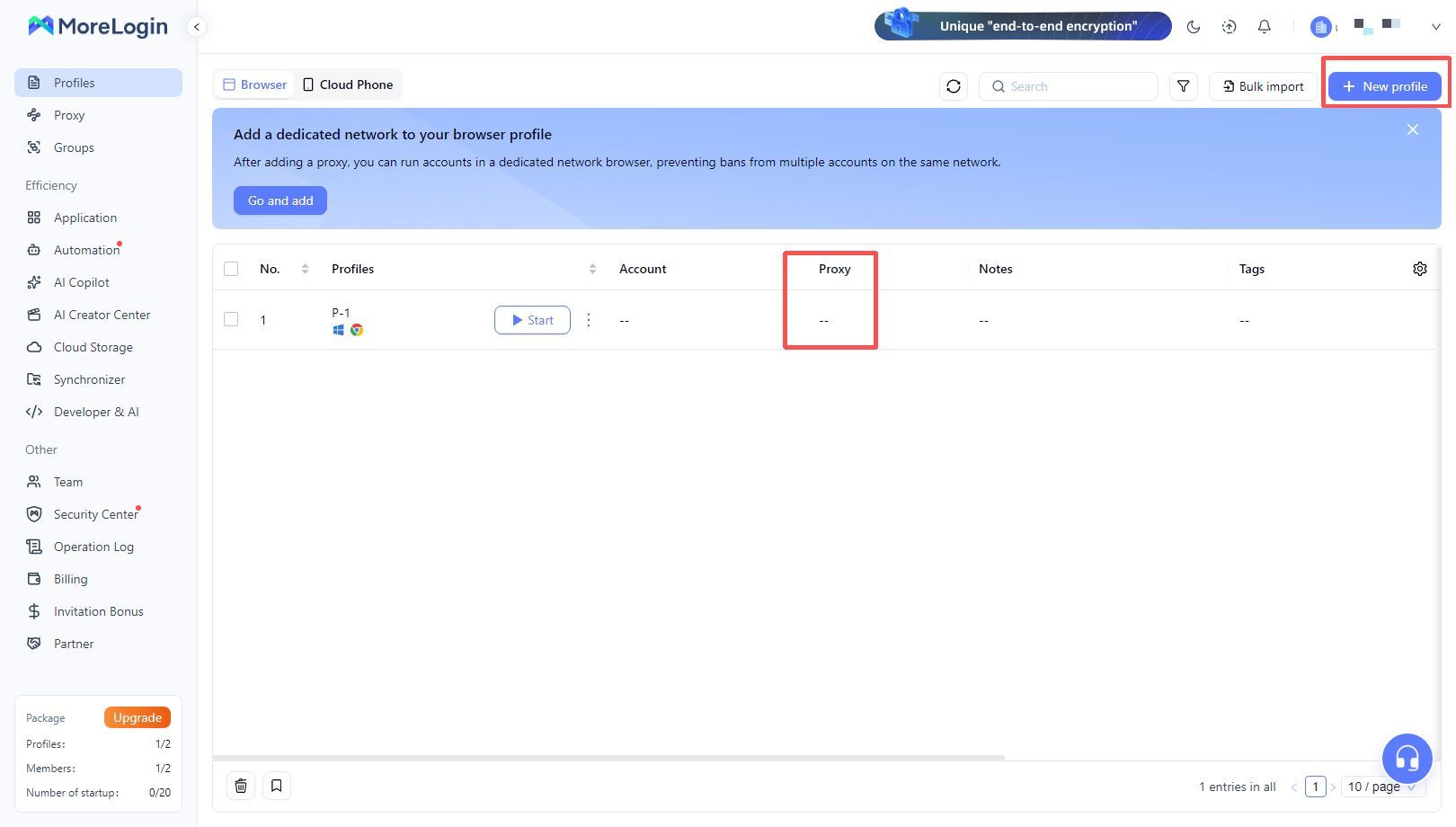
2.2 เลื่อนลงไปที่ส่วน Proxy เลือก New Proxy → เลือกประเภท proxy → กรอกข้อมูลการเชื่อมต่อจาก IPDeep หรือเลือก proxy ที่มีอยู่แล้วก็ได้
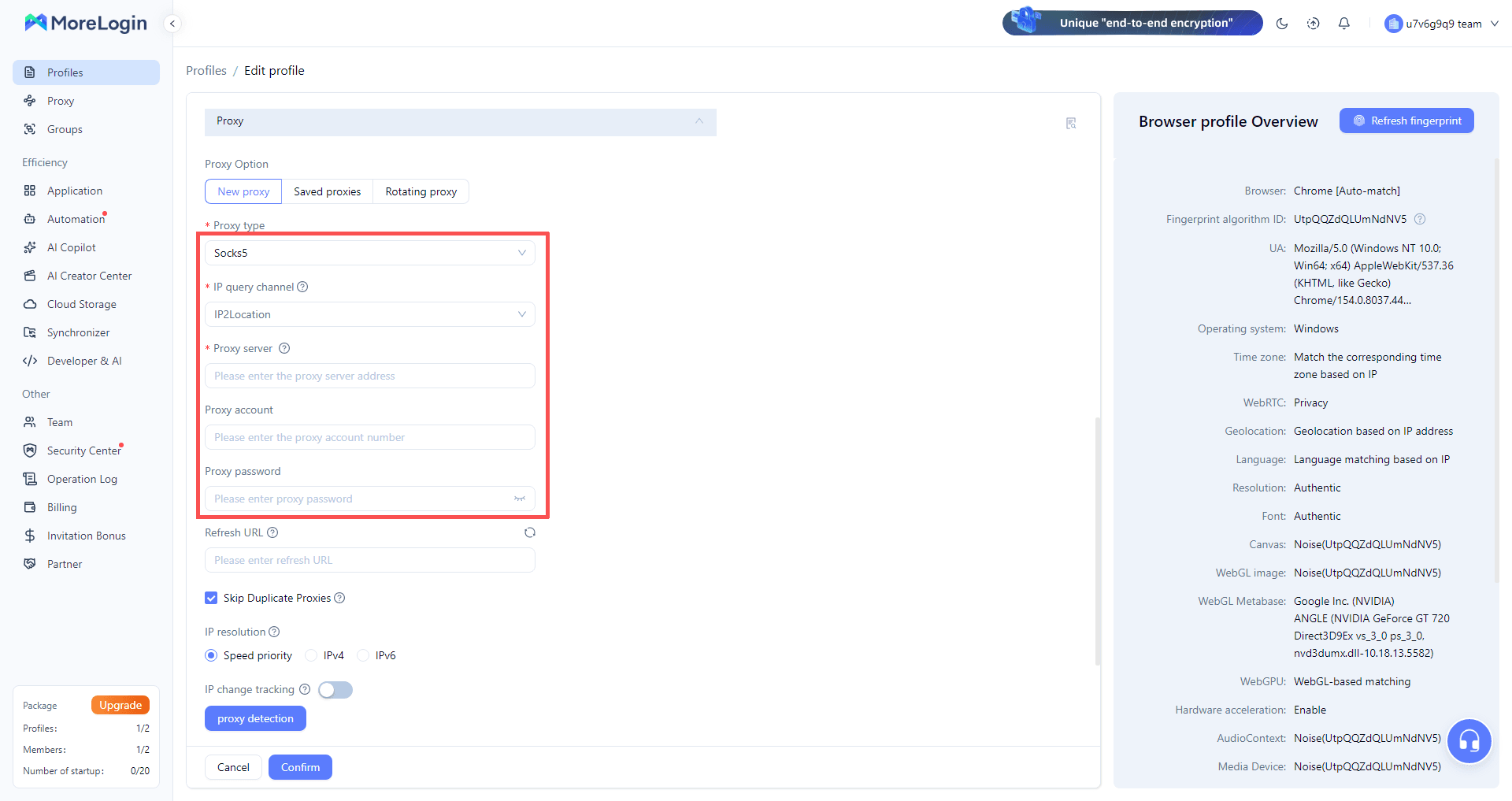
2.3 หลังจากกรอกข้อมูล proxy แล้ว ให้รันการตรวจสอบ proxy เพื่อยืนยันว่า MoreLogin เชื่อมต่อได้

2.4 คลิก Done ค้นหาโปรไฟล์ที่เพิ่งตั้งค่าในรายการ แล้วคลิก Start เพื่อเข้าชมเว็บผ่าน proxy ของ IPDeep
คำถามที่พบบ่อย
Q1. ควรเลือกประเภท proxy ใดสำหรับโปรไฟล์ MoreLogin ใหม่
เลือก New Proxy แล้วเลือกโปรโตคอลที่แพ็กเกจ IPDeep ของคุณรองรับ เช่น HTTP, HTTPS หรือ SOCKS5 หาก MoreLogin มีตัวเลือกวางตามรูปแบบสำเร็จรูป คุณสามารถวางสตริงการเชื่อมต่อทั้งชุดได้ แอปมักกรอกช่องให้อัตโนมัติ
Q2. ทำไมการทดสอบการเชื่อมต่อ proxy ถึงล้มเหลว
ตรวจสอบว่า host พอร์ต ชื่อผู้ใช้ และรหัสผ่านถูกต้อง และโปรโตคอลตรงกับแพ็กเกจของคุณ ยืนยันว่า proxy ยังใช้งานอยู่ และหากแพ็กเกจมีขีดจำกัดทราฟฟิก ให้ดูว่ายังมีข้อมูลเหลืออยู่ หากยังล้มเหลว ให้ดูสถานะ proxy ในแดชบอร์ด IPDeep
Q3. โปรไฟล์เบราว์เซอร์แต่ละอันต้องมีที่อยู่ IP ของตัวเองไหม
หากคุณดูแลหลายบัญชี ควรกำหนดที่อยู่ IP แยกให้แต่ละโปรไฟล์ วิธีนี้ทำให้บัญชีต่างๆ ไม่ใช้ IP ทางออกเดียวกัน และลดโอกาสที่บัญชีจะถูกเชื่อมโยงกันจากที่อยู่นั้น
Q4. สร้างโปรไฟล์ MoreLogin และกำหนด proxy ทีละหลายรายการได้ไหม
ได้ MoreLogin รองรับการสร้างโปรไฟล์เบราว์เซอร์หลายรายการพร้อมกันและการนำเข้า proxy ทีละหลายรายการ ซึ่งช่วยเมื่อต้องตั้งค่าหลายบัญชีและ IP ทางออกในคราวเดียว ตัวเลือกที่มีให้ดูตามเวอร์ชันแอปที่คุณใช้
Q5. ต้องมีการเชื่อมต่อนอกจีนแผ่นดินใหญ่ก่อนใช้ proxy ของ IPDeep ไหม
ต้อง ผลิตภัณฑ์ proxy ทั้งหมดของ IPDeep ต้องการการเชื่อมต่ออินเทอร์เน็ตนอกจีนแผ่นดินใหญ่ IPDeep ให้ IP ทางออกของ proxy ส่วนการเชื่อมต่ออินเทอร์เน็ตพื้นฐานลูกค้าตั้งค่าเอง