

วิธีตั้งค่า IPDEEP Proxy ใน MuLogin



Clean IP picks: Static IPs from $1.5 each, Dynamic IPs from $0.5/GB


วิธีตั้งค่า Proxy จาก IPDEEP
คู่มือนี้จะแนะนำขั้นตอนพื้นฐานในการเข้าสู่ระบบ IPDEEP การซื้อ Proxy IP และการนำไปใช้งาน
1. สมัครบัญชี IPDEEP
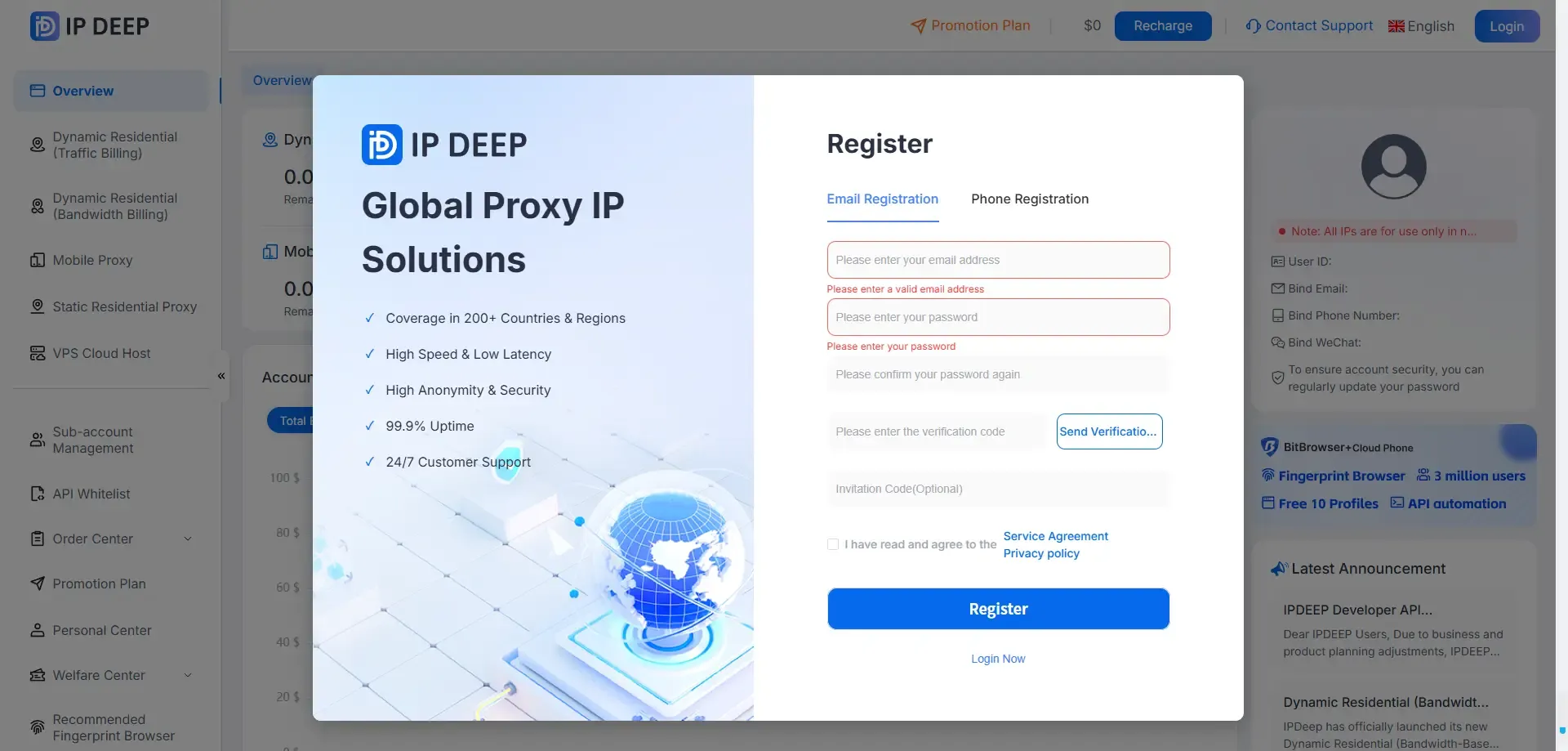
ไปที่ เว็บไซต์อย่างเป็นทางการของ IPDEEP เพื่อสมัครบัญชี คุณสามารถสมัครได้ด้วยอีเมล บัญชี Google หรือหมายเลขโทรศัพท์
2. เข้าสู่ระบบและเลือกประเภท Proxy
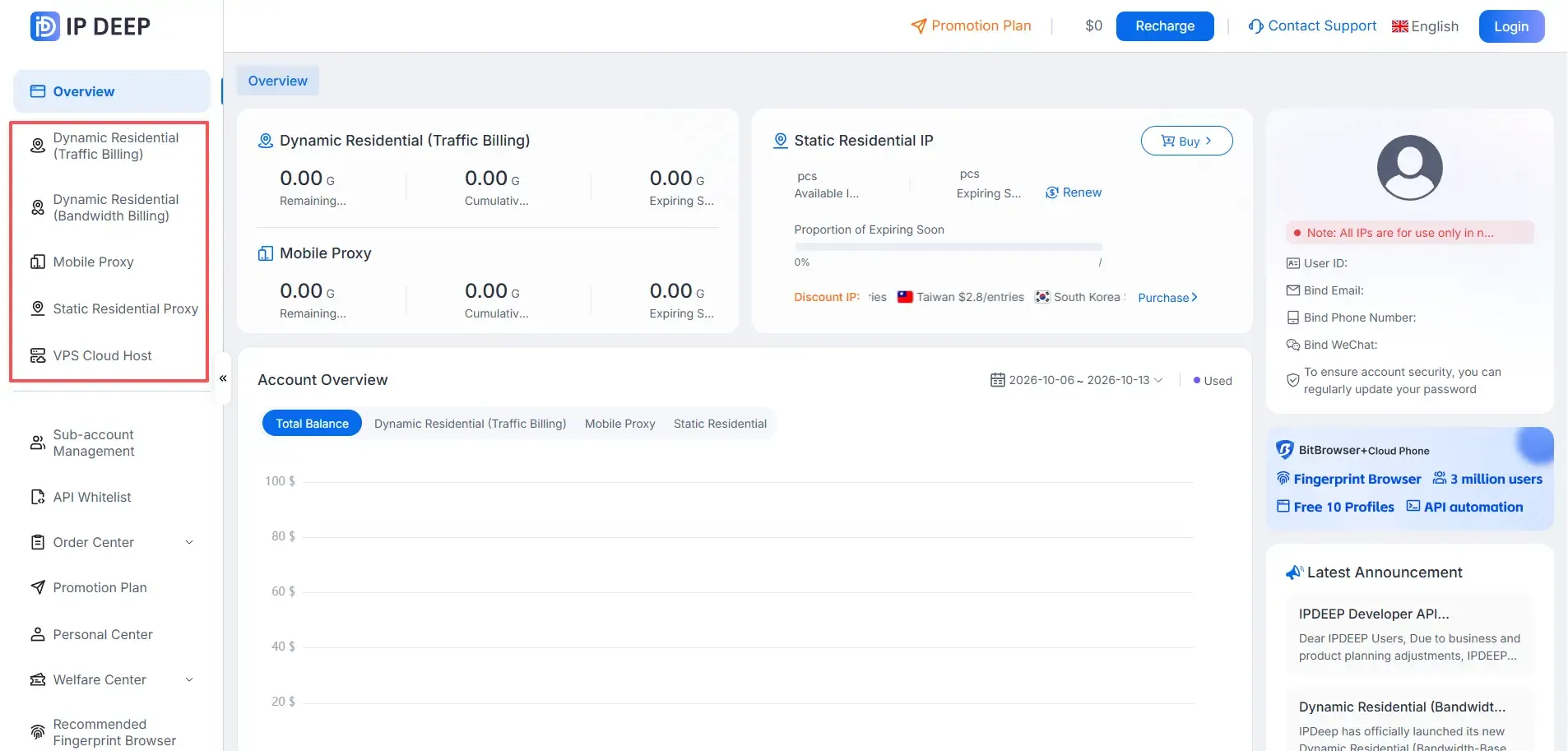
เข้าสู่ระบบบัญชีของคุณ แล้วเลือกประเภท Proxy ที่ต้องการซื้อ
IPDEEP มีบริการ Static Residential Proxy, Dynamic Residential Proxy, Unlimited Residential Proxy และ Mobile Proxy
3. รับสิทธิพิเศษสำหรับสมาชิกใหม่
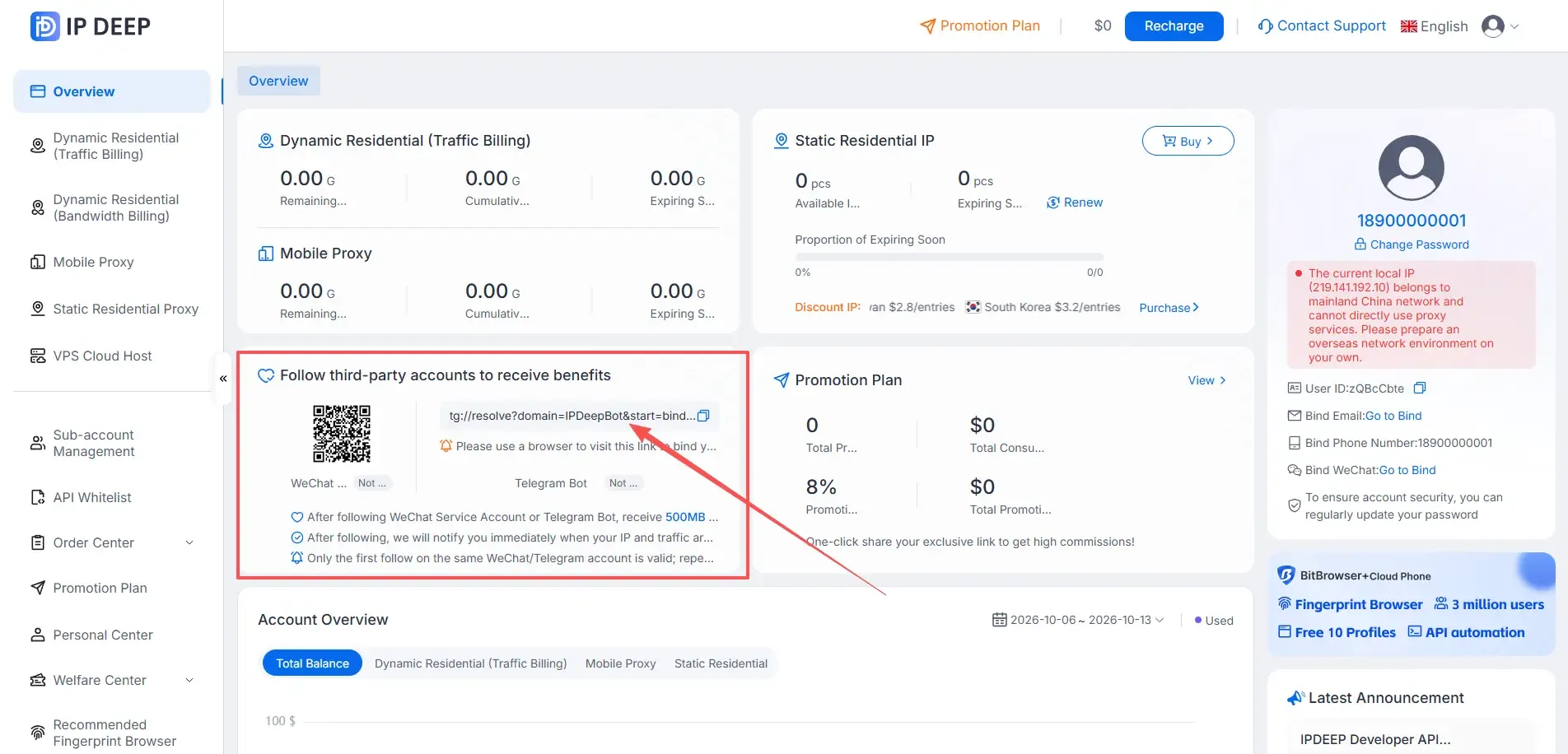
หลังจากเข้าสู่ระบบแล้ว ให้ติดตามช่องทางอย่างเป็นทางการของ IPDEEP เช่น บัญชีบริการ WeChat หรือ Telegram Bot เพื่อรับสิทธิพิเศษ โดยสามารถเลือกรับทราฟฟิก Dynamic Proxy ฟรี 500 MB หรือคูปองส่วนลด $2 ซึ่งสามารถนำไปใช้เป็นส่วนลดในการซื้อ Proxy ได้โดยตรง
4. ซื้อ Static Residential Proxy
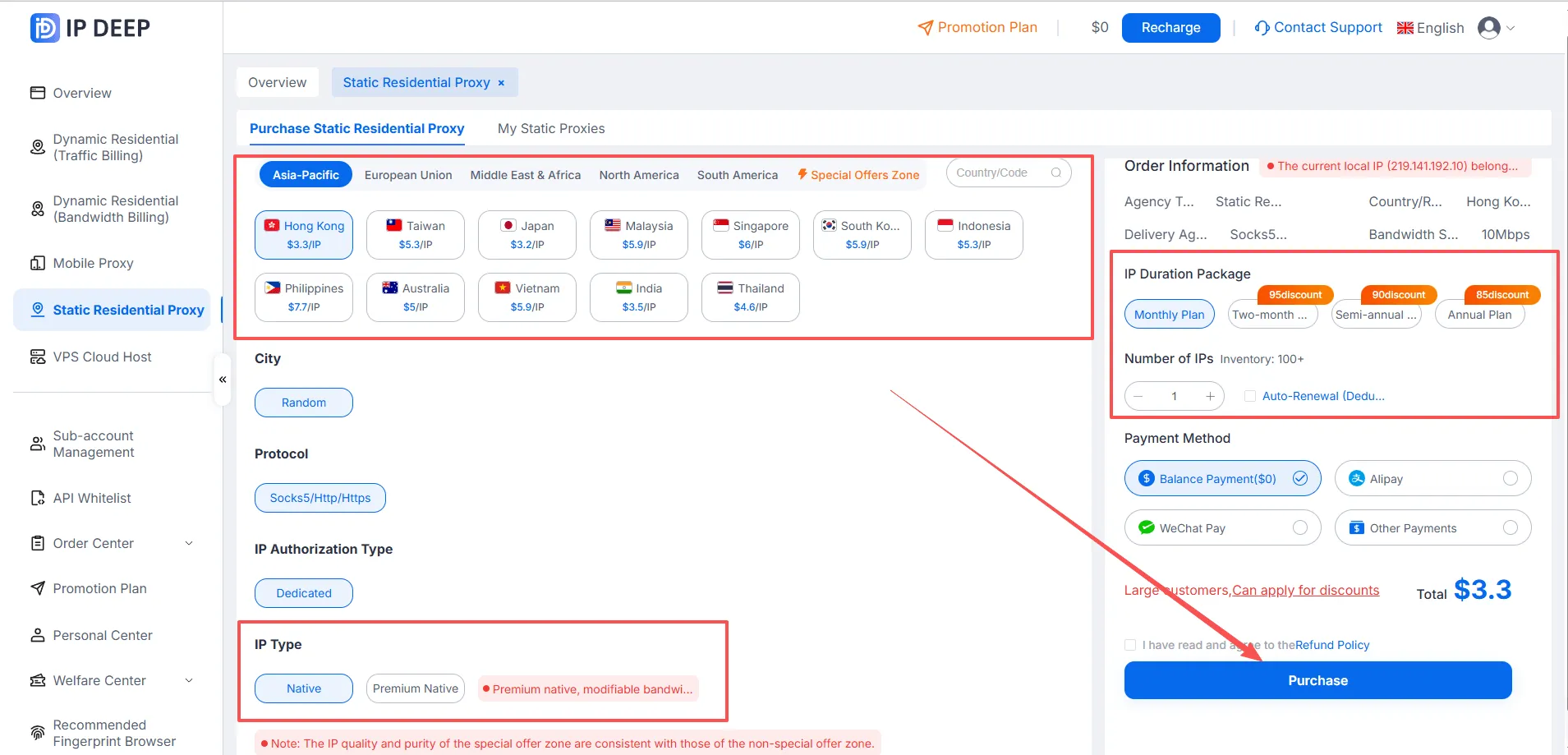
ในตัวอย่างนี้ เราจะใช้ Static Residential Proxy เป็นตัวอย่าง โดยเลือกประเทศหรือภูมิภาค > เลือกประเภท IP (Native หรือ Premium Native) > เลือกระยะเวลาการใช้งาน > เลือกวิธีชำระเงิน > คลิก Purchase เพื่อดำเนินการซื้อ
5. ดูข้อมูลการเชื่อมต่อ Proxy
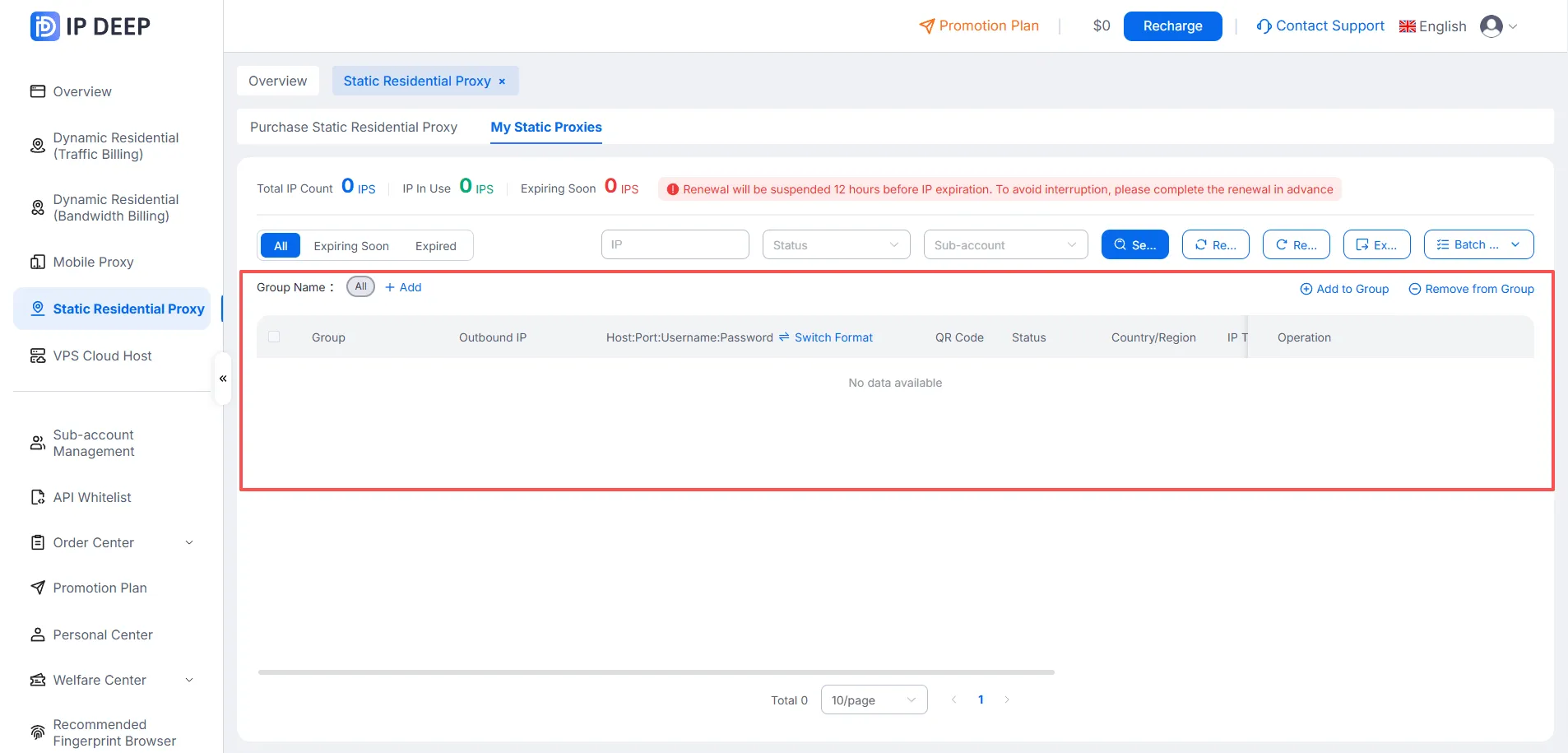
หลังจากชำระเงินเรียบร้อยแล้ว ให้ไปที่หน้า Purchased Static Residential Proxies เพื่อดูข้อมูลการเชื่อมต่อ ซึ่งจะแสดงในรูปแบบ “Host:Port:Username:Password”
เพียงเท่านี้ คุณก็ทำขั้นตอนพื้นฐานในการซื้อและตั้งค่า Proxy ผ่าน IPDEEP เสร็จเรียบร้อยแล้ว โดยขั้นตอนสำหรับ Proxy ประเภทอื่น ๆ ก็มีลักษณะคล้ายกัน
วิธีตั้งค่า Proxy ในเบราว์เซอร์ MuLogin
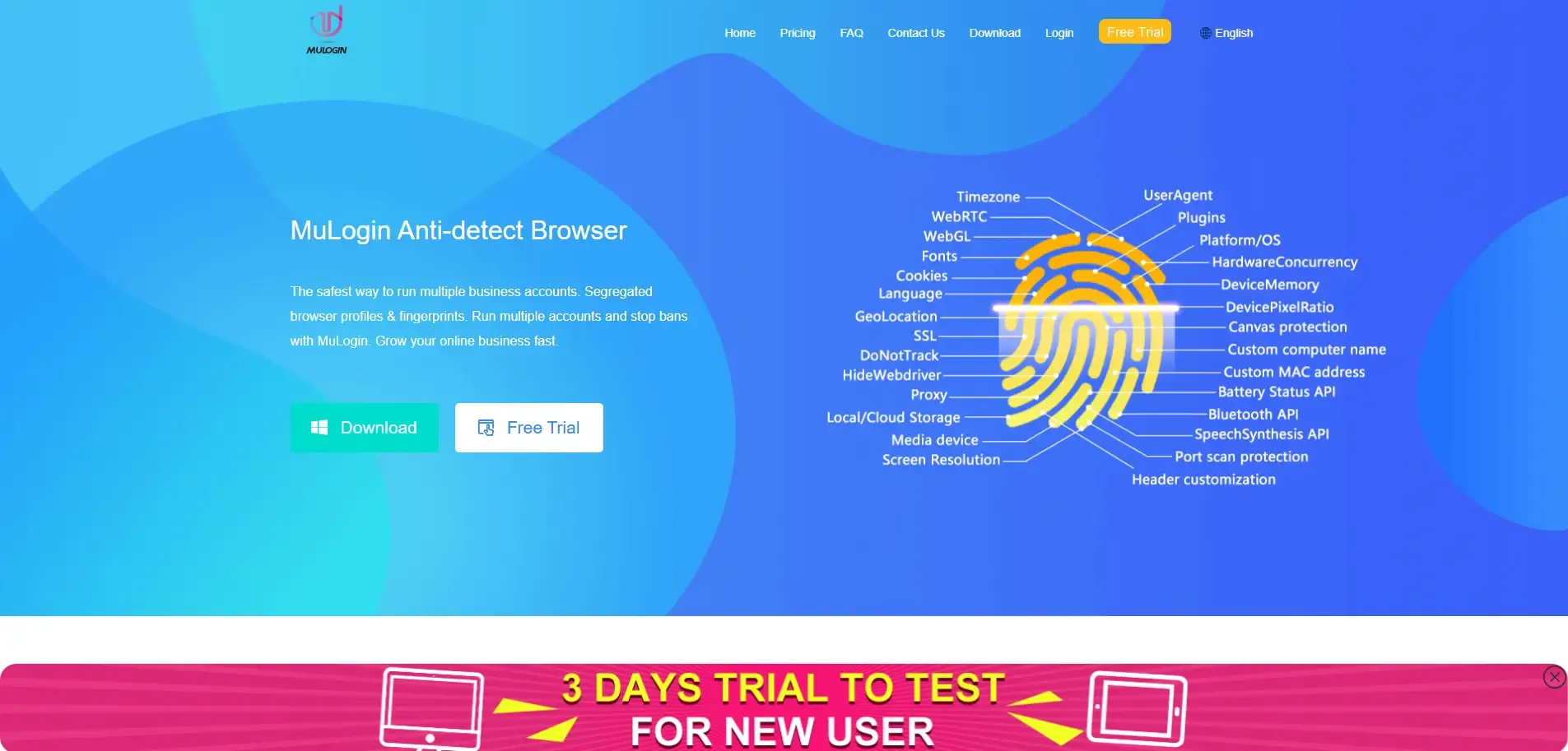
1. เข้าเว็บไซต์ MuLogin และดาวน์โหลดเบราว์เซอร์
หมายเหตุ: MuLogin มีช่วงทดลองใช้งานฟรี สามารถเข้าไปที่ https://www.mulogin.com/?ref=ipdeep เพื่อเริ่มต้นใช้งาน
2. เพิ่มโปรไฟล์เบราว์เซอร์และตั้งค่า Proxy
หลังจากติดตั้งโปรแกรม MuLogin แล้ว ให้ไปที่ Browser List และคลิก Add Browser ในหน้าต่างที่ปรากฏขึ้น ให้ตั้งค่าโปรไฟล์เบราว์เซอร์และกรอกข้อมูล Proxy ให้ครบถ้วน เมื่อตั้งค่าเสร็จแล้ว คลิก Check Network เพื่อทดสอบการเชื่อมต่อ Proxy จากนั้นบันทึกการตั้งค่า โดยทำตามขั้นตอนต่อไปนี้
2.1 เปิดโปรแกรม MuLogin ในเมนู Browser List คลิก Add Browser หรือ Quick Create เพื่อสร้างโปรไฟล์เบราว์เซอร์ใหม่
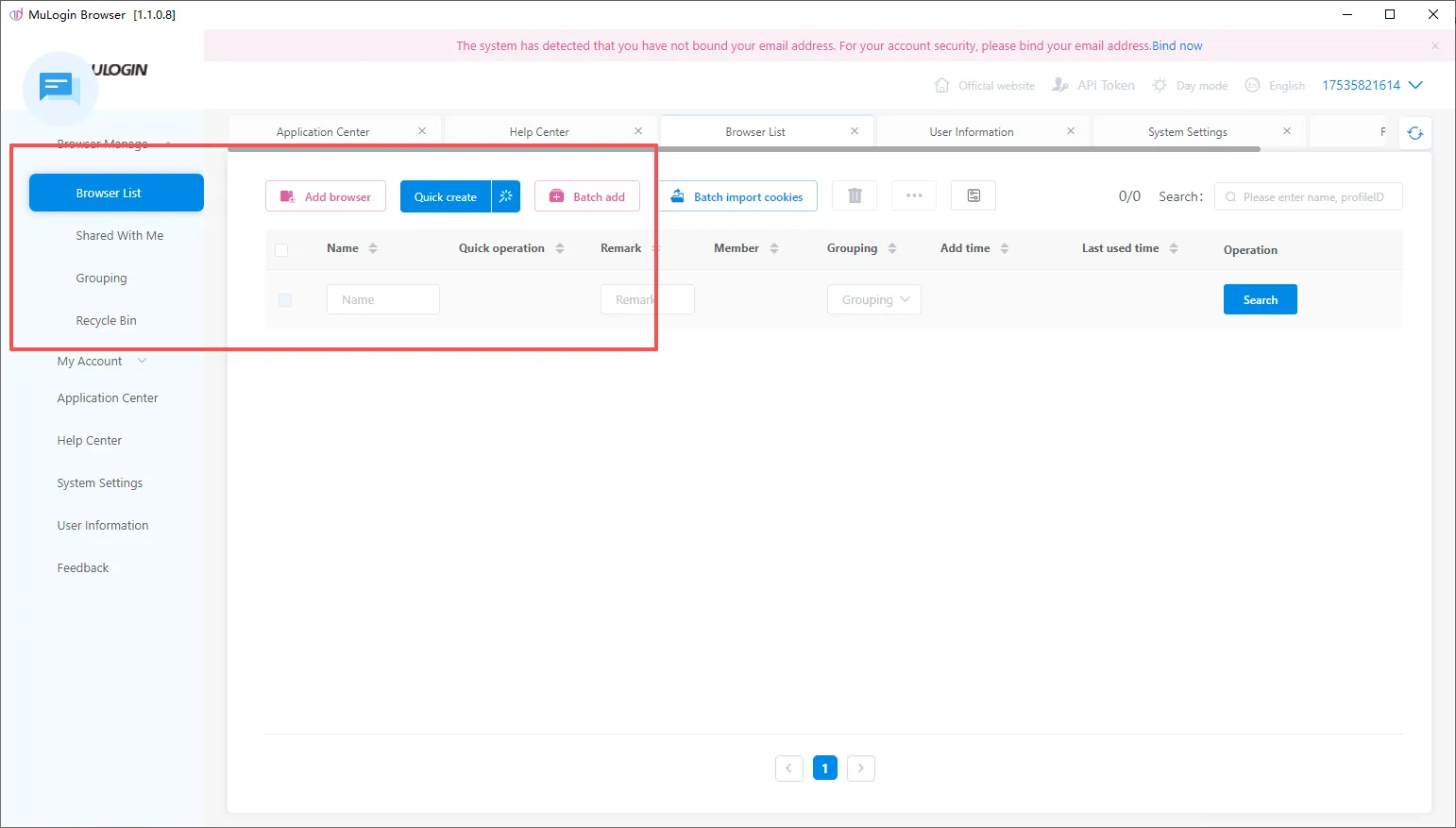
2.2 คลิก Add Browser แล้วตั้งชื่อโปรไฟล์เบราว์เซอร์
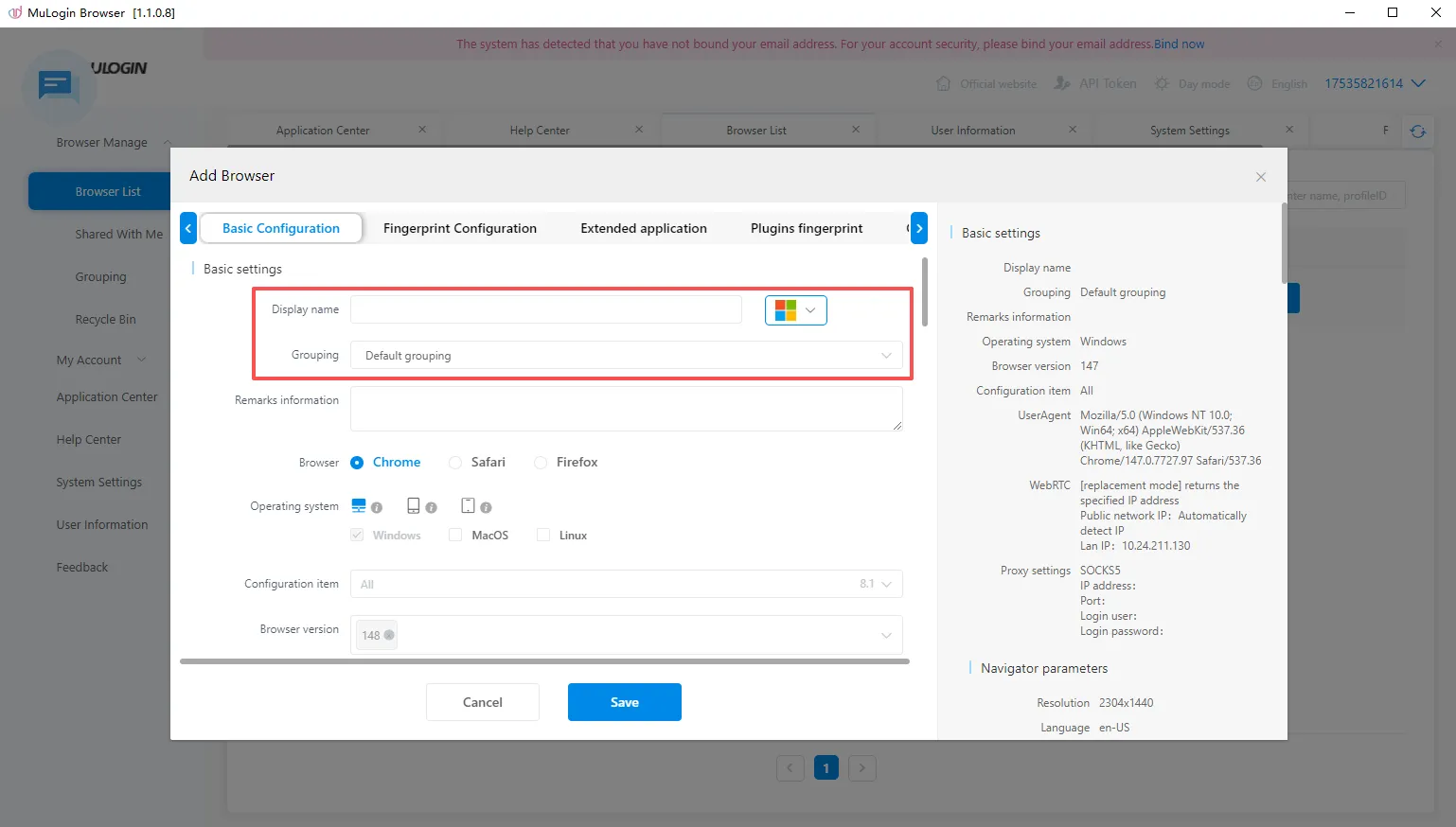
2.3 ในส่วน Basic Settings เลื่อนลงไปที่ Proxy Settings เลือกโปรโตคอลให้ตรงกับ Proxy ที่ซื้อจาก IPDEEP จากนั้นกรอกข้อมูลการเชื่อมต่อ Proxy ให้ครบถ้วน หรือวางข้อมูล Proxy ในรูปแบบที่โปรแกรมรองรับได้โดยตรง
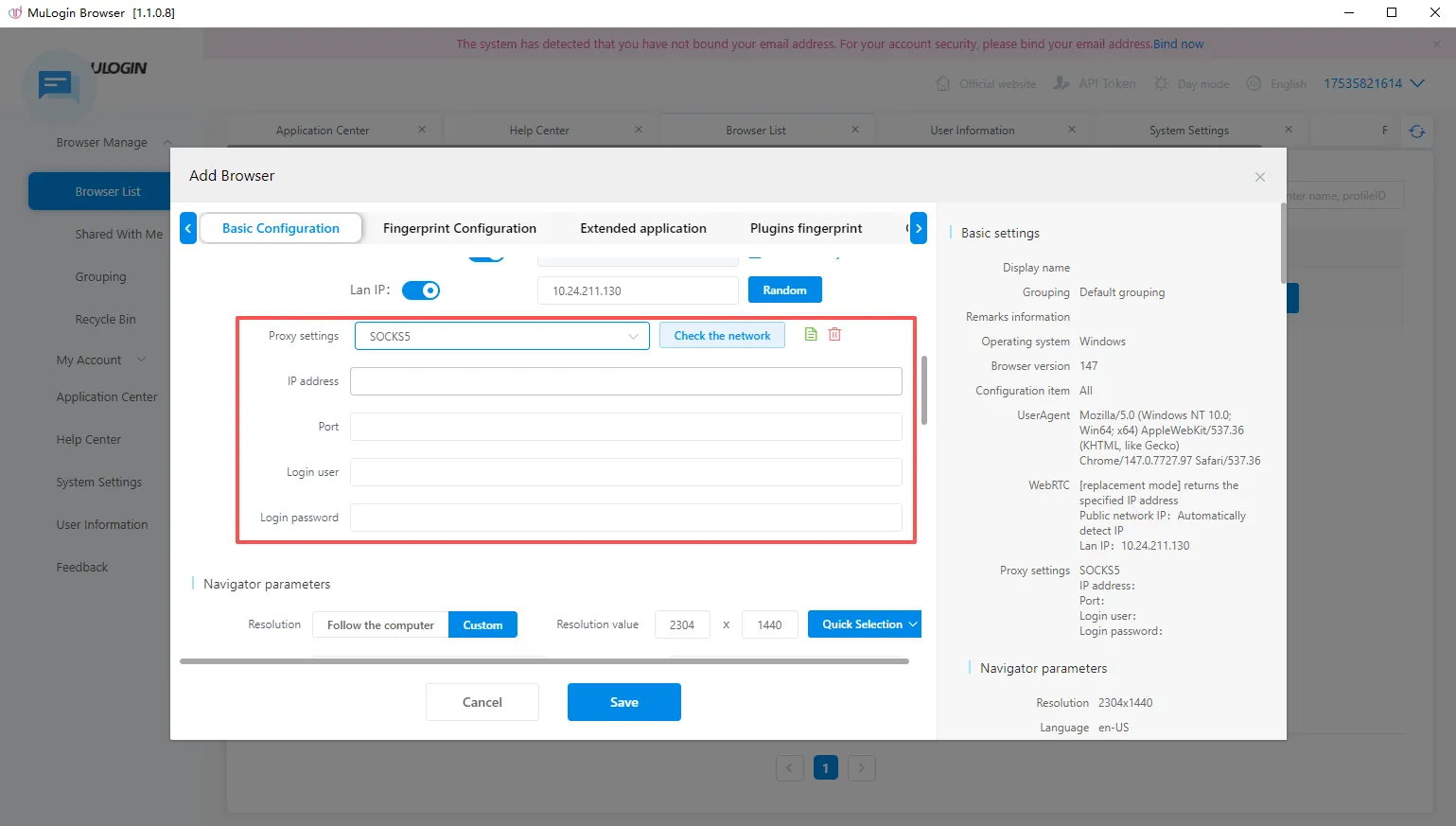
2.4 กรอกข้อมูล Proxy ให้ครบถ้วน แล้วคลิก Check Network เพื่อตรวจสอบว่า Proxy IP สามารถเชื่อมต่อได้หรือไม่
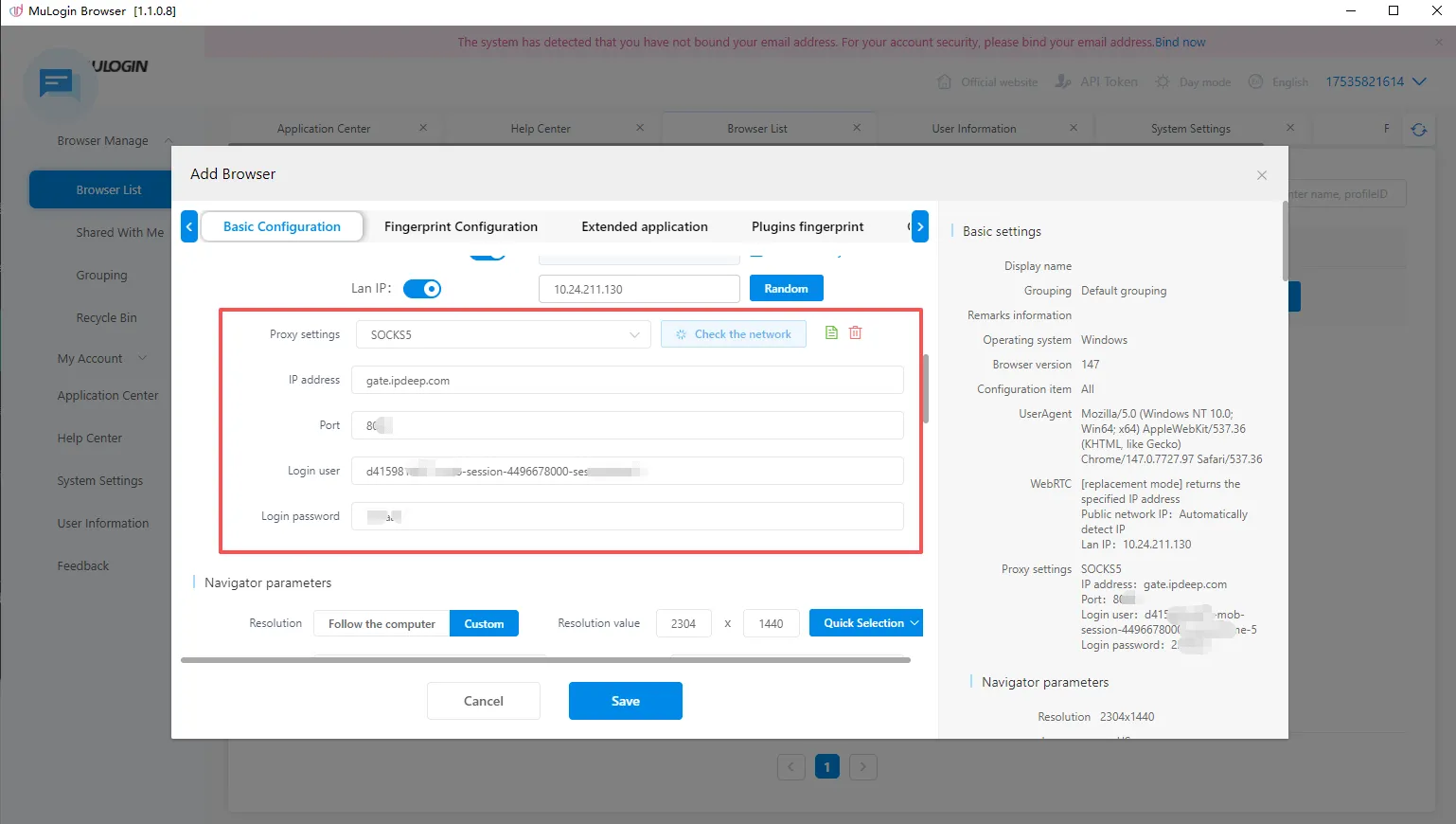
2.5 คลิก Save เพื่อบันทึกการตั้งค่า โปรไฟล์ที่สร้างใหม่จะปรากฏใน Browser List คลิก Open เพื่อเปิดโปรไฟล์และเริ่มใช้งานอินเทอร์เน็ตผ่าน Proxy จาก IPDEEP
เรียบร้อยแล้ว! คุณได้ตั้งค่า Proxy จาก IPDEEP ในเบราว์เซอร์ MuLogin สำเร็จแล้ว
คำถามที่พบบ่อย (FAQ)
Q1: ทำไมทดสอบการเชื่อมต่อ Proxy ไม่ผ่านหลังจากซื้อแล้ว?
ขั้นแรก ตรวจสอบว่ากรอกข้อมูลการเชื่อมต่อทั้ง 4 รายการถูกต้องหรือไม่ ได้แก่ Host, Port, Username และ Password ตรวจสอบให้แน่ใจว่าไม่มีข้อมูลส่วนใดขาดหายไป และเลือกโปรโตคอล (HTTP, HTTPS หรือ SOCKS5) ให้ตรงกับแพ็กเกจ Proxy ที่ซื้อ
จากนั้น ตรวจสอบว่าอุปกรณ์ของคุณเชื่อมต่อกับเครือข่ายต่างประเทศแล้วหรือไม่ รวมถึงตรวจสอบว่า Proxy หมดอายุหรือใช้ปริมาณทราฟฟิกครบตามที่กำหนดแล้วหรือยัง
หากยังเชื่อมต่อไม่ได้ ให้ตรวจสอบสถานะ IP ในแดชบอร์ด IPDEEP หรือติดต่อฝ่ายบริการลูกค้าเพื่อขอความช่วยเหลือ
Q2: IPDEEP รองรับโปรโตคอลใดบ้าง และควรเลือกใช้อย่างไร?
Proxy ของ IPDEEP รองรับ 3 โปรโตคอล ได้แก่ HTTP, HTTPS และ SOCKS5
เมื่อตั้งค่า Proxy ให้เลือกโปรโตคอลที่ตรงกับแพ็กเกจที่ซื้อ โดยทั่วไป การเลือกตัวเลือก Paste Proxy in Format จะช่วยให้ซอฟต์แวร์ตรวจจับและกรอกข้อมูลการเชื่อมต่อได้โดยอัตโนมัติ
SOCKS5 มักเหมาะกับการใช้งานที่ต้องการให้ระบบ Proxy จัดการ DNS Resolution จากระยะไกล อย่างไรก็ตาม ควรเลือกโปรโตคอลให้เหมาะกับคุณสมบัติของผลิตภัณฑ์และลักษณะการใช้งานจริง
Q3: สามารถใช้ Proxy IP เดียวกันกับหลายโปรไฟล์เบราว์เซอร์พร้อมกันได้หรือไม่?
เราไม่แนะนำให้ใช้ IP เดียวกันกับหลายโปรไฟล์เบราว์เซอร์ที่ต้องแยกตัวตนออกจากกัน เนื่องจากอาจทำให้เกิดสัญญาณจากเครือข่ายที่เชื่อมโยงบัญชีเหล่านั้นเข้าด้วยกัน
หากต้องจัดการหลายบัญชี แนะนำให้กำหนด IP แยกสำหรับแต่ละบัญชีและแต่ละโปรไฟล์เบราว์เซอร์ เพื่อช่วยแยกสภาพแวดล้อมการใช้งานให้ชัดเจนยิ่งขึ้น
Q4: จำเป็นต้องตั้งค่าเครือข่ายต่างประเทศก่อนใช้ Proxy จาก IPDEEP หรือไม่?
จำเป็น ผลิตภัณฑ์ Proxy ทุกประเภทของ IPDEEP ต้องใช้งานผ่านสภาพแวดล้อมเครือข่ายต่างประเทศ ซึ่งลูกค้าต้องเป็นผู้จัดเตรียมและตั้งค่าด้วยตนเอง
Proxy IP ไม่ได้เปลี่ยนเส้นทางเครือข่ายภายในประเทศของคุณให้เป็นเครือข่ายต่างประเทศโดยอัตโนมัติ แต่ทำหน้าที่เป็น IP ปลายทางในต่างประเทศสำหรับการเชื่อมต่อเครือข่าย
Q5: Static Residential Proxy, Dynamic Residential Proxy และ Unlimited Residential Proxy แตกต่างกันอย่างไร?
Static Residential Proxy ใช้ IP ปลายทางเดิมตลอดระยะเวลาการสมัครใช้งาน เหมาะสำหรับการจัดการบัญชีที่ต้องการใช้ IP เดิมอย่างต่อเนื่อง
Dynamic Residential Proxy รองรับการเปลี่ยน IP ตามคำขอหรือช่วงเวลาที่กำหนด เหมาะสำหรับการเก็บรวบรวมข้อมูล การตรวจสอบข้อมูล และงานที่ต้องเข้าถึงเว็บไซต์จำนวนมาก
Unlimited Residential Proxy คิดค่าบริการตามแบนด์วิดท์และระยะเวลาการใช้งาน เหมาะสำหรับงานต่อเนื่องที่ต้องใช้แบนด์วิดท์สูง Proxy แต่ละประเภทมีจุดเด่นและเหมาะกับงานที่แตกต่างกัน ควรเลือกตามความต้องการใช้งานจริง
Q6: หลังจากซื้อ Proxy แล้ว จะดูข้อมูลการเชื่อมต่อได้จากที่ไหน?
หลังจากซื้อเสร็จแล้ว ให้เปิดส่วน Purchased ของผลิตภัณฑ์ประเภทนั้นในแดชบอร์ด คุณจะพบข้อมูลการเชื่อมต่อในรูปแบบ “Host:Port:Username:Password”
นำข้อมูลทั้ง 4 รายการไปกรอกในหน้าตั้งค่า Proxy ของเบราว์เซอร์หรือซอฟต์แวร์ จากนั้นทดสอบการเชื่อมต่อ โดยขั้นตอนสำหรับ Proxy ประเภทอื่น ๆ ก็มีลักษณะคล้ายกัน