

Как настроить прокси IPDeep в Nstbrowser



Clean IP picks: Static IPs from $1.5 each, Dynamic IPs from $0.5/GB


Все прокси-продукты IPDeep работают только при наличии зарубежного сетевого подключения, которое клиент настраивает самостоятельно.
В этом руководстве сетевая среда уже настроена для доступа к зарубежным ресурсам.
Настройка прокси IPDeep
Руководство описывает базовый порядок действий: вход в IPDeep, покупку прокси и получение данных для подключения.
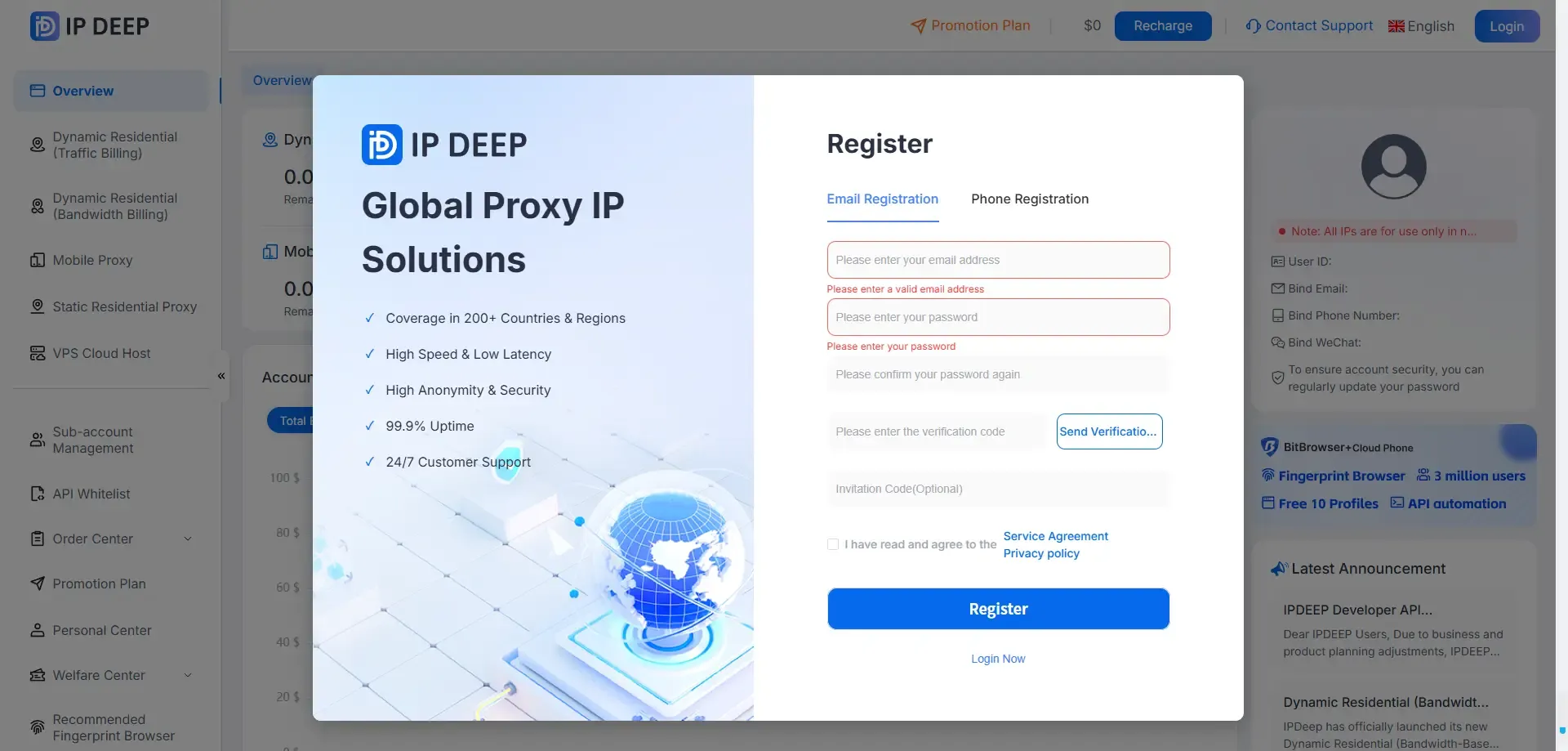
1. Создайте аккаунт IPDeep
Зайдите на официальный сайт IPDeep и создайте аккаунт. Зарегистрироваться можно по электронной почте, через аккаунт Google или по номеру мобильного телефона.
2. Войдите и выберите тип прокси
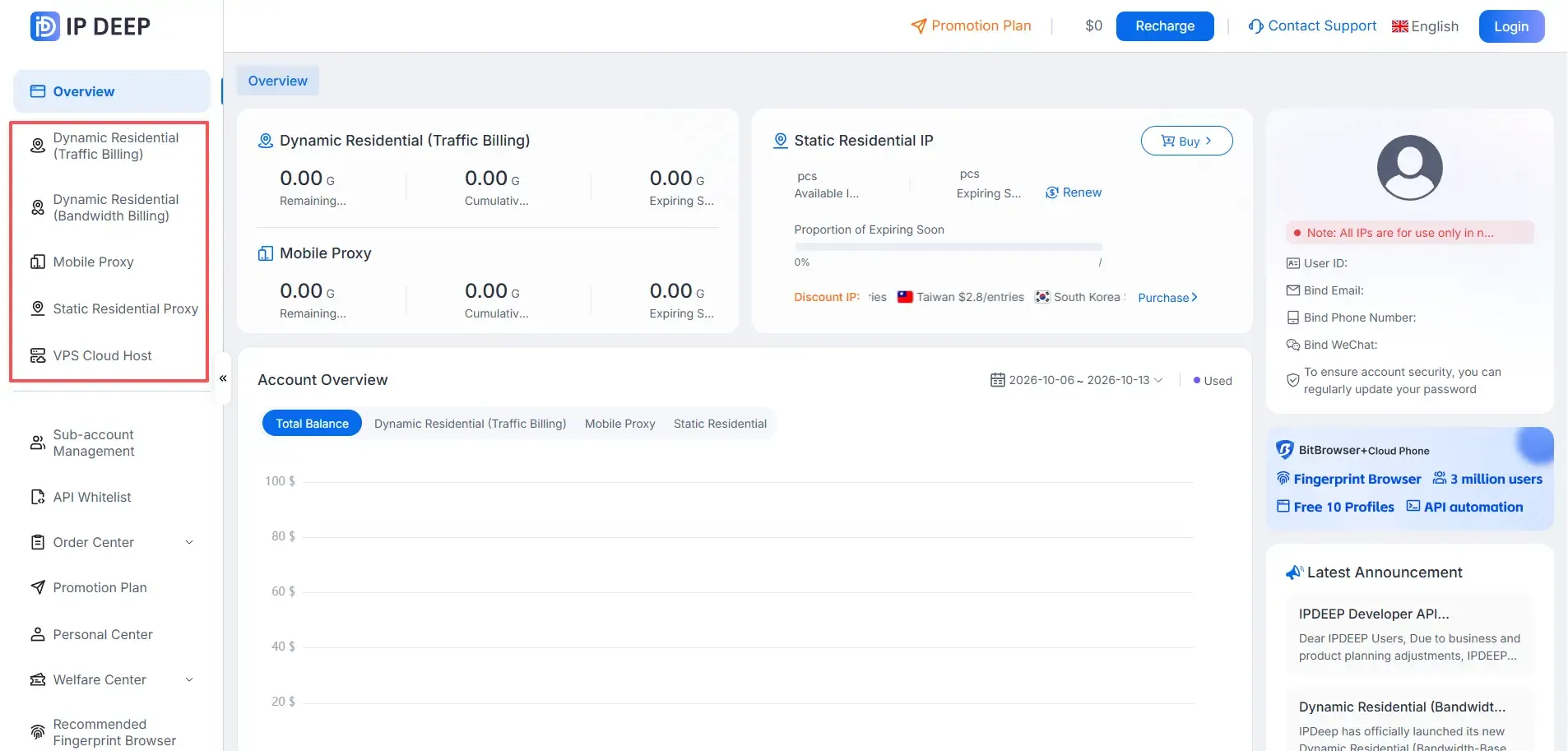
Войдите в аккаунт и выберите тип прокси, который хотите купить.
IPDeep предлагает статические резидентные, ротационные резидентные, безлимитные резидентные и мобильные прокси.
3. Получите приветственный бонус
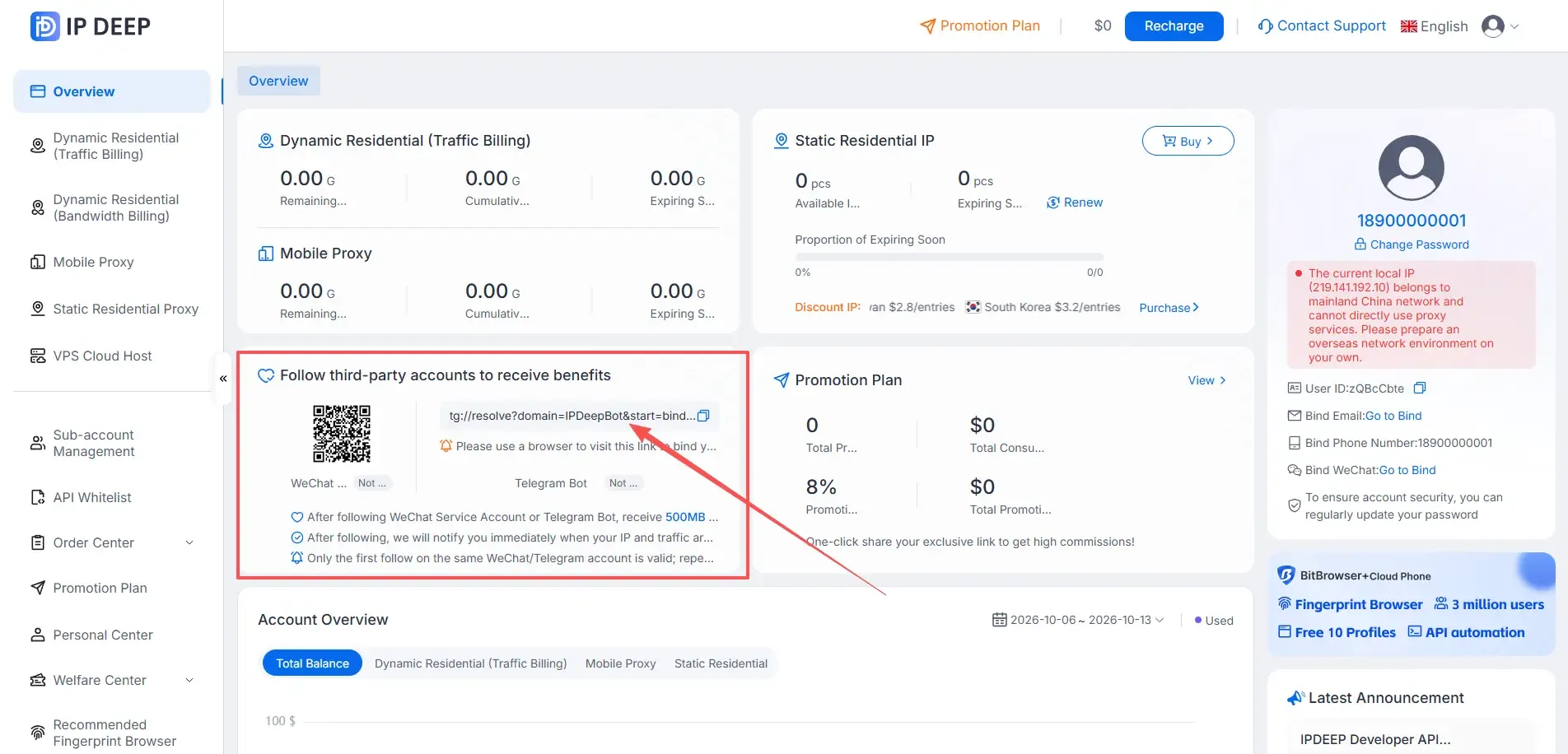
Войдите в аккаунт и подпишитесь на один из официальных сторонних каналов IPDeep — например, на сервисный аккаунт в WeChat или Telegram-бота, — чтобы получить 500 МБ трафика ротационных прокси или купон на 2 доллара. Купон можно применить прямо при покупке прокси.
4. Купите статический резидентный прокси
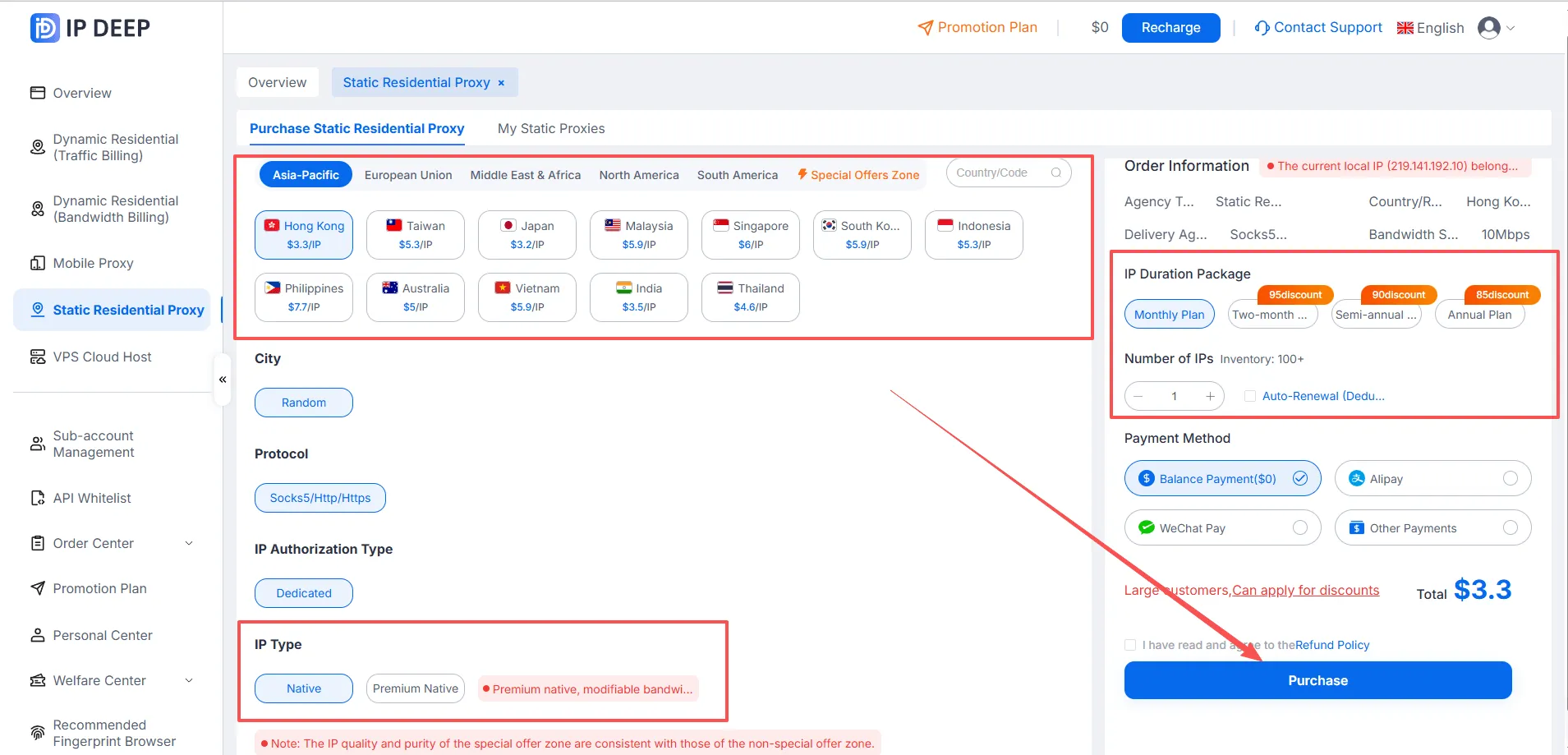
В этом примере мы используем статический резидентный прокси. Выберите целевую страну или регион > тип IP (Native или Premium Native) > срок подписки > способ оплаты > нажмите Purchase, чтобы оформить заказ.
5. Получите данные для подключения
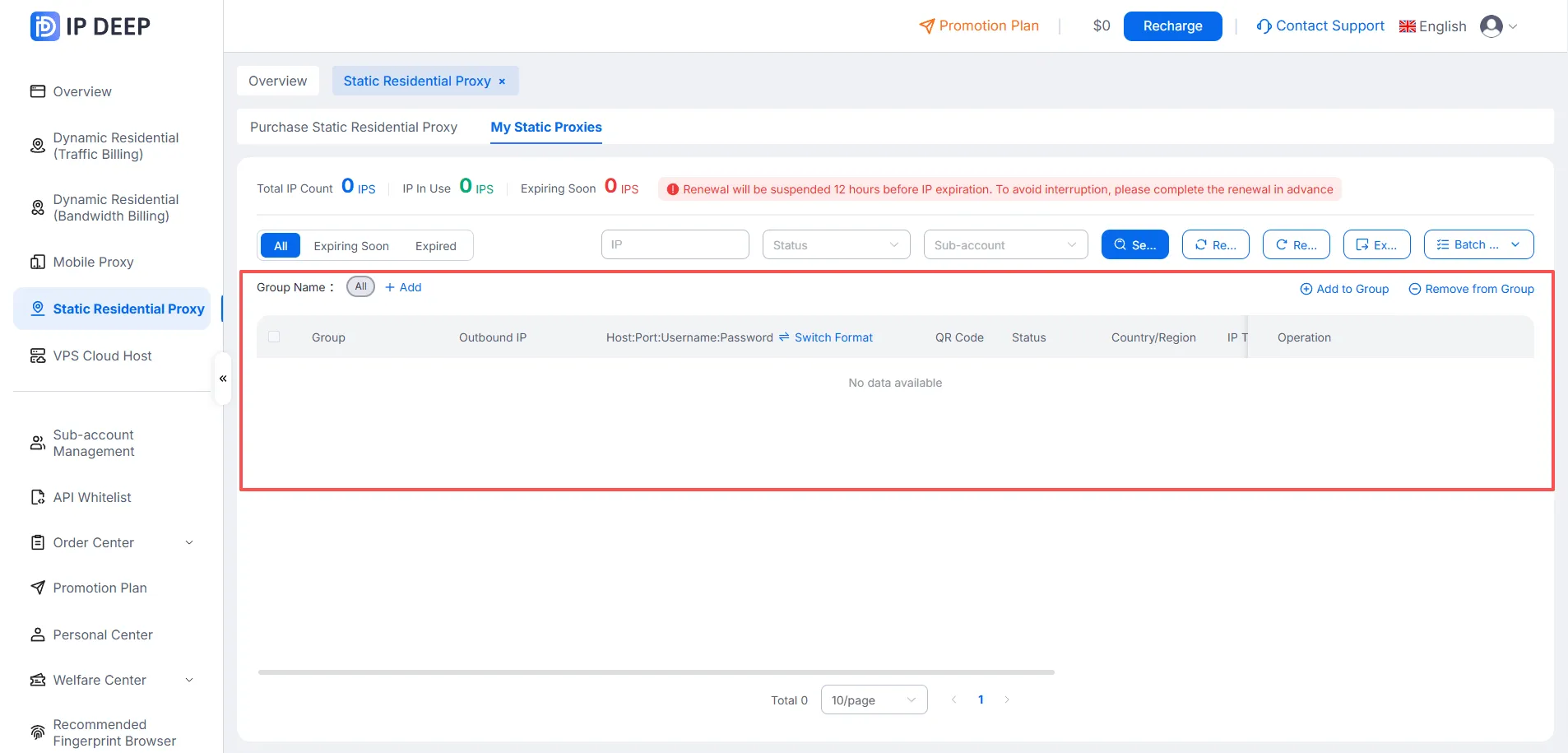
После покупки откройте страницу Purchased Static Residential Proxies — там будут хост, порт, имя пользователя и пароль.
Готово! Базовый порядок покупки и использования прокси на IPDeep пройден. Для других типов прокси шаги похожи.
Настройка прокси IPDeep в Nstbrowser
1. Зайдите на сайт Nstbrowser и скачайте клиент
2. Добавьте профиль браузера и настройте прокси
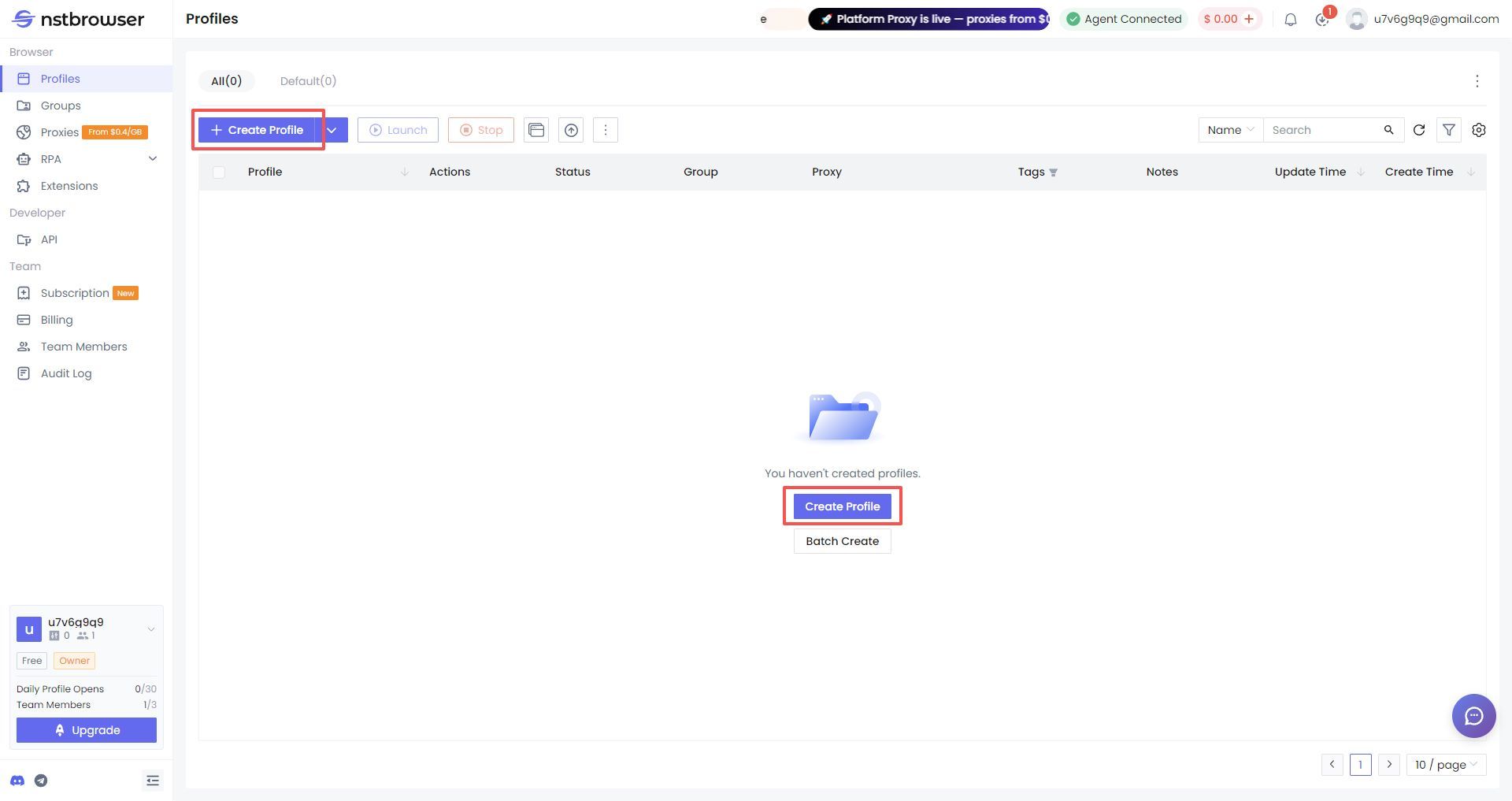
После установки клиента Nstbrowser создайте новый профиль браузера и укажите настройки браузера и прокси. Нажмите Check Network, чтобы проверить подключение к прокси, и сохраните настройки, когда проверка пройдёт. Дальше действуйте так:
2.1 Откройте клиент Nstbrowser и нажмите Create Environment, чтобы создать новый профиль браузера. Введите имя профиля и остальные обязательные данные.
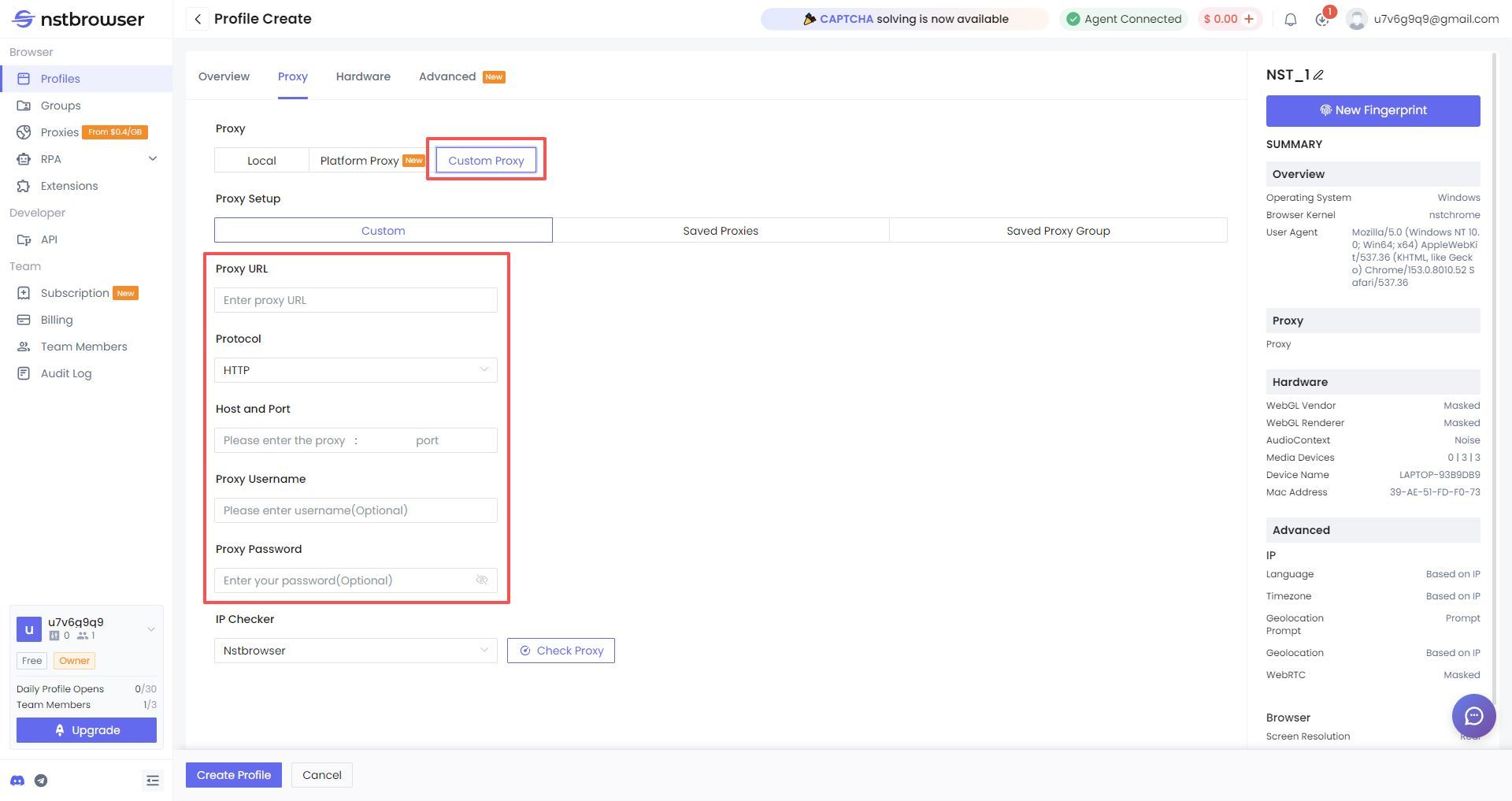
2.2 Перейдите к настройкам прокси, выберите Custom Proxy и введите данные, полученные в IPDeep. Можно также вставить URL прокси или выбрать существующий.
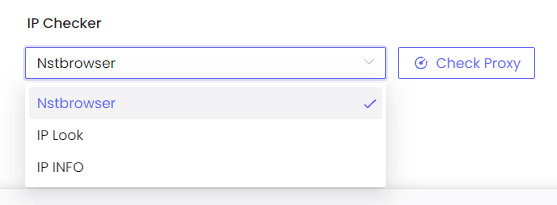
2.3 После ввода данных прокси выберите сервис проверки IP, чтобы протестировать подключение.
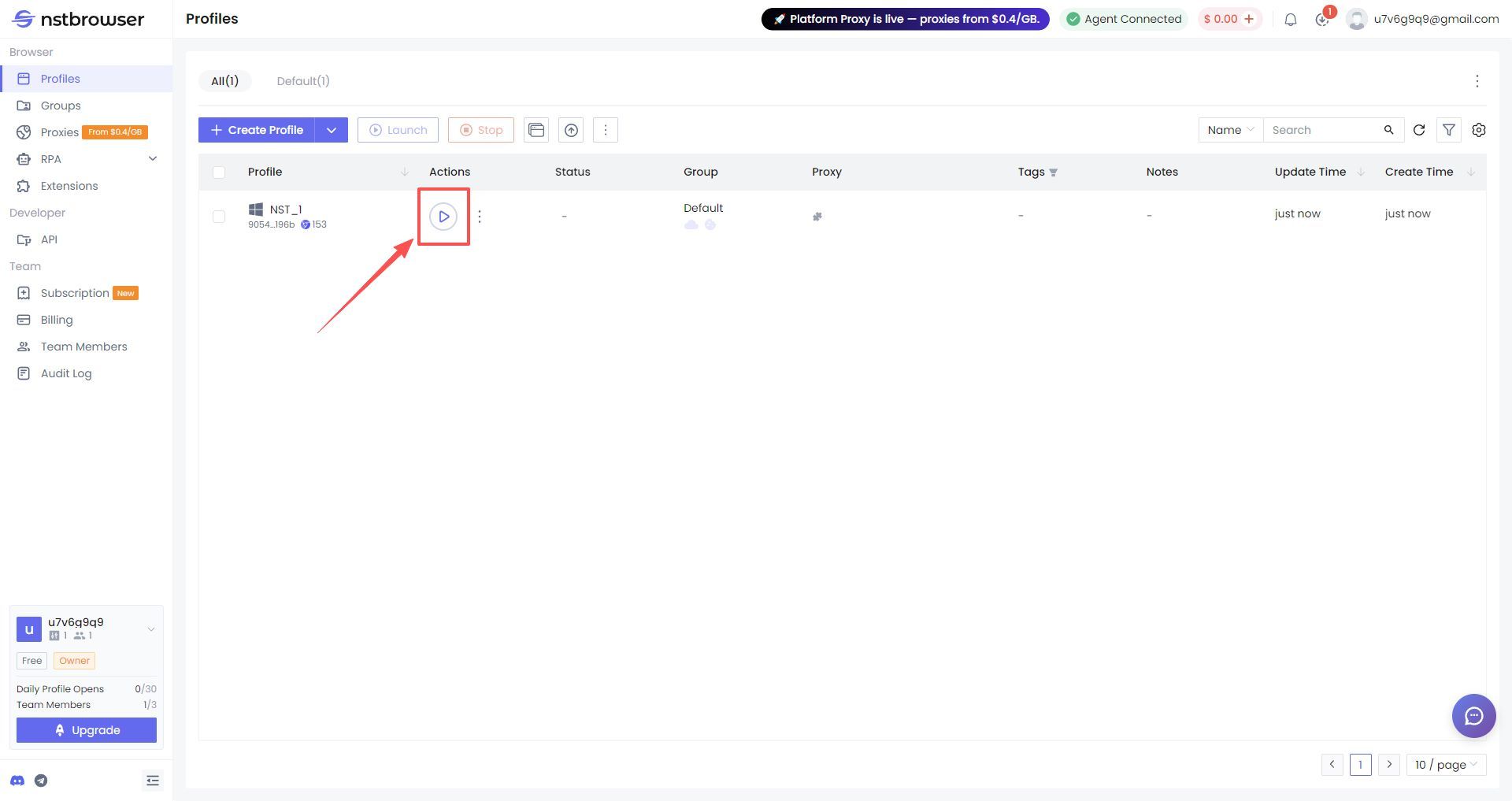
2.4 Нажмите Create Environment внизу. Новый профиль появится в разделе Environments. Кликните кнопку воспроизведения, чтобы запустить его и работать через прокси IPDeep.
Часто задаваемые вопросы
Q1: Какой тип прокси выбрать в Nstbrowser?
Выберите Custom Proxy, а затем протокол, который поддерживает ваш тариф IPDeep: HTTP, HTTPS или SOCKS5. Если Nstbrowser поддерживает импорт прокси по формату, обычно достаточно вставить полные данные подключения — настройки распознаются автоматически.
Q2: Почему проверка подключения к прокси не проходит?
Сначала убедитесь, что хост, порт, имя пользователя и пароль введены правильно и что выбранный протокол соответствует вашему тарифу. Проверьте также, не истёк ли срок действия IP и не исчерпан ли лимит трафика. Если проблема остаётся, посмотрите текущий статус IP в панели управления IPDeep.
Q3: Нужен ли каждому профилю браузера отдельный IP?
При управлении несколькими аккаунтами мы рекомендуем выделять каждому профилю отдельный IP. Так разные аккаунты не делят один сетевой выход, и риск связывания аккаунтов снижается.
Q4: Нужно ли настраивать зарубежное подключение перед использованием прокси IPDeep?
Да. Все прокси-продукты IPDeep работают только при зарубежном сетевом подключении. Прокси даёт зарубежный выходной IP, но необходимую сетевую среду клиент настраивает сам.