

Как настроить прокси IPDeep в MoreLogin



Clean IP picks: Static IPs from $1.5 each, Dynamic IPs from $0.5/GB


Все прокси-продукты IPDeep требуют интернет-подключения за пределами материкового Китая. Это подключение клиент настраивает самостоятельно.
Руководство предполагает, что подключение к интернету за пределами материкового Китая уже настроено.
Настройка прокси IPDeep
Выполните эти шаги, чтобы создать аккаунт IPDeep, купить прокси и получить данные для подключения.
1. Создайте аккаунт IPDeep
Зайдите на официальный сайт IPDeep и зарегистрируйтесь по адресу электронной почты, через аккаунт Google или по номеру телефона.
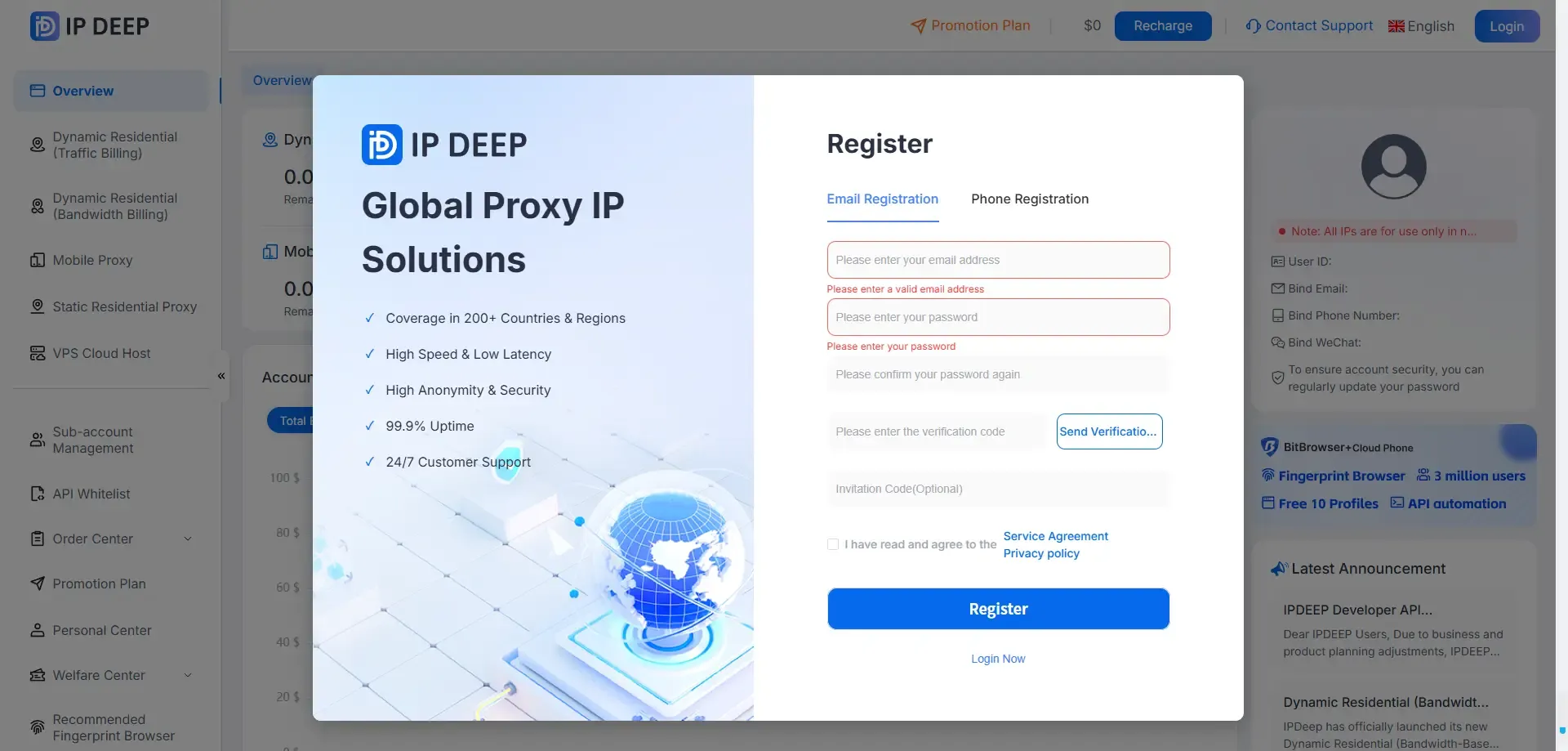
2. Войдите и выберите тип прокси
Войдите в панель управления и выберите тип прокси, который хотите купить.
IPDeep предлагает статические резидентные, ротационные резидентные, безлимитные резидентные и мобильные прокси.
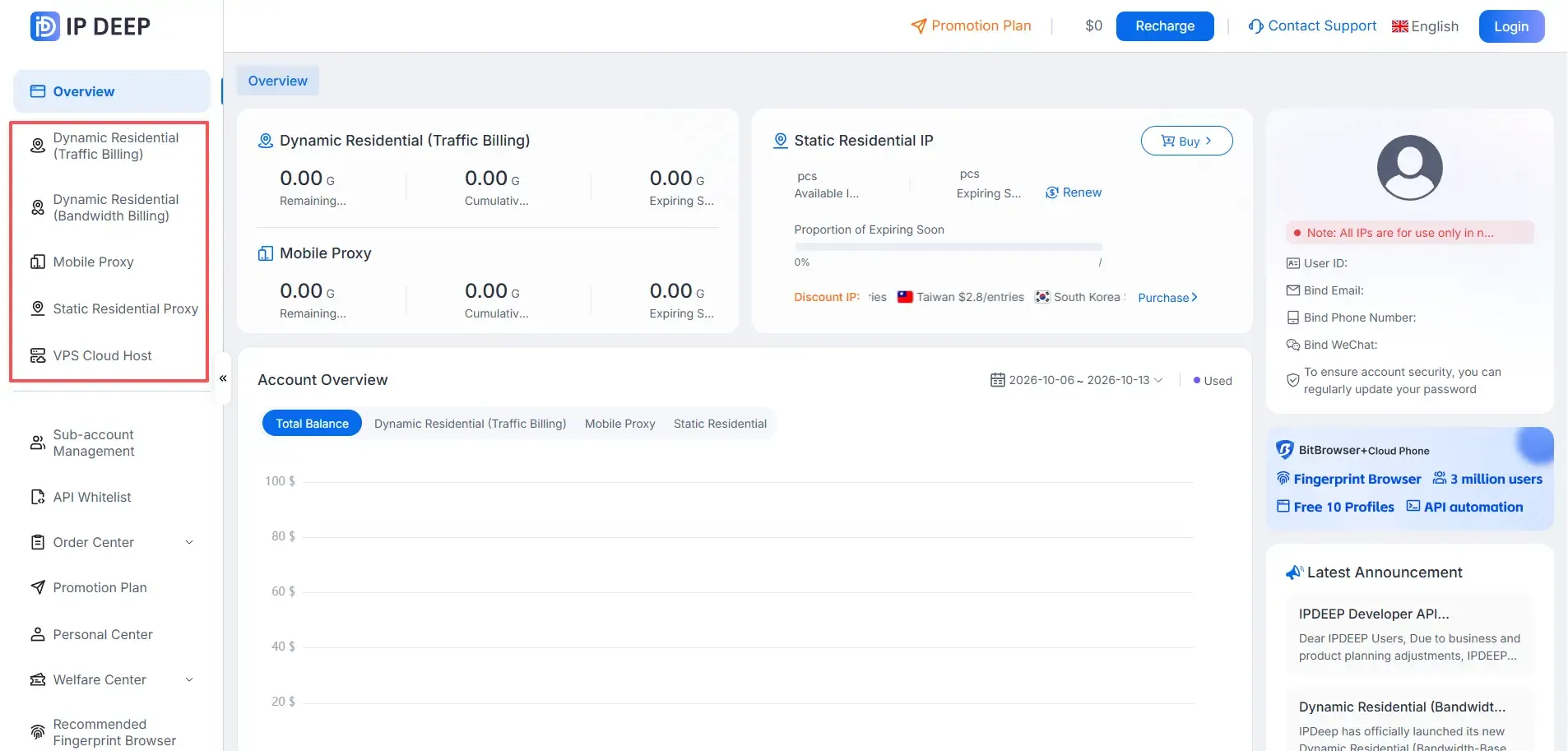
3. Получите бонус за аккаунт
Войдите в аккаунт и подпишитесь на сервисный аккаунт IPDeep в WeChat либо подключите Telegram-бота, чтобы получить 500 МБ трафика ротационных прокси или ваучер на 2 доллара. Ваучер можно применить при покупке прокси.
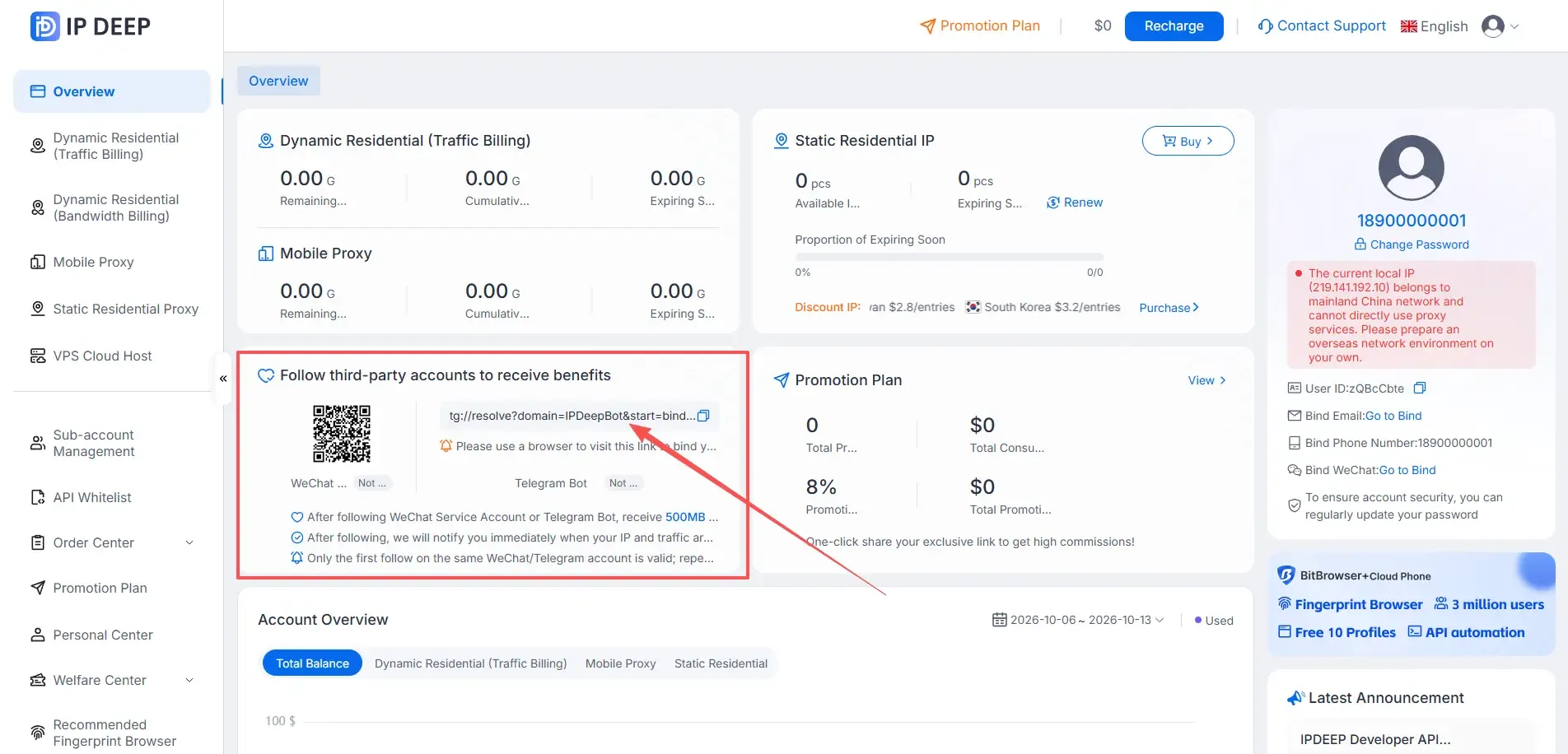
4. Купите статический резидентный прокси
Для статического резидентного прокси выберите страну или регион > выберите тип IP (Native или Premium Native) > выберите срок подписки > выберите способ оплаты > нажмите Buy.
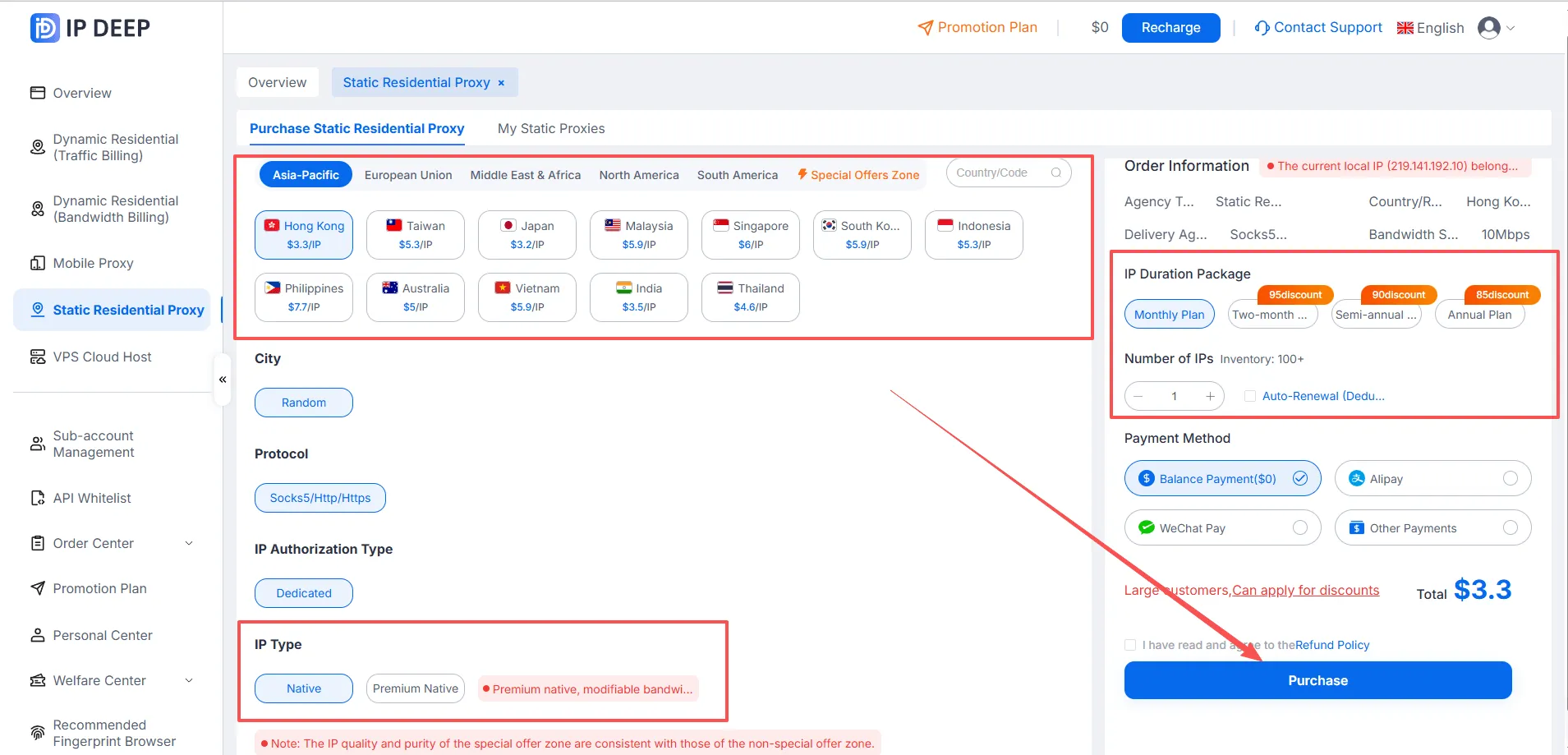
5. Получите данные для подключения
После покупки откройте страницу Purchased Static Residential Proxies — данные для подключения указаны там в формате Host:Port:Username:Password.
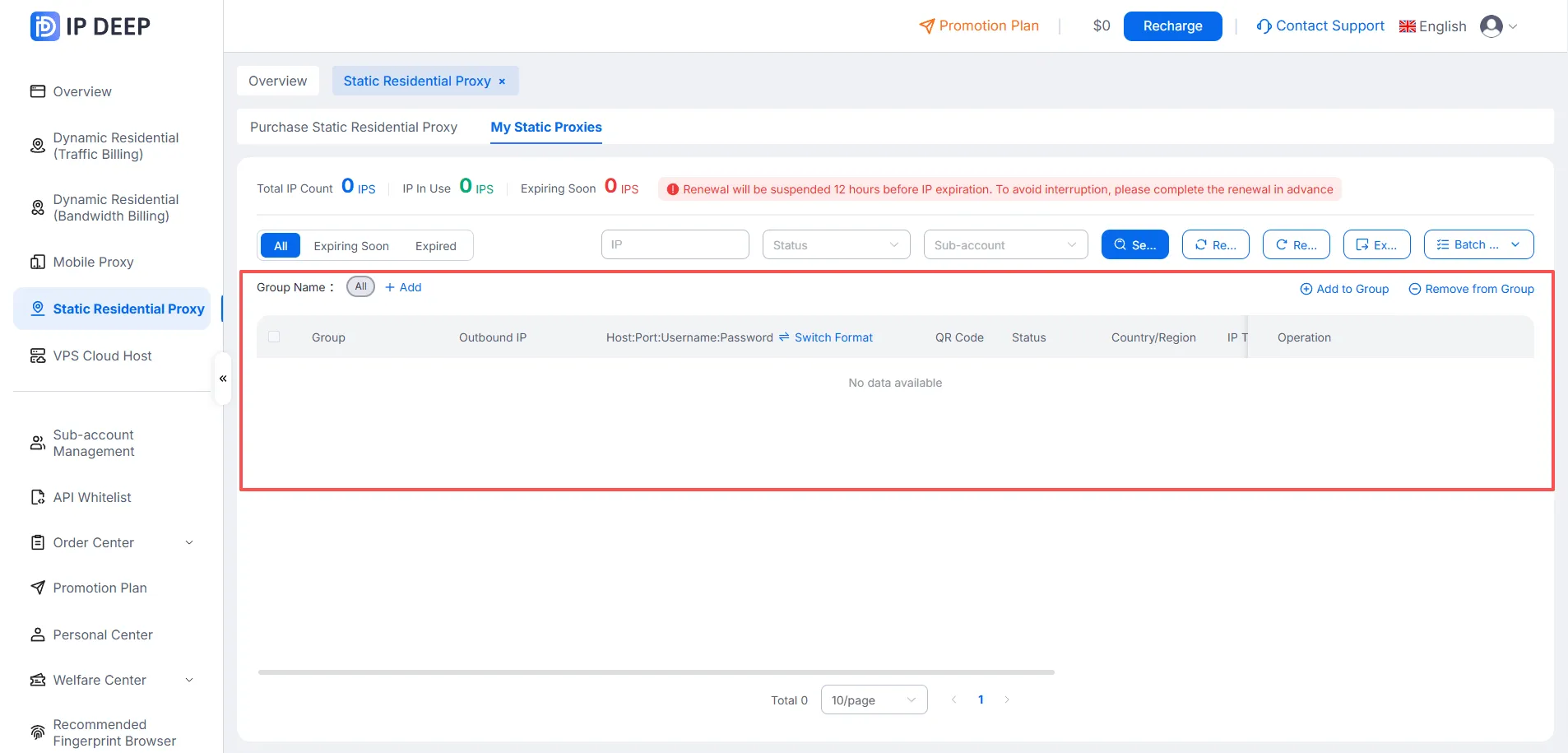
Теперь у вас есть всё необходимое для подключения. Для остальных типов прокси действует та же базовая схема.
Настройка прокси в MoreLogin
1. Зарегистрируйтесь и скачайте MoreLogin

2. Добавьте профиль браузера и настройте прокси
После установки MoreLogin создайте профиль браузера и укажите настройки браузера и прокси. Запустите проверку подключения и сохраните профиль, когда тест пройдёт успешно.
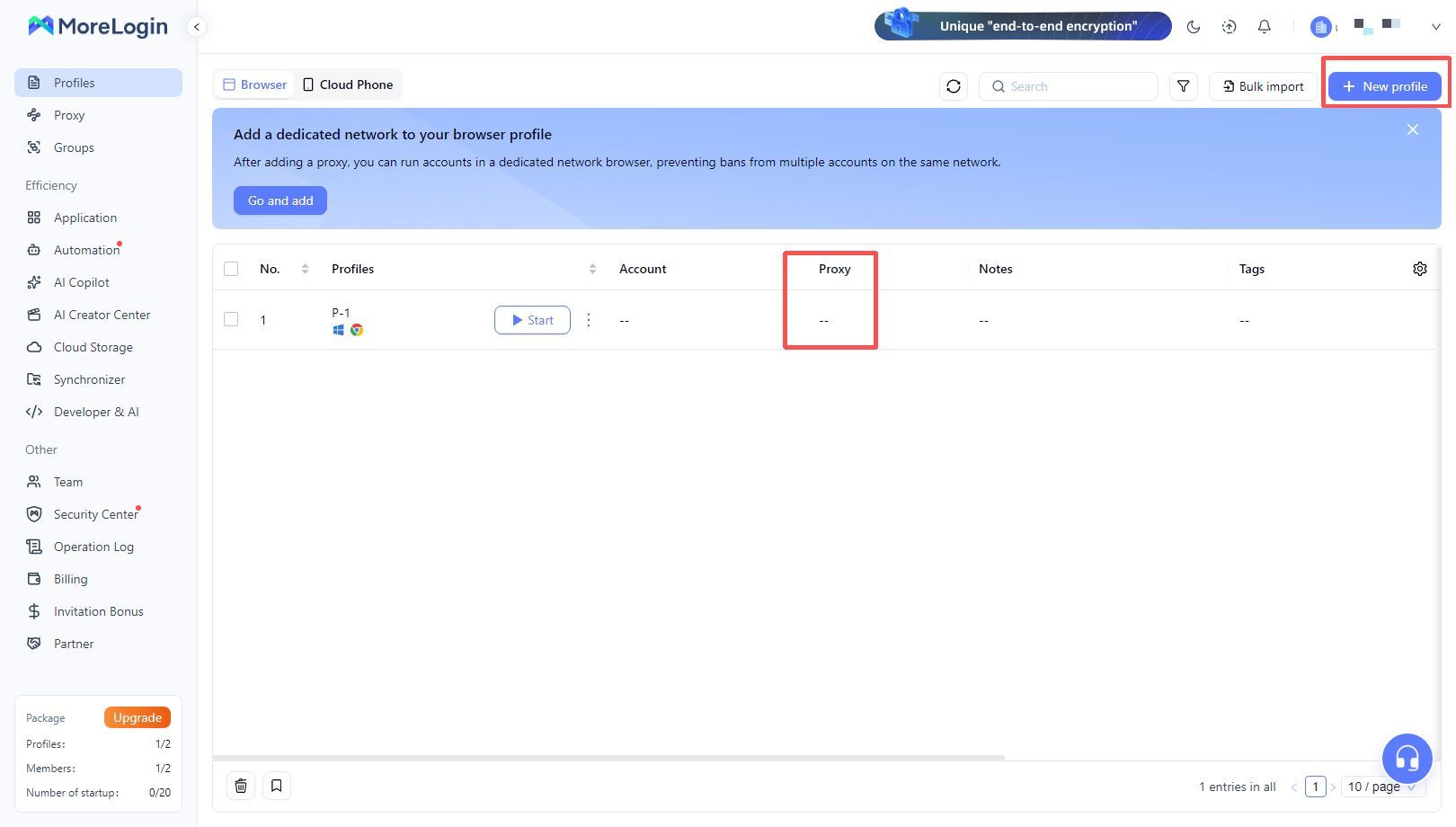
2.1 Откройте приложение MoreLogin и создайте новый профиль браузера. Чтобы изменить существующий профиль, наведите на него курсор и нажмите Edit. Введите имя профиля и заполните остальные настройки по необходимости.
2.2 Прокрутите до раздела Proxy. Выберите New Proxy → укажите тип прокси → введите данные подключения из IPDeep. Можно также выбрать уже существующий прокси.
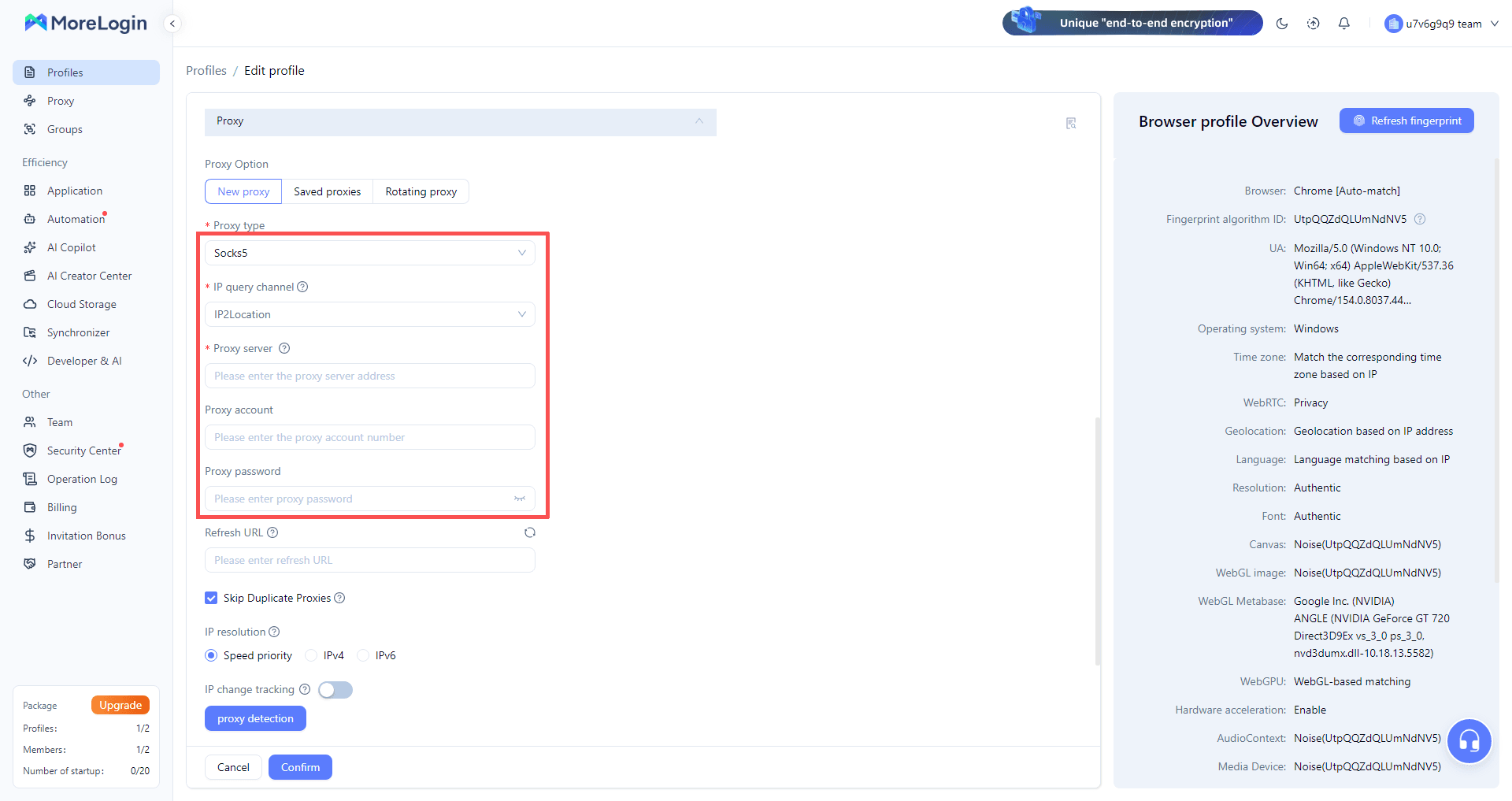
2.3 После ввода данных прокси запустите проверку, чтобы убедиться, что MoreLogin подключается.

2.4 Нажмите Done. Найдите только что настроенный профиль в списке и нажмите Start, чтобы работать через прокси IPDeep.
Часто задаваемые вопросы
Q1. Какой тип прокси выбрать для нового профиля MoreLogin?
Выберите New Proxy и укажите протокол, который поддерживает ваш тариф IPDeep: например, HTTP, HTTPS или SOCKS5. Если в MoreLogin есть вставка в готовом формате, можно вставить всю строку подключения — приложение обычно заполняет поля само.
Q2. Почему проверка подключения к прокси не прошла?
Проверьте, правильно ли указаны хост, порт, имя пользователя и пароль, и совпадает ли протокол с вашим тарифом. Убедитесь, что прокси активен, а если в тарифе есть лимит трафика — что он не исчерпан. Если проверка по-прежнему не проходит, посмотрите статус прокси в панели управления IPDeep.
Q3. Нужен ли каждому профилю браузера собственный IP-адрес?
Если вы ведёте несколько аккаунтов, стоит выделить каждому профилю отдельный IP-адрес. Так разные аккаунты не будут делить один выходной IP, и снизится вероятность, что их свяжут по этому адресу.
Q4. Можно ли массово создавать профили MoreLogin и назначать прокси?
Да. MoreLogin поддерживает массовое создание профилей браузера и массовый импорт прокси — это удобно, когда нужно сразу настроить несколько аккаунтов и выходных IP. Доступные опции зависят от версии приложения.
Q5. Нужно ли подключение за пределами материкового Китая перед использованием прокси IPDeep?
Да. Все прокси IPDeep требуют интернет-подключения за пределами материкового Китая. IPDeep предоставляет выходной IP прокси, а базовое подключение к интернету клиент настраивает сам.