

Как настроить прокси IPDEEP в MuLogin



Clean IP picks: Static IPs from $1.5 each, Dynamic IPs from $0.5/GB


Настройка прокси IPDEEP
В этом руководстве мы расскажем, как войти в аккаунт IPDEEP, приобрести прокси-IP и начать им пользоваться.
1. Создайте аккаунт IPDEEP
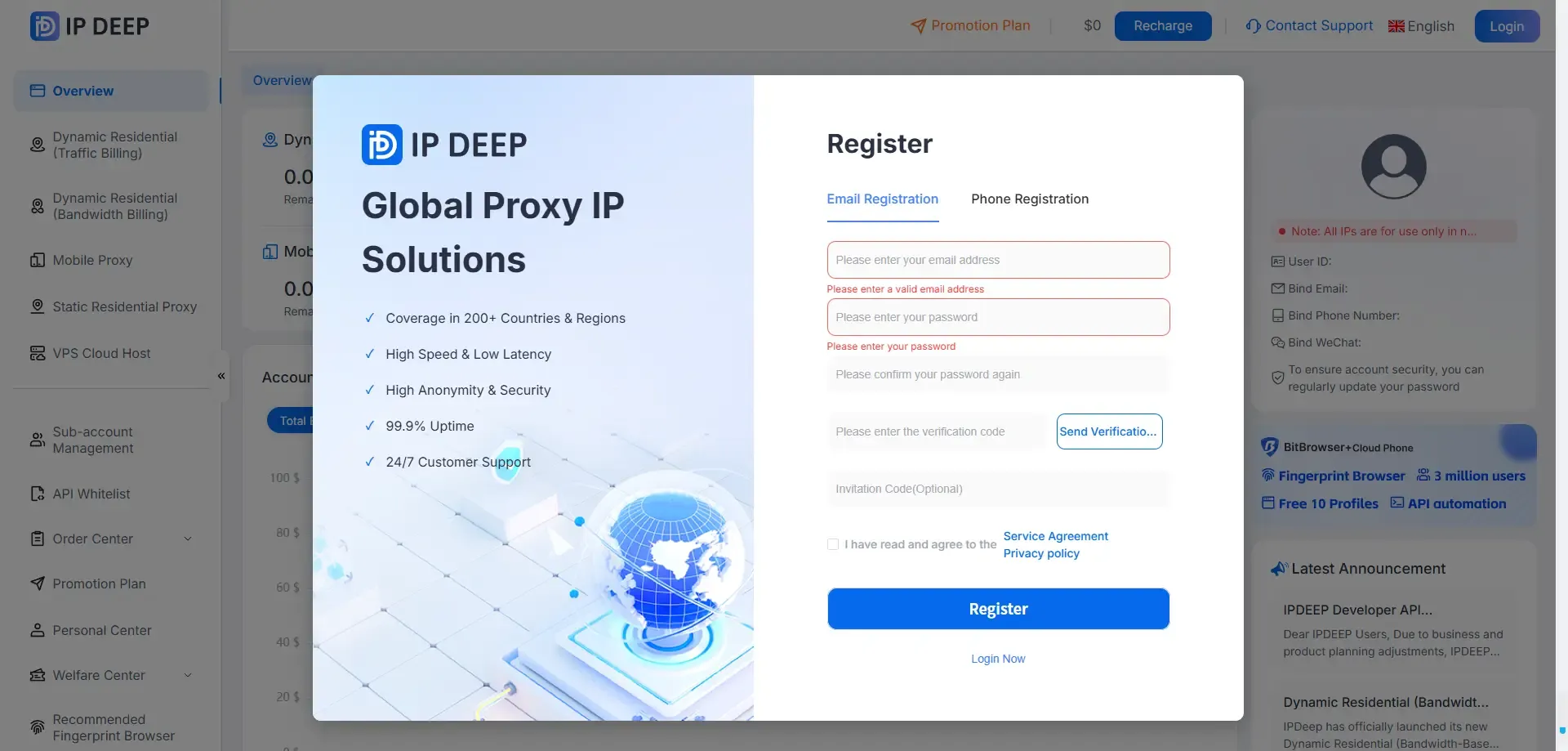
Перейдите на официальный сайт IPDEEP и зарегистрируйте аккаунт. Для регистрации можно использовать адрес электронной почты, аккаунт Google или номер телефона.
2. Войдите в аккаунт и выберите тип прокси
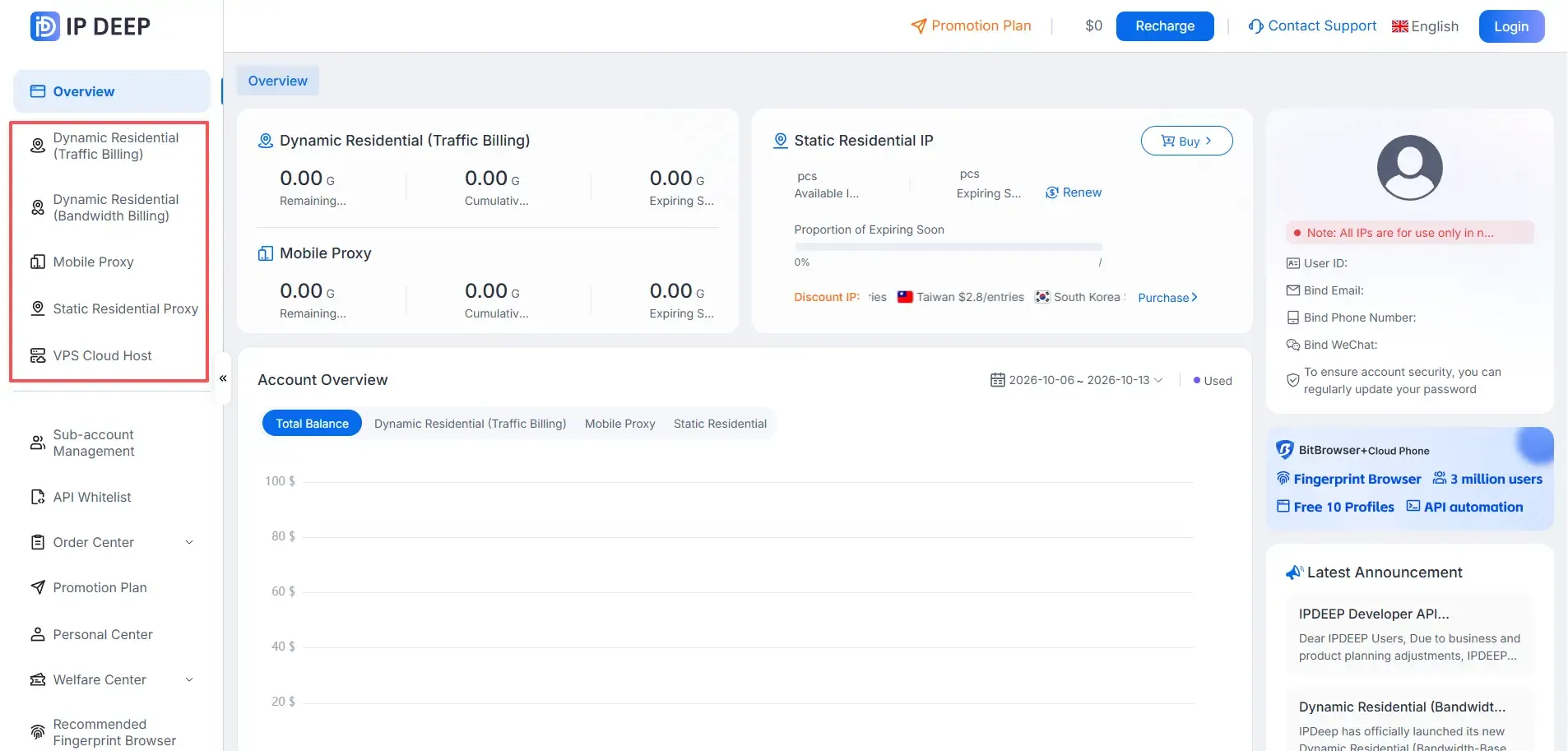
Войдите в аккаунт и выберите тип прокси, который хотите приобрести.
IPDEEP предлагает статические резидентные прокси, динамические резидентные прокси, безлимитные резидентные прокси и мобильные прокси.
3. Получите приветственные бонусы
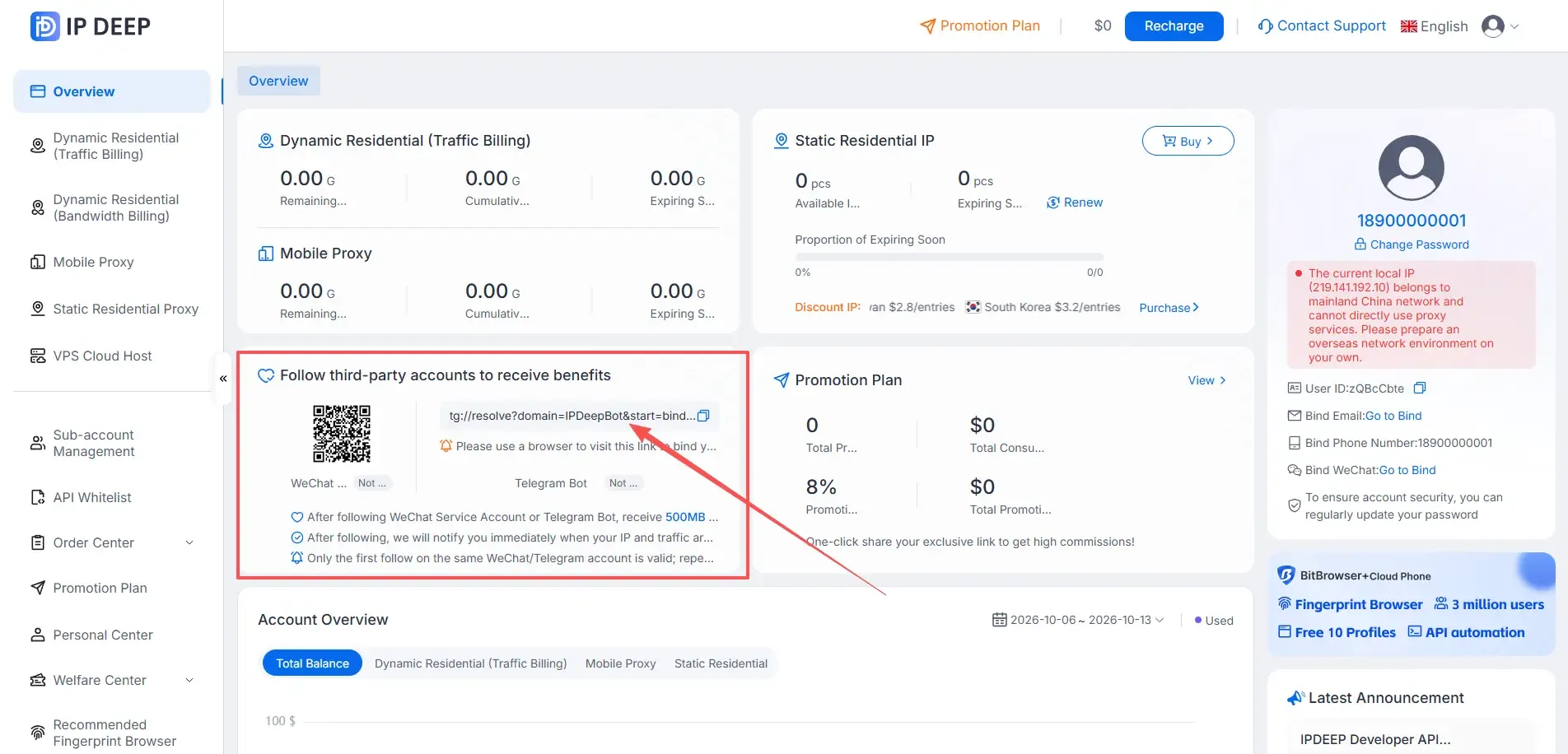
После входа в аккаунт подпишитесь на один из официальных каналов IPDEEP, например на сервисный аккаунт WeChat или Telegram-бота. Вы получите 500 МБ трафика динамического прокси или купон на 2 доллара. Купон можно сразу использовать при покупке прокси.
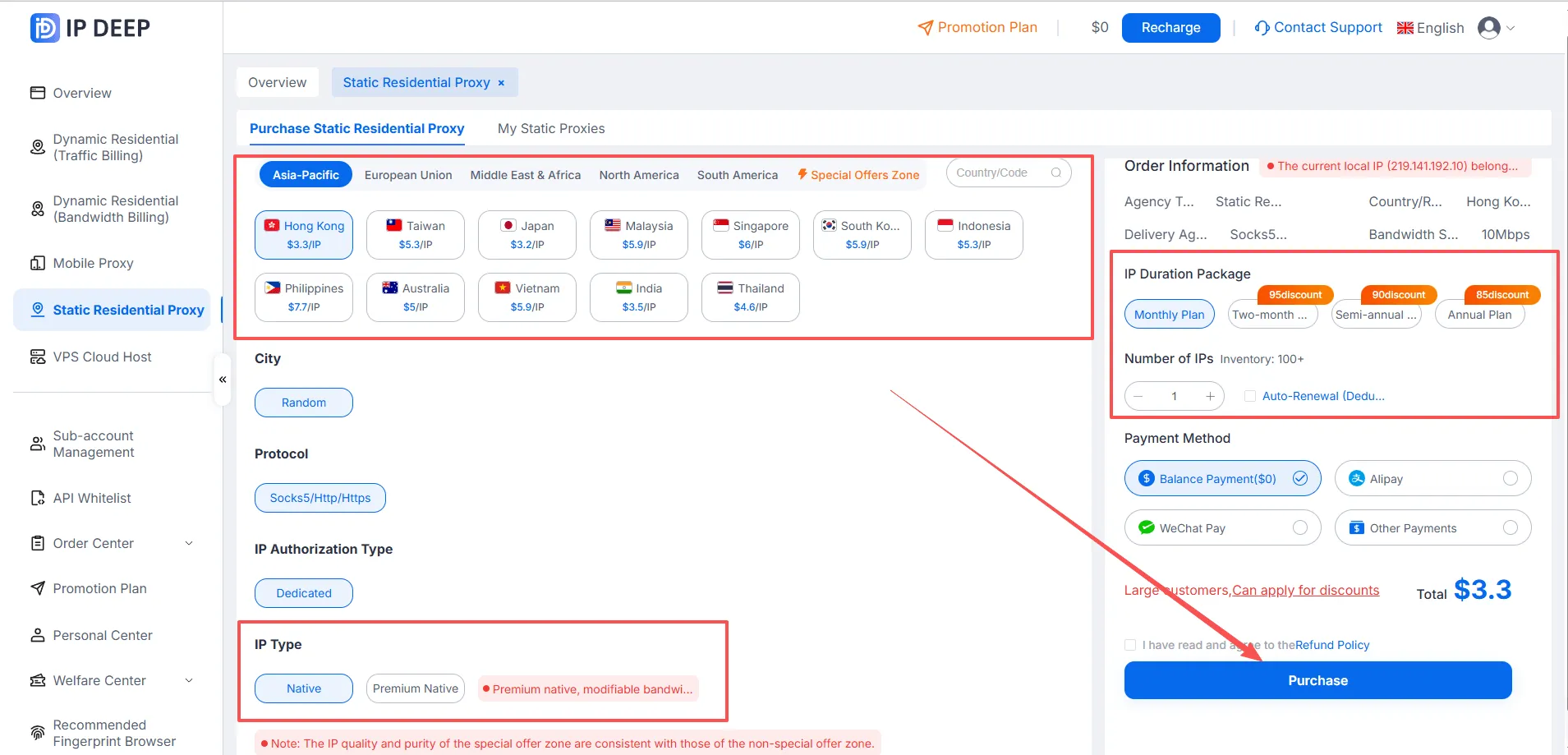
4. Купите статический резидентный прокси
В качестве примера рассмотрим покупку статического резидентного прокси. Выберите страну или регион > укажите тип IP (Native или Premium Native) > выберите срок подписки > укажите способ оплаты > нажмите Purchase.
5. Получите данные для подключения к прокси
После завершения покупки откройте страницу Purchased Static Residential Proxies. Там вы найдете данные для подключения в следующем формате: «Host:Port:Username:Password».
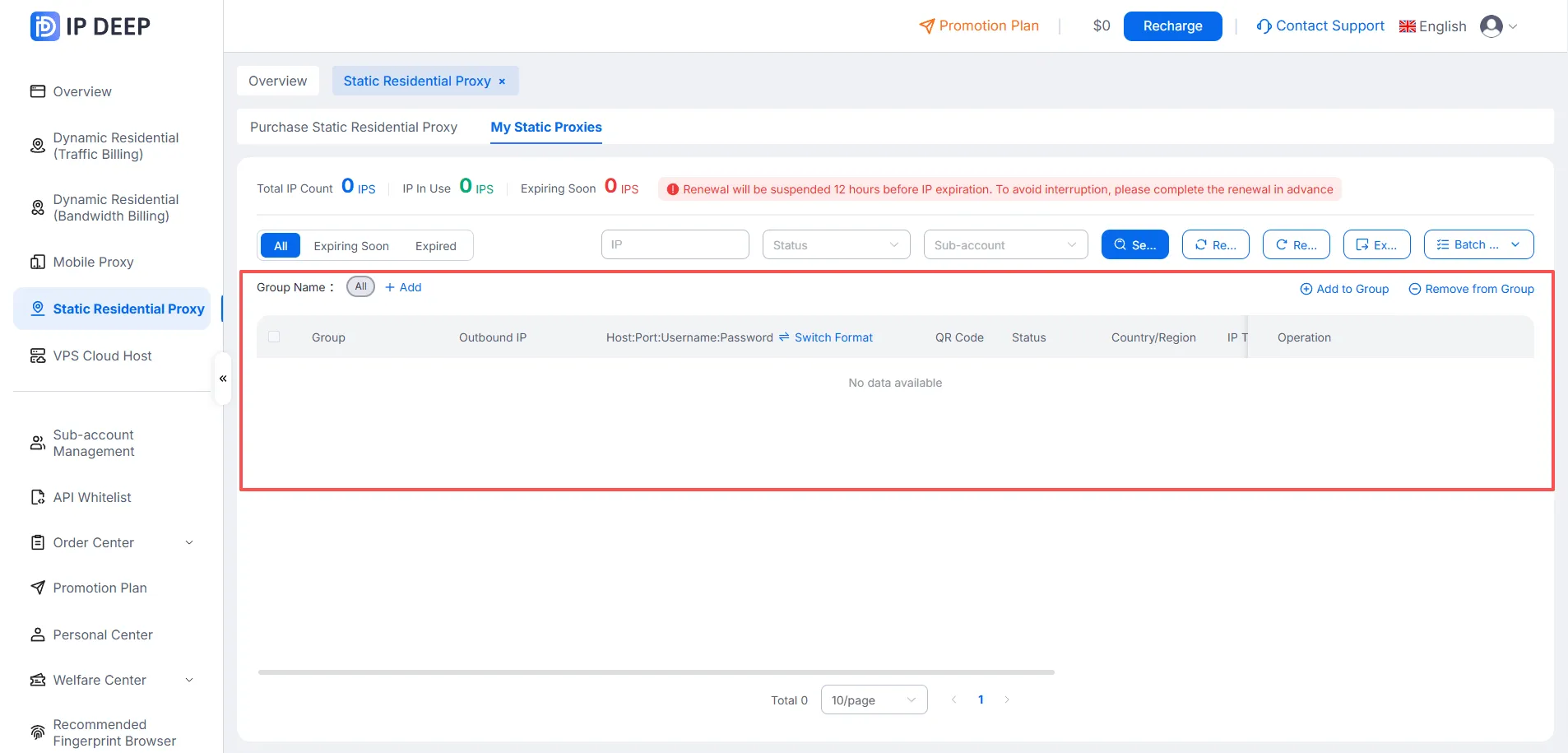
Готово! Вы прошли основные этапы покупки и настройки прокси через IPDEEP. Для других типов прокси процесс аналогичен.
Настройка прокси в антидетект-браузере MuLogin
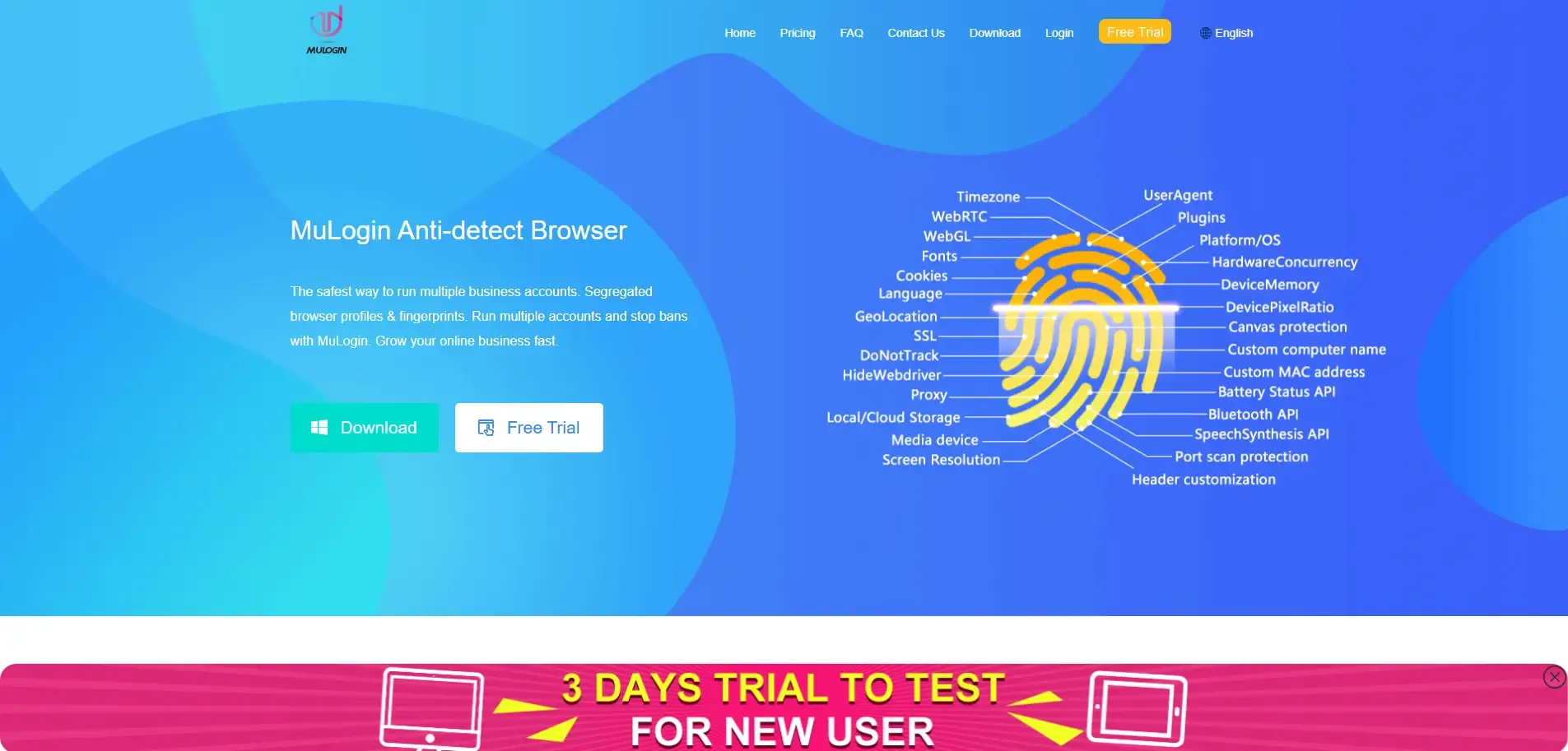
1. Перейдите на сайт MuLogin и скачайте браузер
Примечание: MuLogin предлагает бесплатный пробный период. Чтобы начать работу, перейдите по ссылке https://www.mulogin.com/?ref=ipdeep.
2. Создайте профиль браузера и настройте прокси
После установки клиента MuLogin откройте раздел Browser List и нажмите Add Browser. В появившемся окне настройте профиль браузера и параметры прокси. Затем нажмите Check Network, чтобы проверить соединение, и сохраните настройки. Выполните следующие действия:
2.1 Запустите клиент MuLogin. В разделе Browser List нажмите Add Browser или Quick Create, чтобы создать профиль браузера.
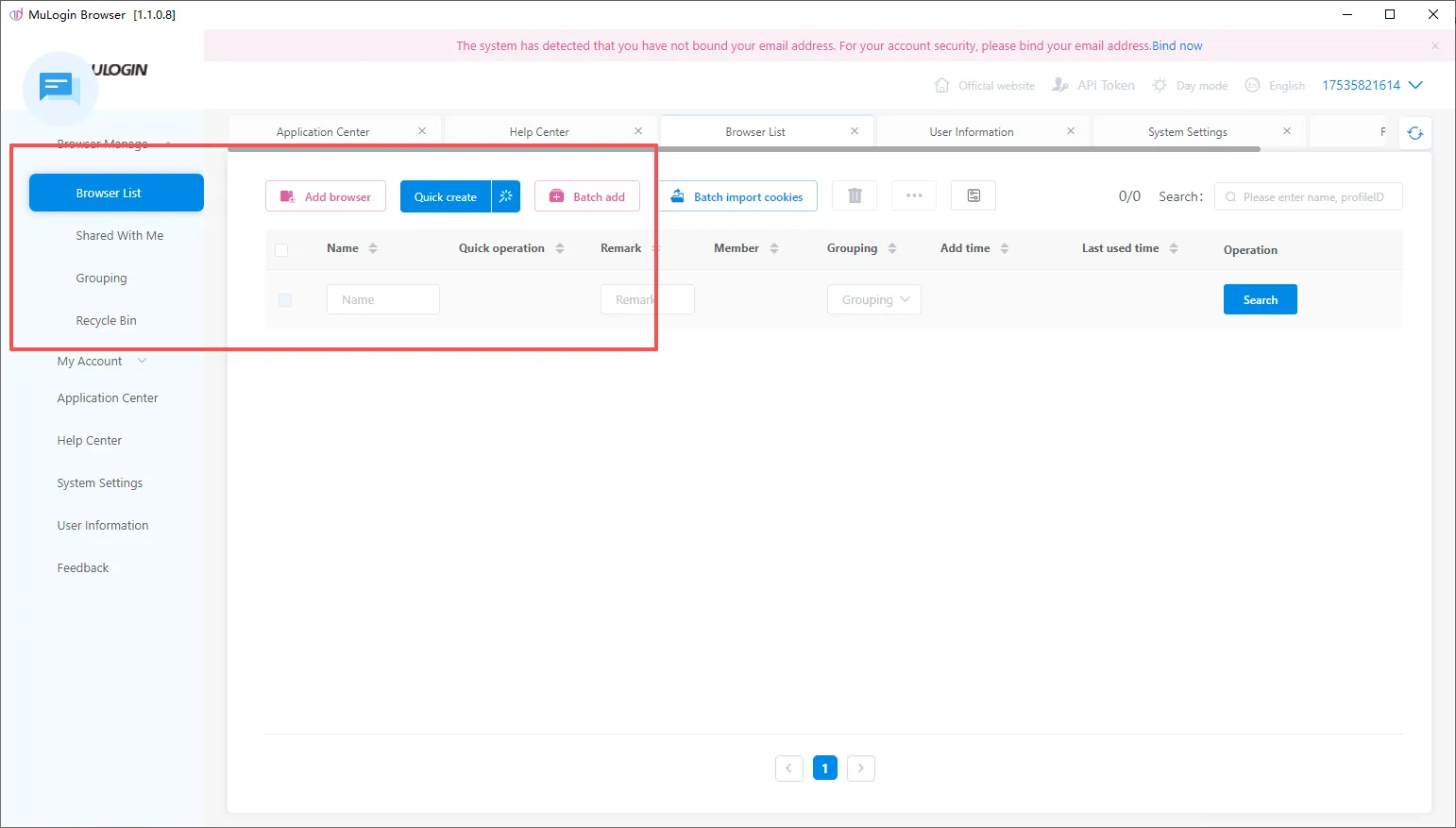
2.2 Нажмите Add Browser и укажите название профиля.
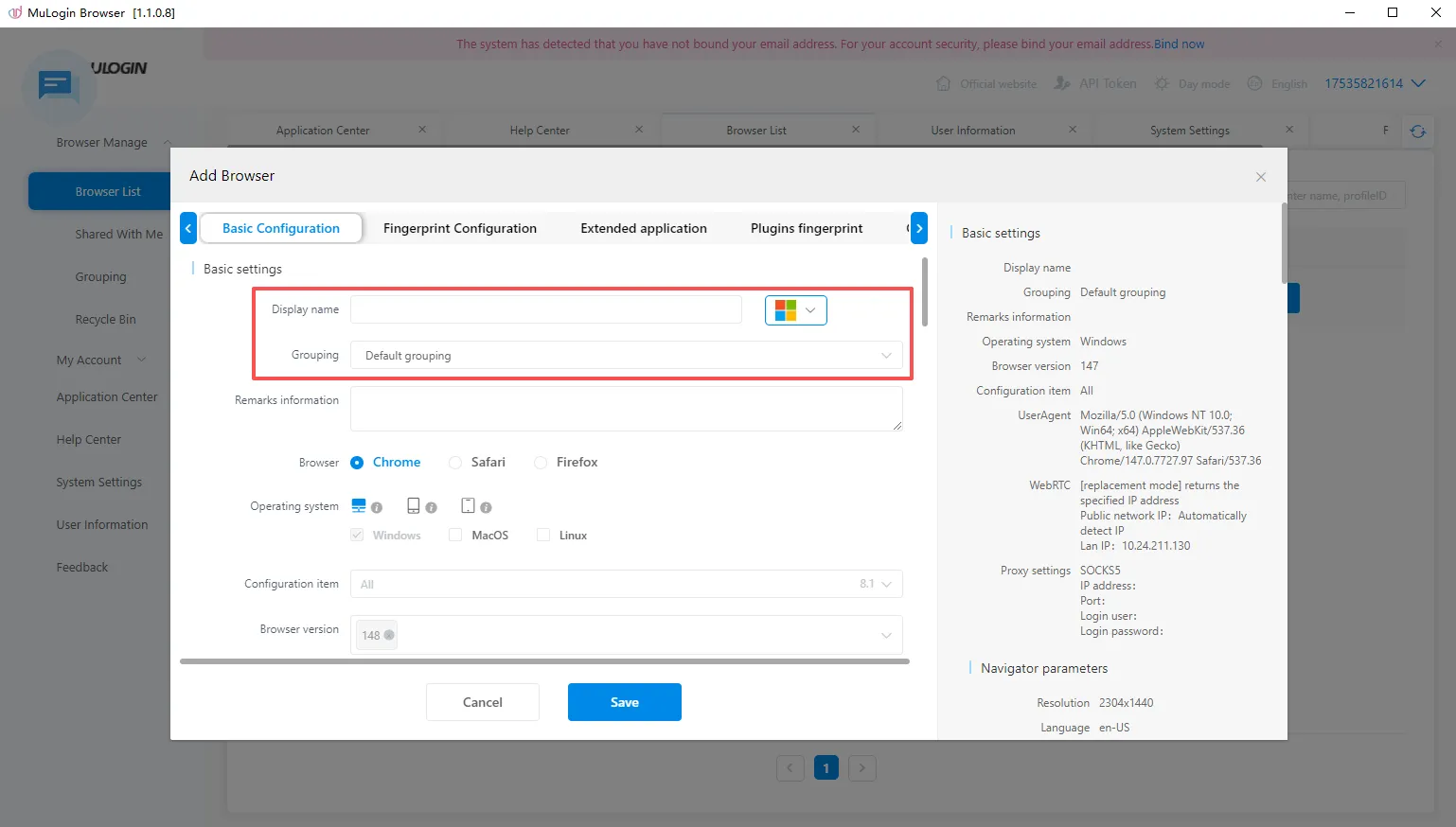
2.3 В разделе Basic Settings прокрутите страницу вниз до пункта Proxy Settings. Выберите протокол, соответствующий приобретенному прокси IPDEEP, и введите данные для подключения. Также можно вставить данные прокси в одном из поддерживаемых форматов.
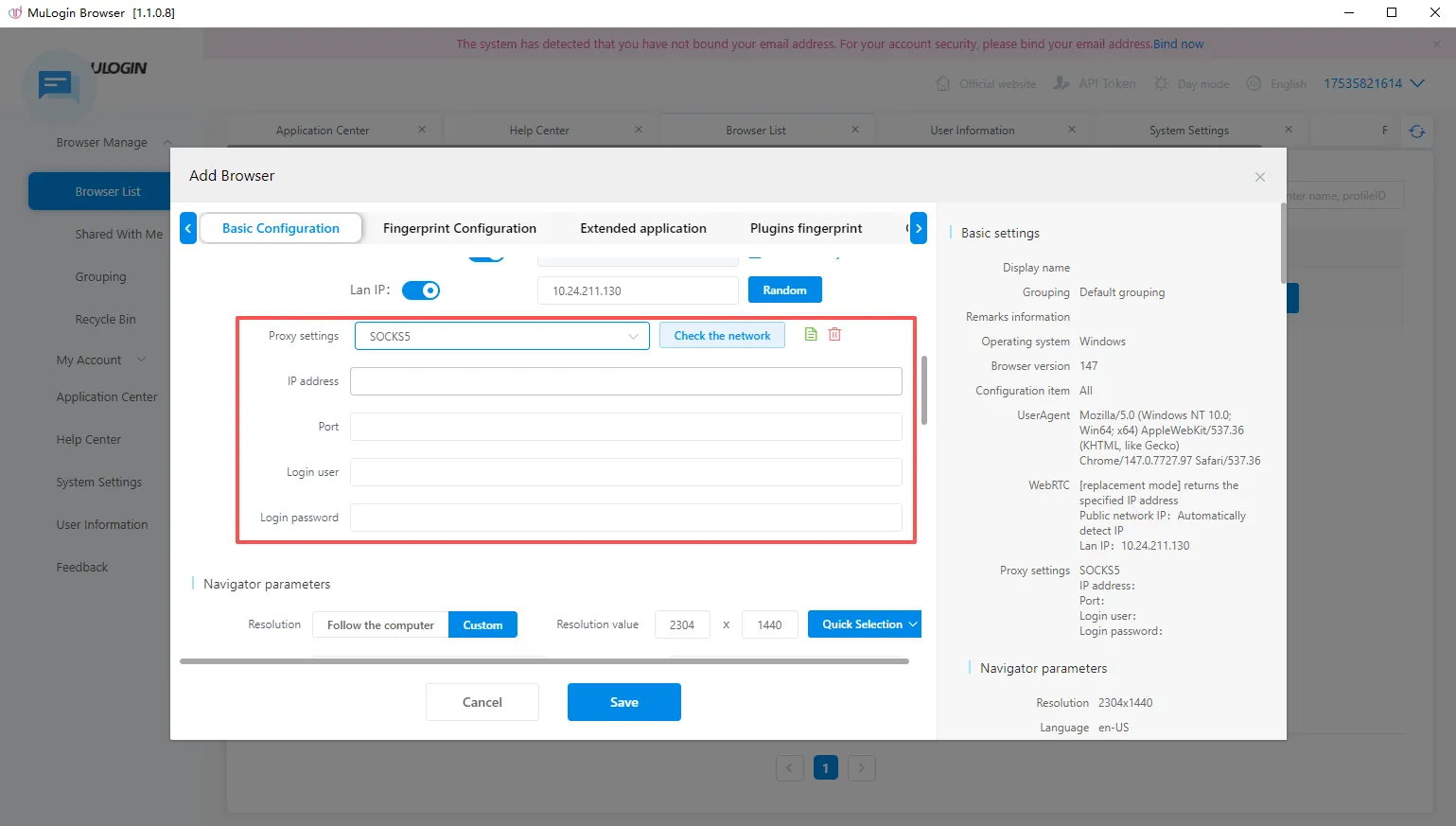
2.4 Введите данные прокси и нажмите Check Network, чтобы проверить доступность IP-адреса прокси.
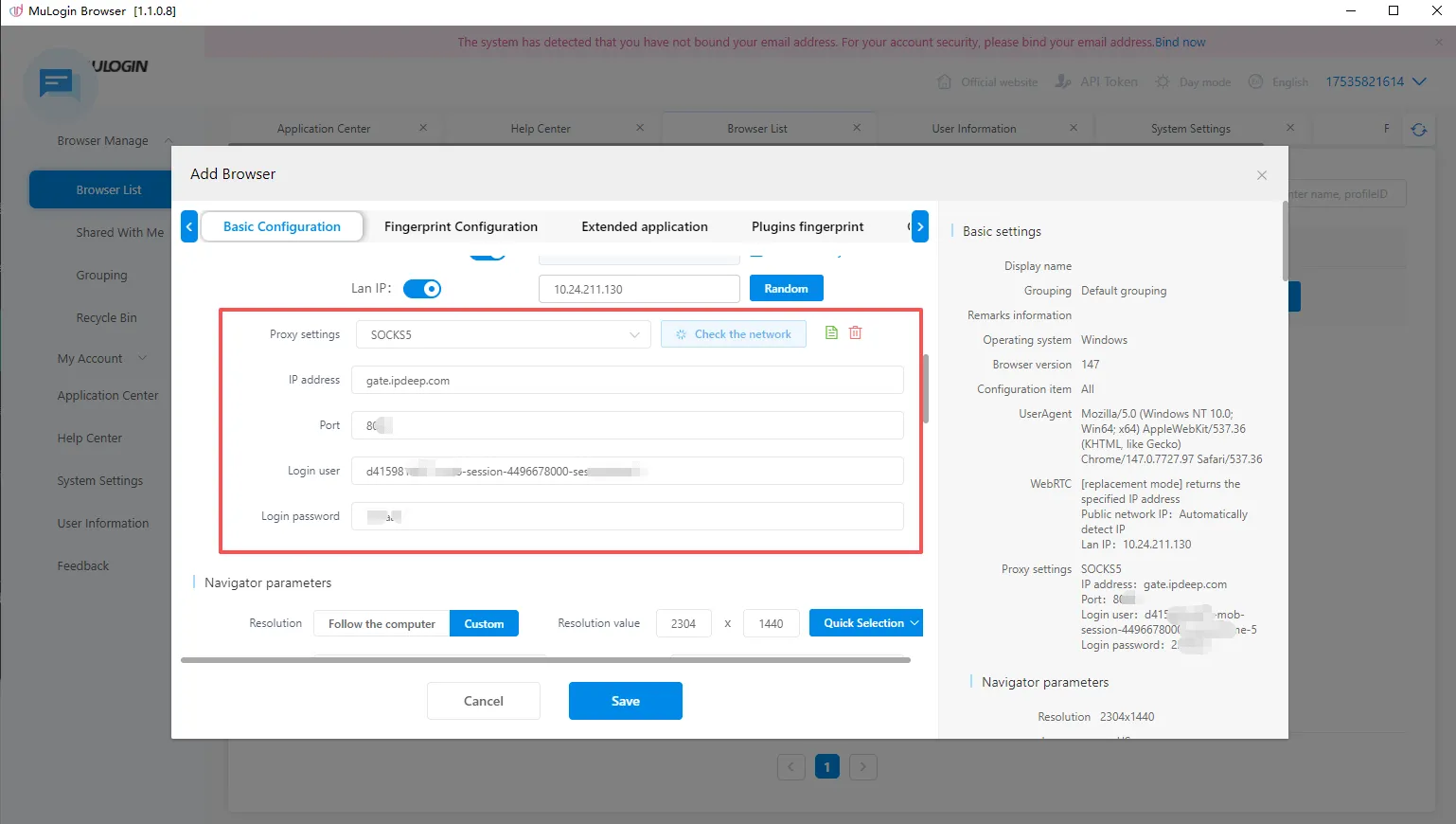
2.5 Нажмите Save. Созданный профиль появится в разделе Browser List. Нажмите Open, чтобы запустить его и начать работу в интернете через прокси IPDEEP.
Готово! Теперь прокси IPDEEP настроен в антидетект-браузере MuLogin.
Часто задаваемые вопросы
Вопрос 1. Почему проверка подключения к прокси постоянно завершается ошибкой после покупки?
Сначала проверьте правильность всех четырех параметров подключения: хоста, порта, имени пользователя и пароля. Убедитесь, что все поля заполнены и выбранный протокол (HTTP, HTTPS или SOCKS5) соответствует вашему тарифу.
Затем проверьте, подключено ли устройство к зарубежной сети, не истек ли срок действия прокси и не исчерпан ли доступный трафик.
Если подключение по-прежнему не работает, проверьте статус IP в личном кабинете IPDEEP или обратитесь в службу поддержки.
Вопрос 2. Какие протоколы поддерживает IPDEEP и как выбрать подходящий?
Прокси IPDEEP поддерживают три протокола: HTTP, HTTPS и SOCKS5.
При настройке выберите протокол, предусмотренный приобретенным тарифом. В большинстве случаев функция Paste Proxy in Format позволяет программе автоматически распознать параметры подключения.
SOCKS5 часто лучше подходит для задач, требующих удаленного разрешения DNS-запросов. Однако выбор протокола зависит от характеристик продукта и конкретного сценария использования.
Вопрос 3. Можно ли одновременно использовать один и тот же IP прокси в нескольких профилях браузера?
Не рекомендуется назначать один и тот же IP нескольким профилям браузера, которые должны сохранять независимость друг от друга. Это может создавать сетевые признаки, по которым аккаунты можно связать между собой.
При работе с несколькими аккаунтами лучше использовать отдельный IP и профиль браузера для каждого из них. Это помогает лучше изолировать среды просмотра.
Вопрос 4. Нужно ли настраивать зарубежную сеть перед использованием прокси IPDEEP?
Да. Все прокси-продукты IPDEEP необходимо использовать в зарубежной сетевой среде. Настройка такой среды выполняется пользователем самостоятельно.
Сам по себе прокси IP не перенаправляет локальную сеть за границу. Он предоставляет зарубежный IP-адрес для выхода в интернет.
Вопрос 5. Чем отличаются статические, динамические и безлимитные резидентные прокси?
Статические резидентные прокси сохраняют один и тот же выходной IP-адрес на протяжении всего срока подписки. Они подходят для управления аккаунтами, которым требуется постоянный IP.
Динамические резидентные прокси поддерживают смену IP по запросу или через заданные интервалы времени. Они подходят для сбора данных, мониторинга и массовых запросов.
Стоимость безлимитных резидентных прокси зависит от пропускной способности и срока подписки. Они подходят для продолжительных задач с высокими требованиями к пропускной способности. У каждого типа прокси свои особенности, поэтому выбирайте вариант с учетом конкретных задач.
Вопрос 6. Где найти данные для подключения к прокси после покупки?
После покупки откройте раздел Purchased для соответствующего продукта в личном кабинете. Там будут указаны данные для подключения в формате «Host:Port:Username:Password».
Введите все четыре параметра в настройках прокси браузера или программы, а затем проверьте соединение. Для других типов прокси порядок действий аналогичен.