

Como configurar proxies IPDeep no Nstbrowser



Clean IP picks: Static IPs from $1.5 each, Dynamic IPs from $0.5/GB


Todos os produtos de proxy da IPDeep exigem uma conexão de rede no exterior, cuja configuração fica por conta do cliente.
O ambiente de rede usado neste tutorial já está configurado para acesso internacional.
Configurando proxies IPDeep
Este guia mostra o processo básico para entrar na IPDeep, comprar o serviço de proxy e obter seus dados de conexão.
1. Crie uma conta na IPDeep
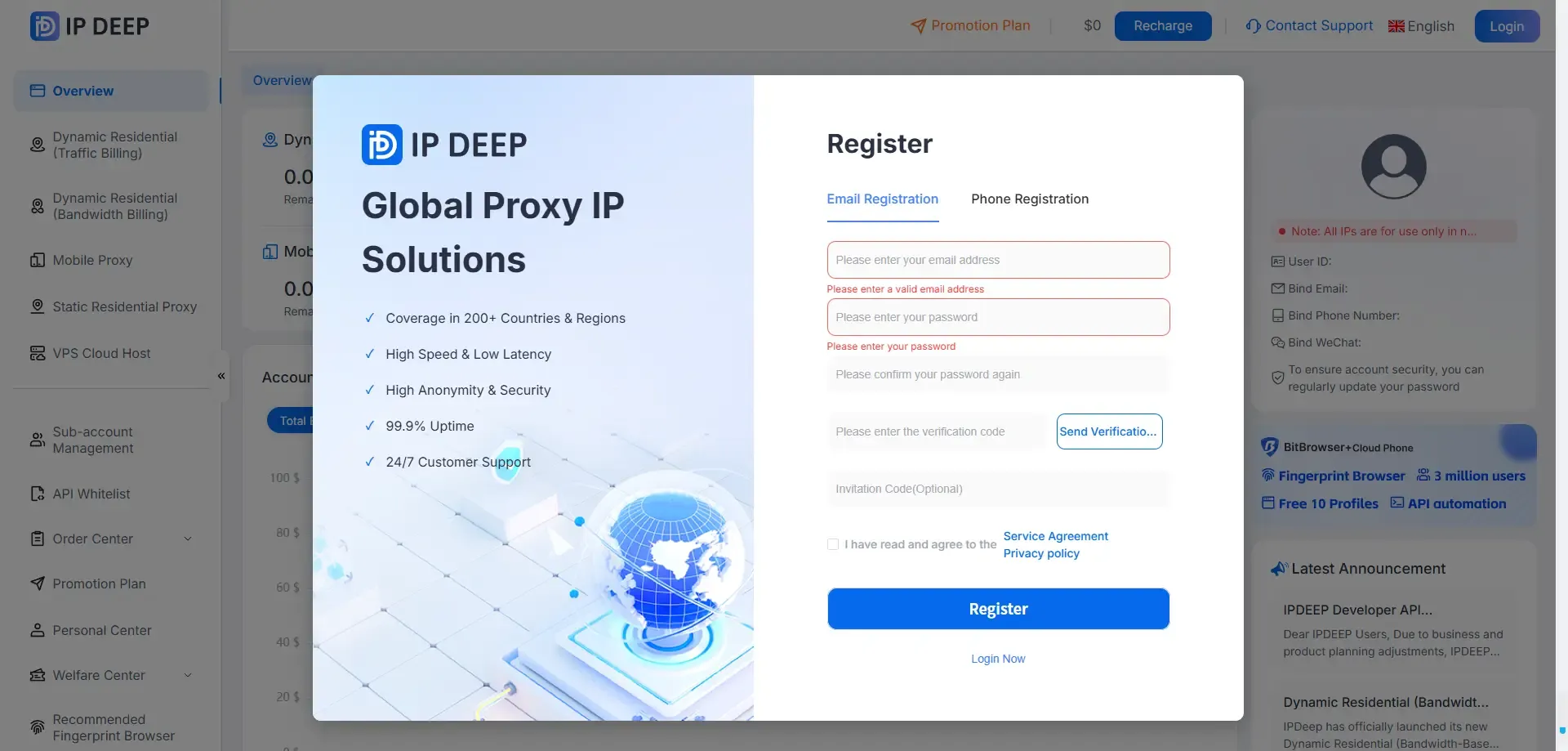
Acesse o site oficial da IPDeep e crie uma conta. Você pode se registrar com endereço de e-mail, conta do Google ou número de celular.
2. Faça login e escolha um tipo de proxy
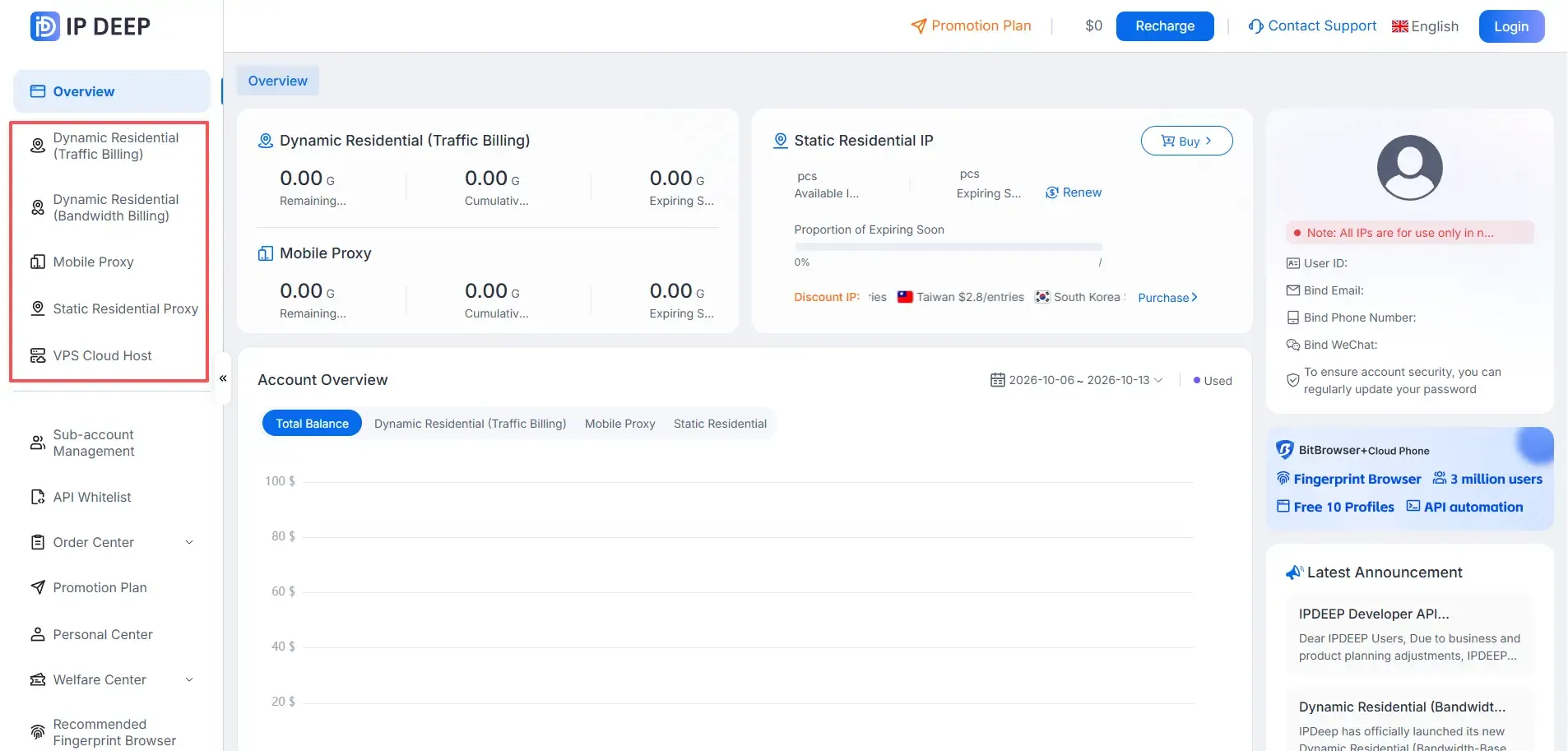
Entre na sua conta e selecione o tipo de proxy que deseja comprar.
A IPDeep oferece proxies residenciais estáticos, residenciais rotativos, residenciais ilimitados e móveis.
3. Resgate seu bônus de boas-vindas
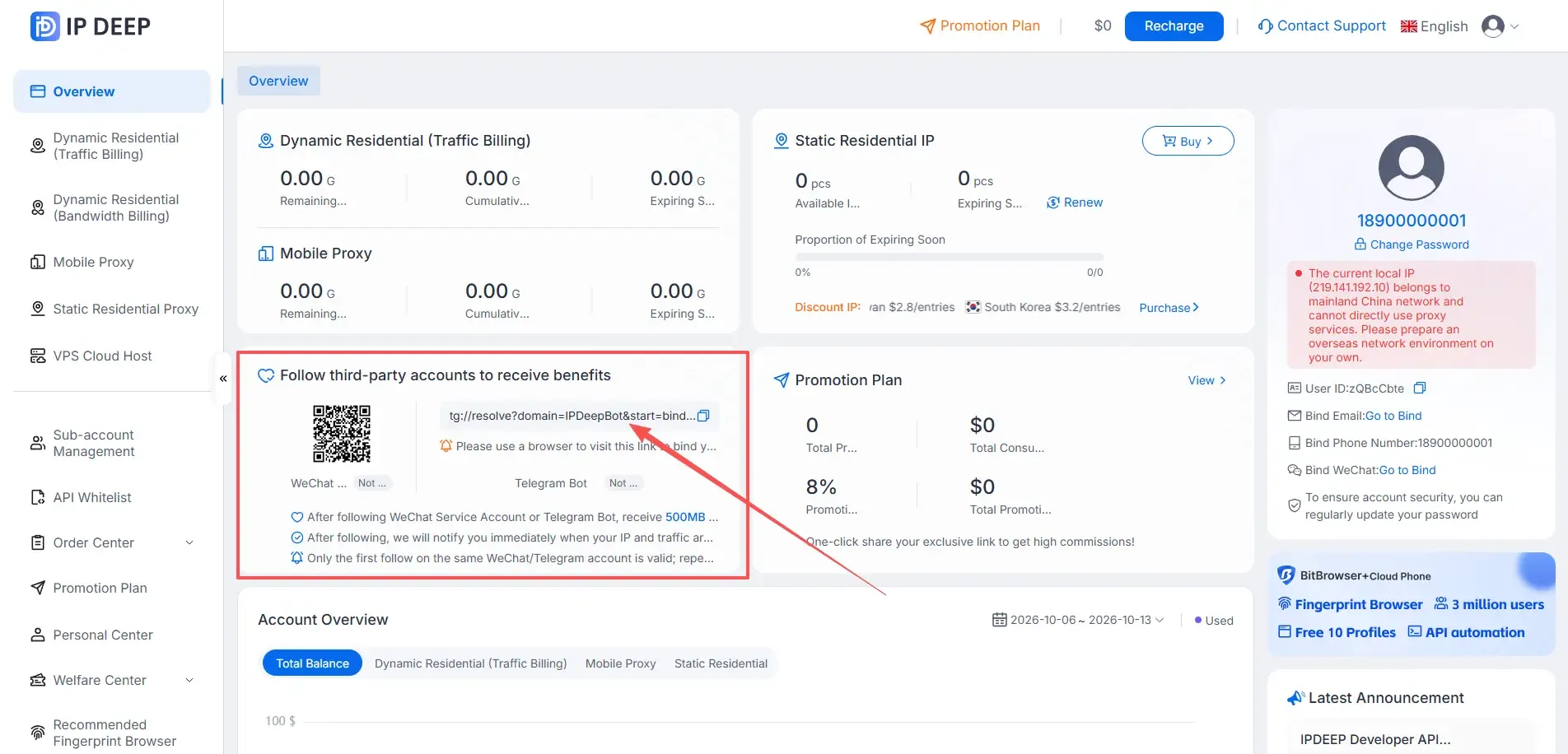
Entre na sua conta e siga um dos canais oficiais da IPDeep, como a conta de serviço no WeChat ou o bot no Telegram, para resgatar 500 MB de tráfego de proxy rotativo ou um cupom de US$ 2. O cupom pode ser usado diretamente na compra do proxy.
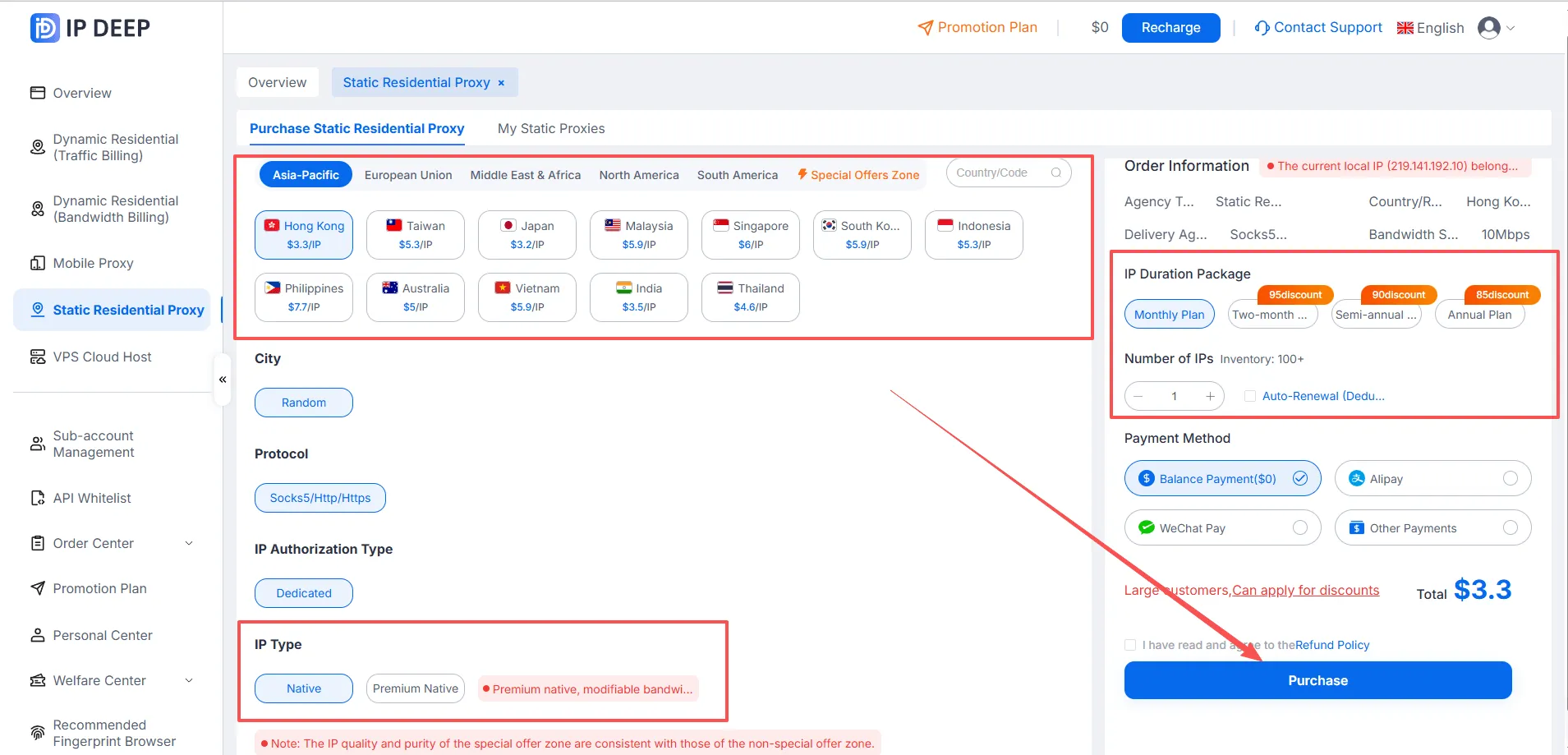
4. Compre um proxy residencial estático
Neste exemplo, usamos um proxy residencial estático. Selecione o país ou a região de destino > escolha o tipo de IP (Native ou Premium Native) > selecione o período da assinatura > escolha a forma de pagamento > clique em Purchase para concluir o pedido.
5. Obtenha os dados de conexão do proxy
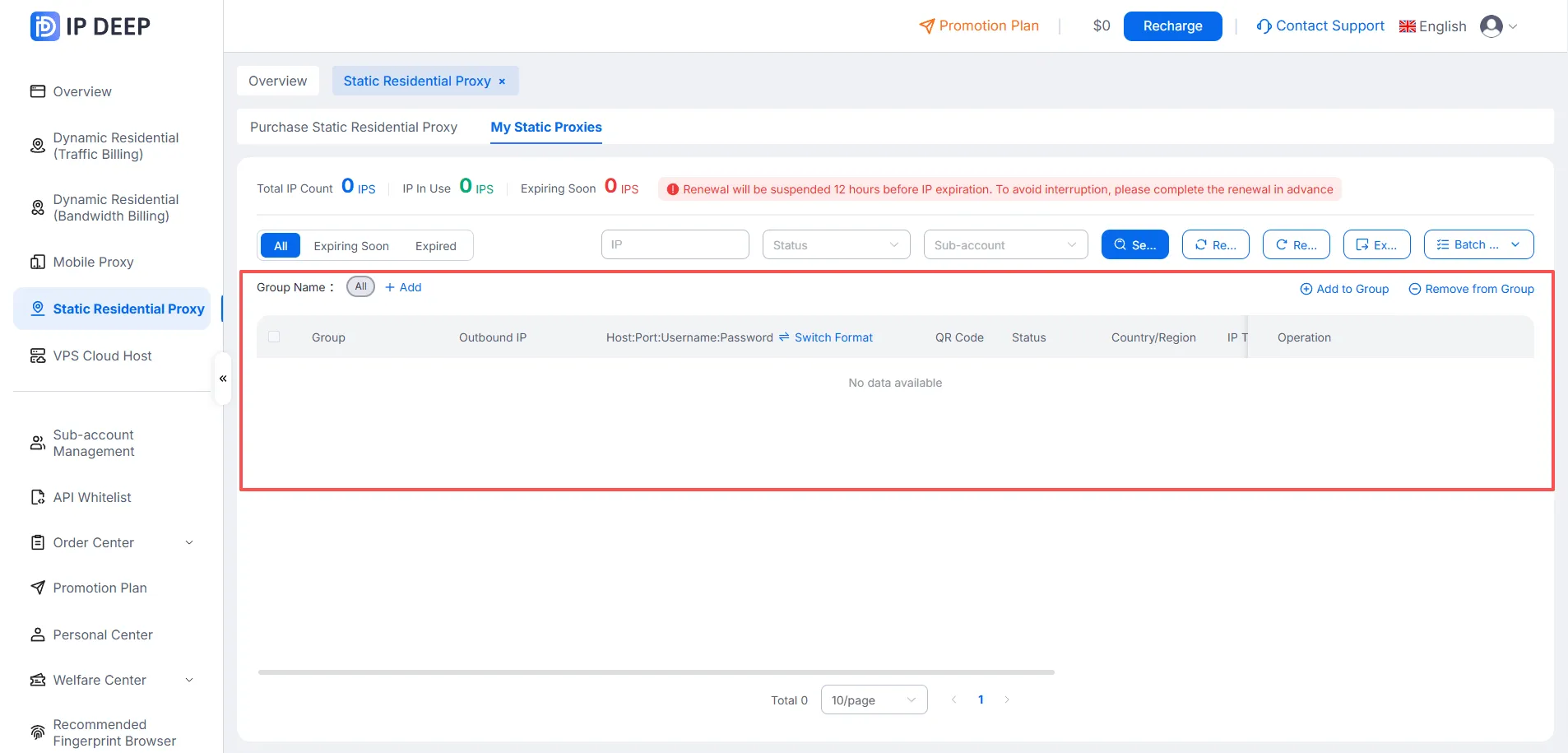
Depois de concluir a compra, abra a página Purchased Static Residential Proxies para pegar seus dados de conexão: host, porta, usuário e senha.
Pronto! Você concluiu o processo básico para comprar e usar os serviços de proxy na IPDeep. As etapas são parecidas nos outros tipos de proxy.
Configurando proxies IPDeep no Nstbrowser
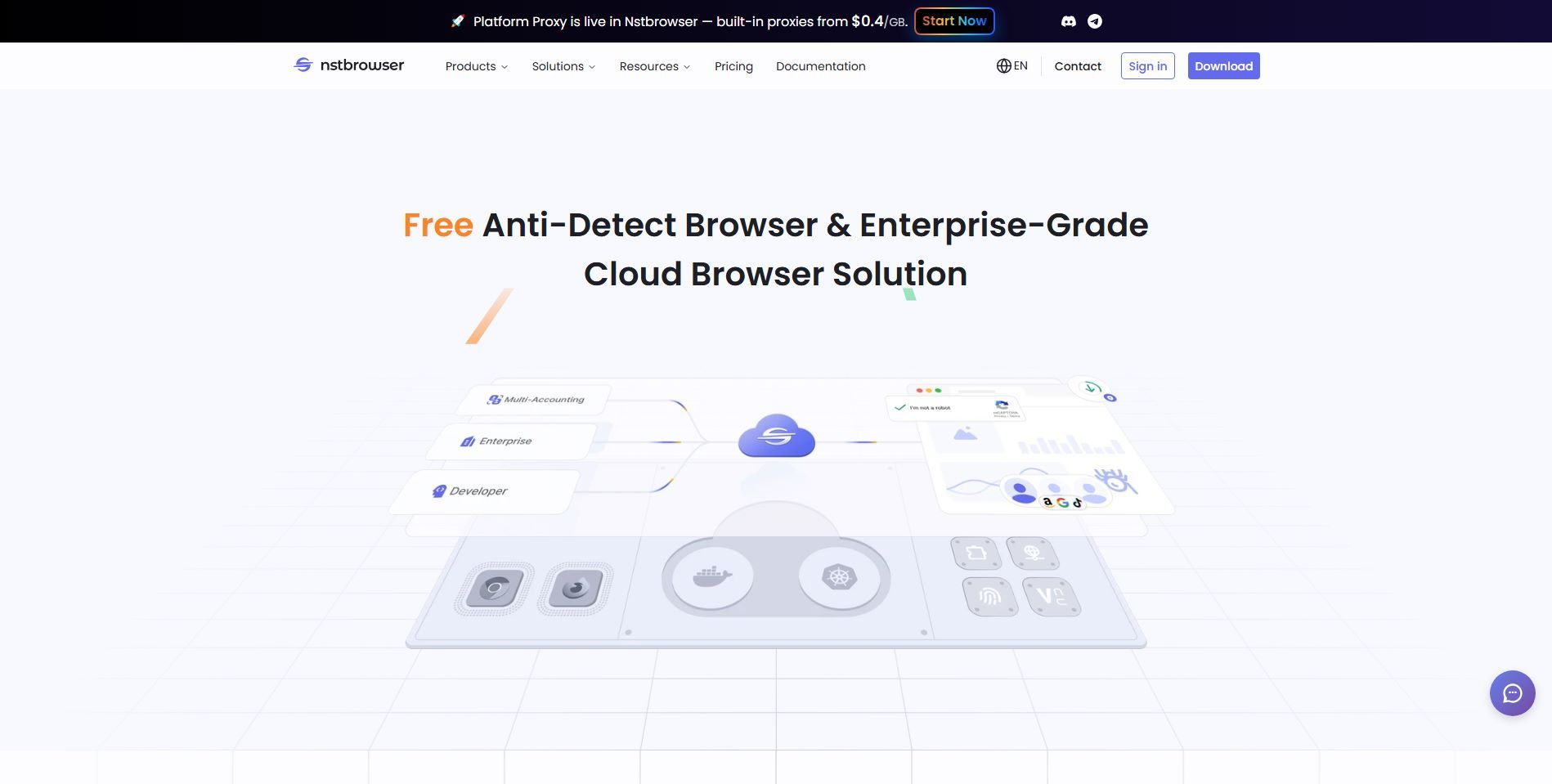
1. Acesse o site do Nstbrowser e baixe o cliente
2. Crie um perfil de navegador e configure o proxy
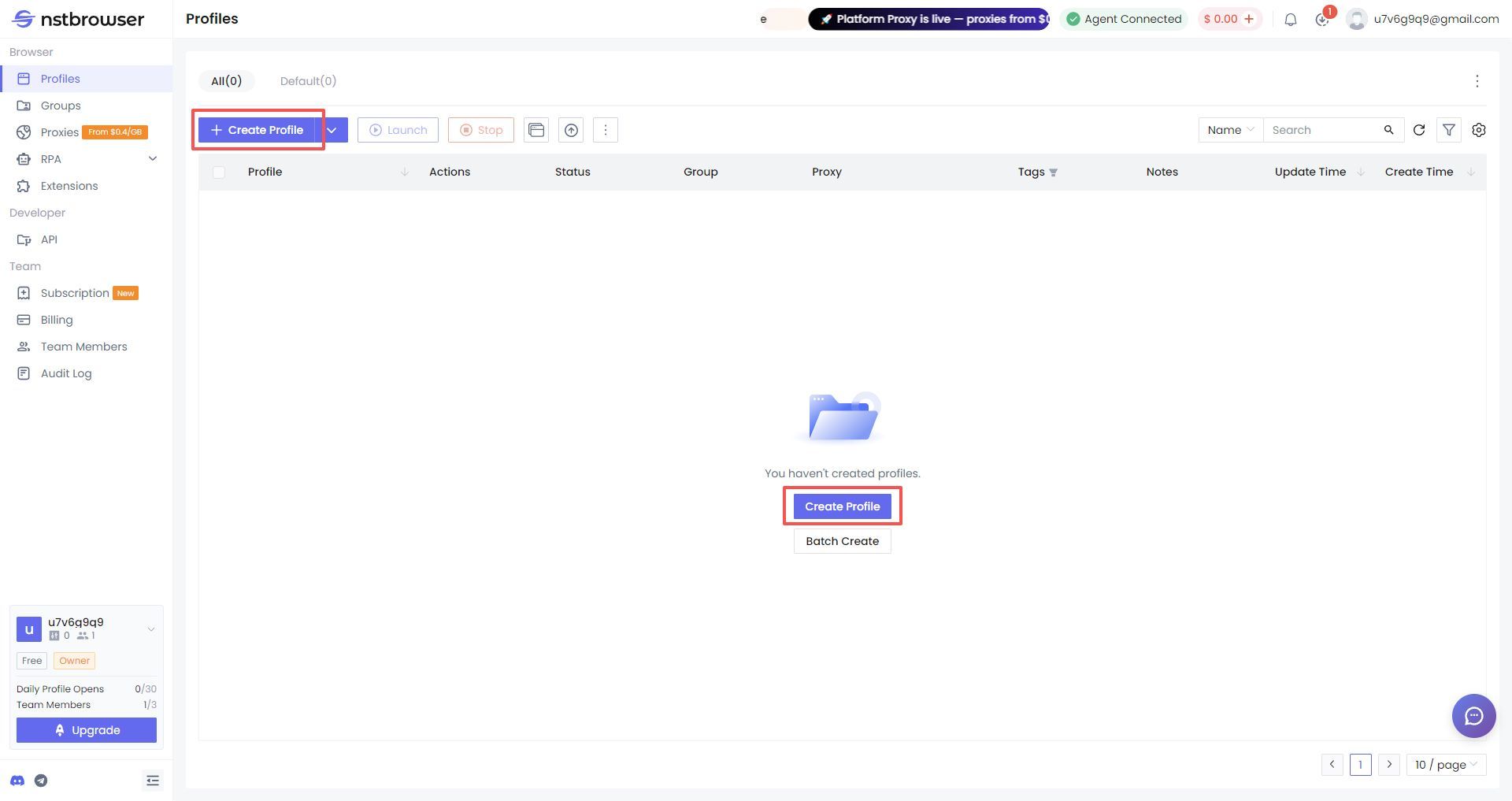
Depois de instalar o cliente do Nstbrowser, crie um novo perfil de navegador e preencha as configurações de navegador e proxy. Clique em Check Network para testar a conexão do proxy. Assim que a conexão funcionar, salve as configurações. Siga os passos abaixo:
2.1 Abra o cliente do Nstbrowser e clique em Create Environment para criar um novo perfil de navegador. Informe um nome para o perfil e os demais dados obrigatórios.
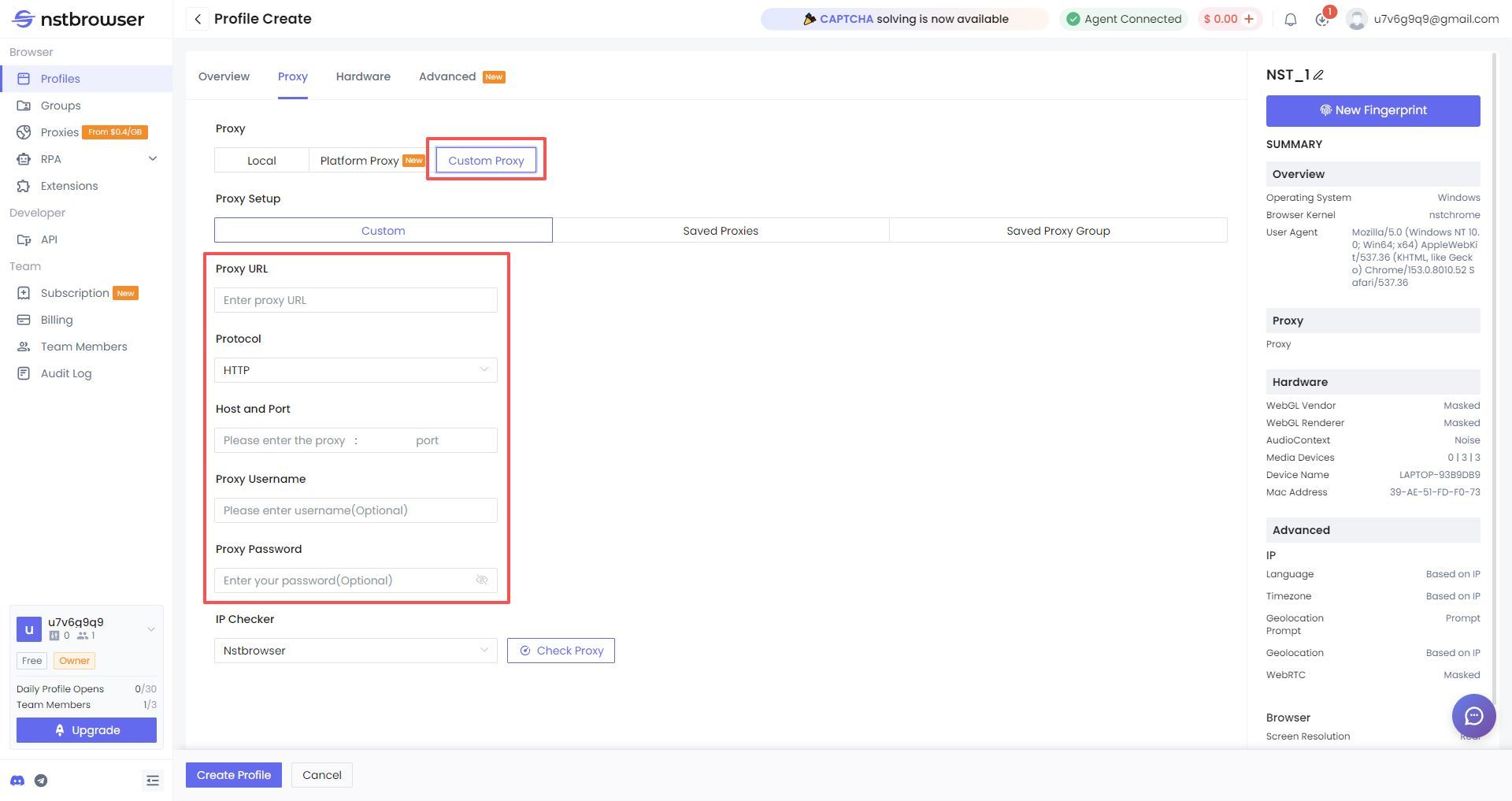
2.2 Vá até as configurações de proxy, selecione Custom Proxy e informe os dados obtidos na IPDeep. Você também pode colar uma URL de proxy ou escolher um proxy existente.
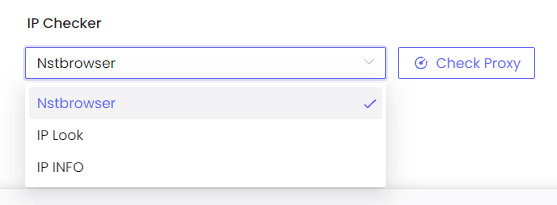
2.3 Depois de inserir os dados do proxy, escolha um serviço de consulta de IP para testar a conexão.
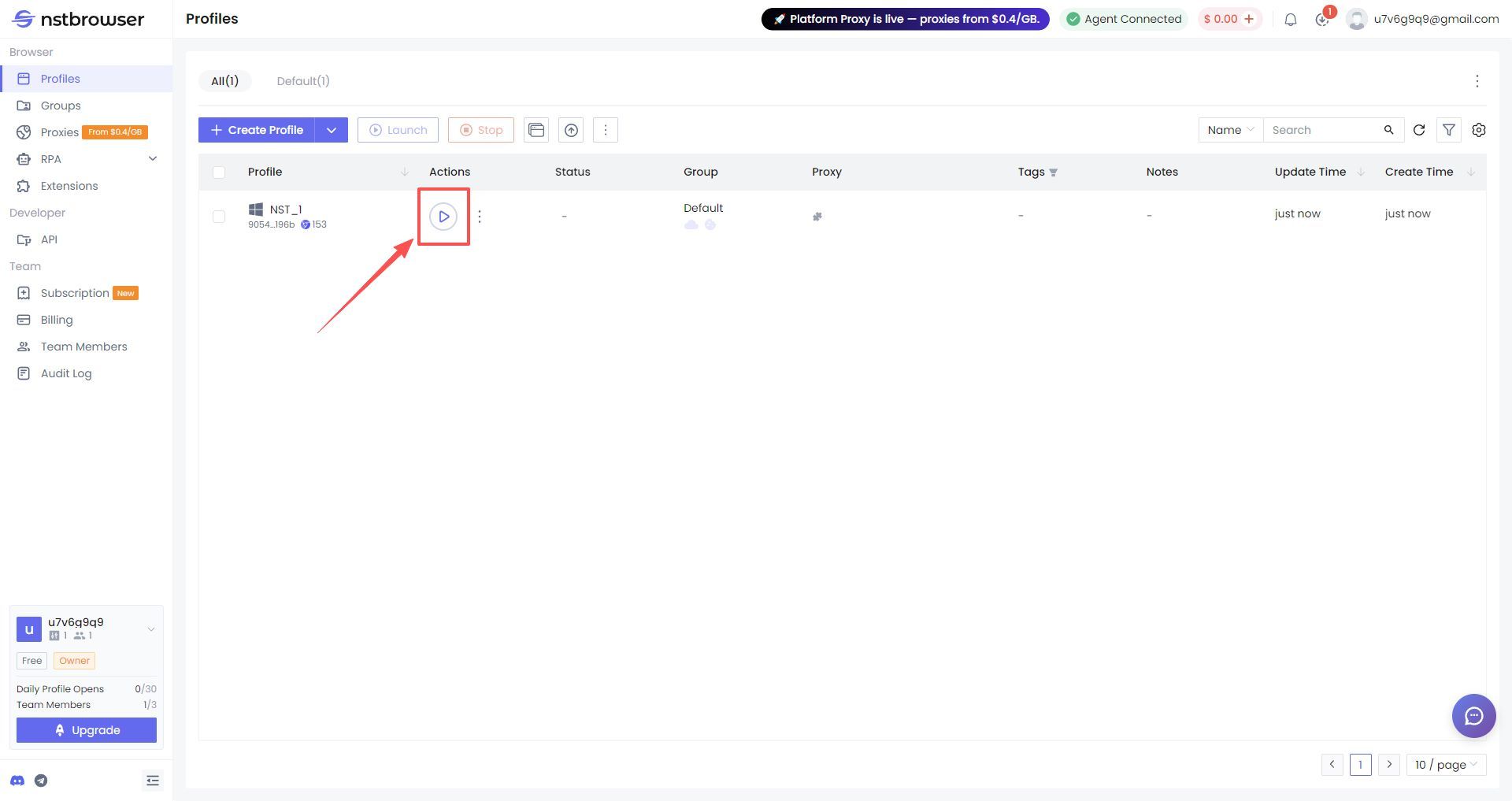
2.4 Clique em Create Environment na parte inferior. O novo perfil aparecerá na seção Environments. Clique no botão de play para iniciá-lo e navegar pelo seu proxy IPDeep.
Perguntas frequentes
Q1: Qual tipo de proxy devo escolher no Nstbrowser?
Selecione Custom Proxy e depois o protocolo compatível com o seu plano da IPDeep: HTTP, HTTPS ou SOCKS5. Se o Nstbrowser oferecer importação de proxy por formato, geralmente basta colar os dados de conexão completos e deixar que ele detecte as configurações automaticamente.
Q2: Por que o teste de conexão do proxy falha?
Primeiro, verifique se host, porta, usuário e senha estão corretos e se o protocolo escolhido corresponde ao seu plano. Confira também se o IP não expirou e se o tráfego contratado não acabou. Se o problema continuar, veja o status atual do IP no painel da IPDeep.
Q3: Cada perfil de navegador precisa de um IP separado?
Para gerenciar várias contas, recomendamos atribuir um IP separado a cada perfil de navegador. Assim as identidades das contas não compartilham a mesma saída de rede e o risco de associação de contas diminui.
Q4: Preciso configurar uma conexão de rede no exterior antes de usar os proxies da IPDeep?
Sim. Todos os produtos de proxy da IPDeep exigem uma conexão de rede no exterior. O proxy fornece o IP de saída no exterior, mas o ambiente de rede necessário é configurado pelo próprio cliente.