

Como Configurar Proxies IPDEEP no MuLogin



Clean IP picks: Static IPs from $1.5 each, Dynamic IPs from $0.5/GB


Como configurar proxies da IPDEEP
Este guia apresenta o processo básico para acessar sua conta IPDEEP, comprar proxies e começar a utilizá-los.
1. Crie uma conta na IPDEEP
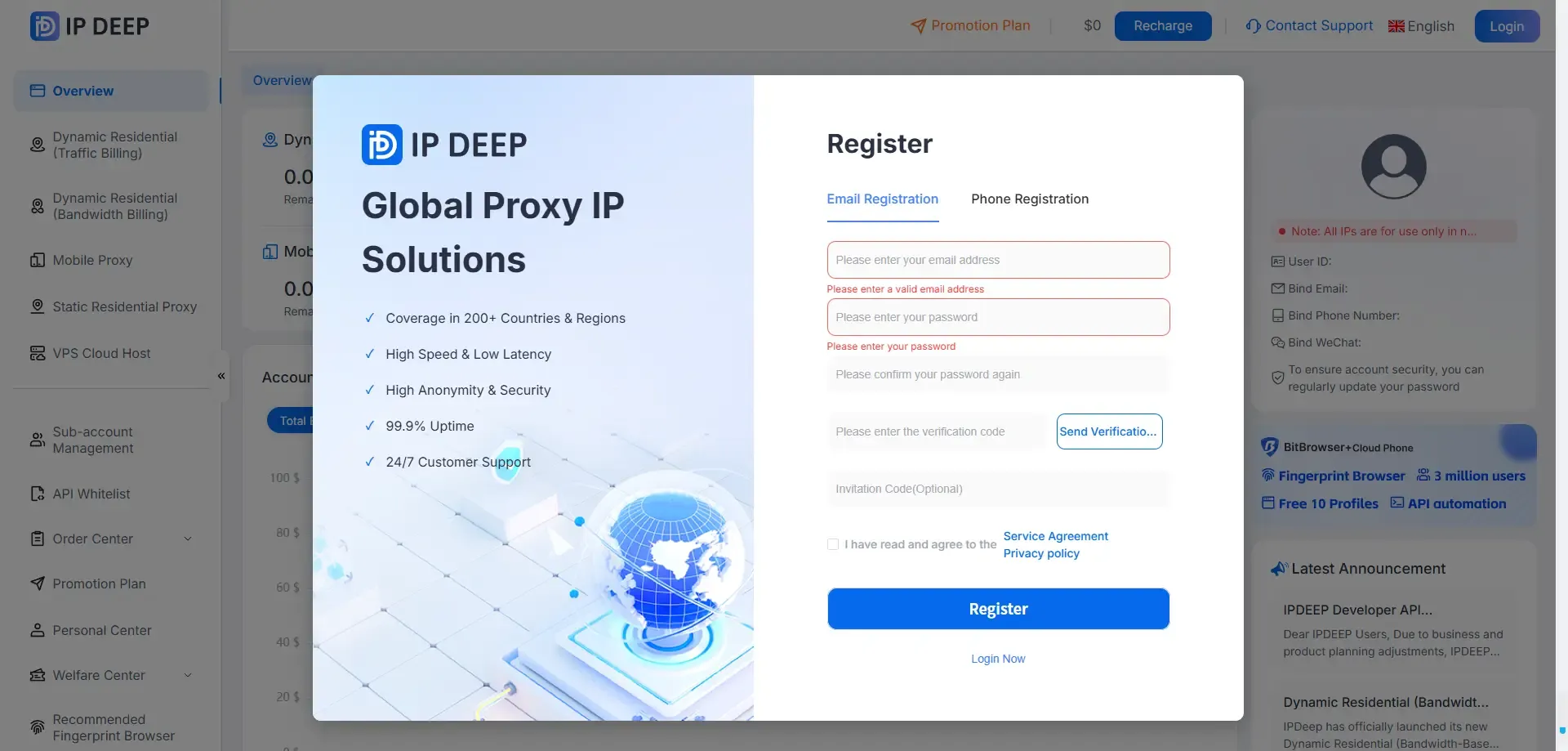
Acesse o site oficial da IPDEEP e crie sua conta. Você pode se cadastrar usando um endereço de e-mail, uma conta do Google ou um número de telefone.
2. Faça login e escolha um tipo de proxy
Acesse sua conta e selecione o tipo de proxy que deseja comprar.
A IPDEEP oferece proxies residenciais estáticos, proxies residenciais dinâmicos, proxies residenciais ilimitados e proxies móveis.
3. Aproveite os benefícios de boas-vindas
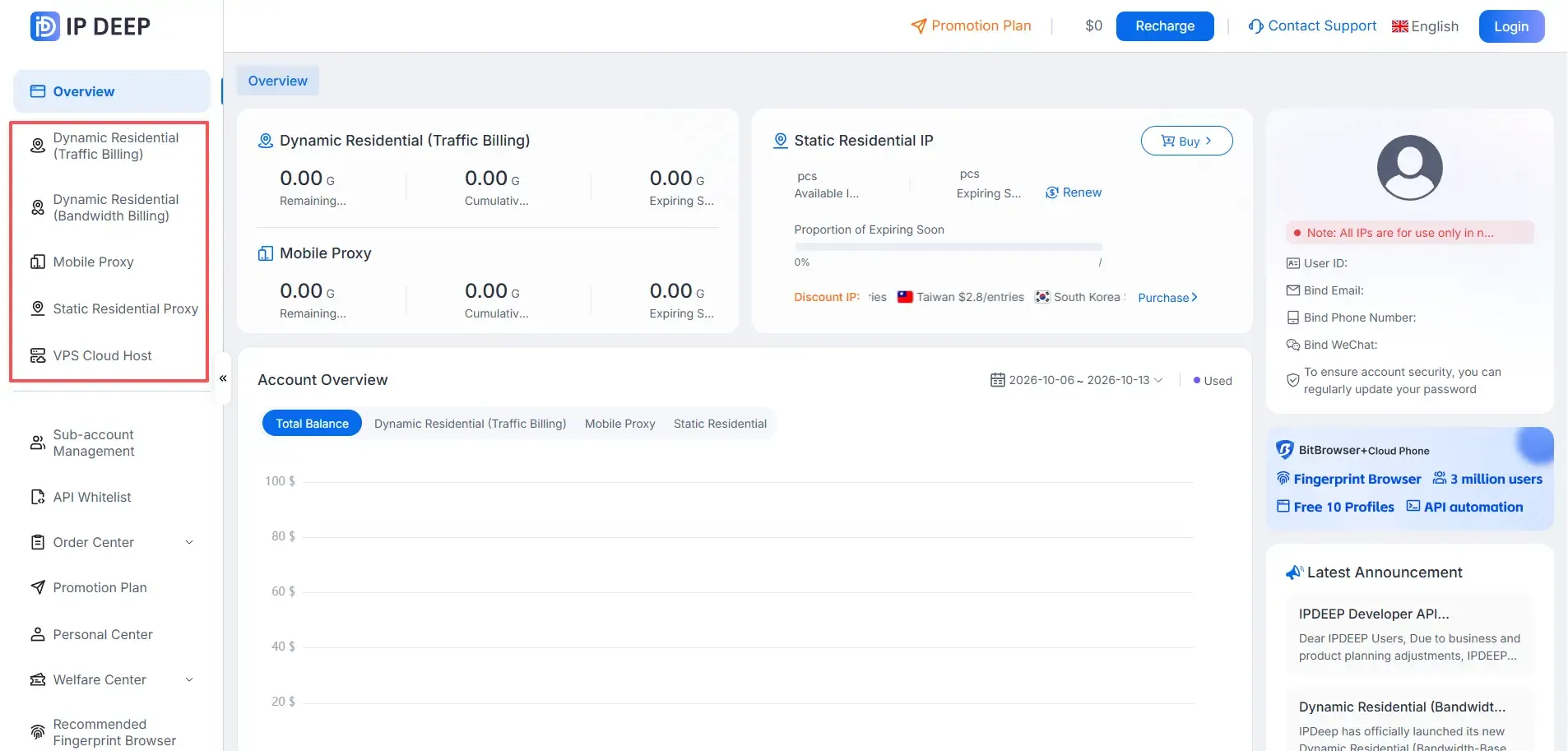
Após fazer login, siga um dos canais oficiais da IPDEEP, como a conta de serviços do WeChat ou o bot do Telegram, para receber 500 MB de tráfego de proxy dinâmico ou um cupom de US$ 2. O cupom pode ser aplicado diretamente na compra de proxies.
4. Compre um proxy residencial estático
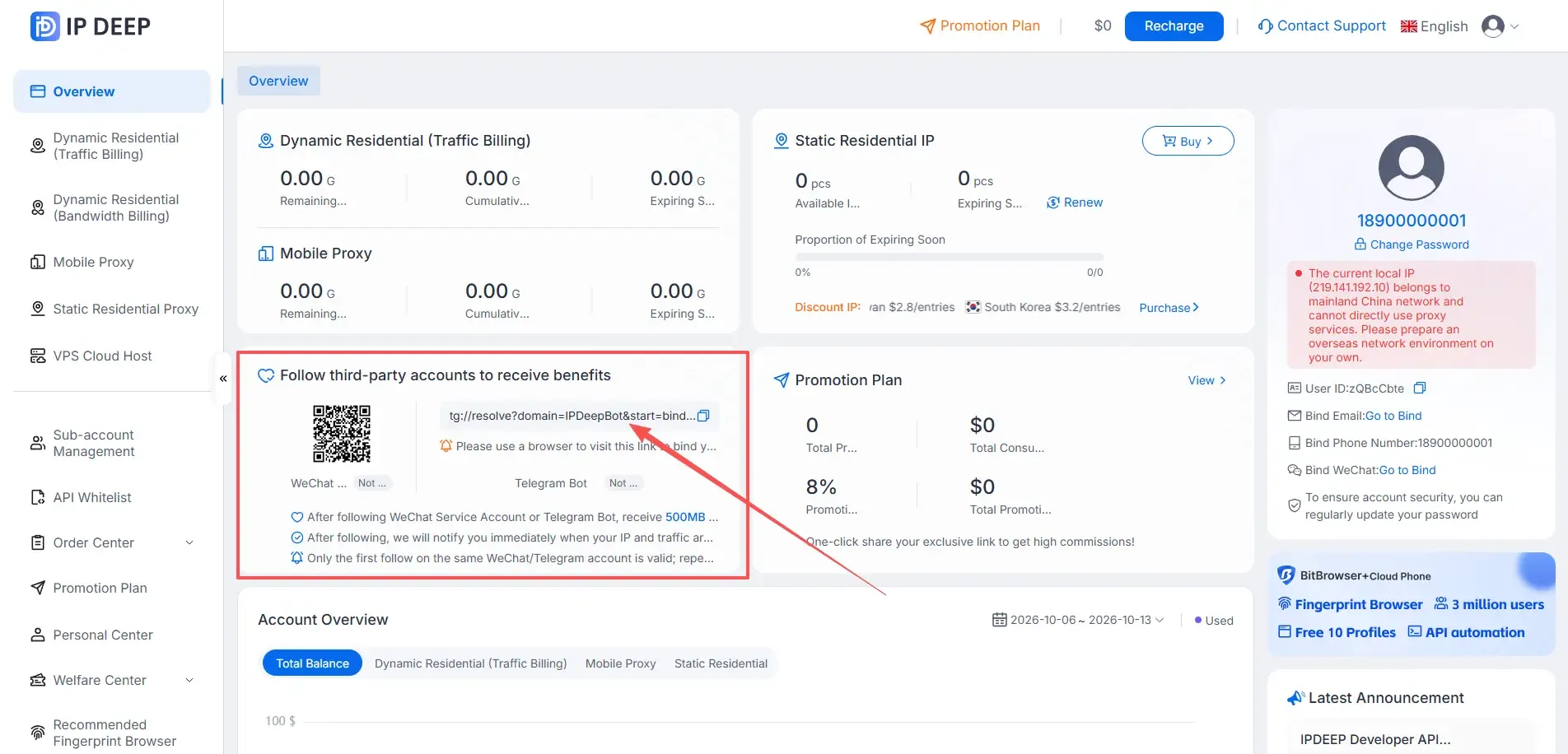
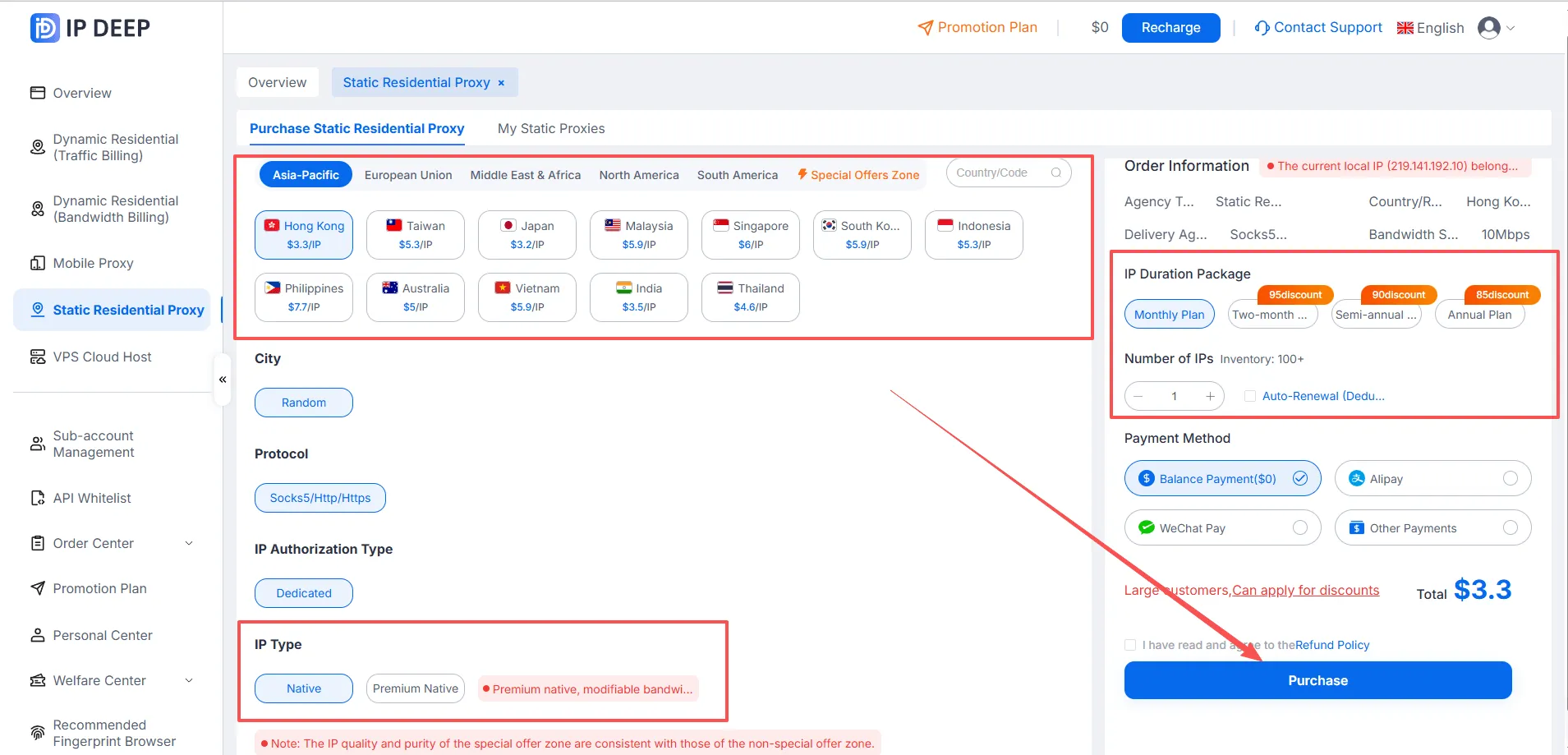
Neste exemplo, vamos usar um proxy residencial estático. Selecione um país ou região > escolha o tipo de IP (Native ou Premium Native) > selecione o período da assinatura > escolha uma forma de pagamento > clique em Purchase.
5. Obtenha os dados de conexão do proxy
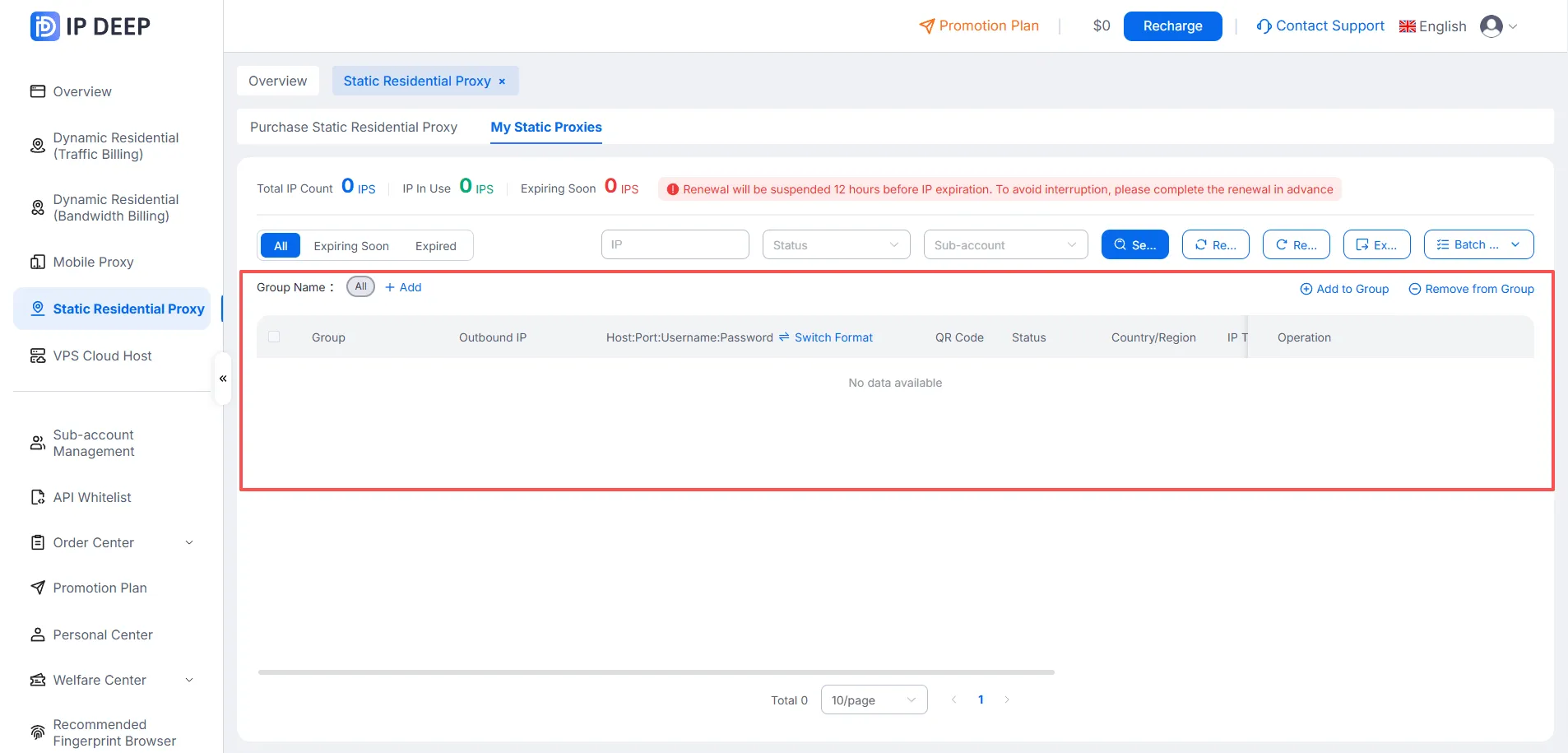
Após concluir a compra, acesse a página Purchased Static Residential Proxies para consultar os dados de conexão no seguinte formato: “Host:Port:Username:Password”.
Pronto! Você concluiu o processo básico de compra e configuração de um proxy pela IPDEEP. As etapas são semelhantes para os outros tipos de proxy.
Como configurar proxies no navegador antidetecção MuLogin
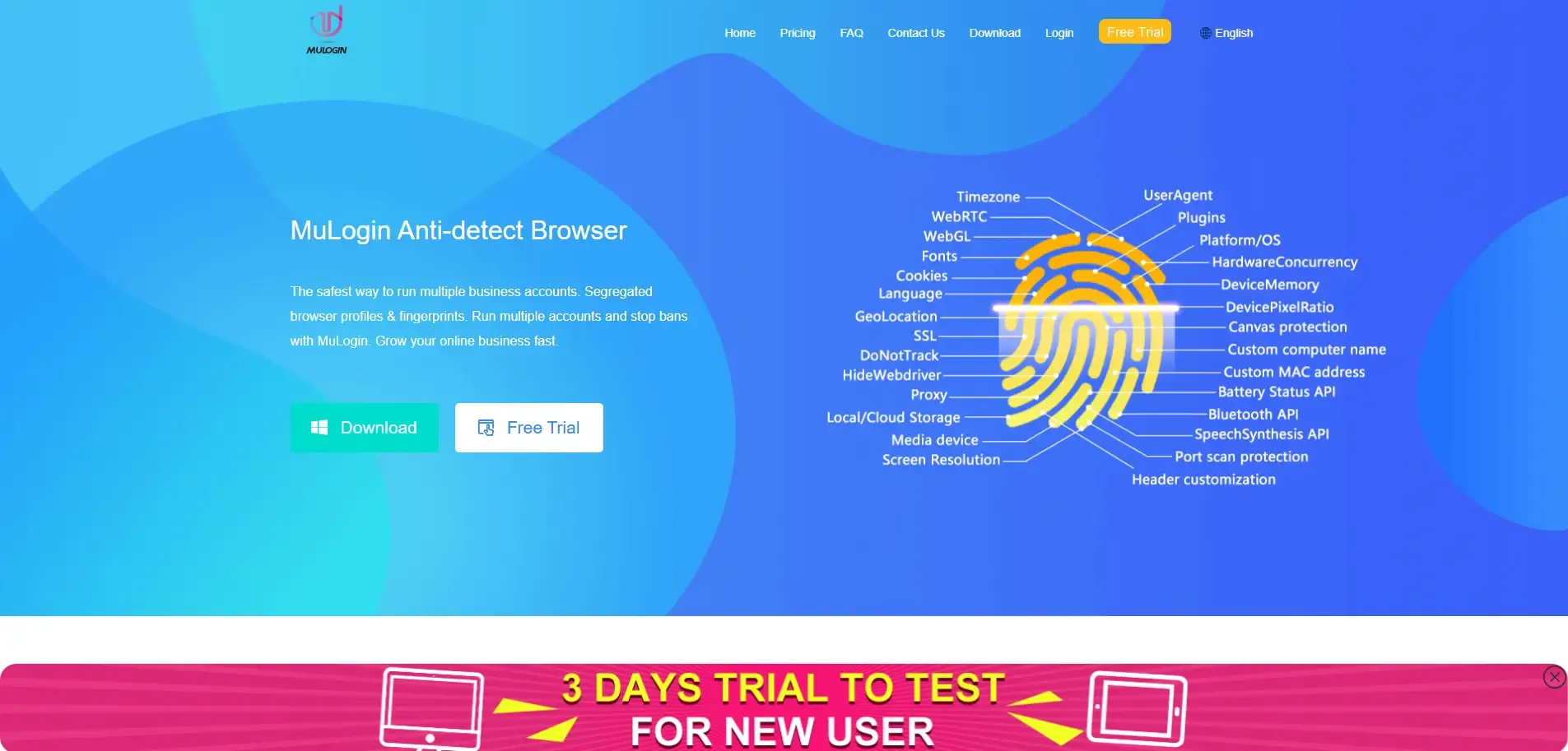
1. Acesse o site da MuLogin e baixe o navegador
Observação: A MuLogin oferece um período de teste gratuito. Acesse https://www.mulogin.com/?ref=ipdeep para começar.
2. Adicione um perfil de navegador e configure o proxy
Após instalar o aplicativo da MuLogin, acesse Browser List e clique em Add Browser. Na janela que será aberta, configure o perfil do navegador e os dados do proxy. Quando terminar, clique em Check Network para testar a conexão e salve as configurações. Siga as etapas abaixo:
2.1 Abra o aplicativo da MuLogin. Em Browser List, clique em Add Browser ou Quick Create para criar um perfil de navegador.
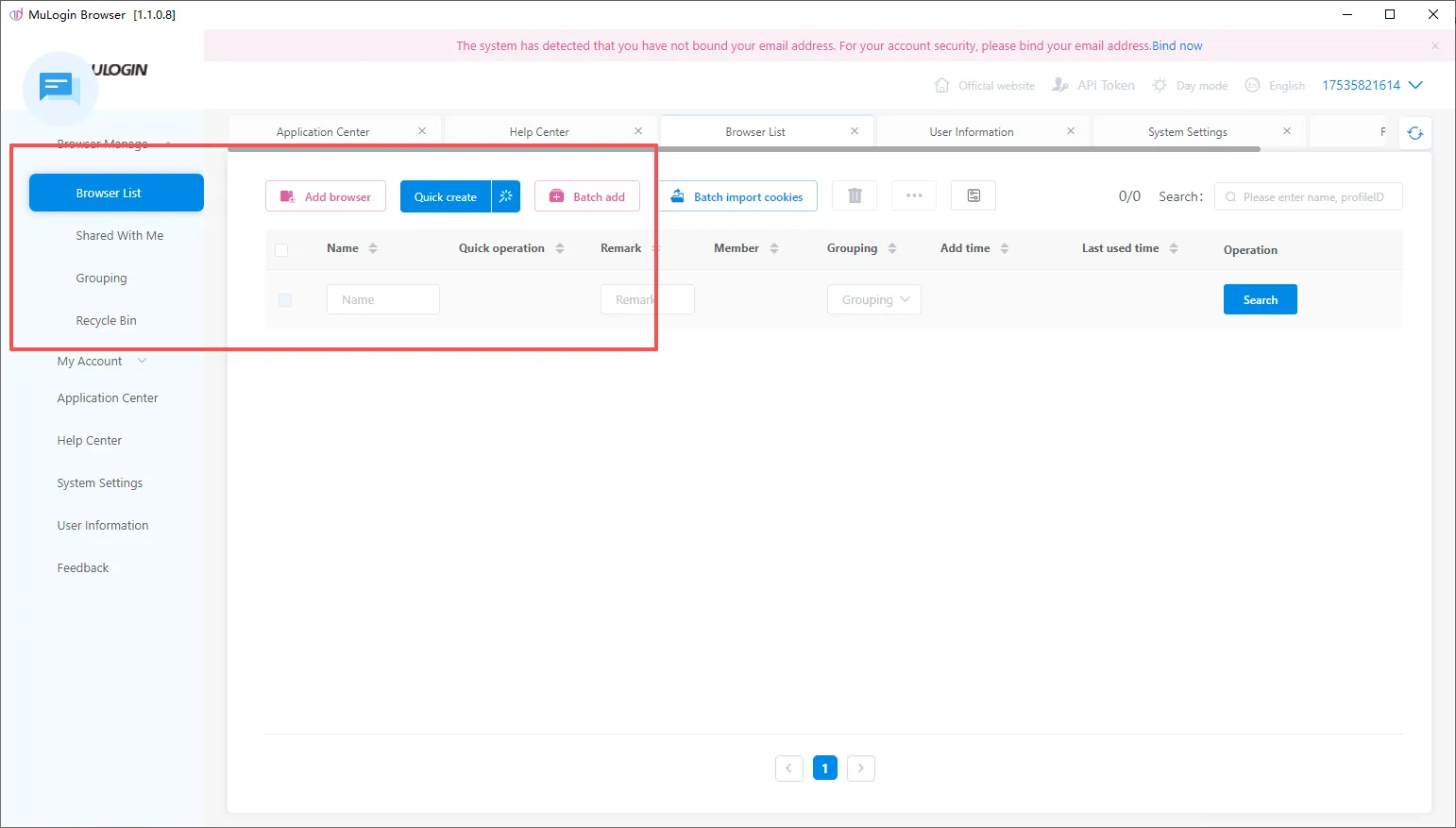
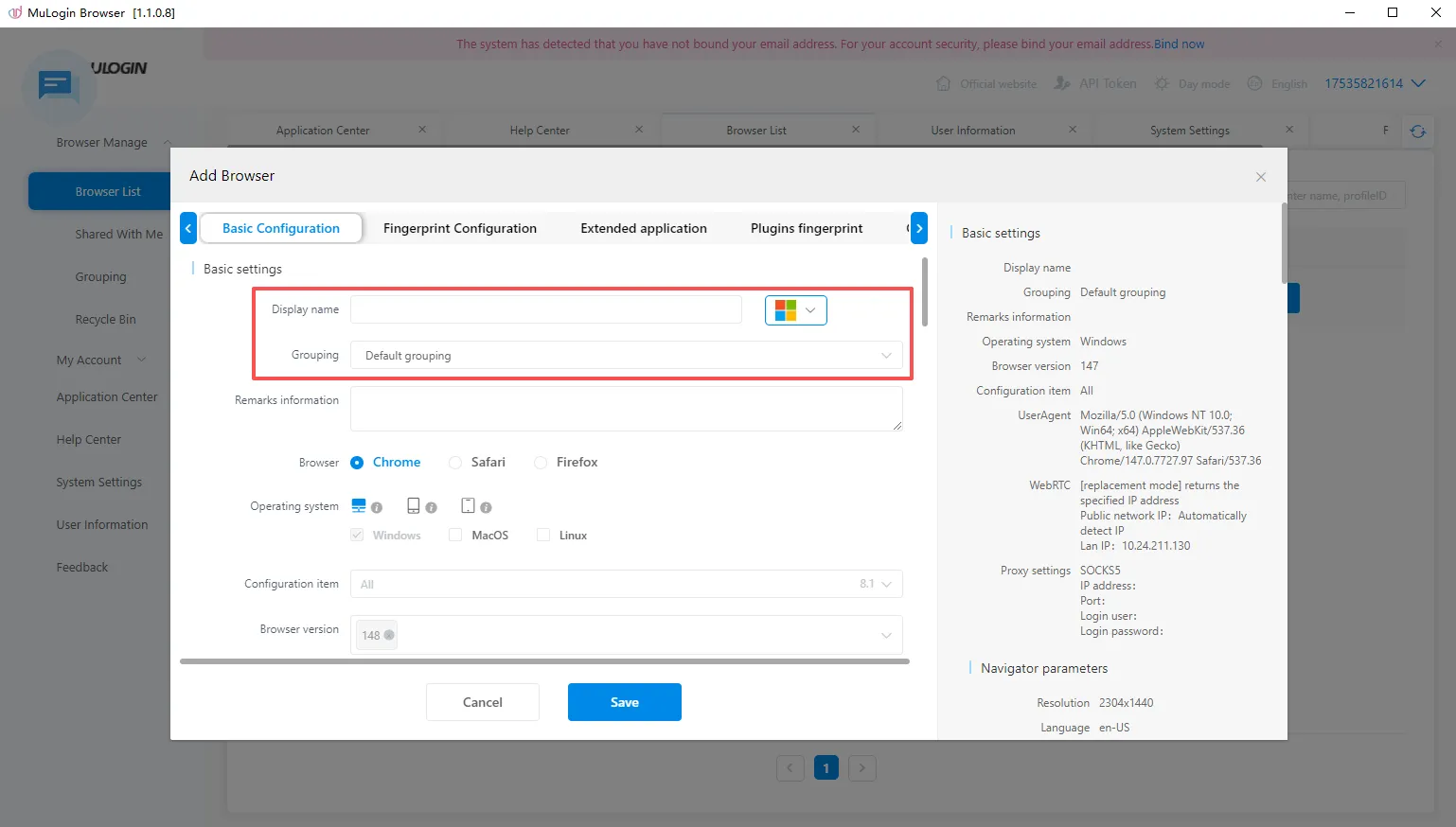
2.2 Clique em Add Browser e insira um nome para o perfil.
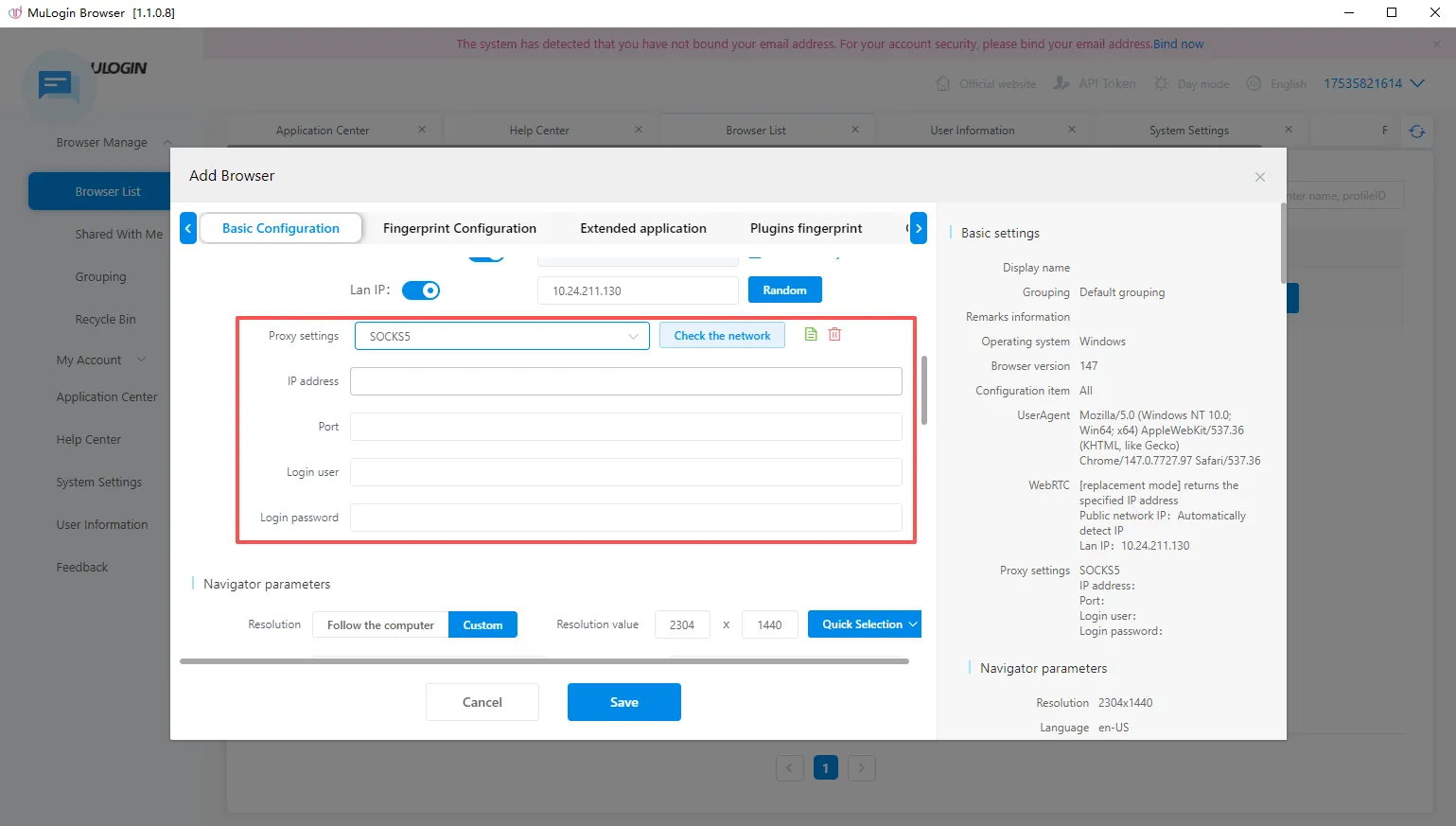
2.3 Em Basic Settings, role a página para baixo até Proxy Settings. Selecione o protocolo compatível com o proxy adquirido na IPDEEP e insira os dados de conexão. Você também pode colar as informações do proxy diretamente no formato aceito pelo sistema.
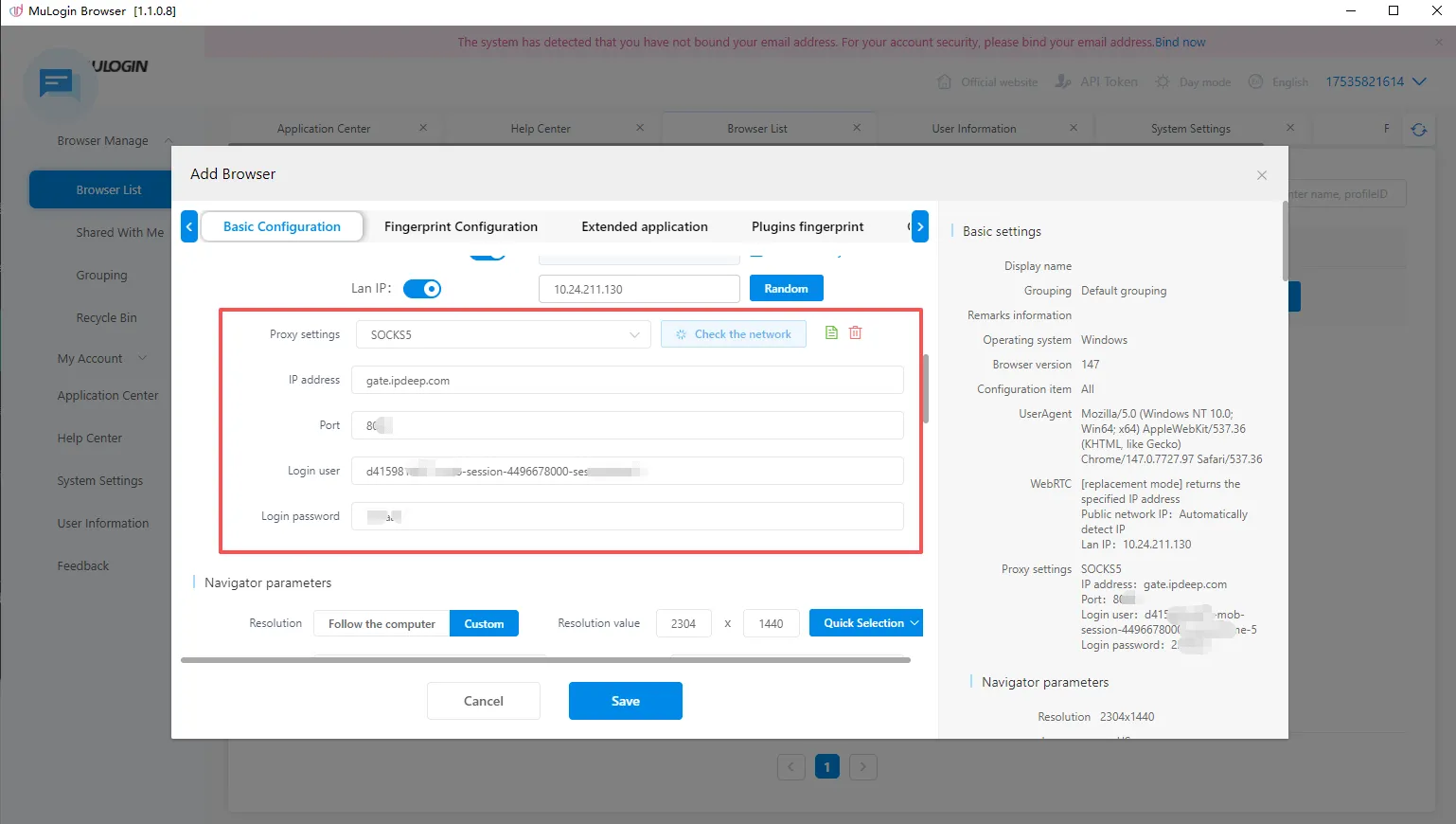
2.4 Insira os dados do proxy e clique em Check Network para verificar se a conexão com o IP do proxy está funcionando.
2.5 Clique em Save. O novo perfil configurado aparecerá em Browser List. Clique em Open para iniciá-lo e começar a navegar usando seu proxy da IPDEEP.
Pronto! Seu proxy da IPDEEP está configurado no navegador antidetecção MuLogin.
Perguntas frequentes
Q1: Por que o teste de conexão do proxy continua falhando após a compra?
Primeiro, verifique se os quatro dados de conexão foram inseridos corretamente: host, porta, nome de usuário e senha. Confira se nenhuma informação está faltando e se o protocolo selecionado (HTTP, HTTPS ou SOCKS5) corresponde ao seu plano de proxy.
Em seguida, confirme se seu dispositivo está conectado a uma rede internacional e verifique se o proxy ainda está válido e se o limite de tráfego não foi esgotado.
Se a conexão continuar falhando, consulte o status do IP no painel da IPDEEP ou entre em contato com o suporte ao cliente para obter ajuda.
Q2: Quais protocolos a IPDEEP oferece e como escolher o mais adequado?
Os proxies da IPDEEP são compatíveis com três protocolos: HTTP, HTTPS e SOCKS5.
Ao configurar o proxy, selecione o protocolo incluído no plano adquirido. Na maioria dos casos, a opção Paste Proxy in Format permite que o software reconheça automaticamente os dados de conexão.
O SOCKS5 costuma ser uma opção mais adequada para situações que exigem resolução DNS remota. No entanto, a escolha ideal depende das especificações do produto e da finalidade de uso.
Q3: Posso usar o mesmo IP de proxy em vários perfis de navegador ao mesmo tempo?
Não recomendamos usar o mesmo IP em vários perfis de navegador que precisam manter identidades separadas. Isso pode gerar sinais relacionados à rede que permitem associar as contas entre si.
Ao gerenciar várias contas, o ideal é atribuir um IP e um perfil de navegador diferentes a cada conta. Dessa forma, você mantém os ambientes de navegação mais isolados.
Q4: Preciso configurar uma rede internacional antes de usar os proxies da IPDEEP?
Sim. Todos os produtos de proxy da IPDEEP devem ser utilizados em um ambiente de rede internacional, cuja configuração é responsabilidade do cliente.
Um IP de proxy não direciona automaticamente sua rede local para o exterior. Ele fornece um IP de saída internacional para sua conexão de rede.
Q5: Qual é a diferença entre proxies residenciais estáticos, dinâmicos e ilimitados?
Os proxies residenciais estáticos fornecem um IP de saída fixo durante todo o período da assinatura. São indicados para o gerenciamento de contas que exigem um IP consistente ao longo do tempo.
Os proxies residenciais dinâmicos permitem alternar os IPs de acordo com as solicitações ou em intervalos de tempo definidos. São indicados para coleta de dados, monitoramento e tarefas que exigem muitos acessos.
Os proxies residenciais ilimitados são cobrados com base na largura de banda e na duração da assinatura. São indicados para tarefas contínuas que exigem alto consumo de banda. Cada tipo atende a necessidades diferentes, portanto, escolha de acordo com seu uso.
Q6: Onde encontro os dados de conexão do proxy após a compra?
Após concluir a compra, acesse a seção Purchased do produto correspondente no seu painel. Os dados de conexão estarão disponíveis no formato “Host:Port:Username:Password”.
Insira os quatro dados nas configurações de proxy do navegador ou software e teste a conexão. O processo é semelhante para os outros tipos de proxy.