

Como configurar proxies IPDeep no MoreLogin



Clean IP picks: Static IPs from $1.5 each, Dynamic IPs from $0.5/GB


Todos os produtos de proxy da IPDeep exigem uma conexão de internet fora da China continental. Essa conexão precisa ser configurada pelo próprio cliente.
Este tutorial parte do princípio de que você já tem uma conexão de internet fora da China continental.
Configurando proxies IPDeep
Siga estes passos para criar uma conta na IPDeep, comprar um proxy e obter os dados de conexão.
1. Crie uma conta na IPDeep
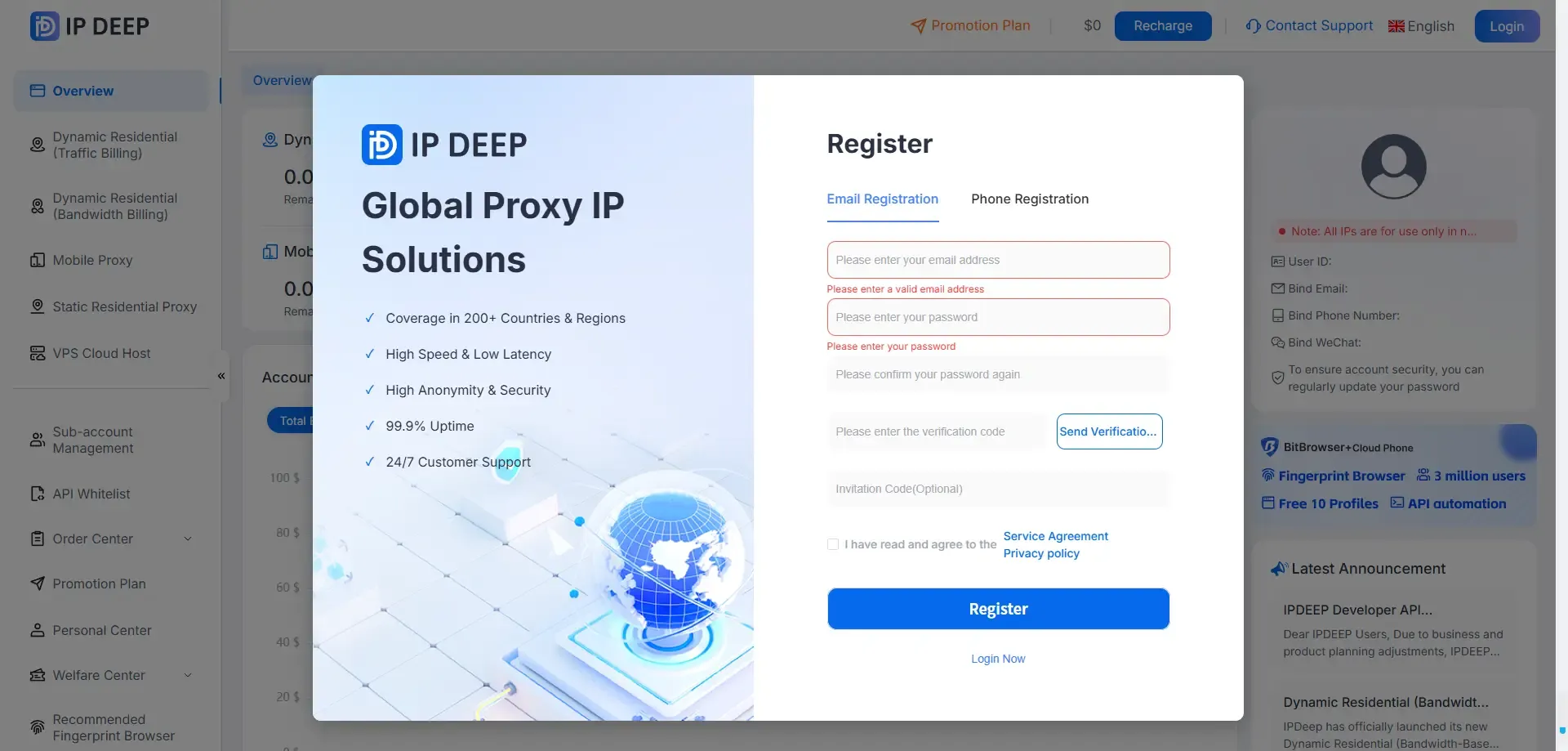
Acesse o site oficial da IPDeep e cadastre-se com seu endereço de e-mail, conta do Google ou número de telefone.
2. Faça login e escolha um tipo de proxy
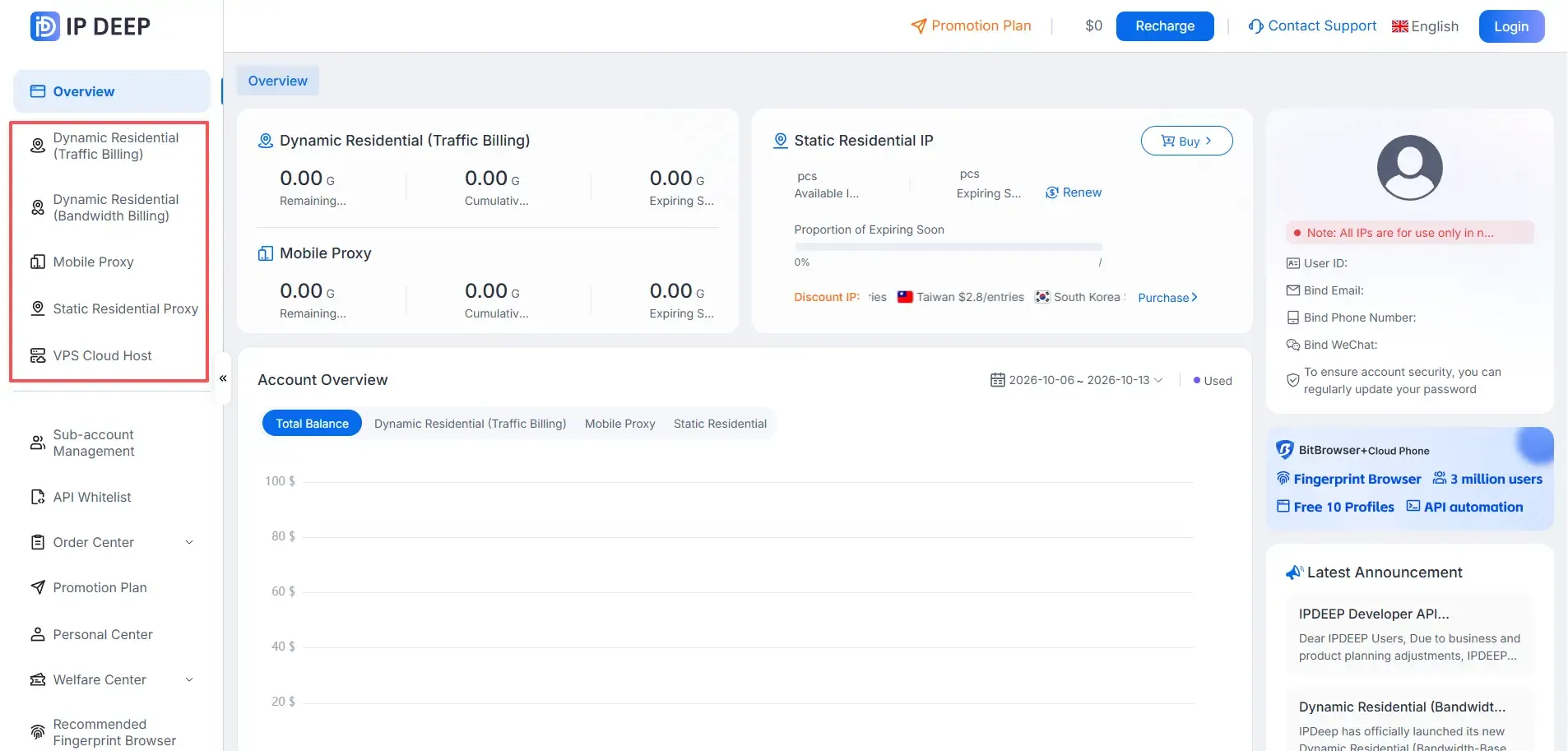
Entre no painel e selecione o tipo de proxy que deseja comprar.
A IPDeep oferece proxies residenciais estáticos, residenciais rotativos, residenciais ilimitados e móveis.
3. Resgate a recompensa da conta
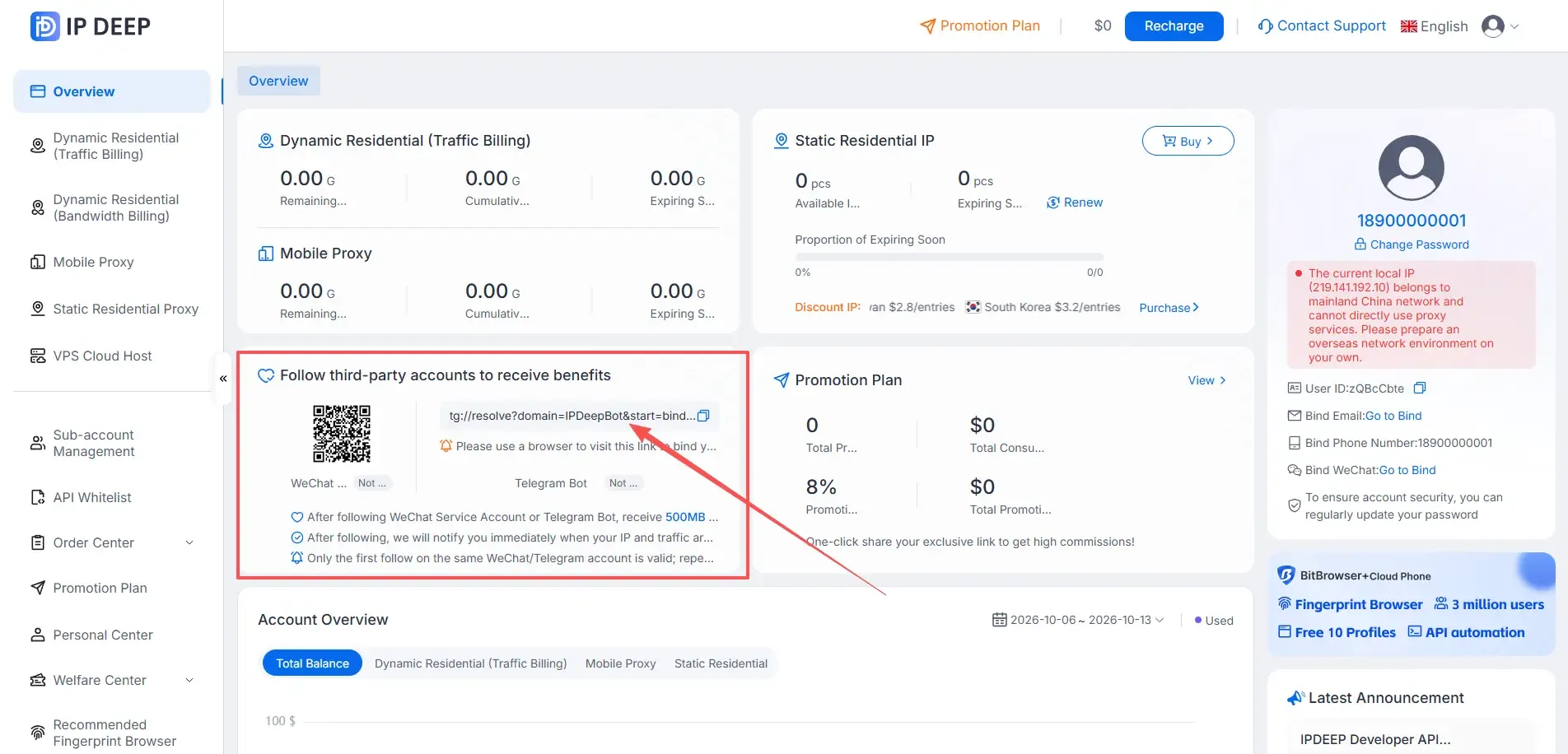
Faça login e siga a conta de serviço da IPDeep no WeChat ou conecte o bot no Telegram para resgatar 500 MB de tráfego de proxy rotativo ou um voucher de US$ 2. O voucher pode ser usado na compra de um proxy.
4. Compre um proxy residencial estático
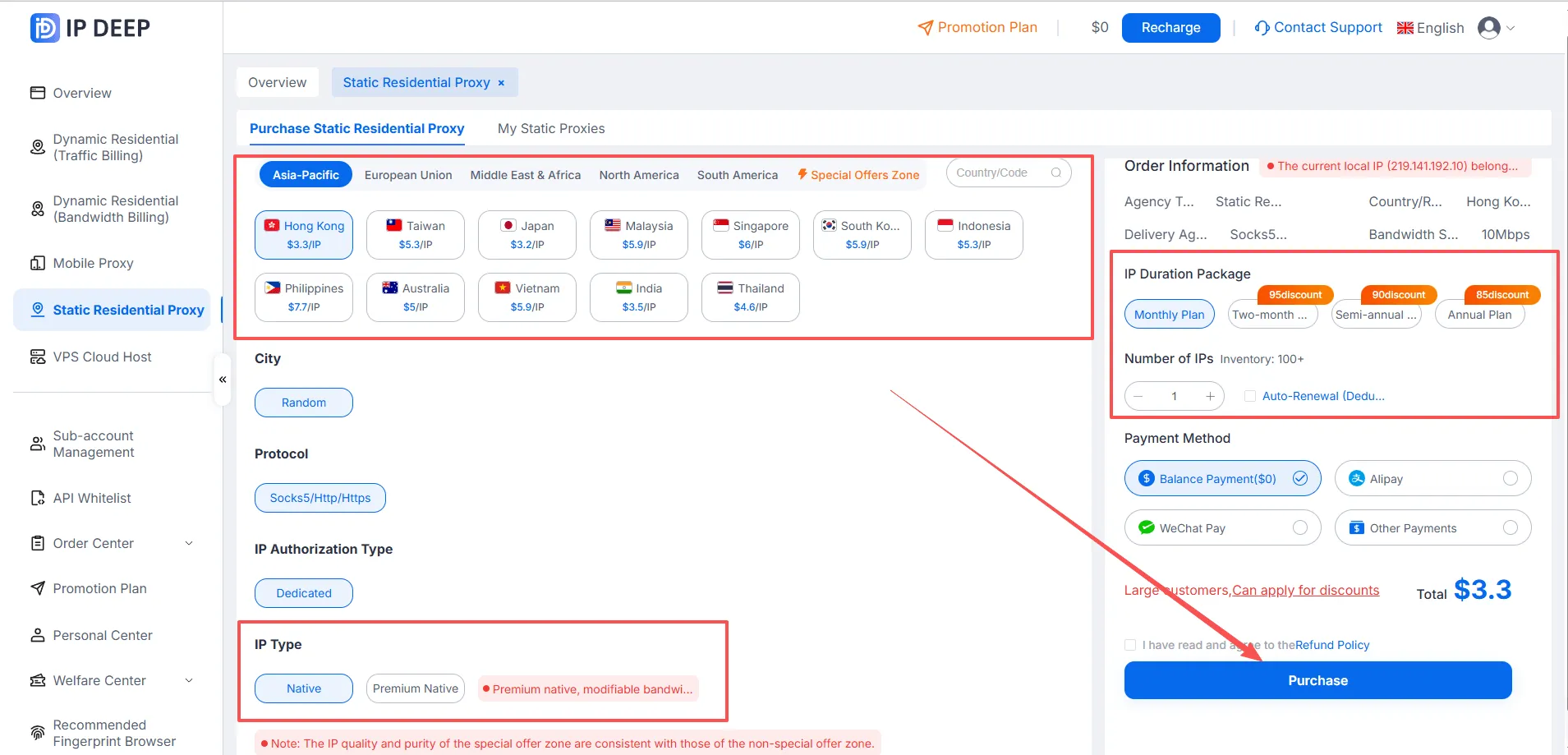
Para um proxy residencial estático, selecione o país ou a região > escolha o tipo de IP (Native ou Premium Native) > selecione o período de assinatura > escolha a forma de pagamento > clique em Buy.
5. Obtenha os dados de conexão do proxy
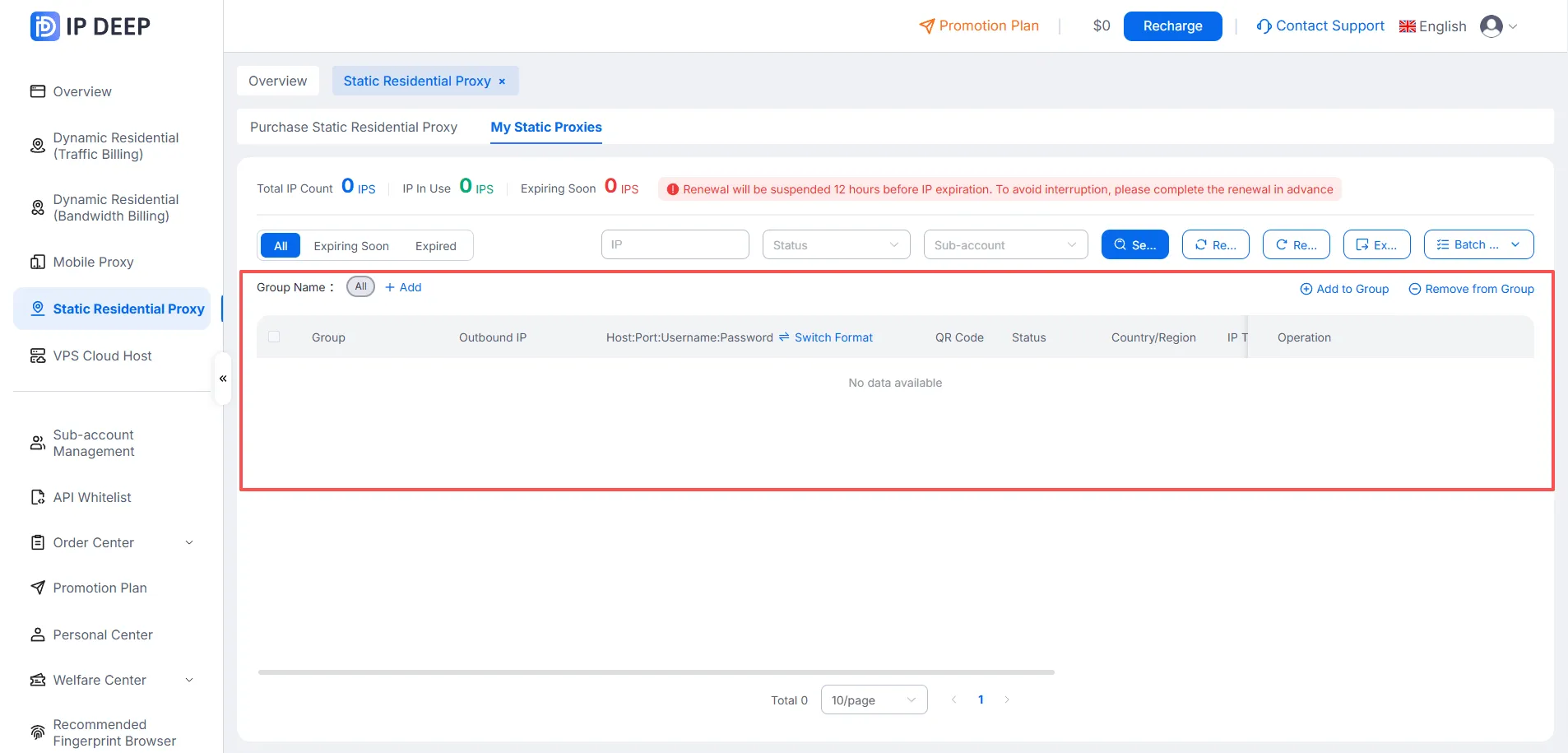
Após a compra, abra a página Purchased Static Residential Proxies para ver os dados de conexão no formato Host:Port:Username:Password.
Agora você tem tudo o que precisa para se conectar. O processo básico é o mesmo para os outros tipos de proxy.
Configurando proxies no MoreLogin
1. Cadastre-se e baixe o MoreLogin

2. Adicione um perfil de navegador e configure o proxy
Depois de instalar o MoreLogin, crie um perfil de navegador e preencha as configurações de navegador e proxy. Rode o teste de conexão e salve o perfil quando o teste passar.
2.1 Abra o app MoreLogin e crie um novo perfil de navegador. Para editar um perfil existente, passe o mouse sobre ele e clique em Edit. Digite um nome para o perfil e preencha as demais configurações conforme necessário.
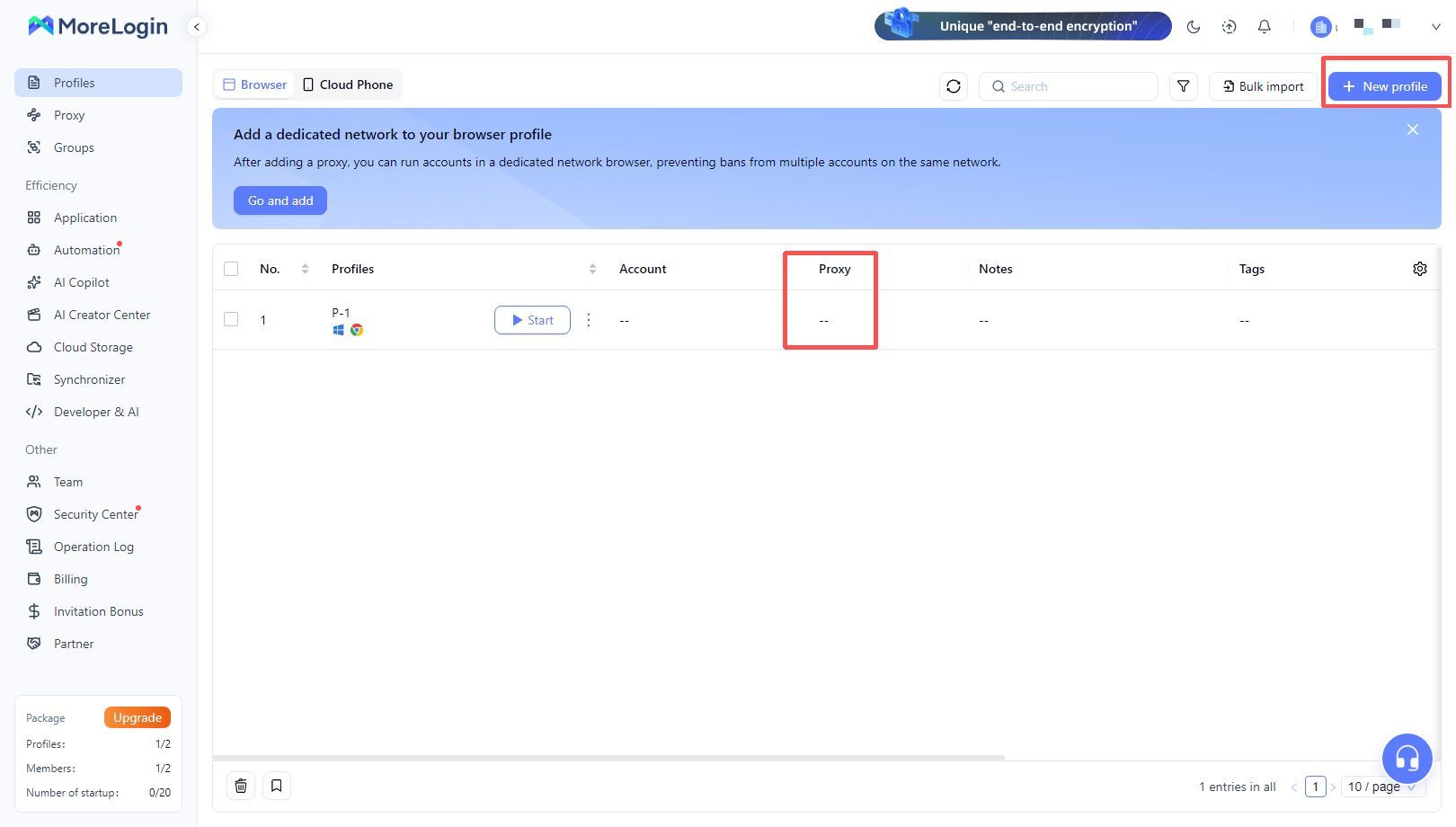
2.2 Role até a seção Proxy. Selecione New Proxy → escolha o tipo de proxy → insira os dados de conexão da IPDeep. Você também pode selecionar um proxy já existente.
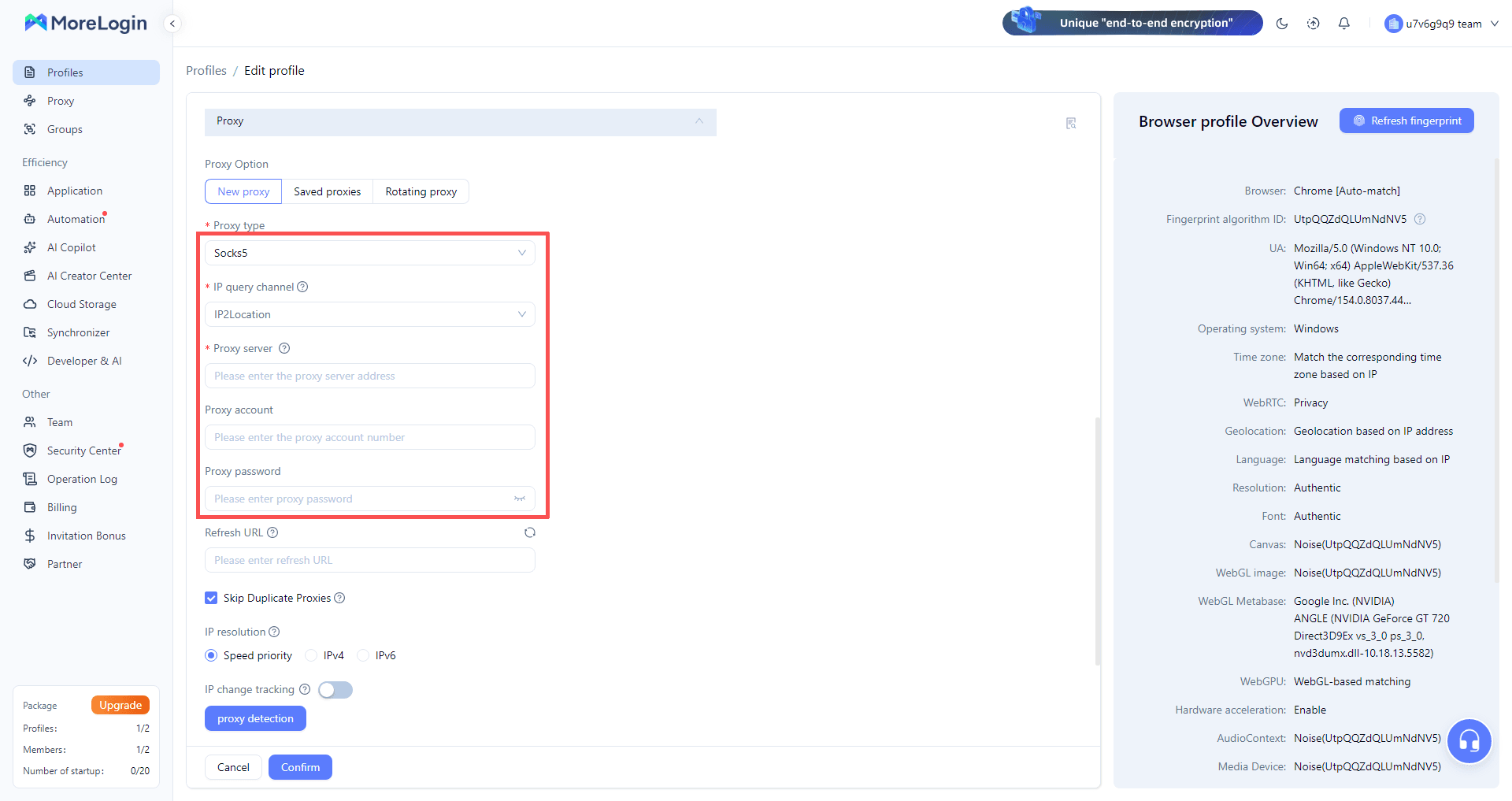
2.3 Depois de inserir os dados do proxy, rode a verificação para confirmar que o MoreLogin consegue se conectar.

2.4 Clique em Done. Encontre o perfil que você acabou de configurar na lista e clique em Start para navegar pelo proxy da IPDeep.
Perguntas frequentes
Q1. Qual tipo de proxy devo escolher para um novo perfil do MoreLogin?
Selecione New Proxy e escolha um protocolo compatível com o seu plano da IPDeep, como HTTP, HTTPS ou SOCKS5. Se o MoreLogin tiver a opção de colar no formato pronto, você pode colar a string de conexão completa. Em geral, o app preenche os campos automaticamente.
Q2. Por que o teste de conexão do proxy falhou?
Verifique se host, porta, usuário e senha estão corretos e se o protocolo corresponde ao seu plano. Confirme que o proxy continua ativo e, se o plano tiver limite de tráfego, que ainda há dados disponíveis. Se o teste continuar falhando, veja o status do proxy no painel da IPDeep.
Q3. Cada perfil de navegador precisa de um endereço IP próprio?
Se você gerencia várias contas, vale a pena atribuir um endereço IP separado a cada perfil. Assim as contas não compartilham o mesmo IP de saída, o que reduz a chance de serem associadas por esse endereço.
Q4. Posso criar perfis no MoreLogin e atribuir proxies em massa?
Sim. O MoreLogin permite criar perfis de navegador e importar proxies em massa, o que ajuda quando você precisa montar várias contas e IPs de saída de uma vez. Confira no seu app quais opções estão disponíveis.
Q5. Preciso de uma conexão fora da China continental antes de usar os proxies da IPDeep?
Sim. Todos os proxies da IPDeep exigem uma conexão de internet fora da China continental. A IPDeep fornece o IP de saída do proxy, e o cliente configura a conexão de internet por trás dele.