




초보자 가이드: yt-dlp 비디오/오디오 다운로드 시작하기



Clean IP picks: Static IPs from $1.5 each, Dynamic IPs from $0.5/GB


오늘날 멀티미디어 콘텐츠가 풍부한 시대에 많은 사용자들이 학습, 연구 또는 개인 아카이브를 위해 좋아하는 비디오나 오디오를 오프라인으로 저장하고 싶어합니다.
yt-dlp는 강력하고 활발히 업데이트되는 오픈 소스 명령줄 도구로, 유명한 프로젝트 youtube-dl의 분기이며, 전 세계 수천 개 웹사이트에서 비디오 및 오디오 리소스를 다운로드하는 것을 지원합니다.
이 가이드는 기본 설정부터 시작하여 이 다운로드 도구를 단계적으로 마스터하는 데 도움을 줄 것입니다.
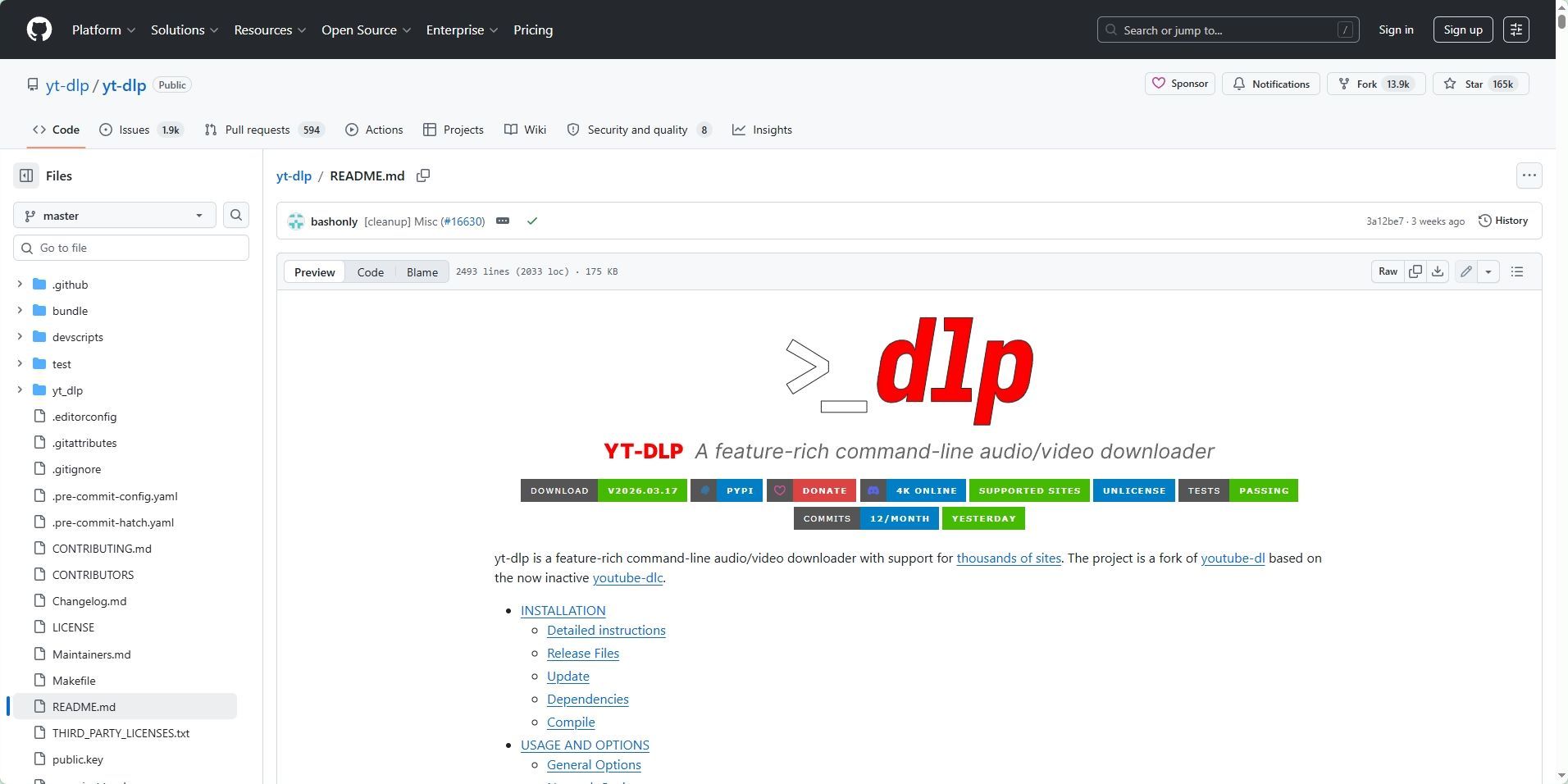
준비 작업: 환경 및 종속성 설치
yt-dlp의 핵심은 명령줄 프로그램입니다.
현대 패키징 기술 덕분에 주류 운영 체제에서 한 줄의 명령으로 직접 설치할 수 있으며, 복잡한 Python 환경을 수동으로 구성할 필요가 없습니다.
1. yt-dlp 설치
Windows: PowerShell을 열고 winget install yt-dlp를 실행하세요.
macOS: 터미널을 열고 brew install yt-dlp를 실행하세요.
Linux (Ubuntu/Debian):
시스템에 기본 제공된 apt 저장소 버전이 심각하게 뒤쳐져 있기 때문에, apt를 사용하여 설치하면 도구가 구버전으로 인해 2026년 최신 비디오를 다운로드할 수 없습니다.
공식 최신 바이너리 패키지나 독립 패키지 관리자를 사용하여 설치하는 것이 좋습니다:
명령을 실행하세요:
sudo wget [https://github.com/yt-dlp/yt-dlp/releases/latest/download/yt-dlp](https://github.com/yt-dlp/yt-dlp/releases/latest/download/yt-dlp) -O /usr/local/bin/yt-dlp && sudo chmod a+rx /usr/local/bin/yt-dlp
2. FFmpeg 설치
yt-dlp는 비디오를 직접 다운로드할 수 있지만, 고화질 비디오 스트림과 오디오 스트림을 병합하거나 형식 변환(예: MP3로 변환)을 하려면 FFmpeg를 설치해야 합니다.
Windows 사용자: 다운로드하여 bin 폴더 경로를 시스템의 환경 변수 PATH에 추가하는 것이 좋습니다.
Linux 사용자: sudo apt install ffmpeg를 실행할 수 있습니다.
기본 사용법: 빠른 오디오 및 비디오 다운로드
설치가 완료되면 터미널(Windows에서는 CMD 또는 PowerShell)을 열고 사용을 시작할 수 있습니다.
1. 최고 화질 비디오 다운로드
기본적으로 yt-dlp 다음에 비디오 URL을 입력하면 자동으로 최상의 품질의 비디오와 오디오를 병합합니다: yt-dlp "URL"
2. 고품질 오디오만 추출
오디오만 필요하다면(예: 팟캐스트나 음악) -x 매개변수를 사용할 수 있습니다.
기본 오디오 추출:yt-dlp -x "URL".
MP3 형식으로 변환:yt-dlp -x --audio-format mp3 "URL".
오디오 품질 지정: --audio-quality 0를 사용하여 최고 변동 비트 전송률(VBR) 품질을 얻을 수 있습니다.
3. 사용 가능한 형식 보기
특정 해상도나 인코딩을 수동으로 선택하려면 -F 명령어를 사용하여 모든 선택 가능한 형식을 나열할 수 있습니다: yt-dlp -F "URL" 출력 목록에서 해당 ID를 찾아 -f와 함께 ID를 사용하여 다운로드하세요.
고급 기능: 일괄 처리 및 제한 극복
1. 전체 재생 목록 다운로드
yt-dlp는 기본적으로 전체 재생 목록 다운로드를 지원합니다. 단일 비디오가 아닌 목록을 다운로드하려면 매개변수를 추가하세요:
yt-dlp --yes-playlist "PLAYLIST_URL".
2. 썸네일 및 메타데이터 삽입
다운로드한 파일이 정품 앨범처럼 보이도록 비디오 커버와 제목 정보를 파일에 직접 쓸 수 있습니다:
yt-dlp -x --audio-format mp3 --embed-thumbnail --add-metadata "URL"
고급 기술: 지역 간 접근 최적화 및 일괄 작업 관리
실제 사용 중에 사용자는 IP가 차단되거나 비디오 지역 제한 문제를 자주 겪습니다.
지역 접근 차이: 일부 콘텐츠는 지역 네트워크 정책에 따라 접근할 수 없는 경우가 있으며, 이 경우 --proxy 매개변수를 통해 네트워크 프록시를 구성할 수 있습니다.
대규모 일괄 작업: 많은 리소스를 다운로드해야 하는 경우 동적 프록시를 사용하는 것이 좋으며, 연결 성공률과 다운로드 안정성을 높이는 데 도움이 됩니다.
자주 묻는 질문 (FAQ)
Q1: 실행 후 "FFmpeg not found" 오류가 발생하면 어떻게 하나요?
FFmpeg가 설치되어 있는지 확인하세요.
Windows에서는 FFmpeg의 실행 파일 경로를 시스템 PATH 환경에 추가하거나 ffmpeg.exe를 yt-dlp.exe와 동일한 폴더에 직접 두어야 합니다.
Q2: 다운로드한 오디오가 .opus 또는 .webm 형식인 이유는 무엇인가요?
이는 일부 플랫폼의 원래 오디오 스트림 형식입니다. .mp3 또는 .m4a를 얻으려면 FFmpeg와 함께 -x --audio-format mp3 명령어를 사용하여 자동 변환해야 합니다.
Q3: "403 Forbidden" 접근 거부 오류가 발생하면 어떻게 해결하나요?
이는 일반적으로 도구 버전이 오래되었거나 현재 IP가 제한을 초과했음을 의미합니다.
yt-dlp -u (또는 --update)를 실행하여 프로그램을 업그레이드해 보세요.
업그레이드 후에도 여전히 오류가 발생하면 해당 IP가 차단되었음을 의미하므로 새로운 프록시 IP를 얻어 네트워크 환경을 변경하는 것이 좋습니다.
Q4: 다운로드 후 파일 이름을 사용자 정의할 수 있나요?
가능합니다. -o 매개변수를 사용하여 출력 템플릿을 설정하세요. 예를 들어 yt-dlp -o "%(title)s.%(ext)s" "URL"는 비디오 제목으로 파일을 명명합니다.
네트워크 연결 최적화 및 고익명 프록시 확보에 대한 기술 지원을 더 알고 싶다면 IPDeep 공식 웹사이트를 방문하세요.
⚠️ 준수 알림:
이 가이드에서 다루는 yt-dlp 도구 및 네트워크 최적화 기술은 개인 학습, 학술 연구, 데이터 분석 및 합법적인 콘텐츠 아카이빙 용도로만 제공됩니다.사용자는 다운로드 전에 반드시 현지 법률 및 규정을 준수하고 원본 비디오 제작자의 지식 재산권 및 관련 플랫폼의 서비스 약관(ToS)을 존중해야 합니다.