






MuLogin 지문 브라우저 구성 IPDEEP 프록시 IP 튜토리얼



Clean IP picks: Static IPs from $1.5 each, Dynamic IPs from $0.5/GB


IPDEEP 플랫폼의 모든 프록시 제품은 고객이 구성한 해외 네트워크 환경에서 사용해야 합니다.
이 튜토리얼에서 다루는 네트워크 환경은 해외 환경 구성을 완료했습니다.
1. IPDEEP 프록시 설정
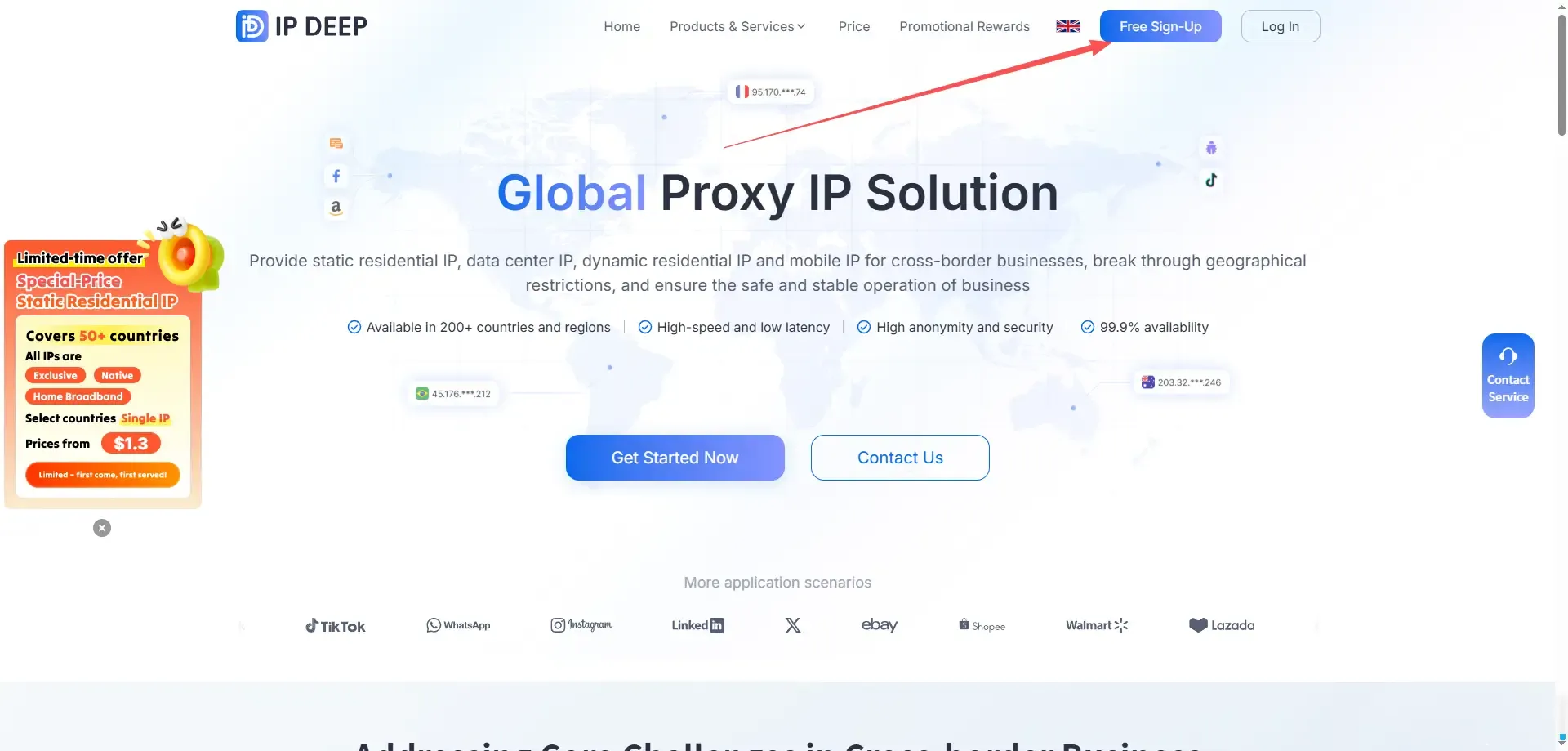
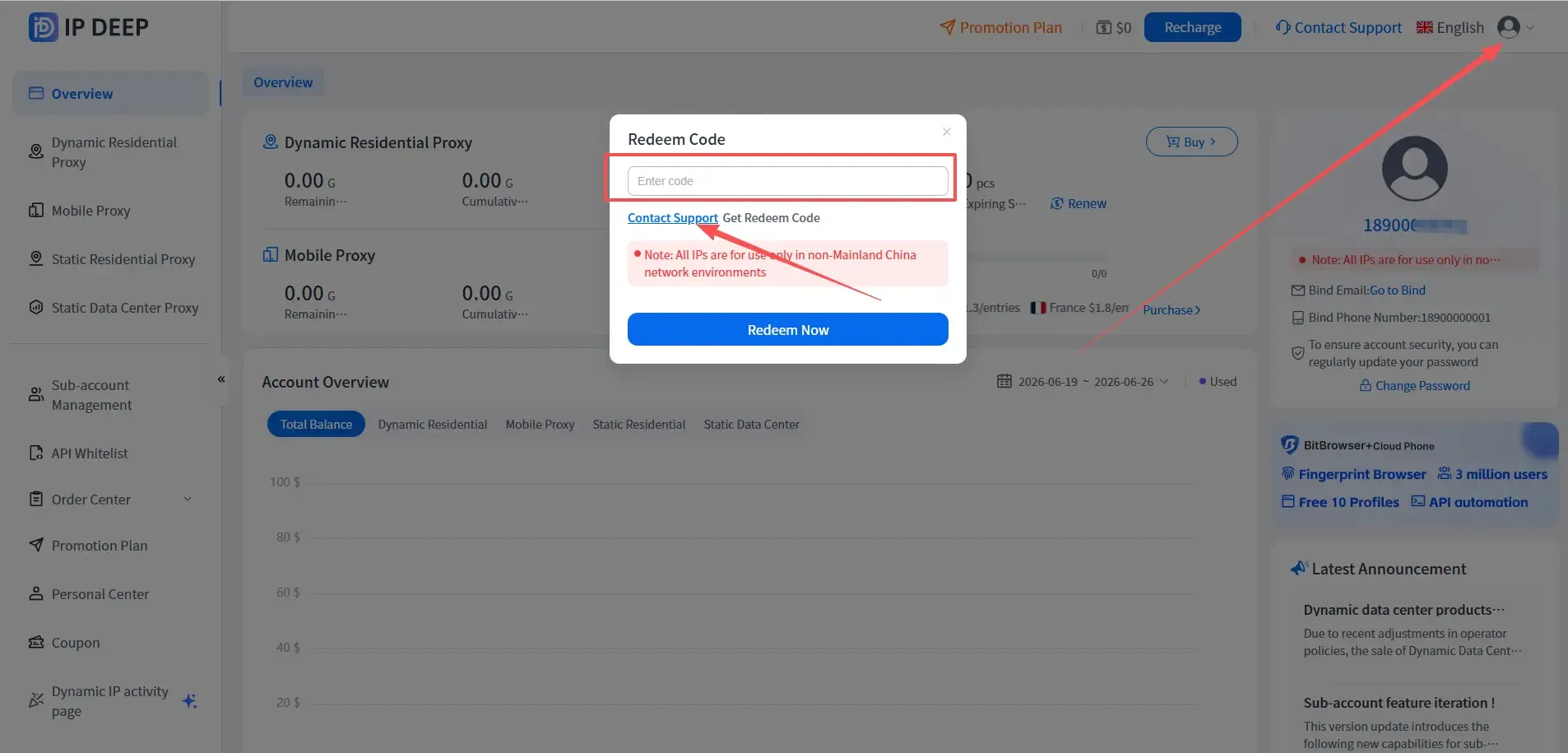
1. IPDEEP 사용자로 등록한 후 로그인하고, 오른쪽 상단의 아바타를 클릭한 다음 교환 코드를 클릭하고 교환 코드를 입력하여 200MB의 체험 트래픽을 받습니다.
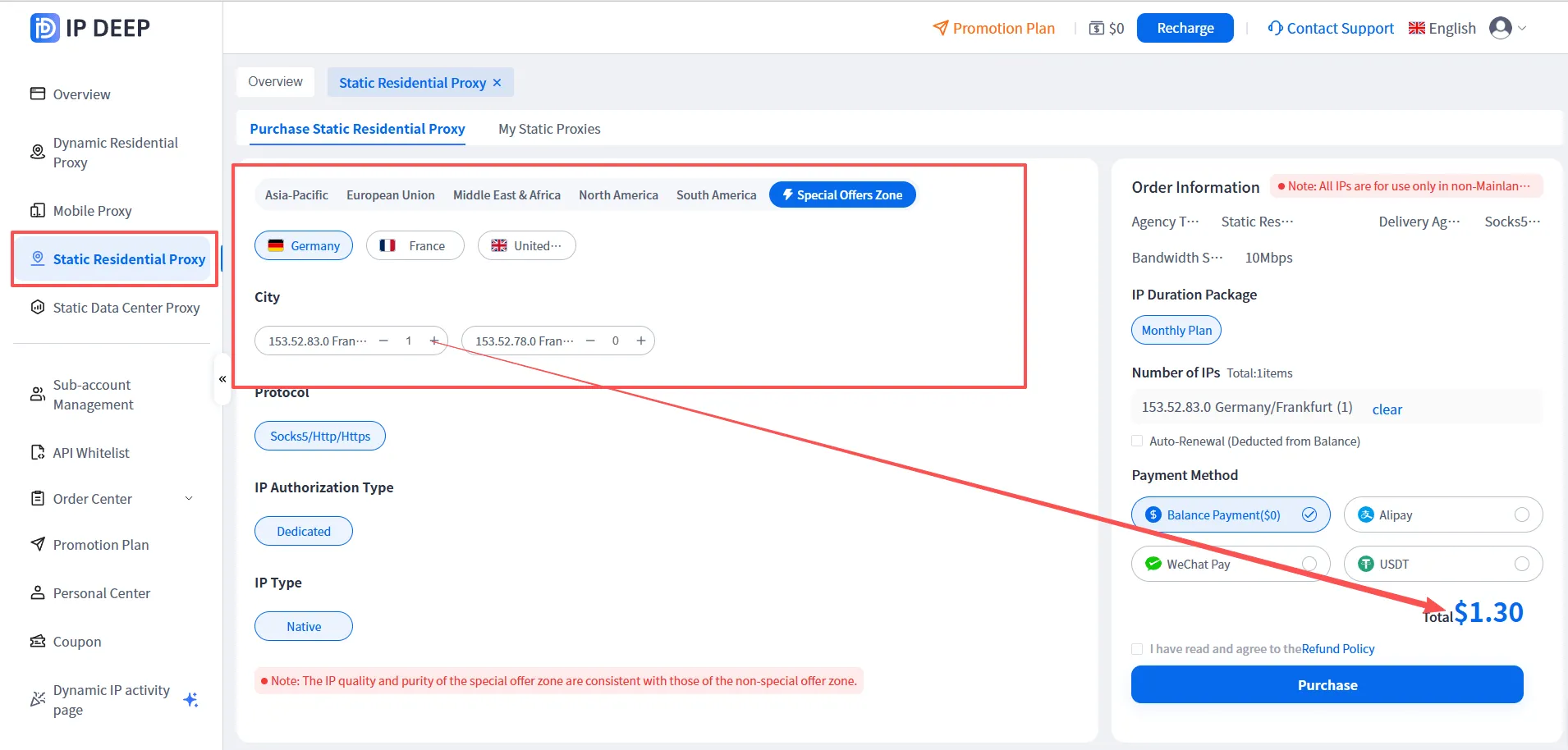
2. 자신에게 맞는 IP 유형을 선택합니다. 정적 주거 IP를 예로 들면 (정적 IP 출시 특별 가격, 월 $1.3부터 시작)
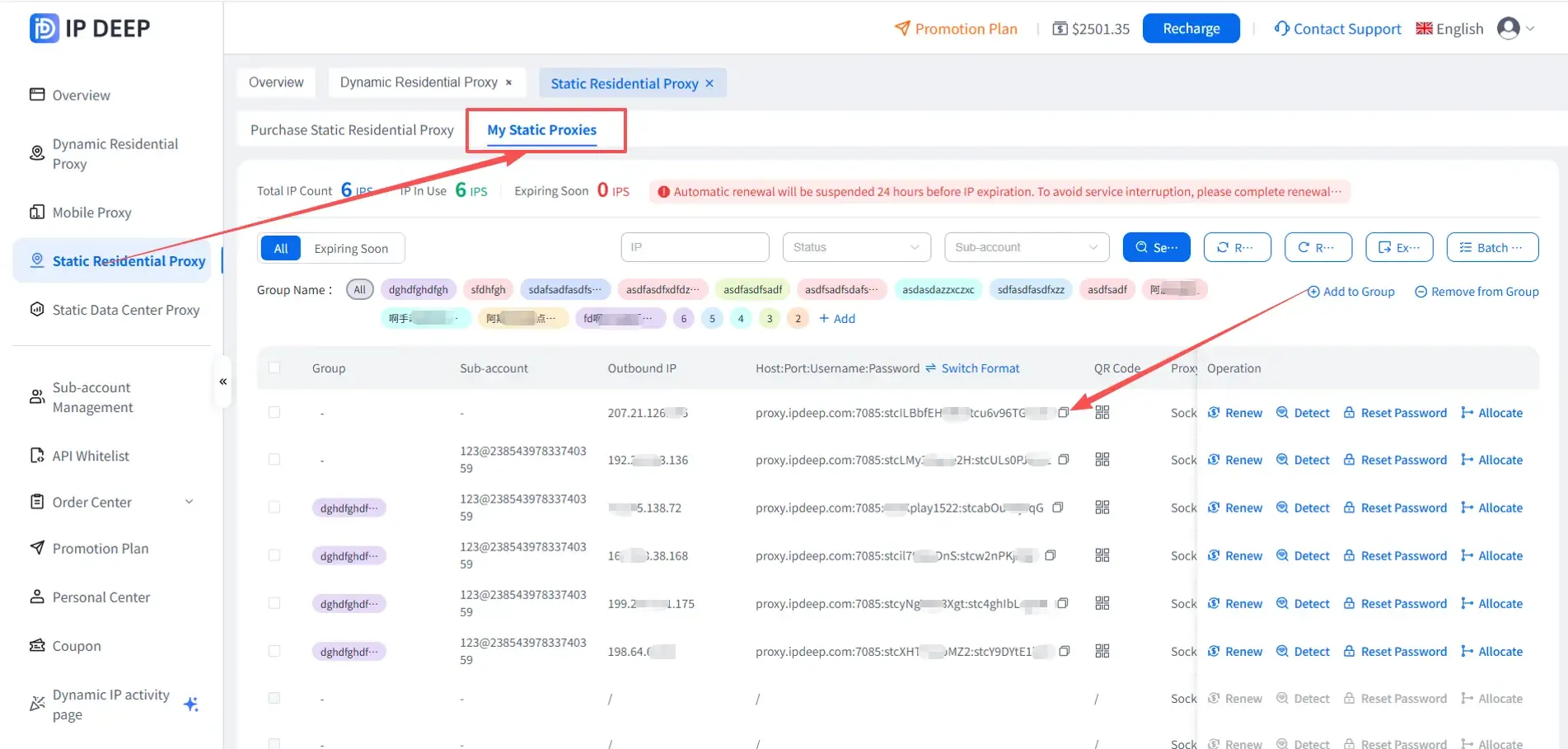
3. 구매를 클릭한 후, 【구매한 정적 주거 프록시】를 클릭하여 구매한 프록시 IP 정보를 확인합니다.
2. MuLogin 지문 브라우저 구성
1. MuLogin 공식 웹사이트에 가서 소프트웨어를 등록하고 다운로드합니다.
참고: MuLogin 브라우저는 무료 체험을 지원합니다: https://www.mulogin.com/?ref=ipdeep

2. MuLogin 클라이언트를 설치한 후, 브라우저 목록에서 - 브라우저 추가를 클릭하고 팝업 창에서 브라우저 및 프록시 정보를 구성한 다음 완료 후 네트워크를 확인하여 프록시 연결 상태를 확인합니다. 성공하면 저장을 클릭합니다. 구체적인 단계는 다음과 같습니다:
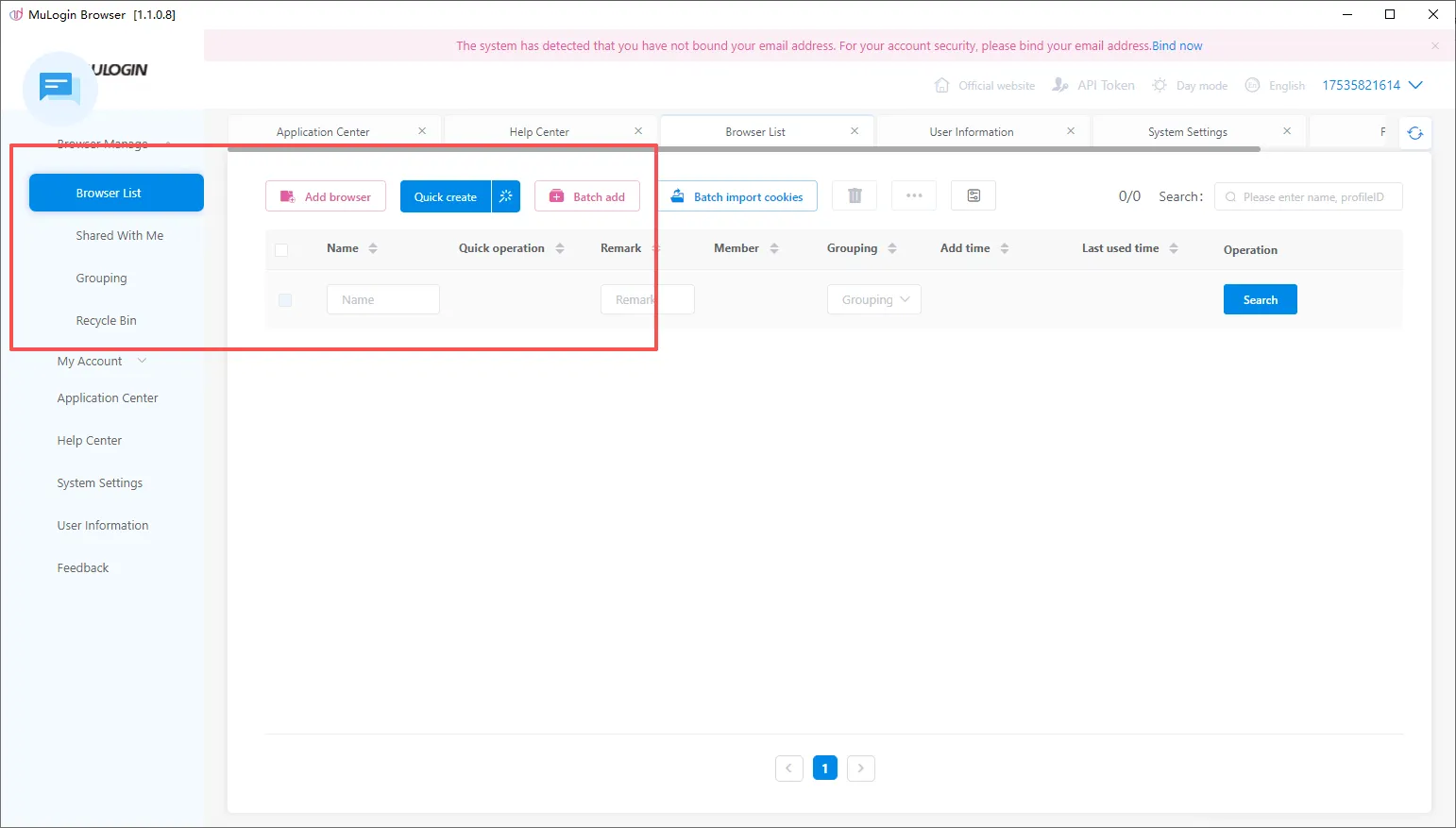
2.1 Mulogin 클라이언트를 열고, "브라우저 목록"에서 "브라우저 추가" 버튼 또는 "빠른 생성" 버튼을 클릭하여 브라우저를 생성합니다.
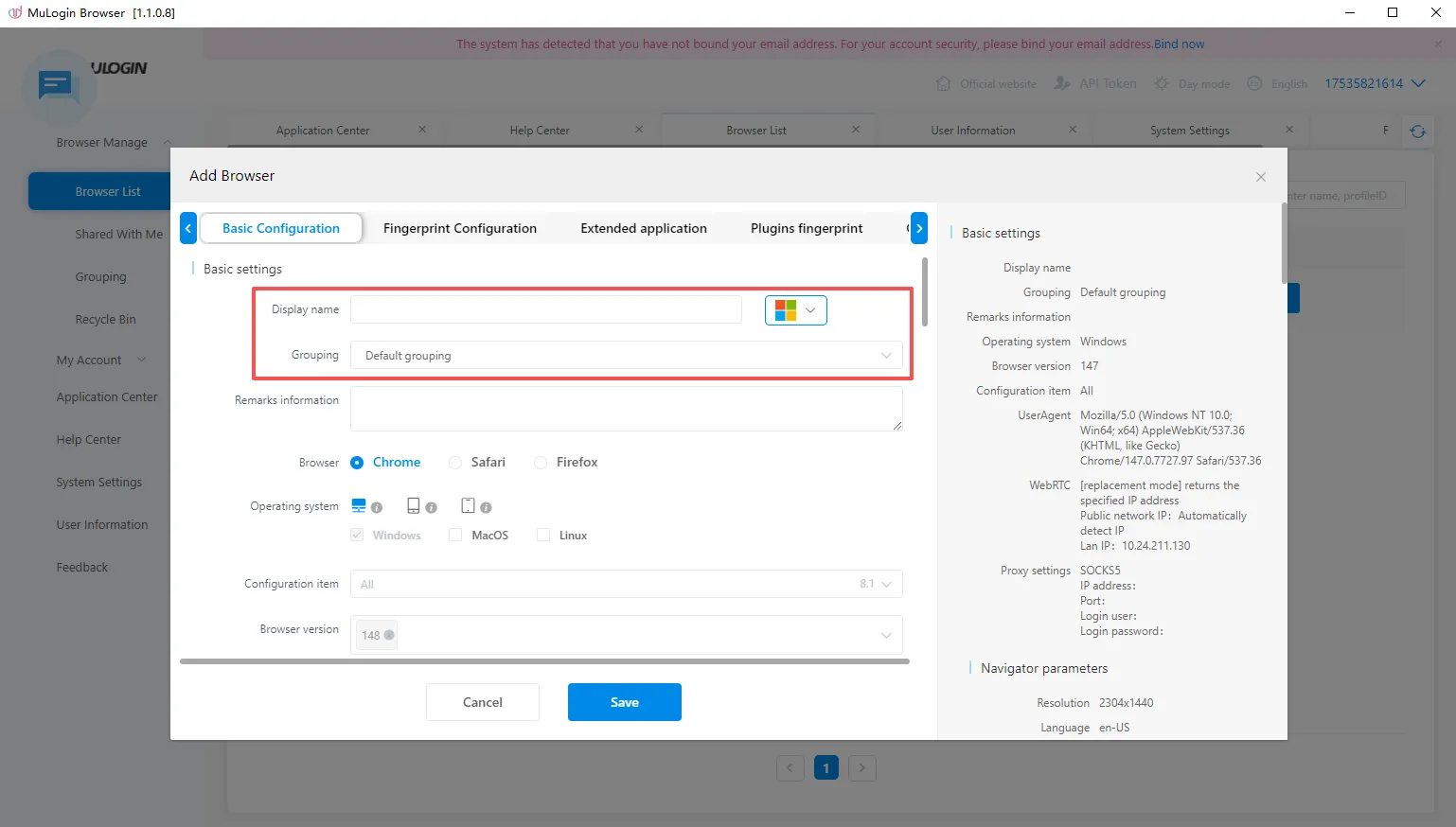
2.2 브라우저를 추가하려면 클릭하고 이름을 입력합니다.
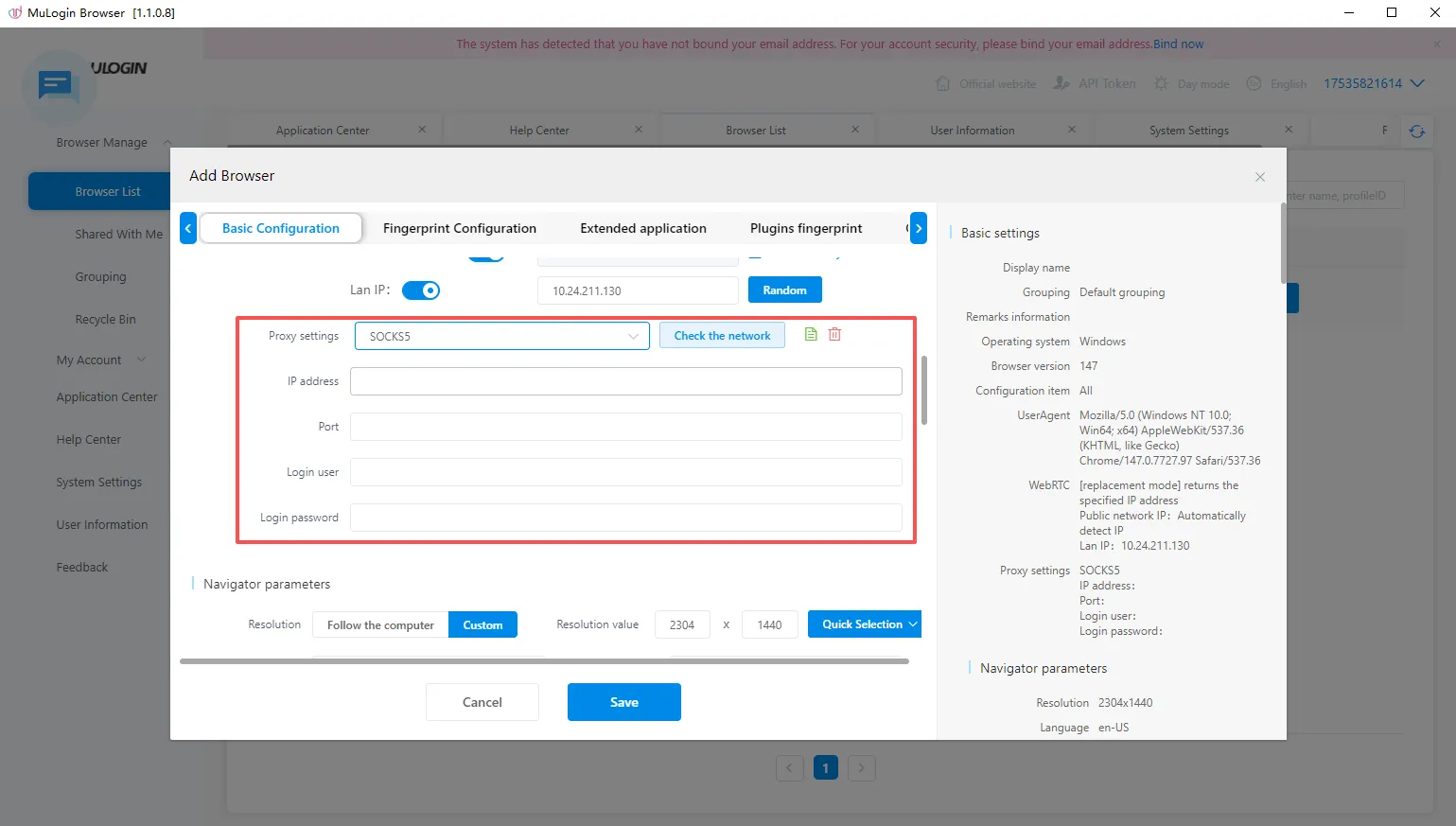
2.3 기본 구성에서: 프록시 설정 -> 구매한 IPDEEP 프록시와 해당하는 프로토콜을 선택하고 프록시 정보를 입력하거나 형식에 맞게 프록시를 붙여넣습니다.
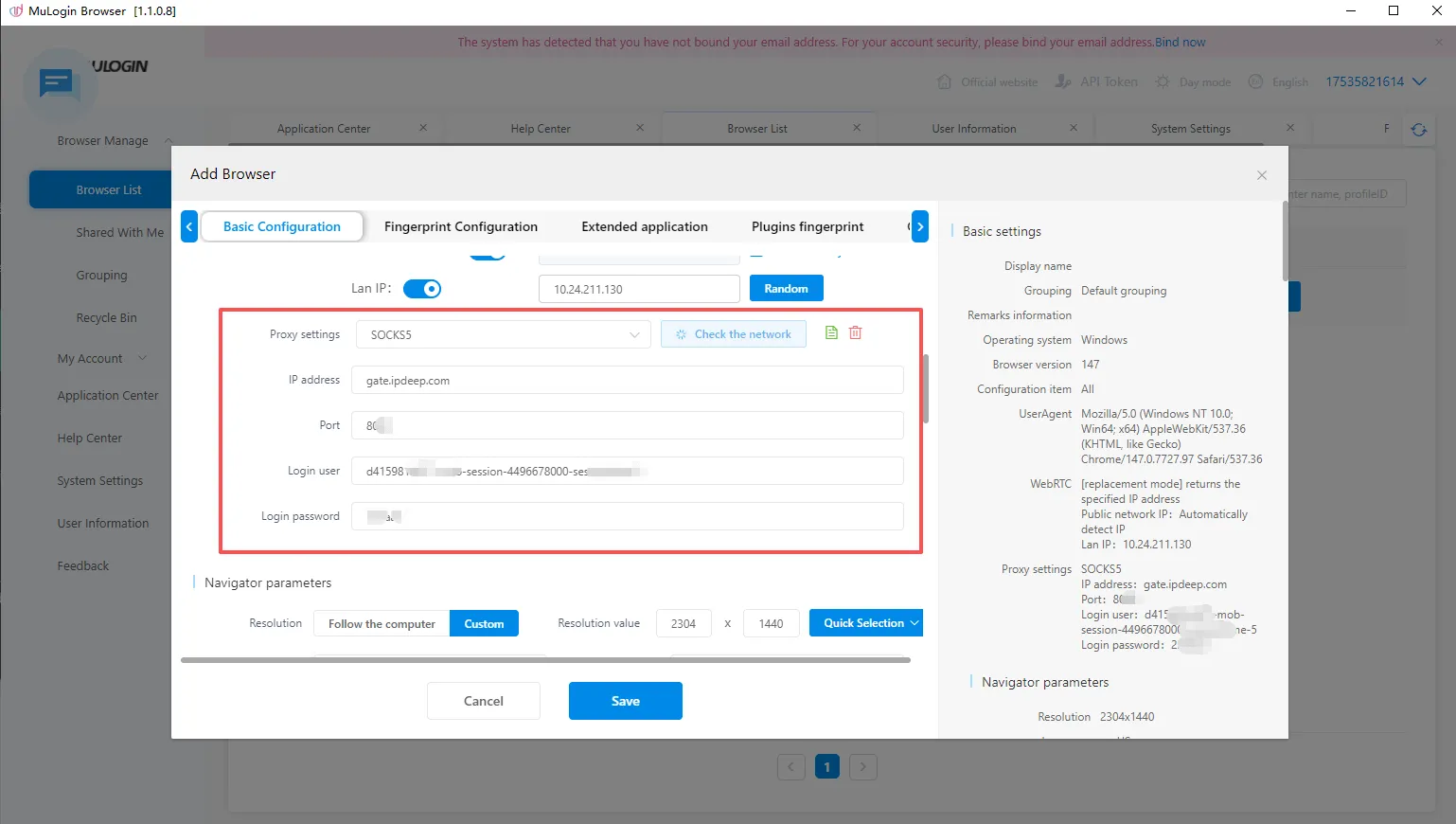
2.4 프록시 정보를 입력하고 네트워크를 확인하여 프록시 IP의 연결성을 테스트합니다.
2.5 저장을 클릭하면 "브라우저 목록" 인터페이스에서 구성된 창을 볼 수 있습니다. "열기" 버튼을 클릭하여 사용을 시작하고 IPDEEP 프록시를 사용하여 웹사이트에 접속할 수 있습니다!
MuLogin 지문 브라우저 구성 IPDEEP 프록시 IP 사용 튜토리얼 완료!







