






SwitchyOmega 가이드: 프록시 구성 및 대안



Clean IP picks: Static IPs from $1.5 each, Dynamic IPs from $0.5/GB


일상적인 브라우징, 국경 간 작업 또는 데이터 관련 작업에서 다양한 프록시 IP로 전환해야 할 필요가 종종 있습니다. 매번 시스템 네트워크 설정을 수동으로 변경하는 것은 비효율적일 뿐만 아니라 오류가 발생하기 쉽습니다. SwitchyOmega는 이 프로세스를 간소화하기 위해 설계된 브라우저 확장 프로그램입니다.
이 가이드는 SwitchyOmega의 주요 기능, 현재 유지 관리 상태 및 대체 솔루션과 함께 자세한 설정 가이드를 제공합니다.
SwitchyOmega란 무엇인가요?
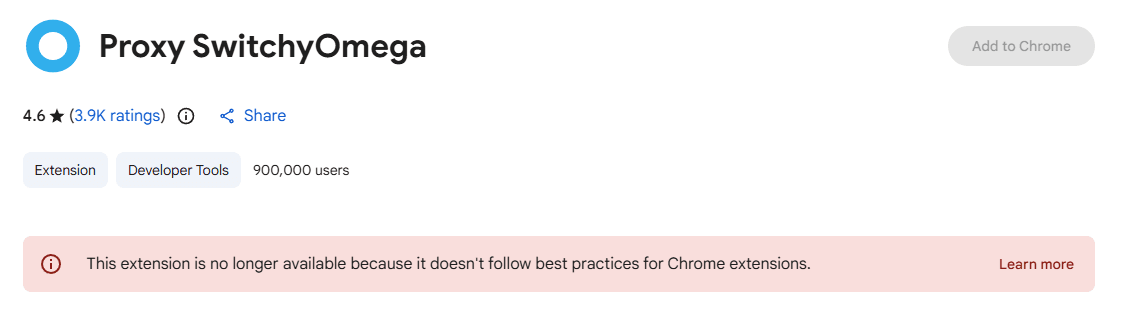
SwitchyOmega는 여러 프록시 구성을 관리하고 신속하게 전환하기 위해 설계된 무료 오픈 소스 브라우저 프록시 확장 프로그램입니다.
주요 기능:
다중 프로필 관리: 여러 프록시 프로필을 생성할 수 있으며, 각 프로필은 프로토콜(HTTP, HTTPS, SOCKS5), 서버 주소, 포트 번호 및 인증 세부정보와 같은 특정 설정을 가질 수 있습니다.
빠른 전환: 브라우저 도구 모음에서 한 번의 클릭으로 다양한 프록시 모드(직접, 자동 전환 또는 특정 프록시) 간에 쉽게 전환할 수 있습니다.
규칙 기반 전환: URL 또는 도메인에 따라 사용할 프록시 프로필을 자동으로 선택하는 규칙을 설정할 수 있습니다. 예를 들어, 특정 국제 웹사이트에 대해 프록시를 통해 트래픽을 라우팅하면서 로컬 사이트는 직접 연결로 유지할 수 있습니다.
인증 지원: 사용자 이름/비밀번호 인증 및 IP 화이트리스트를 모두 지원하여 인증된 사용자만 구성된 프록시에 접근할 수 있도록 합니다.
SwitchyOmega에서 ZeroOmega로
시작하기 전에 원래 SwitchyOmega는 더 이상 적극적으로 유지 관리되지 않습니다.
Google Chrome이 Manifest V3(MV3) 표준을 시행하고 Manifest V2 확장 프로그램에 대한 지원을 중단함에 따라, 원래 SwitchyOmega는 최신 Chrome 버전(예: 133+)에서 비활성화되거나 제거되었습니다. 원래 개발자인 FelisCatus는 이 확장을 MV3로 마이그레이션하지 않을 것이라고 확인했습니다.
해결책: 오늘날 가장 널리 추천되는 대안은 ZeroOmega입니다.
ZeroOmega는 원래 인터페이스와 사용자 경험을 유지하면서 MV3 표준과 완전히 호환되어 사용자가 원활하게 전환할 수 있도록 합니다. 다음 단계는 ZeroOmega에 적용됩니다.
일반적인 문제 및 문제 해결
올바른 구성에도 불구하고 가끔 연결 문제를 겪을 수 있습니다. 다음 단계를 시도해 보세요:
프록시 구성 확인: IP 주소, 포트 및 프로토콜이 올바른지 확인합니다.
모드 전환: 메뉴에서 "직접 연결"로 전환해 보세요. 인터넷이 작동하면 문제는 프록시 서버나 구성에서 발생했을 가능성이 높습니다. 그렇지 않으면 로컬 네트워크 문제일 수 있습니다.
인증 문제: 일부 프록시 제공자는 주기적으로 토큰을 재설정합니다. 사용자 이름과 비밀번호를 다시 입력해 보세요.
캐시 문제: 브라우저가 이전 IP 데이터를 재사용할 수 있습니다. 캐시를 지우거나 시크릿 모드를 사용하여 테스트해 보세요.
일반적인 프록시 오류 코드
ERR_PROXY_CONNECTION_FAILED: 프록시 서버 주소 또는 포트가 잘못되었거나 프록시 서버가 다운되었습니다.
ERR_TUNNEL_CONNECTION_FAILED: 이는 일반적으로 HTTPS 프록시에서 발생하며, 프록시가 터널링을 지원하지 않거나 SSL 검증 문제로 인해 발생할 수 있습니다.
407 Proxy Authentication Required: 가장 일반적인 문제—잘못된 사용자 이름/비밀번호 또는 IP가 프록시 화이트리스트에 권한이 없습니다.
ERR_NO_SUPPORTED_PROXIES: 일반적으로 여러 프록시 확장 간의 충돌로 인해 발생합니다. 하나만 활성화하는 것이 좋습니다.
더 많은 오류 코드 설명은 다음을 참조하세요: IPDeep 프록시 오류 코드 가이드
결론
SwitchyOmega는 복잡하고 시간 소모적인 네트워크 전환 프로세스를 간소화하여 전체 브라우징 경험을 개선합니다.
원래 프로젝트는 더 이상 적극적으로 유지 관리되지 않지만, 오픈 소스 커뮤니티는 ZeroOmega와 같은 대안을 통해 이를 유지하고 있어 현대 브라우저에서 사용 가능하게 하고 있습니다.
참고: SwitchyOmega 자체는 프록시 서비스를 제공하지 않습니다—단순히 관리 도구입니다. 보안과 성능을 보장하기 위해 신뢰할 수 있는 프록시 제공업체를 선택하고 신뢰할 수 없는 무료 프록시 사용을 피하는 것이 중요합니다.
IPDeep 는 다음과 같은 고품질 프록시 IP를 제공합니다:
· 주거용 프록시
· 모바일 프록시
다양한 유형과 함께 200개 이상의 국가 및 지역에서 1000만 개 이상의 고품질 IP를 제공합니다. 오늘 가입하고 무료 체험을 시작하세요.







