






Guida a SwitchyOmega: Configurazione del Proxy e Alternative



Clean IP picks: Static IPs from $1.5 each, Dynamic IPs from $0.5/GB


Durante la navigazione quotidiana, operazioni transfrontaliere o lavori legati ai dati, è spesso necessario passare tra diversi proxy IP.
Cambiare manualmente le impostazioni di rete del sistema ogni volta non è solo inefficiente, ma anche soggetto a errori. SwitchyOmega è un'estensione del browser progettata per semplificare questo processo.
Questa guida copre le caratteristiche principali di SwitchyOmega, il suo stato attuale di manutenzione e fornisce una guida dettagliata all'installazione insieme a soluzioni alternative.
Che cos'è SwitchyOmega?
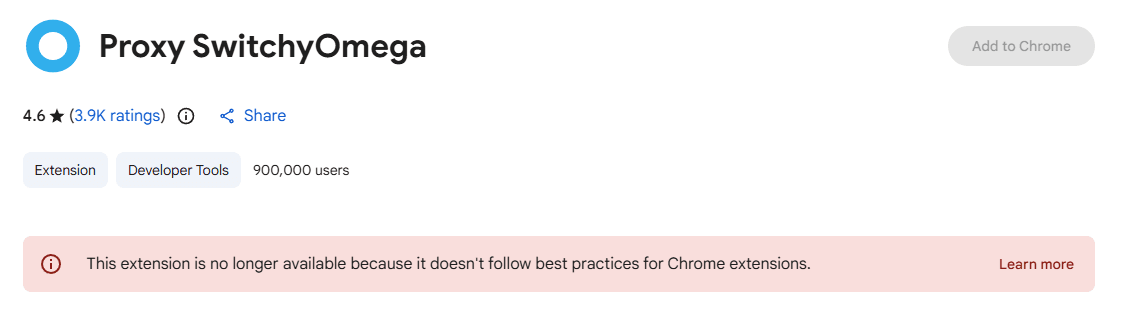
SwitchyOmega è un'estensione proxy del browser gratuita e open-source progettata per gestire e passare rapidamente tra più configurazioni di proxy.
Caratteristiche principali:
Gestione multi-profilo: Puoi creare più profili proxy, ognuno con impostazioni specifiche come protocollo (HTTP, HTTPS, SOCKS5), indirizzo del server, numero di porta e dettagli di autenticazione.
Cambio rapido: Passa facilmente tra diverse modalità proxy (Diretto, Cambio automatico o un proxy specifico) con un solo clic dalla barra degli strumenti del browser.
Cambio basato su regole: Imposta regole per scegliere automaticamente quale profilo proxy utilizzare in base all'URL o al dominio. Ad esempio, puoi instradare il traffico attraverso un proxy per determinati siti web internazionali mantenendo i siti locali su una connessione diretta.
Supporto per l'autenticazione: Supporta sia l'autenticazione con nome utente/password che l'inserimento di indirizzi IP autorizzati, assicurando che solo gli utenti autorizzati possano accedere al proxy configurato.
Da SwitchyOmega a ZeroOmega
Prima di iniziare, è importante notare che l'originale SwitchyOmega non è più attivamente mantenuto.
Con Google Chrome che applica lo standard Manifest V3 (MV3) e abbandona il supporto per le estensioni Manifest V2, l'originale SwitchyOmega è stato disabilitato o rimosso nelle versioni più recenti di Chrome (come 133+). L'originale sviluppatore, FelisCatus, ha confermato che non migrerà l'estensione a MV3.
Soluzione: L'alternativa più raccomandata oggi è ZeroOmega.
ZeroOmega mantiene l'interfaccia e l'esperienza utente originali mentre è completamente compatibile con lo standard MV3, consentendo agli utenti di passare senza problemi. I seguenti passaggi si applicano a ZeroOmega.
Problemi comuni e risoluzione dei problemi
Anche con una configurazione corretta, potresti occasionalmente incontrare problemi di connessione. Prova i seguenti passaggi:
Controlla la configurazione del proxy: Assicurati che l'indirizzo IP, la porta e il protocollo siano corretti.
Cambia modalità: Prova a passare a "Connessione diretta" nel menu. Se internet funziona, il problema probabilmente deriva dal server proxy o dalla configurazione. In caso contrario, potrebbe essere un problema di rete locale.
Problemi di autenticazione: Alcuni fornitori di proxy ripristinano periodicamente i token. Prova a reinserire il tuo nome utente e la tua password.
Problemi di cache: Il browser potrebbe riutilizzare vecchi dati IP. Prova a cancellare la cache o a utilizzare la modalità in incognito per testare.
Codici di errore proxy comuni
ERR_PROXY_CONNECTION_FAILED: L'indirizzo o la porta del server proxy sono errati, oppure il server proxy è inattivo.
ERR_TUNNEL_CONNECTION_FAILED: Questo si verifica tipicamente con i proxy HTTPS e può essere causato dal fatto che il proxy non supporta il tunneling o da problemi di verifica SSL.
407 Proxy Authentication Required: Il problema più comune: nome utente/password errati, oppure il tuo IP non è autorizzato nella whitelist del proxy.
ERR_NO_SUPPORTED_PROXIES: Di solito causato da conflitti tra più estensioni proxy. Si consiglia di mantenere attiva solo una.
Per ulteriori spiegazioni sui codici di errore, vedi: Guida ai codici di errore proxy di IPDeep
Conclusione
SwitchyOmega semplifica quello che altrimenti sarebbe un processo di cambio di rete complesso e dispendioso in termini di tempo, migliorando la tua esperienza di navigazione complessiva.
Sebbene il progetto originale non sia più attivamente mantenuto, la comunità open-source lo ha mantenuto vivo attraverso alternative come ZeroOmega, assicurando che rimanga utilizzabile nei browser moderni.
Nota: SwitchyOmega stesso non fornisce servizi proxy: è semplicemente uno strumento di gestione. Per garantire sia la sicurezza che le prestazioni, è importante scegliere un fornitore di proxy affidabile ed evitare di utilizzare proxy gratuiti non affidabili.
IPDeep fornisce proxy IP di alta qualità, inclusi:
Insieme a molti altri tipi, offrendo oltre 10 milioni di IP di alta qualità in oltre 200 paesi e regioni in tutto il mondo. Iscriviti oggi e inizia la tua prova gratuita.







