






Configurazione del Browser Fingerprint MuLogin Tutorial Proxy IPDEEP



Clean IP picks: Static IPs from $1.5 each, Dynamic IPs from $0.5/GB


Tutti i prodotti proxy della piattaforma IPDEEP devono essere utilizzati in un ambiente di rete all'estero, configurato dal cliente.
L'ambiente di rete coinvolto in questo tutorial ha raggiunto la configurazione dell'ambiente all'estero.
1. Impostazioni Proxy IPDEEP
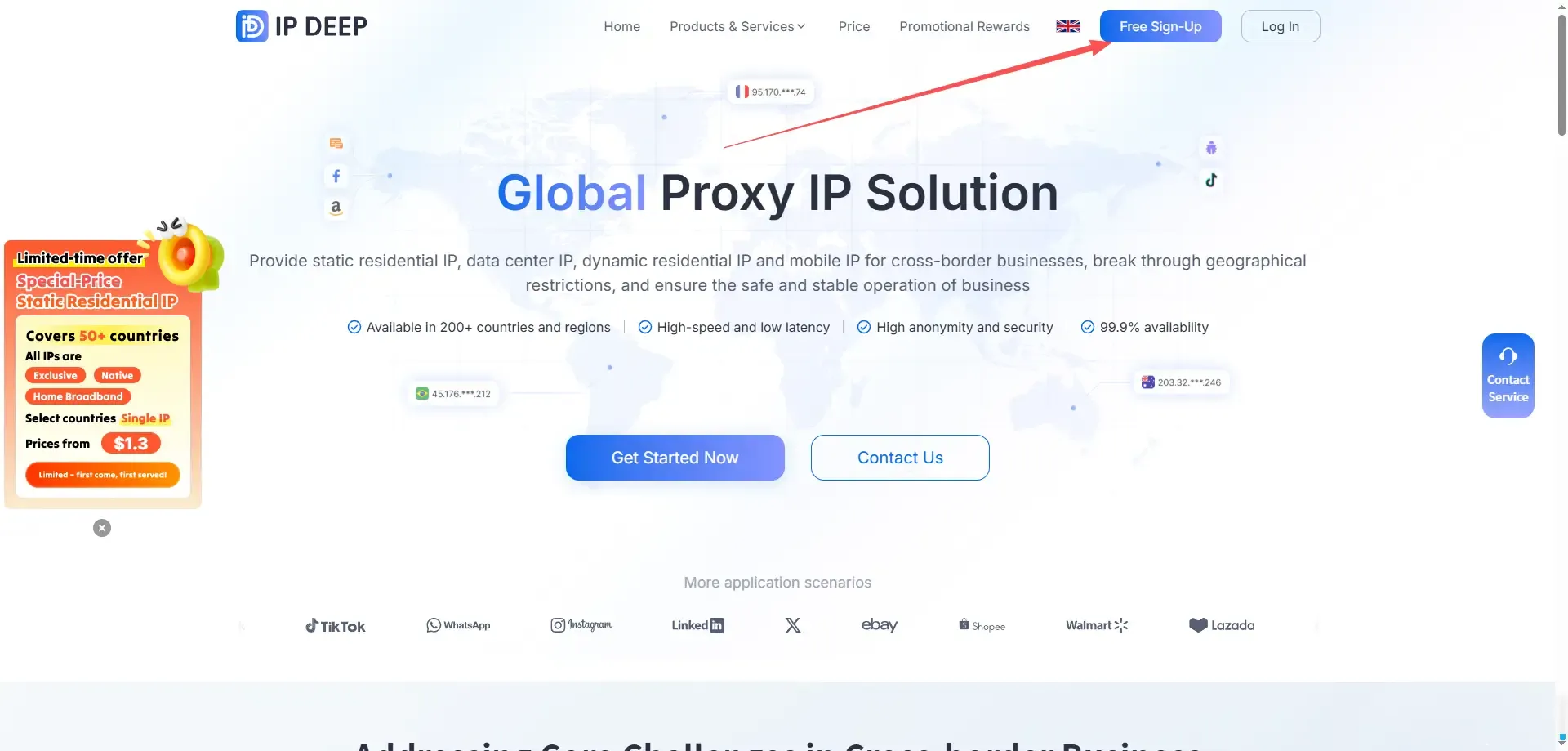
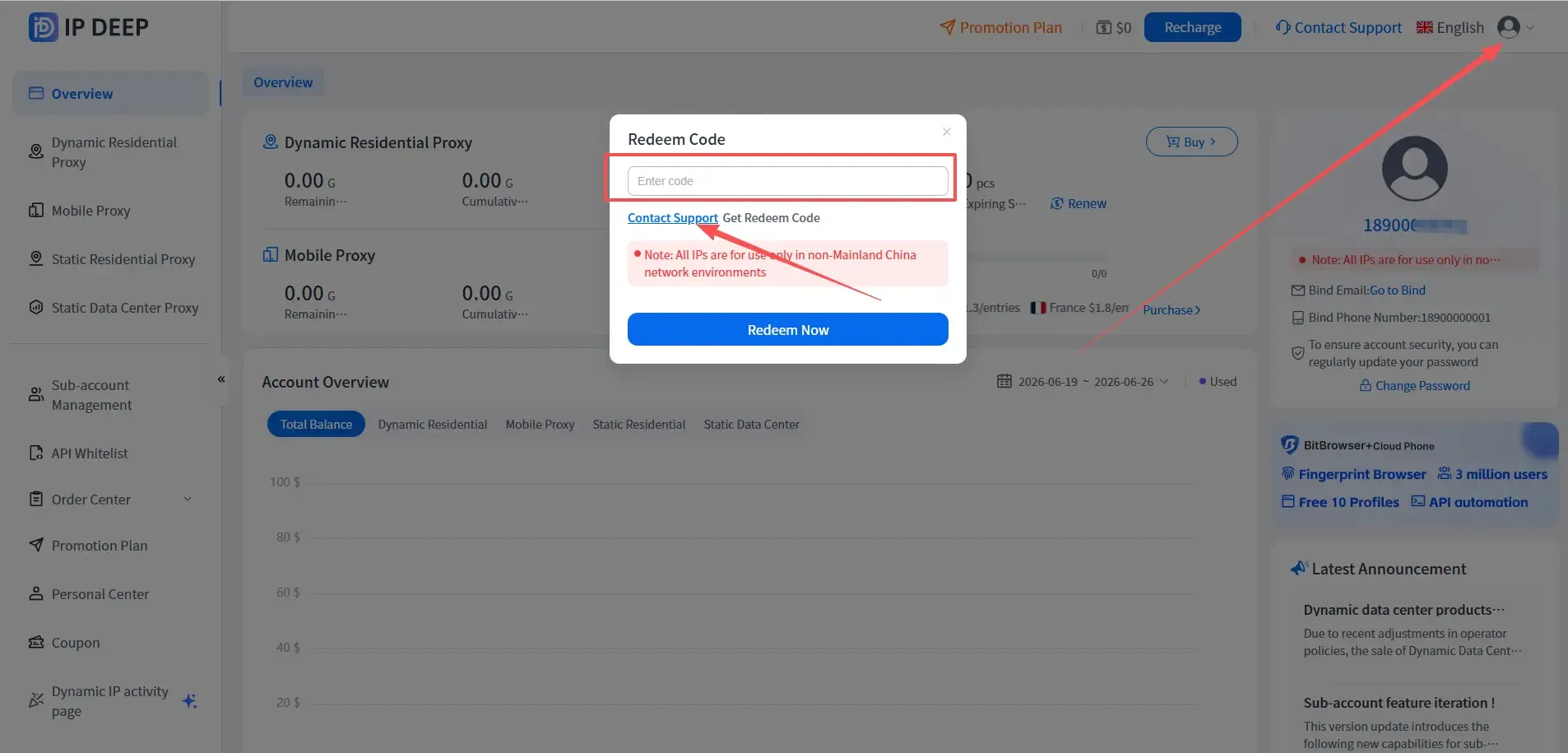
1. Dopo esserti registrato come utente IPDEEP, accedi, fai clic sull'avatar nell'angolo in alto a destra, fai clic sul codice di scambio e inserisci il codice di scambio per ricevere 200MB di traffico di prova.
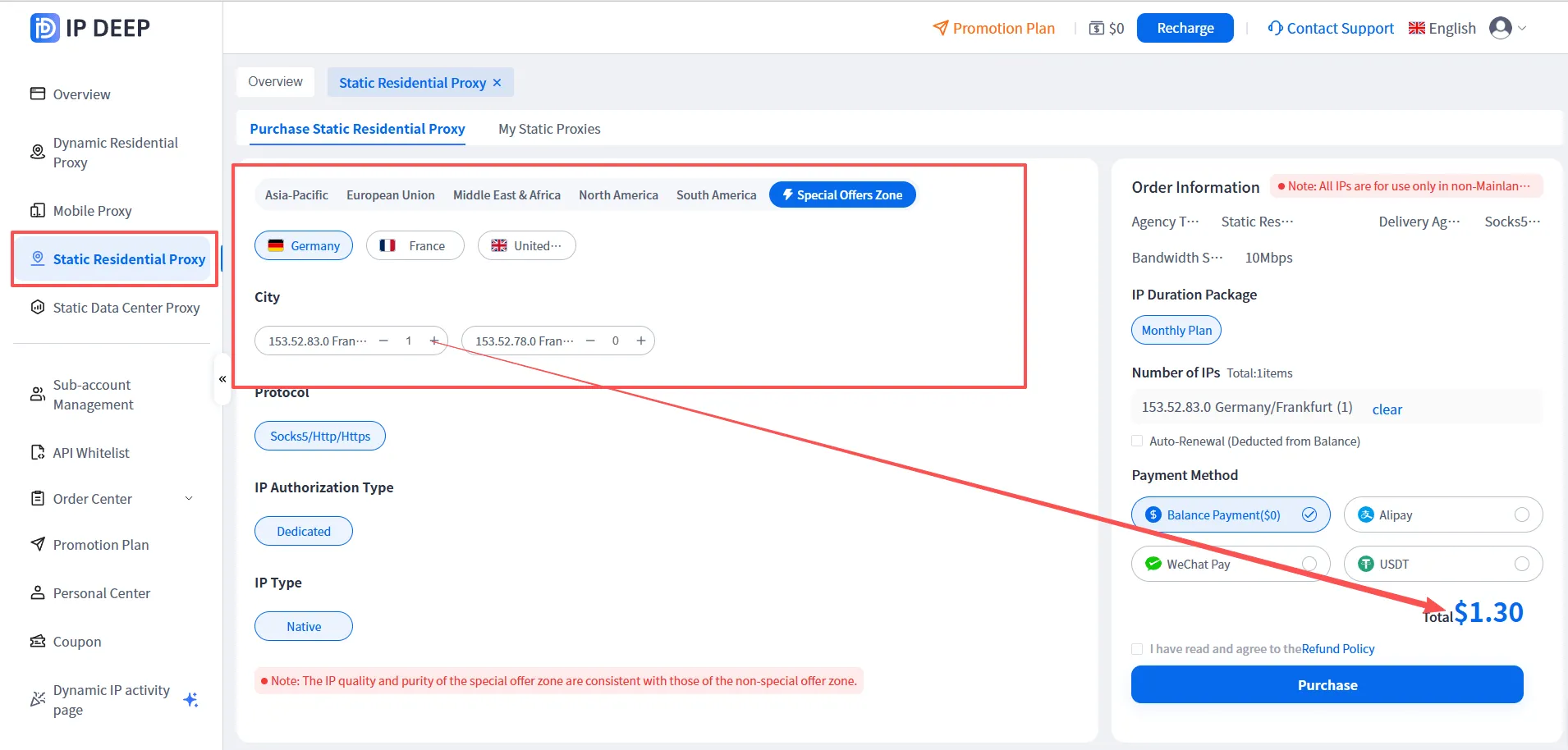
2. Scegli il tipo di IP che ti si addice, prendendo come esempio l'IP residenziale statico (prezzo speciale per IP statico lanciato, a partire da $1.3/mese)
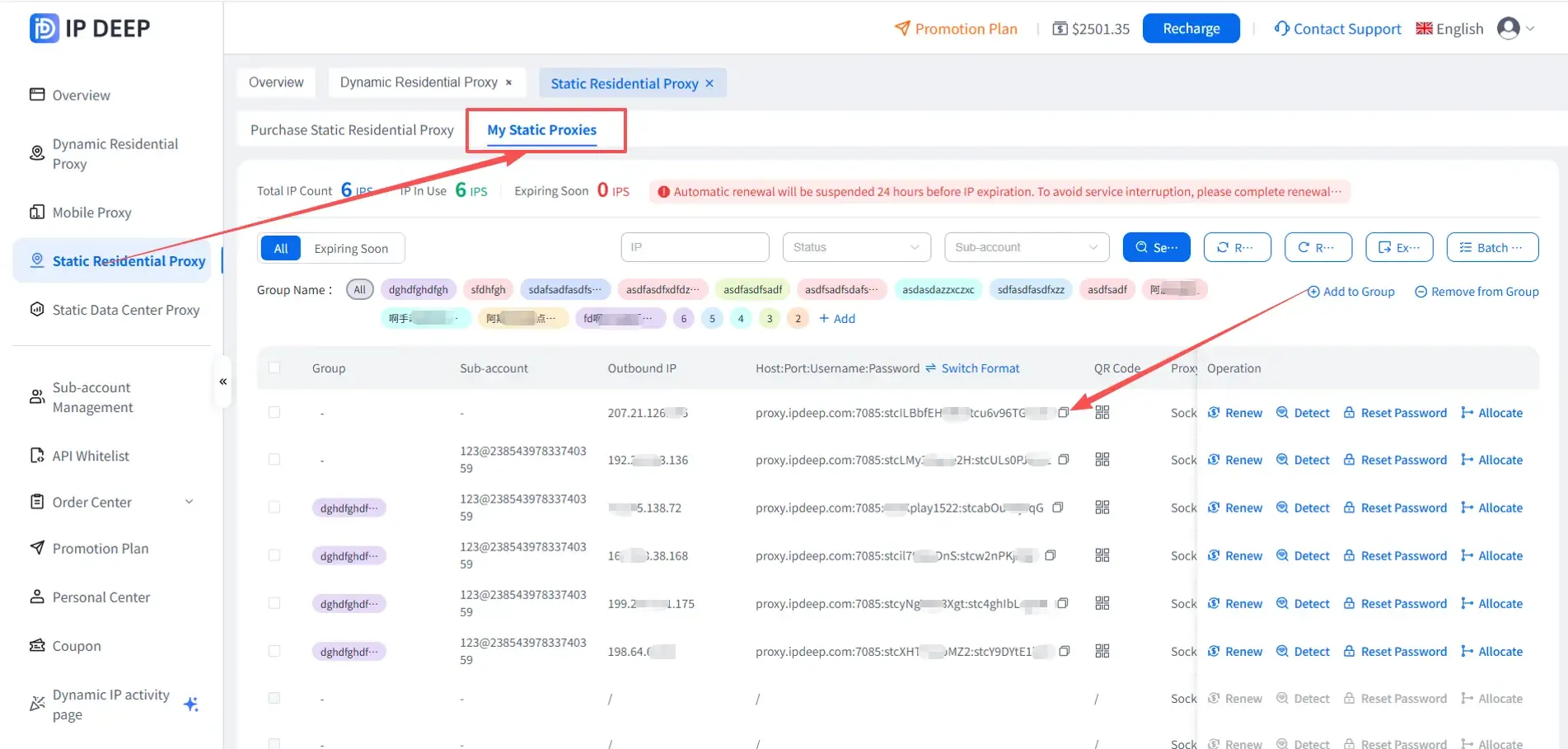
3. Dopo aver cliccato su acquisto, fai clic su 【Proxy Residenziale Statico Acquistato】 per vedere le informazioni dell'IP proxy che hai acquistato
2. Configurazione del Browser Fingerprint MuLogin
1. Vai al sito ufficiale di MuLogin per registrarti e scaricare il software
Nota: Il browser MuLogin supporta la prova gratuita: https://www.mulogin.com/?ref=ipdeep

2. Dopo aver installato il client MuLogin, fai clic sulla lista dei browser - aggiungi browser, apri la finestra pop-up per configurare le informazioni del browser e del proxy, e dopo aver completato, fai clic per controllare la rete per verificare lo stato della connessione del proxy. Se ha successo, fai clic su salva. I passaggi specifici sono i seguenti:
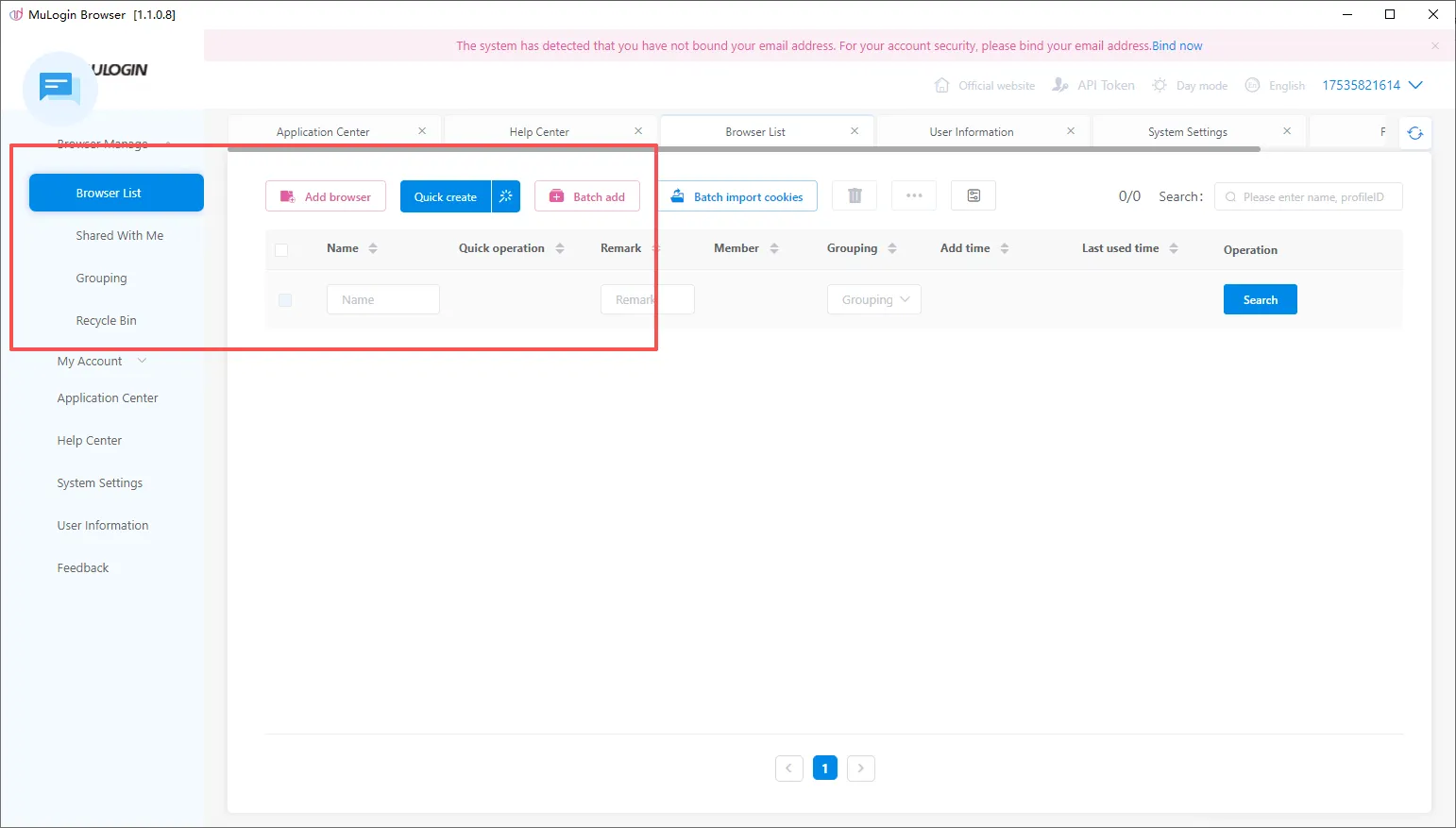
2.1 Apri il client Mulogin, fai clic sul pulsante "Aggiungi Browser" nella "Lista Browser" o sul pulsante "Creazione Veloce" per creare un browser.
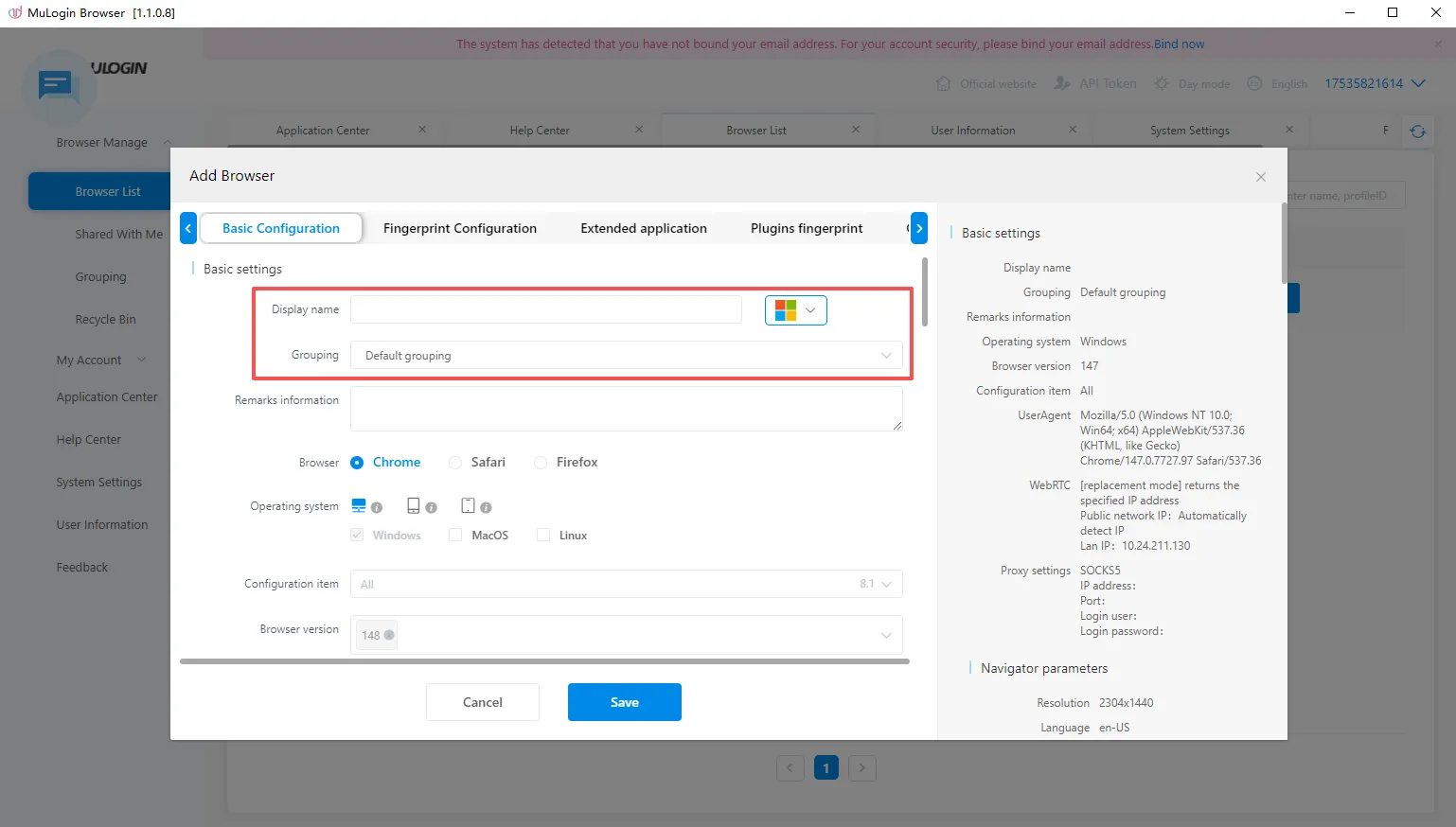
2.2 Fai clic per aggiungere un browser, compila il nome
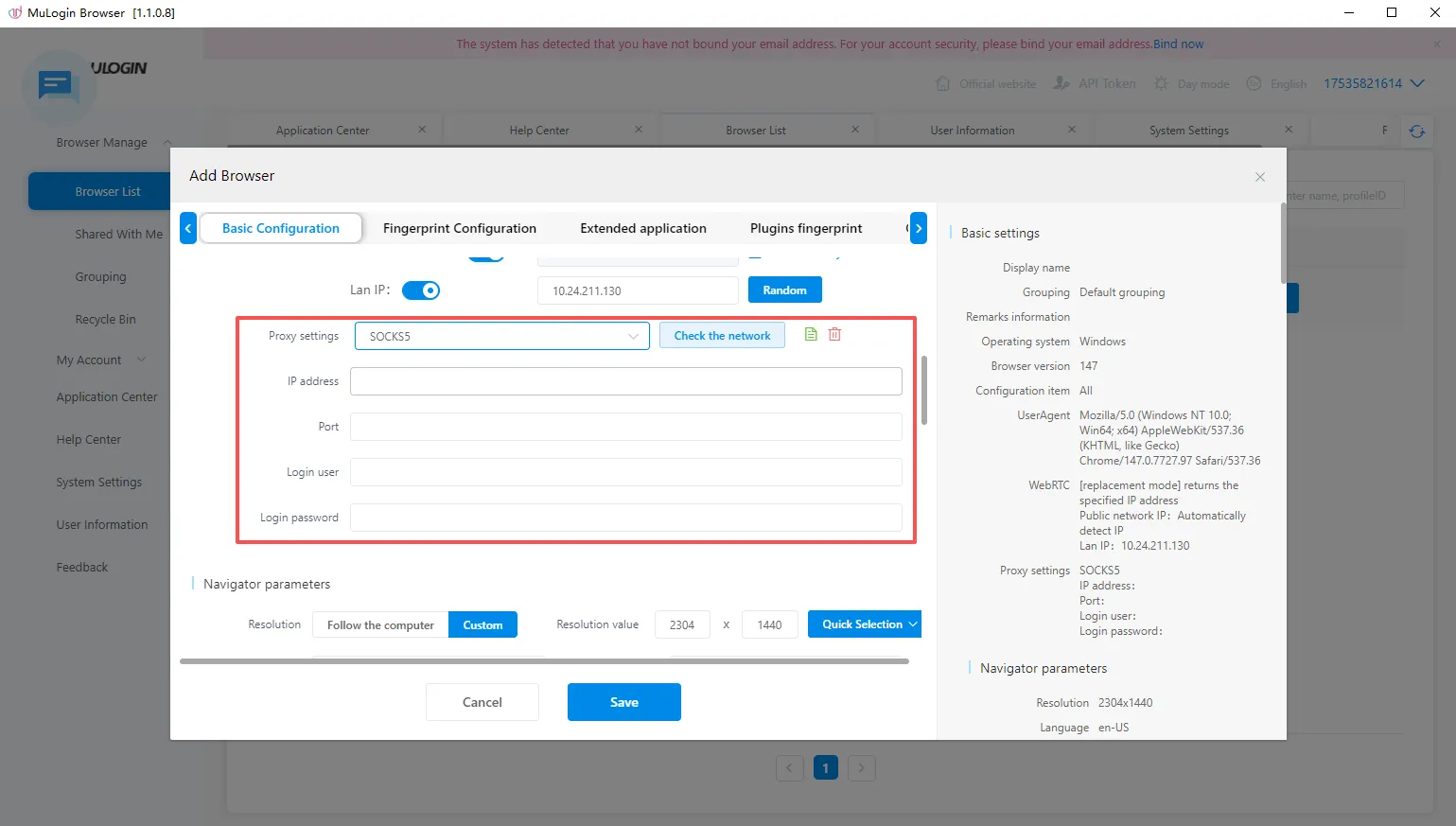
2.3 Nella configurazione di base, trova: Impostazioni Proxy -> Seleziona il protocollo corrispondente al proxy acquistato IPDEEP, compila le informazioni del tuo proxy, oppure scegli di incollare il proxy nel formato.
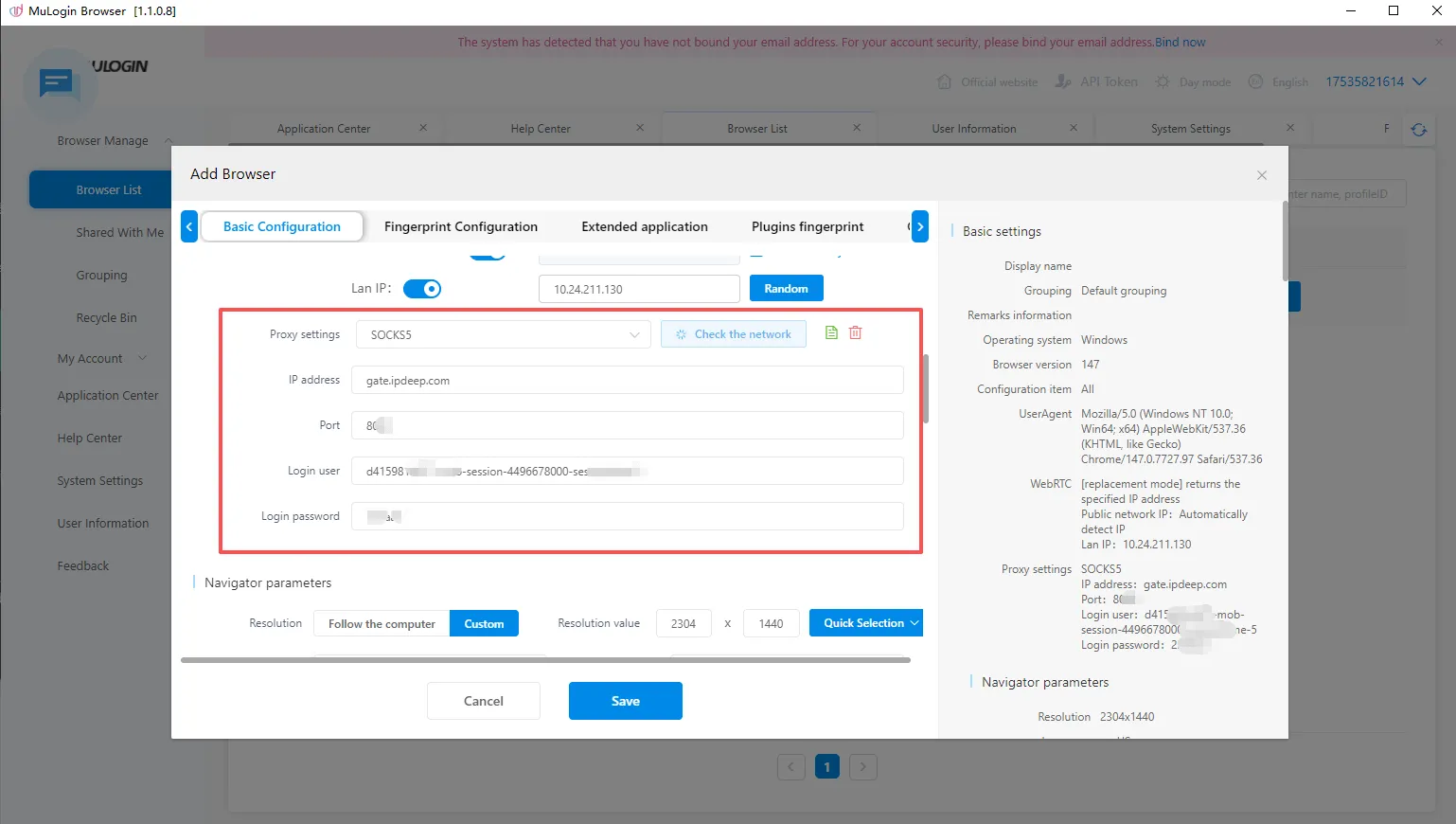
2.4 Compila le informazioni del proxy, controlla la rete e testa la connettività dell'IP proxy.
2.5 Fai clic su salva, e puoi vedere la finestra configurata nell'interfaccia "Lista Browser". Fai clic sul pulsante "Apri" per iniziare a usarlo, e puoi utilizzare il proxy IPDEEP per accedere ai siti web!
Configurazione del Browser Fingerprint MuLogin Tutorial Uso Proxy IPDEEP Completato!







