






Come impostare un proxy Telegram? Come ottenerlo?



Clean IP picks: Static IPs from $1.5 each, Dynamic IPs from $0.5/GB


Telegram ha guadagnato popolarità globale grazie alla sua forte protezione della privacy e alle sue ricche funzionalità. Tuttavia, a causa delle differenze negli ambienti di rete, molti utenti possono sperimentare velocità di caricamento lente o addirittura fallimenti di connessione.
In tali casi, utilizzare un proxy è spesso una soluzione efficace.
Questo articolo ti guiderà su come ottenere proxy Telegram, spiegare le differenze tra i vari tipi di proxy e mostrarti come configurarli rapidamente.

Tipi di Proxy Telegram
Prima di impostare le cose, è importante comprendere i tre principali protocolli proxy supportati da Telegram:
Proxy MTProto: Questo è il protocollo ufficiale sviluppato da Telegram. Offre una forte crittografia, velocità di connessione elevate e supporta la condivisione con un clic. La maggior parte dei canali proxy gratuiti fornisce questo tipo.
Proxy SOCKS5: Un protocollo versatile e ampiamente compatibile. Può essere utilizzato non solo con Telegram ma anche con molte altre applicazioni. Tipicamente, richiede un indirizzo del server, una porta, un nome utente e una password.
Proxy HTTP/S: Principalmente utilizzato per il traffico web. Sebbene Telegram lo supporti, la sua sicurezza e stabilità sono generalmente inferiori rispetto agli altri due, quindi è meno comunemente usato.
Come ottenere un proxy Telegram?
Ci sono tre modi principali per ottenere un proxy:
1. Iscriviti ai canali proxy
Ci sono molti canali Telegram dedicati alla condivisione di proxy MTProto gratuiti.
Come: Cerca "Proxy" in Telegram e unisciti a questi canali.
Utilizzo: Clicca sui link pubblicati nel canale (di solito che iniziano con t.me/proxy?server=...), quindi tocca "Connetti" per completare la configurazione.
2. Acquista proxy professionali
Per gli utenti che richiedono alta anonimato o IP dedicati, acquistare proxy SOCKS5 da un fornitore di proxy professionale è un'opzione affidabile, come IPDeep.
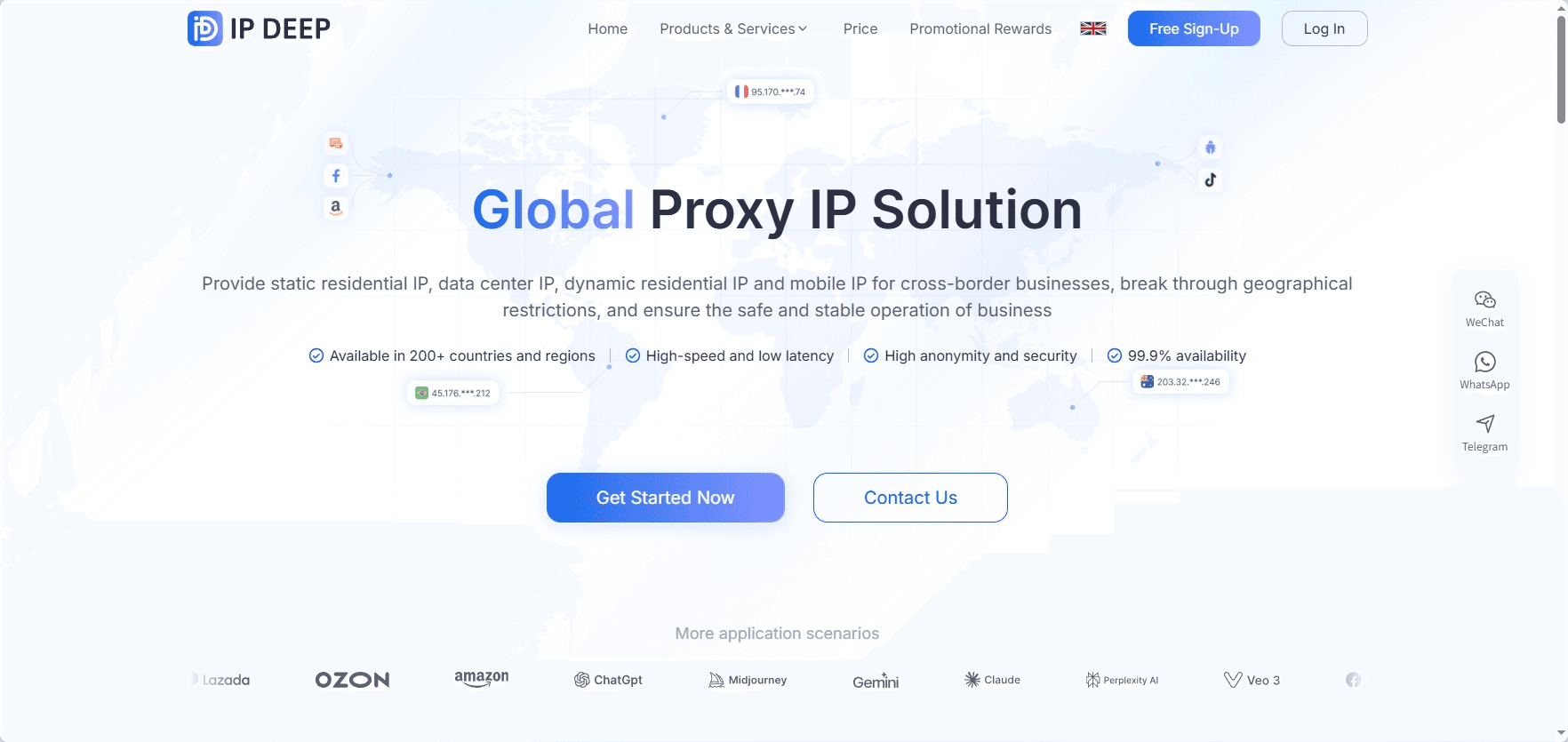
Rispetto ai proxy gratuiti, le opzioni a pagamento generalmente offrono prestazioni migliori in termini di stabilità, velocità e disponibilità. Dopo l'acquisto, riceverai i dettagli di configurazione come IP del server, porta, nome utente e password, che possono essere utilizzati direttamente in Telegram.
Inoltre, questi servizi offrono spesso più opzioni di posizione (come Giappone, Singapore e Hong Kong), rendendoli ideali per un uso a lungo termine o per gestione di più account.
3. Usa un proxy locale da una rete virtuale
Se stai già utilizzando uno strumento di rete virtuale, puoi ottenere un indirizzo proxy locale come segue:
Indirizzo locale: Di solito 127.0.0.1
Porta: Dipende dalla configurazione del tuo strumento (ad esempio, Clash per impostazione predefinita è 7890)
Questo metodo è spesso il più stabile, poiché sfrutta la tua configurazione di rete esistente.
Guida all'impostazione del proxy Telegram
Passaggi di configurazione per iOS
1. Apri Telegram e tocca "Impostazioni" nell'angolo in basso a destra.
2. Vai su "Dati e archiviazione".
3. Scorri verso il basso e tocca Proxy
4. Tocca Aggiungi proxy
5. Scegli MTProto o SOCKS5, inserisci i dettagli richiesti e tocca Fatto nell'angolo in alto a destra
Passaggi di configurazione per Android
1. Tocca il menu a tre linee nell'angolo in alto a sinistra e seleziona Impostazioni
2. Vai su Dati e archiviazione
3. Scorri verso il basso fino in fondo e tocca Impostazioni proxy
4. Abilita Usa proxy, quindi tocca Aggiungi proxy
5. Inserisci i parametri richiesti e salva
Passaggi di configurazione per desktop
1. Clicca su Impostazioni nella barra laterale sinistra
2. Vai su Avanzate
3. Sotto Tipo di connessione, seleziona Usa proxy personalizzato
4. Scegli il tipo di proxy e inserisci i dettagli
Problemi comuni e suggerimenti
1. Perché il mio proxy non riesce a connettersi?
· Scadenza: I proxy gratuiti (soprattutto MTProto) spesso scadono rapidamente. Si consiglia di mantenere più opzioni o di aggiornarle regolarmente.
· Blocco della porta: Alcune reti locali possono bloccare determinate porte. Prova a passare a un'altra porta.
· Errori di input: Controlla che non ci siano spazi extra nell'indirizzo IP o nel numero di porta.
2. È sicuro usare un proxy?
I proxy MTProto crittografano i tuoi messaggi, il che significa che il server proxy può solo vedere che ti stai connettendo a Telegram, ma non il contenuto delle tue chat.
· Suggerimento sulla privacy: Anche se il contenuto dei messaggi è crittografato, il server proxy potrebbe comunque registrare il tuo IP di connessione. Se hai requisiti di privacy più elevati, considera di utilizzare un proxy SOCKS5 a pagamento di buona reputazione o di configurare il tuo server.
3. Perché è più lento dopo aver abilitato un proxy?
Maggiore è la distanza fisica del server proxy, maggiore è la latenza. Prova a scegliere server più vicini alla tua posizione (come Singapore, Hong Kong o Giappone).
Conclusione
La tua esperienza su Telegram dipende in gran parte dal tuo ambiente di rete e dalla configurazione del proxy. Scegliere il tipo di proxy giusto, ottenere nodi stabili e affidabili e configurarli correttamente può risolvere la maggior parte dei problemi di connessione.
Se hai bisogno di maggiore stabilità, privacy o utilizzo a lungo termine, optare per proxy di alta qualità a pagamento è spesso la scelta più affidabile.
Infine, ricorda: un proxy è solo uno strumento. Ciò che conta davvero è la qualità dell'IP e come lo utilizzi. Evita di cambiare frequentemente nodi, attieniti a IP stabili e mantieni buone abitudini d'uso per garantire un'esperienza fluida e coerente.







