

Nstbrowser में IPDeep प्रॉक्सी सेट अप कैसे करें



Clean IP picks: Static IPs from $1.5 each, Dynamic IPs from $0.5/GB


IPDeep के सभी प्रॉक्सी उत्पादों को विदेशी नेटवर्क कनेक्शन की ज़रूरत होती है, और वह कनेक्शन ग्राहक को खुद सेट करना होता है।
इस ट्यूटोरियल में इस्तेमाल हुआ नेटवर्क एनवायरनमेंट पहले से विदेशी एक्सेस के लिए कॉन्फ़िगर किया गया है।
IPDeep प्रॉक्सी सेट करना
यह गाइड बताती है कि IPDeep में लॉग इन करने, प्रॉक्सी सेवा खरीदने और कनेक्शन जानकारी निकालने की मूल प्रक्रिया क्या है।
1. IPDeep खाता बनाएँ
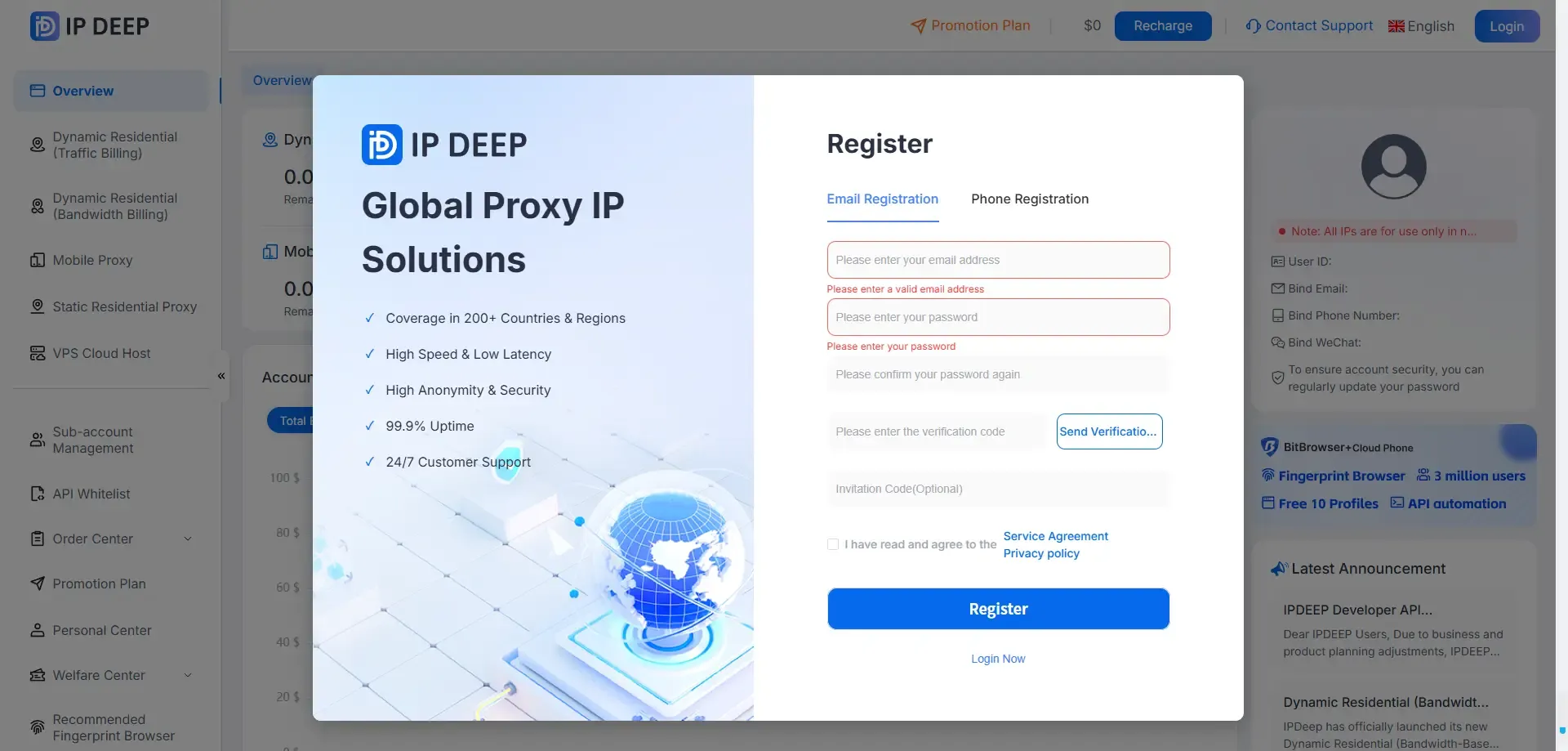
आधिकारिक IPDeep वेबसाइट पर जाकर खाता बनाएँ। आप ईमेल पते, Google खाते या मोबाइल नंबर से रजिस्टर कर सकते हैं।
2. साइन इन करें और प्रॉक्सी प्रकार चुनें
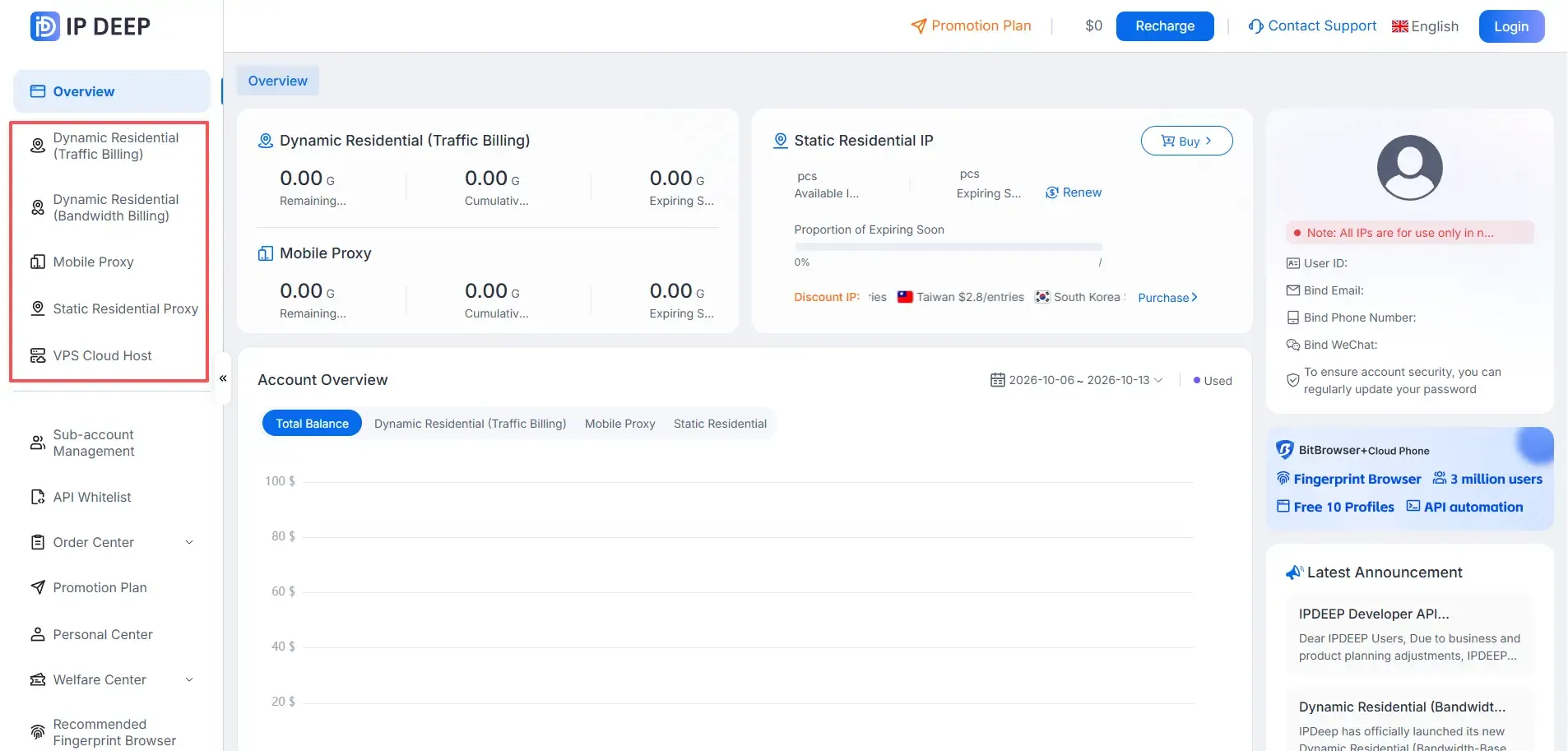
अपने खाते में साइन इन करें और वह प्रॉक्सी प्रकार चुनें जिसे आप खरीदना चाहते हैं।
IPDeep स्टैटिक रेज़िडेंशियल, रोटेटिंग रेज़िडेंशियल, अनलिमिटेड रेज़िडेंशियल और मोबाइल प्रॉक्सी देता है।
3. अपना वेलकम बोनस पाएँ
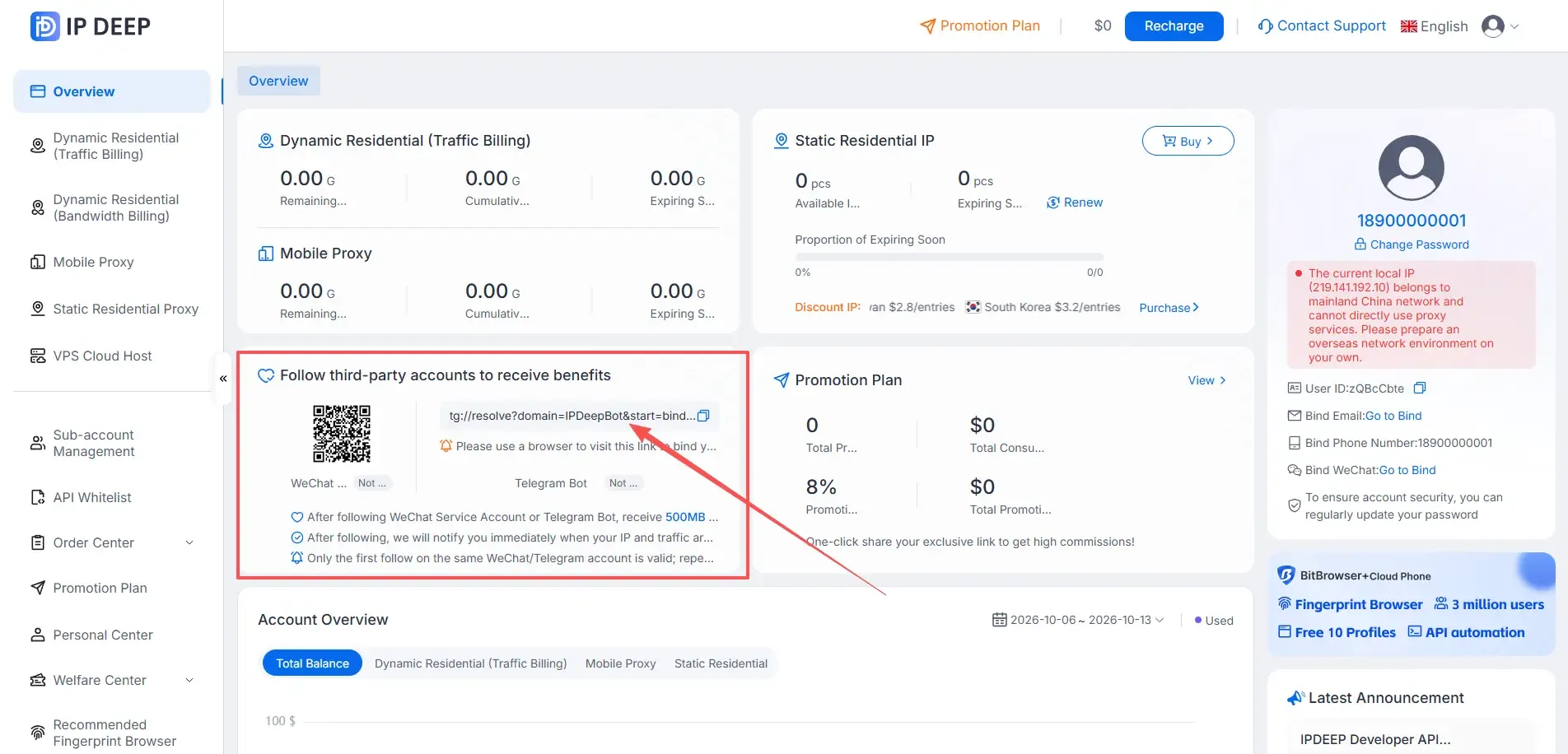
अपने खाते में साइन इन करें और IPDeep के किसी आधिकारिक थर्ड-पार्टी चैनल को फ़ॉलो करें, जैसे उसका WeChat सर्विस अकाउंट या Telegram बॉट, ताकि आपको 500 MB रोटेटिंग प्रॉक्सी ट्रैफ़िक या 2 डॉलर का कूपन मिले। कूपन सीधे प्रॉक्सी खरीद में लगाया जा सकता है।
4. स्टैटिक रेज़िडेंशियल प्रॉक्सी खरीदें
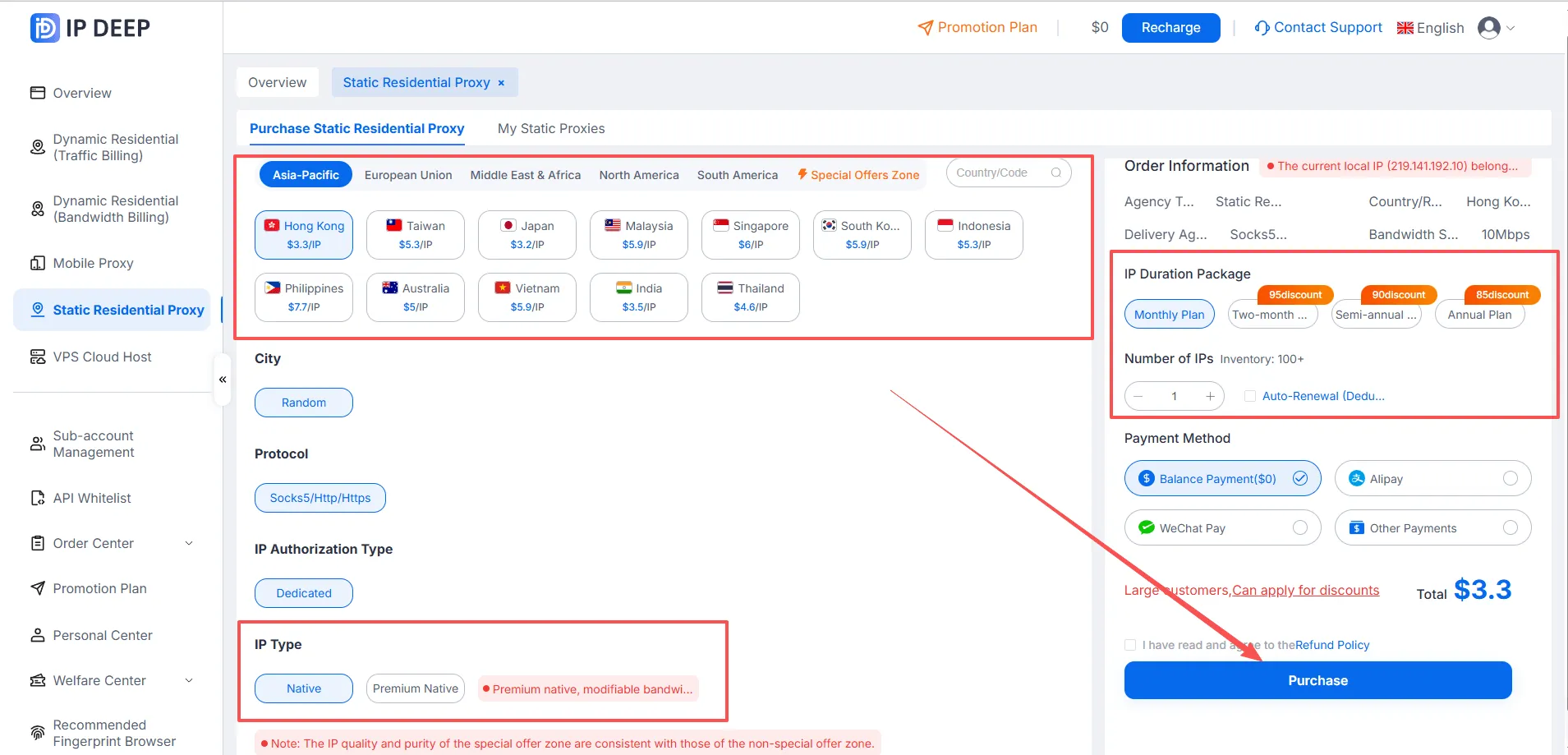
इस उदाहरण में हम स्टैटिक रेज़िडेंशियल प्रॉक्सी इस्तेमाल करेंगे। अपना लक्षित देश या क्षेत्र चुनें > IP प्रकार चुनें (Native या Premium Native) > सब्सक्रिप्शन अवधि चुनें > भुगतान विधि चुनें > ऑर्डर पूरा करने के लिए Purchase पर क्लिक करें।
5. अपनी प्रॉक्सी कनेक्शन जानकारी पाएँ
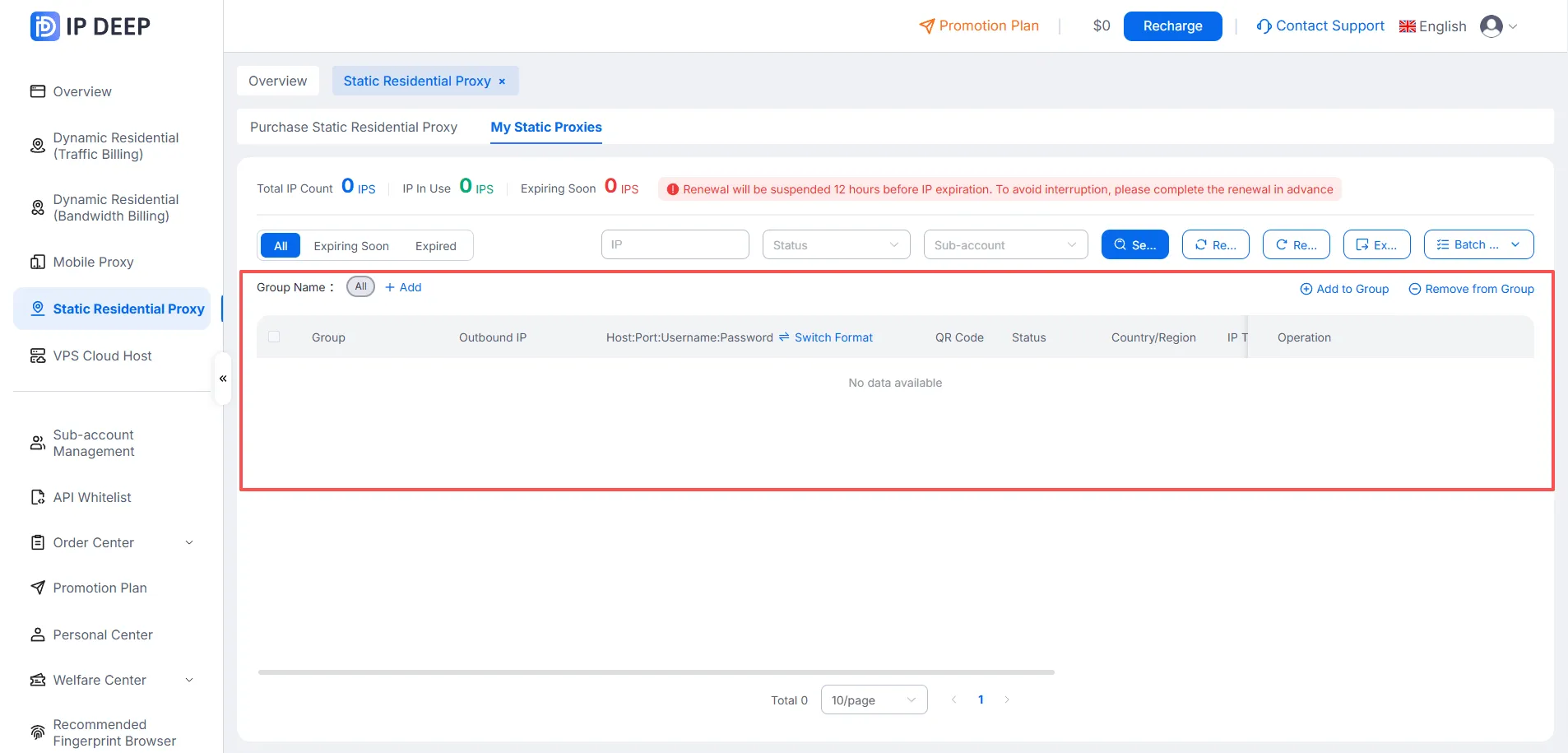
खरीद पूरी होने के बाद Purchased Static Residential Proxies पेज खोलें और वहाँ से होस्ट, पोर्ट, उपयोगकर्ता नाम और पासवर्ड जैसी कनेक्शन जानकारी लें।
बस हो गया! IPDeep पर प्रॉक्सी खरीदने और इस्तेमाल करने की मूल प्रक्रिया पूरी हुई। दूसरे प्रॉक्सी प्रकारों में भी कदम मिलते-जुलते हैं।
Nstbrowser में IPDeep प्रॉक्सी कॉन्फ़िगर करना
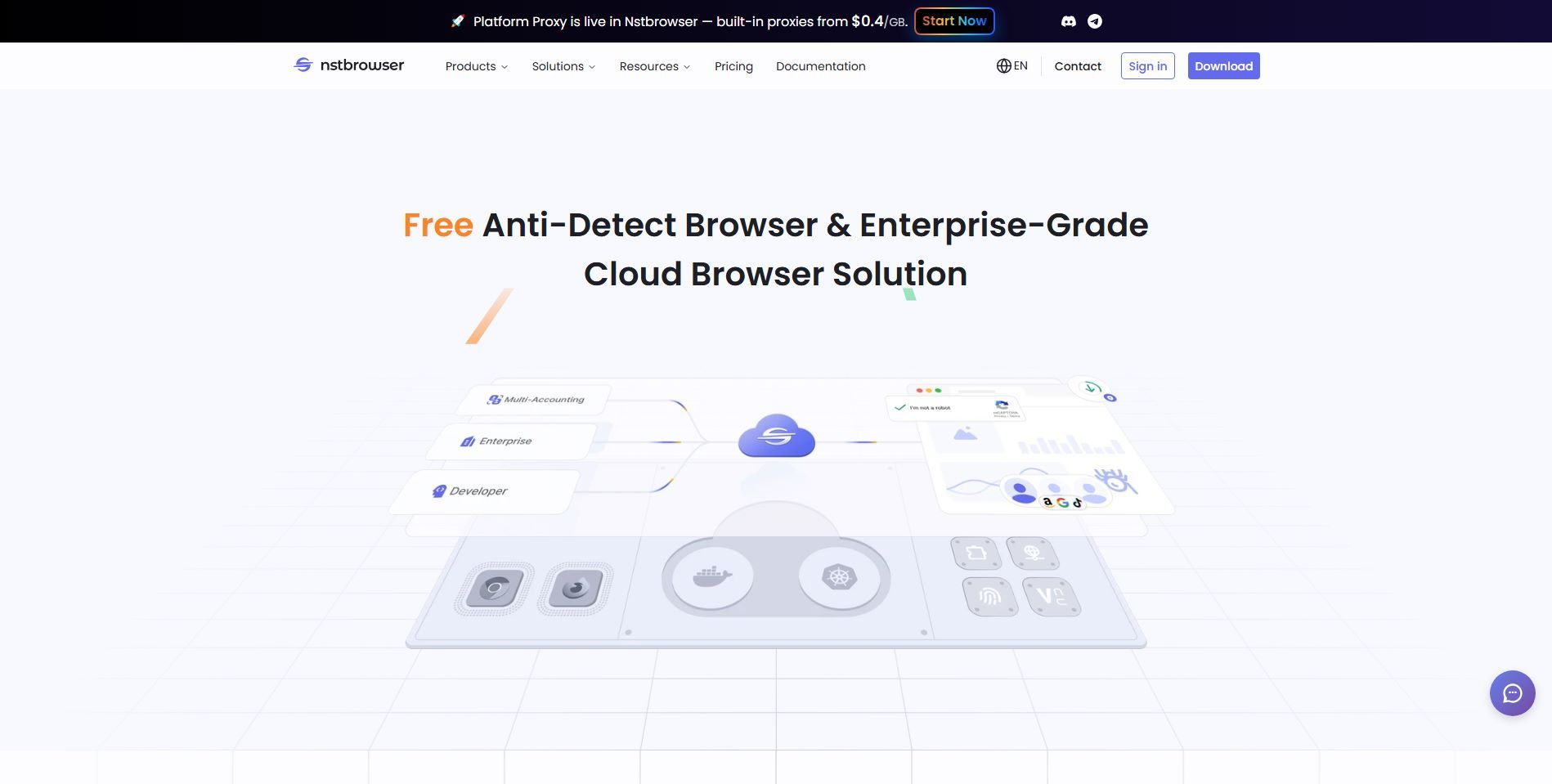
1. Nstbrowser की वेबसाइट देखें और क्लाइंट डाउनलोड करें
2. ब्राउज़र प्रोफ़ाइल बनाएँ और प्रॉक्सी सेट करें
Nstbrowser क्लाइंट इंस्टॉल करने के बाद एक नई ब्राउज़र प्रोफ़ाइल बनाएँ और ब्राउज़र तथा प्रॉक्सी सेटिंग्स भरें। प्रॉक्सी कनेक्शन टेस्ट करने के लिए Check Network पर क्लिक करें। कनेक्शन सफल होने पर सेटिंग्स सेव कर लें। नीचे दिए चरण अपनाएँ:
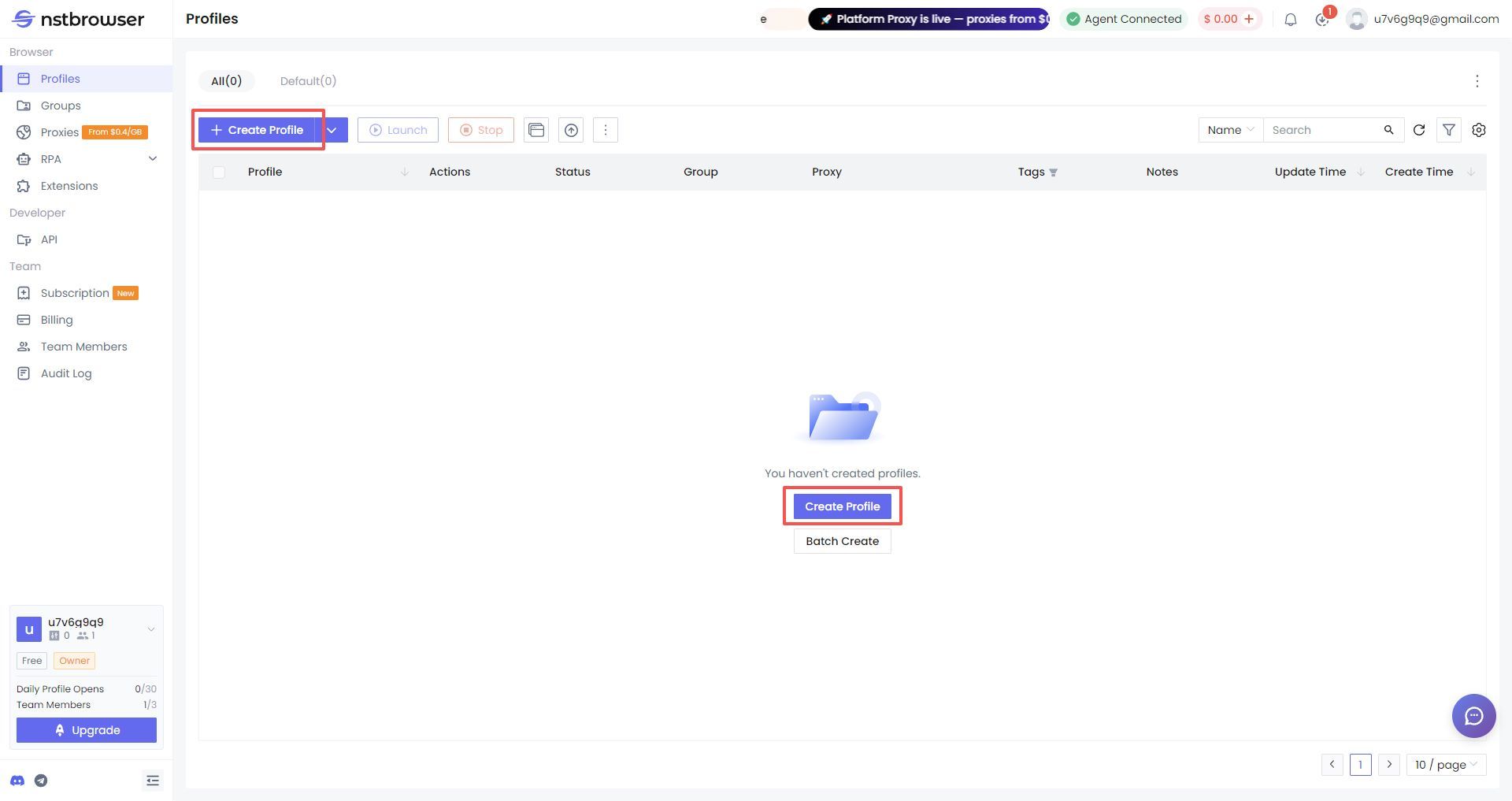
2.1 Nstbrowser क्लाइंट खोलें और Create Environment पर क्लिक करके नई ब्राउज़र प्रोफ़ाइल बनाएँ। प्रोफ़ाइल का नाम और बाकी ज़रूरी जानकारी भरें।
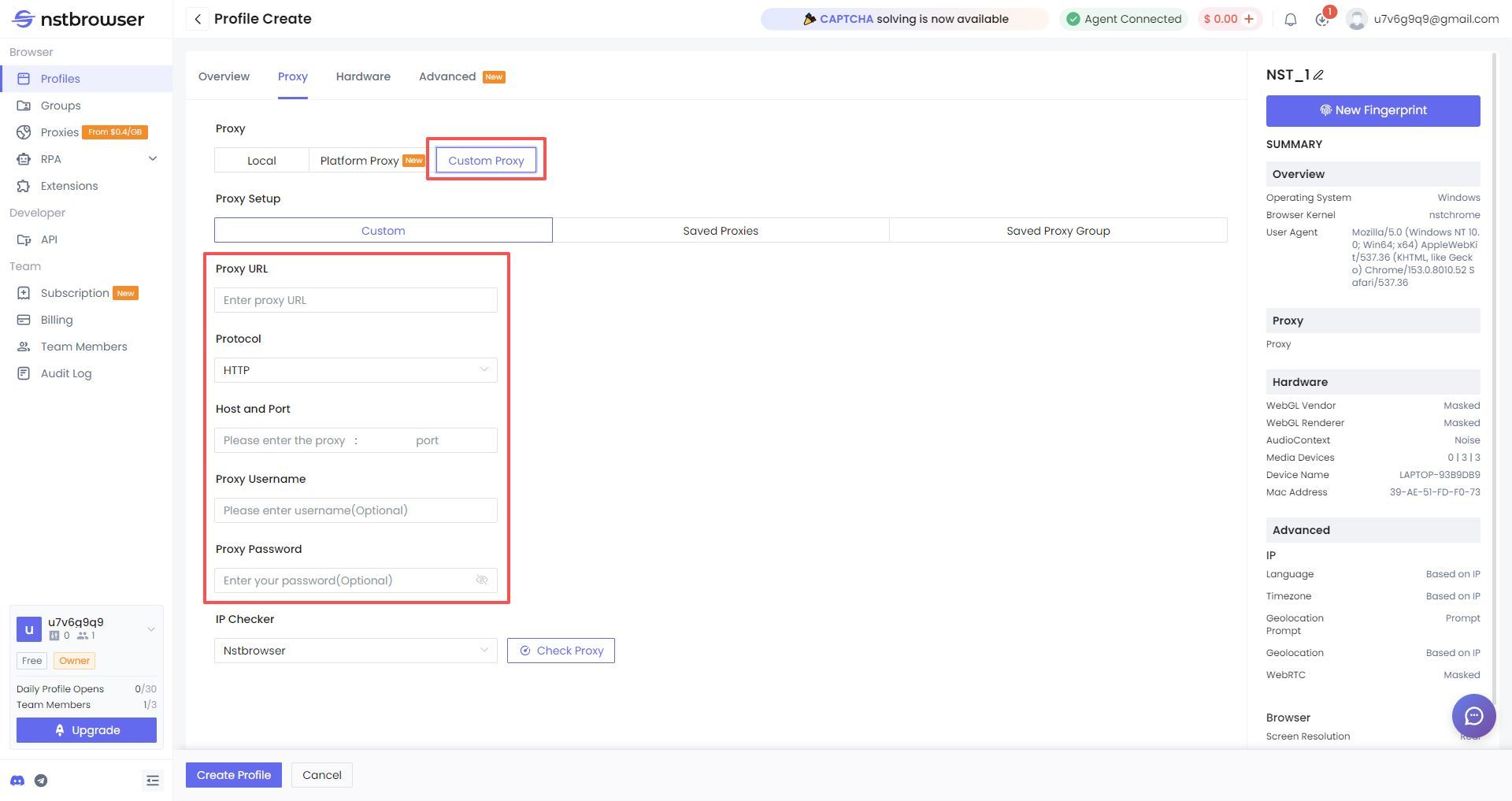
2.2 प्रॉक्सी सेटिंग्स पर जाएँ, Custom Proxy चुनें और IPDeep से मिले प्रॉक्सी विवरण भरें। आप प्रॉक्सी URL पेस्ट भी कर सकते हैं या कोई मौजूदा प्रॉक्सी चुन भी सकते हैं।
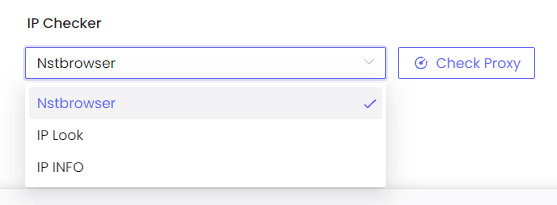
2.3 प्रॉक्सी विवरण भरने के बाद कोई IP लुकअप सेवा चुनकर प्रॉक्सी कनेक्शन टेस्ट करें।
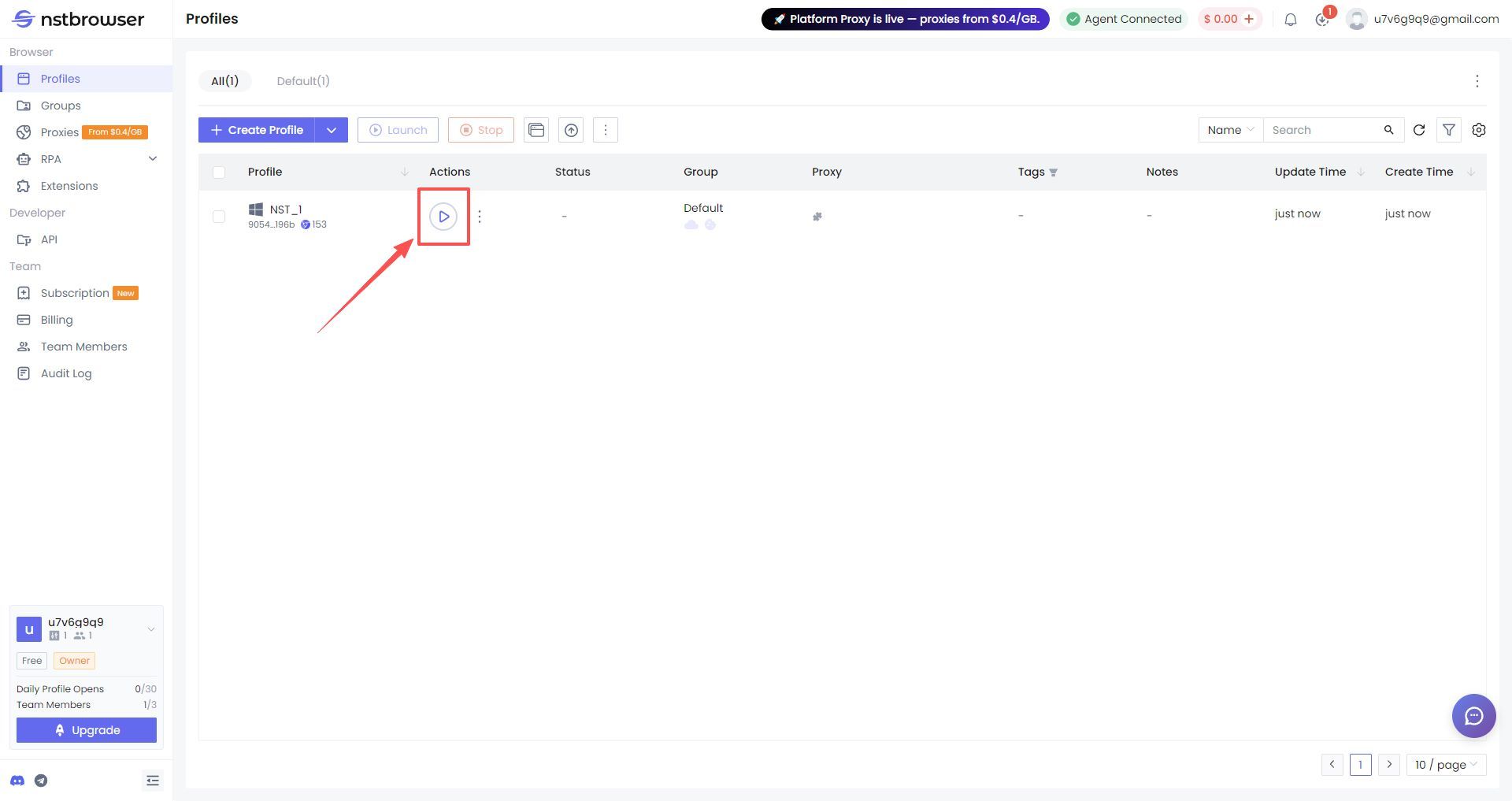
2.4 नीचे Create Environment पर क्लिक करें। नई प्रोफ़ाइल Environments सेक्शन में दिखेगी। प्ले बटन दबाकर उसे चलाएँ और IPDeep प्रॉक्सी से ब्राउज़िंग शुरू करें।
अक्सर पूछे जाने वाले सवाल
Q1: Nstbrowser में कौन-सा प्रॉक्सी प्रकार चुनना चाहिए?
Custom Proxy चुनें, फिर अपने IPDeep प्लान द्वारा समर्थित प्रोटोकॉल चुनें: HTTP, HTTPS या SOCKS5। अगर Nstbrowser फ़ॉर्मैट के हिसाब से इंपोर्ट करने की सुविधा देता है, तो आमतौर पर पूरा कनेक्शन विवरण पेस्ट करने पर वह सेटिंग्स अपने आप पहचान लेता है।
Q2: प्रॉक्सी कनेक्शन टेस्ट फ़ेल क्यों होता है?
पहले देखें कि होस्ट, पोर्ट, उपयोगकर्ता नाम और पासवर्ड सही हैं और चुना गया प्रोटोकॉल आपके प्लान से मेल खाता है। यह भी देखें कि IP की वैधता खत्म तो नहीं हुई और ट्रैफ़िक बचा हुआ है। समस्या बनी रहे तो IPDeep डैशबोर्ड में IP की वर्तमान स्थिति देखें।
Q3: क्या हर ब्राउज़र प्रोफ़ाइल के लिए अलग IP चाहिए?
मल्टी-अकाउंट मैनेजमेंट के लिए हम सलाह देते हैं कि हर प्रोफ़ाइल को अलग IP दिया जाए। इससे अलग-अलग अकाउंट एक ही नेटवर्क एग्ज़िट साझा नहीं करते और अकाउंट जुड़ने का खतरा कम होता है।
Q4: क्या IPDeep प्रॉक्सी इस्तेमाल से पहले विदेशी नेटवर्क कनेक्शन सेट करना ज़रूरी है?
हाँ। IPDeep के सभी प्रॉक्सी उत्पादों को विदेशी नेटवर्क कनेक्शन चाहिए। प्रॉक्सी विदेशी एग्ज़िट IP देता है, लेकिन ज़रूरी नेटवर्क एनवायरनमेंट ग्राहक को खुद सेट करना होता है।