

MuLogin में IPDEEP प्रॉक्सी कैसे सेट करें?



Clean IP picks: Static IPs from $1.5 each, Dynamic IPs from $0.5/GB


IPDEEP प्रॉक्सी सेट अप करना
इस गाइड में आपको IPDEEP में लॉग इन करने, प्रॉक्सी IP खरीदने और उसका उपयोग करने की पूरी प्रक्रिया बताई जाएगी।
1. IPDEEP अकाउंट बनाएं
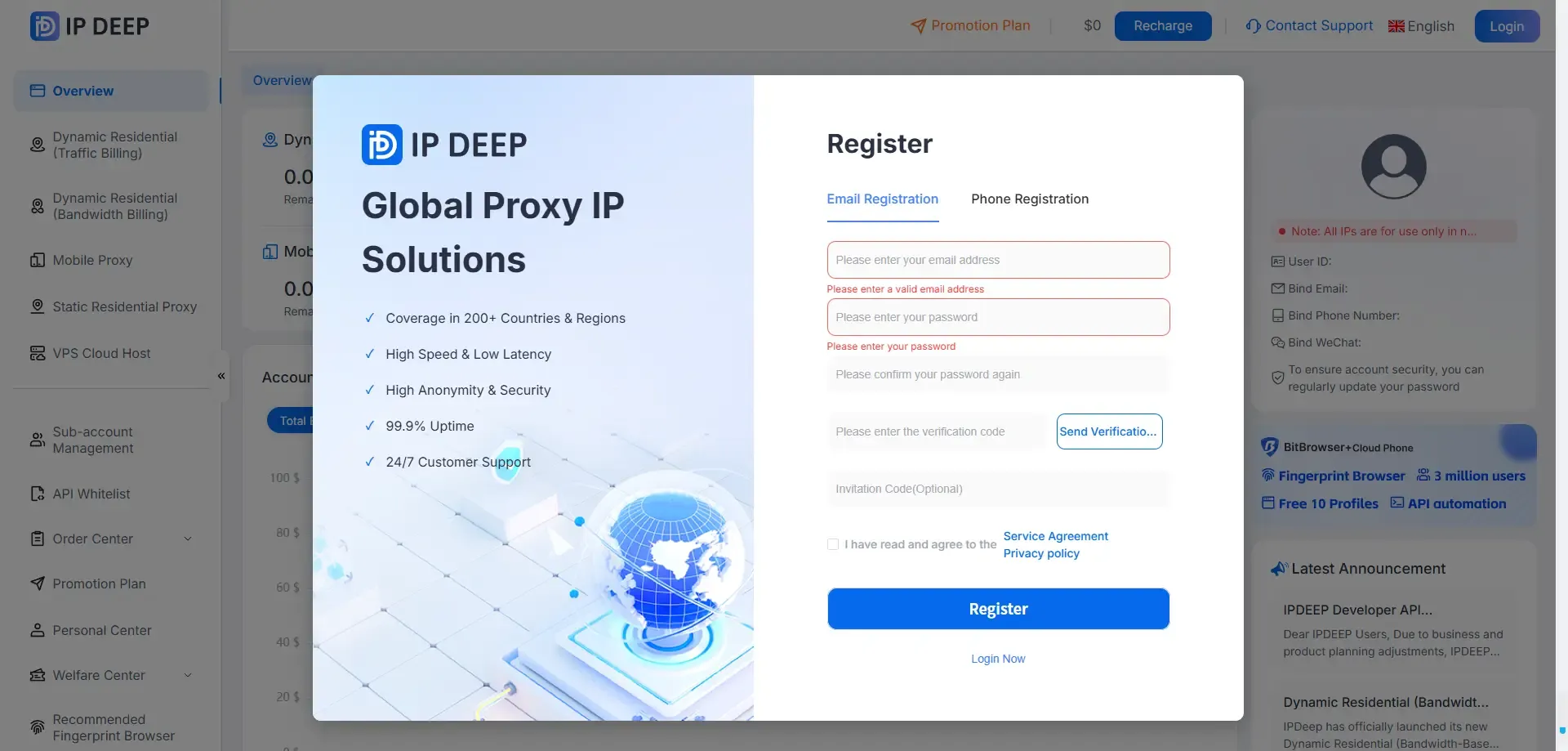
IPDEEP की आधिकारिक वेबसाइट पर जाएं और अपना अकाउंट बनाएं। आप ईमेल एड्रेस, Google अकाउंट या मोबाइल नंबर से रजिस्टर कर सकते हैं।
2. लॉग इन करें और प्रॉक्सी का प्रकार चुनें
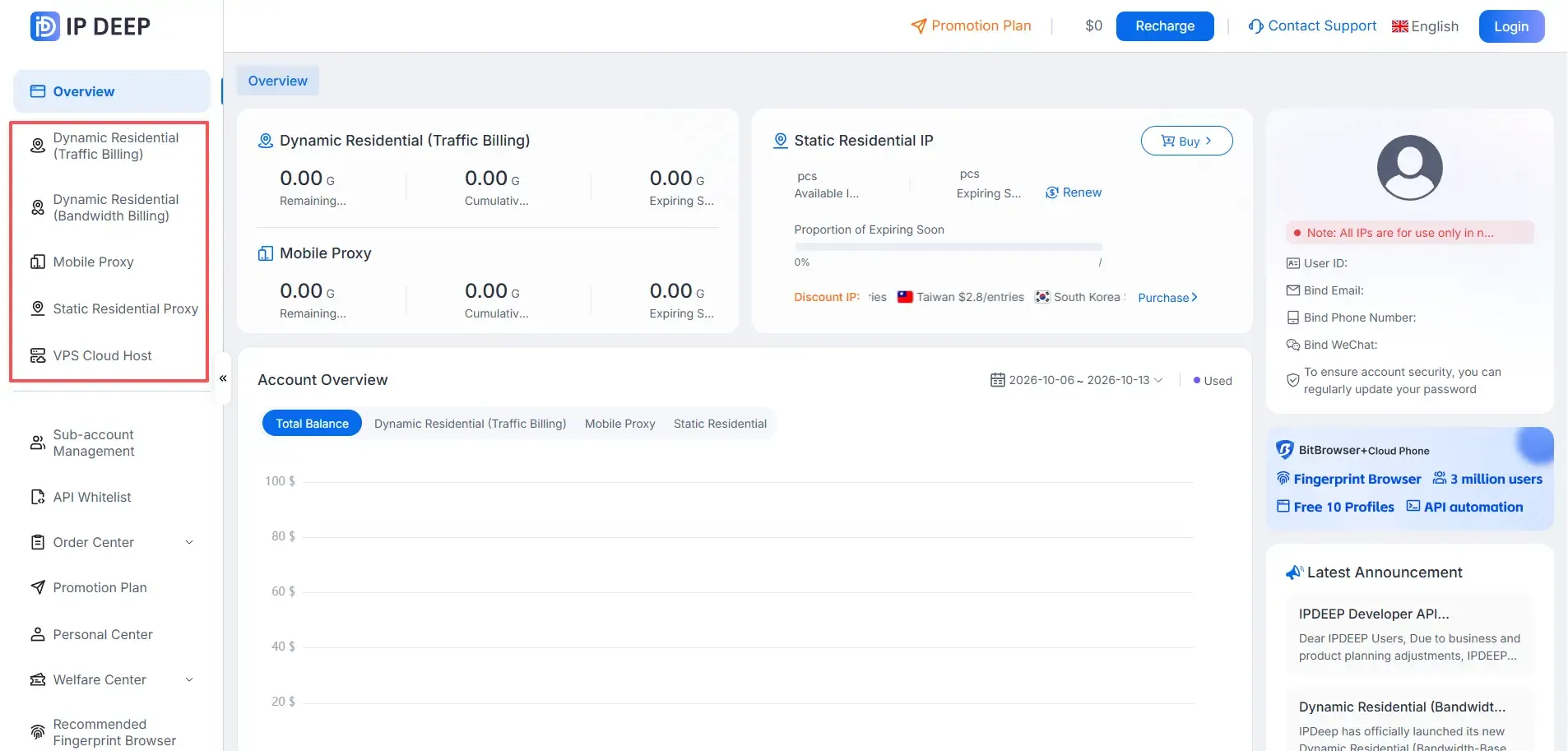
अपने अकाउंट में लॉग इन करें और अपनी ज़रूरत के अनुसार प्रॉक्सी का प्रकार चुनें।
IPDEEP स्टैटिक रेजिडेंशियल प्रॉक्सी, डायनेमिक रेजिडेंशियल प्रॉक्सी, अनलिमिटेड रेजिडेंशियल प्रॉक्सी और मोबाइल प्रॉक्सी उपलब्ध कराता है।
3. वेलकम बेनिफिट्स प्राप्त करें
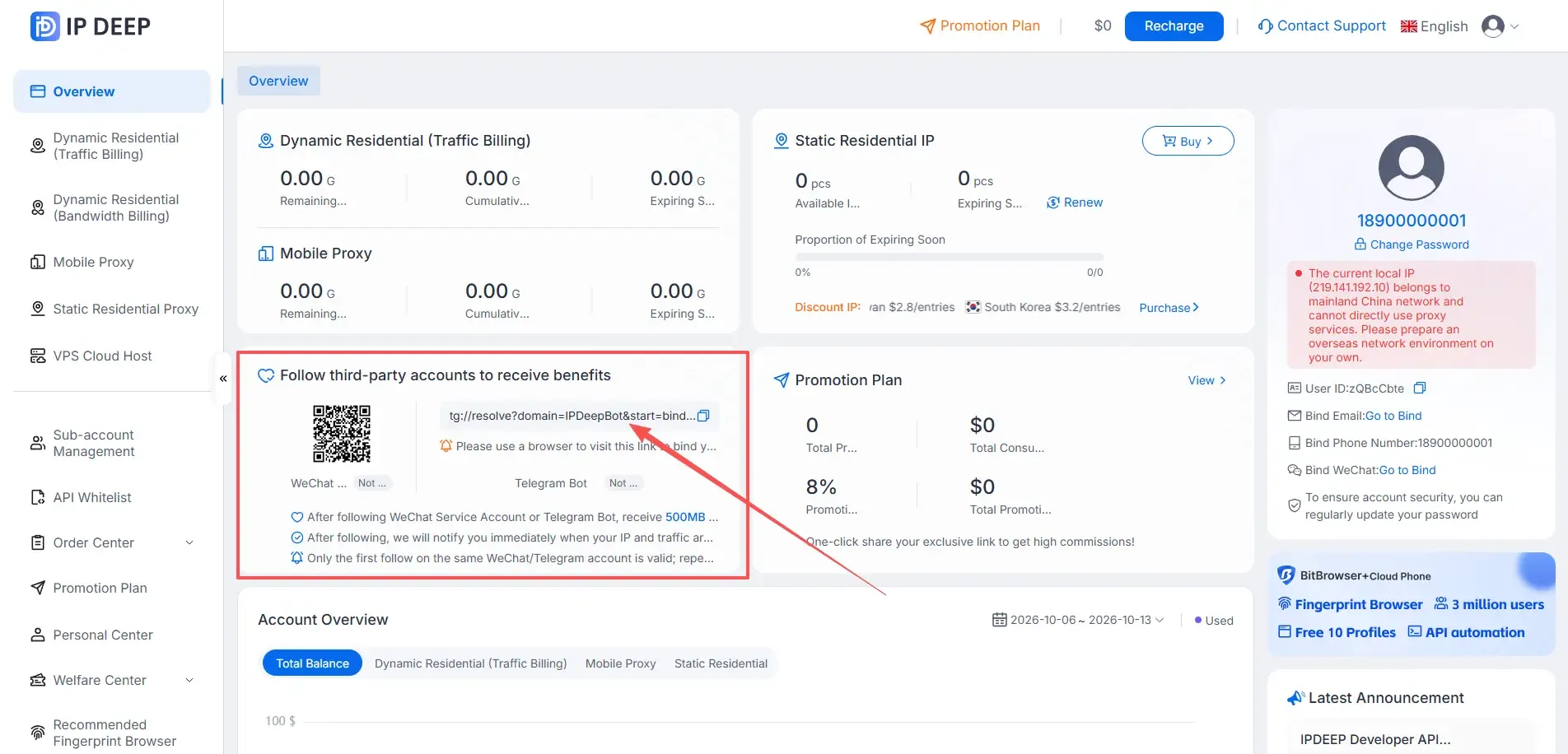
लॉग इन करने के बाद, IPDEEP के आधिकारिक चैनलों, जैसे WeChat सर्विस अकाउंट या Telegram बॉट को फॉलो करें। यहां आपको 500 MB डायनेमिक प्रॉक्सी ट्रैफिक या $2 का कूपन मिल सकता है। इस कूपन का उपयोग सीधे प्रॉक्सी खरीदने के लिए किया जा सकता है।
4. स्टैटिक रेजिडेंशियल प्रॉक्सी खरीदें
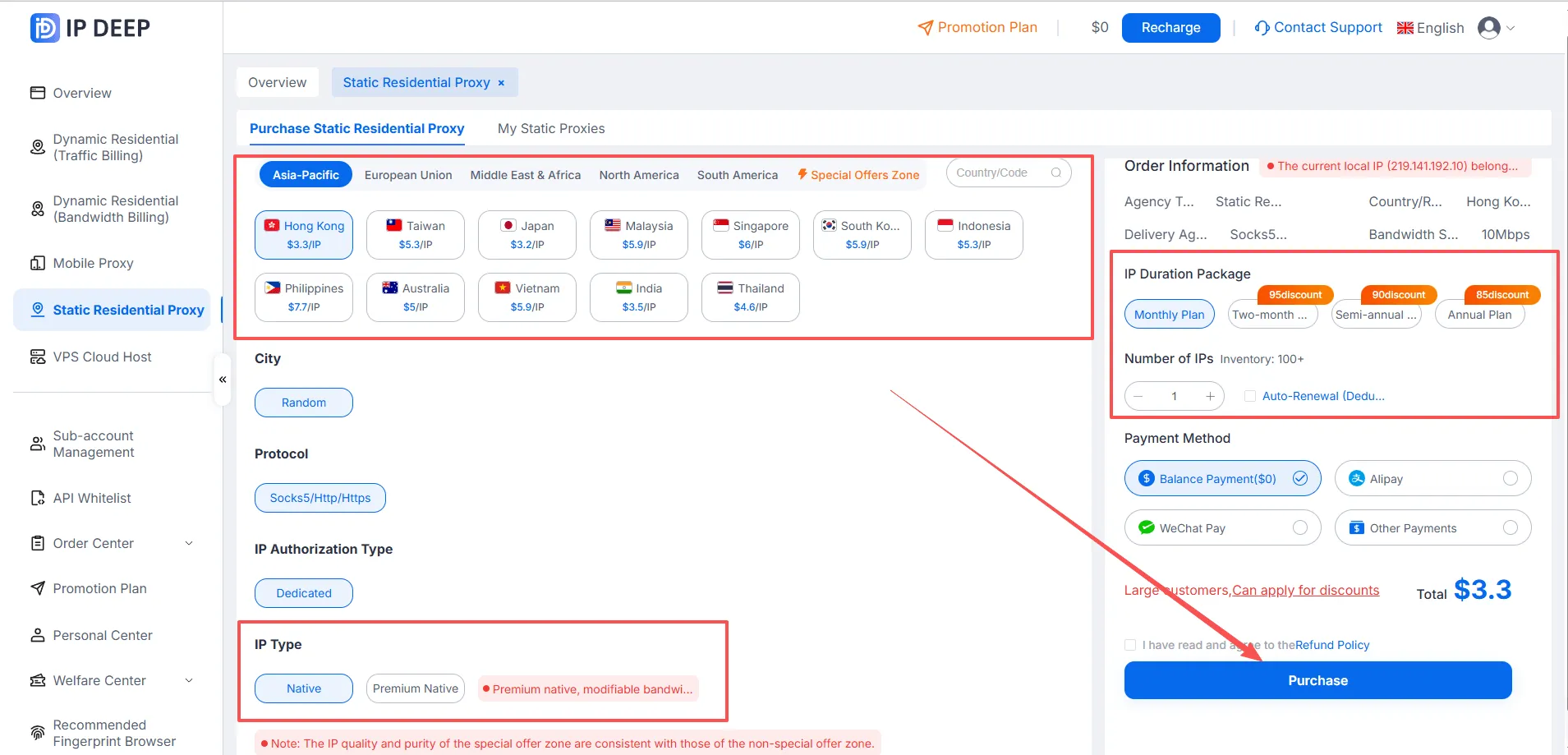
इस उदाहरण में हम स्टैटिक रेजिडेंशियल प्रॉक्सी खरीदेंगे। देश या क्षेत्र चुनें > IP का प्रकार चुनें (Native या Premium Native) > सब्सक्रिप्शन अवधि चुनें > पेमेंट का तरीका चुनें > Purchase पर क्लिक करें।
5. प्रॉक्सी कनेक्शन की जानकारी प्राप्त करें
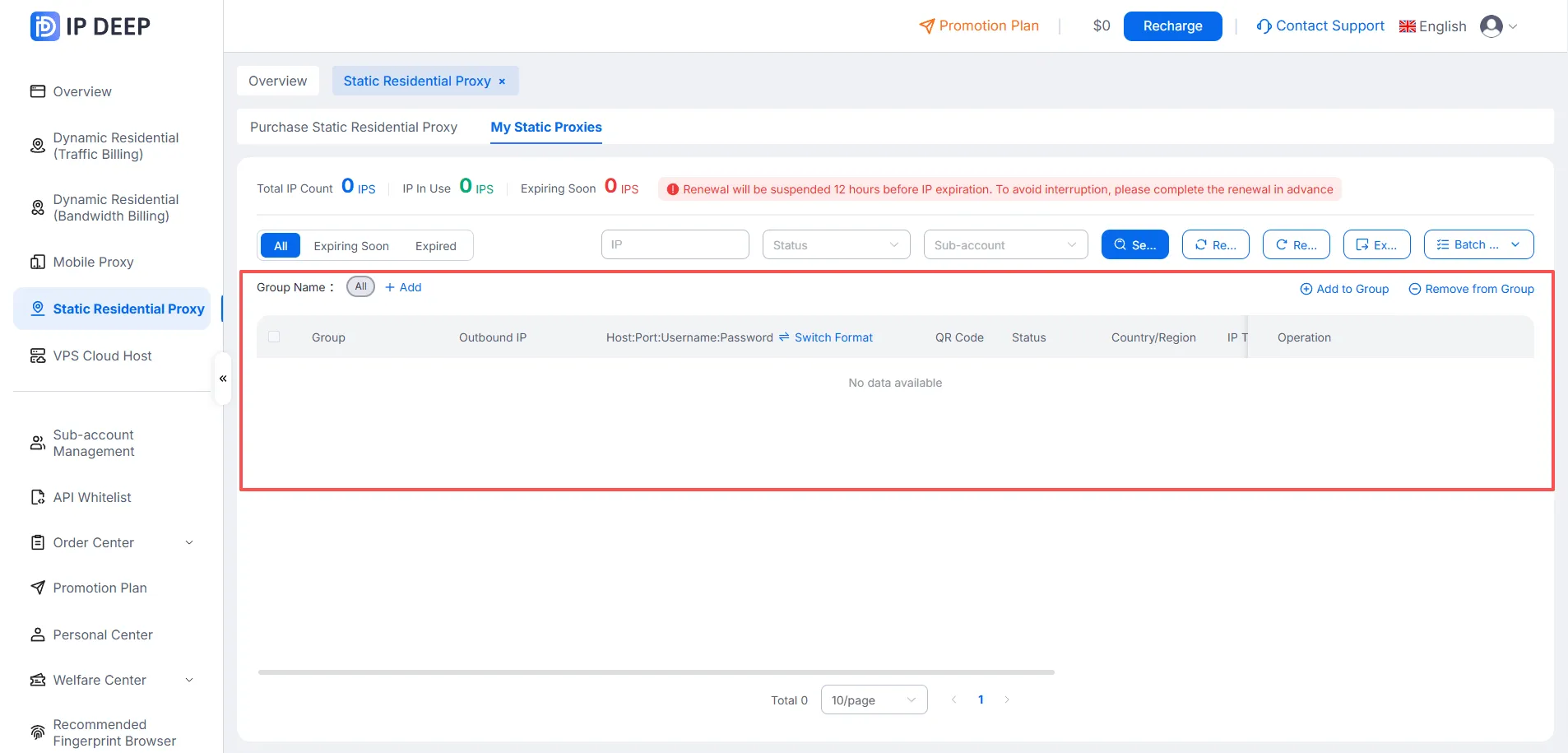
खरीदारी पूरी होने के बाद, Purchased Static Residential Proxies पेज पर जाएं। यहां आपको प्रॉक्सी कनेक्शन की जानकारी इस फॉर्मेट में मिलेगी: “Host:Port:Username:Password”।
बस इतना ही! आपने IPDEEP के माध्यम से प्रॉक्सी खरीदने और उसे सेट अप करने की बुनियादी प्रक्रिया पूरी कर ली है। अन्य प्रॉक्सी प्रकारों के लिए भी लगभग यही चरण अपनाए जाते हैं।
MuLogin एंटीडिटेक्ट ब्राउज़र में प्रॉक्सी कॉन्फ़िगर करना
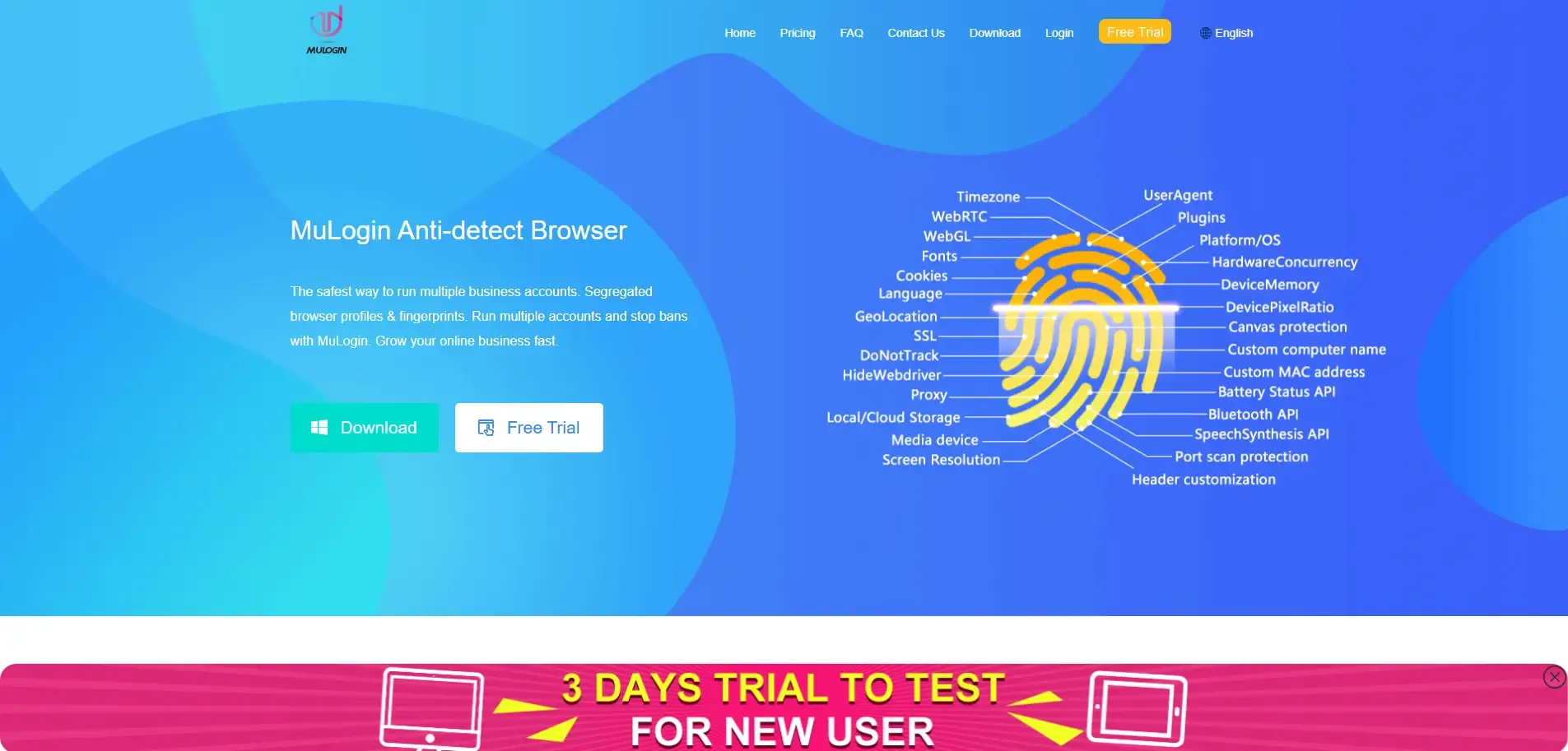
1. MuLogin वेबसाइट पर जाएं और ब्राउज़र डाउनलोड करें
ध्यान दें: MuLogin फ्री ट्रायल उपलब्ध कराता है। शुरुआत करने के लिए https://www.mulogin.com/?ref=ipdeep पर जाएं।
2. ब्राउज़र प्रोफ़ाइल जोड़ें और प्रॉक्सी कॉन्फ़िगर करें
MuLogin क्लाइंट इंस्टॉल करने के बाद, Browser List में जाएं और Add Browser पर क्लिक करें। खुलने वाली विंडो में ब्राउज़र प्रोफ़ाइल और प्रॉक्सी की जानकारी सेट करें। इसके बाद Check Network पर क्लिक करके प्रॉक्सी कनेक्शन टेस्ट करें और अपनी सेटिंग्स सेव करें। नीचे दिए गए चरणों का पालन करें:
2.1 MuLogin क्लाइंट खोलें। Browser List के अंतर्गत Add Browser या Quick Create पर क्लिक करके नई ब्राउज़र प्रोफ़ाइल बनाएं।
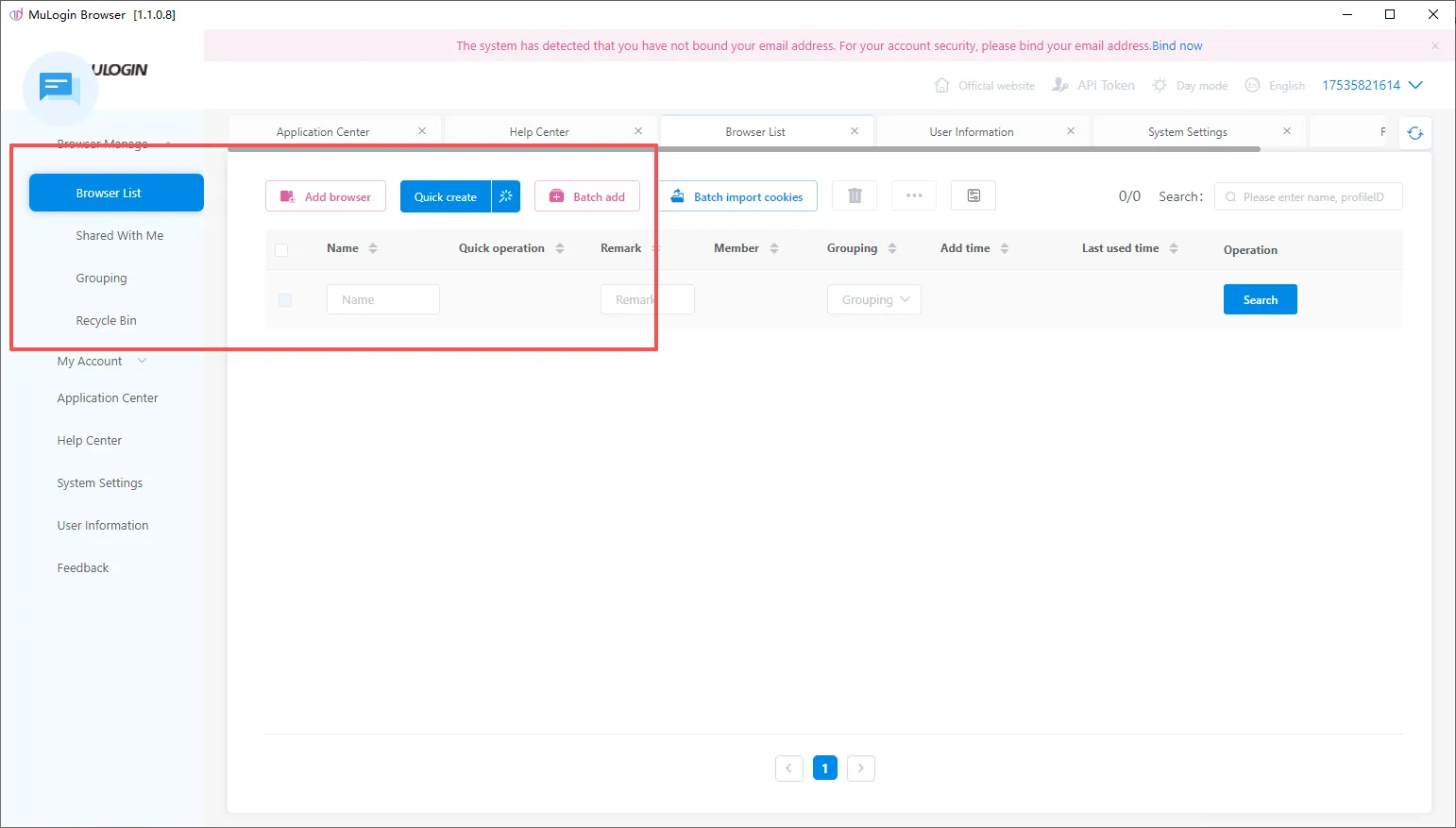
2.2 Add Browser पर क्लिक करें और प्रोफ़ाइल का नाम दर्ज करें।
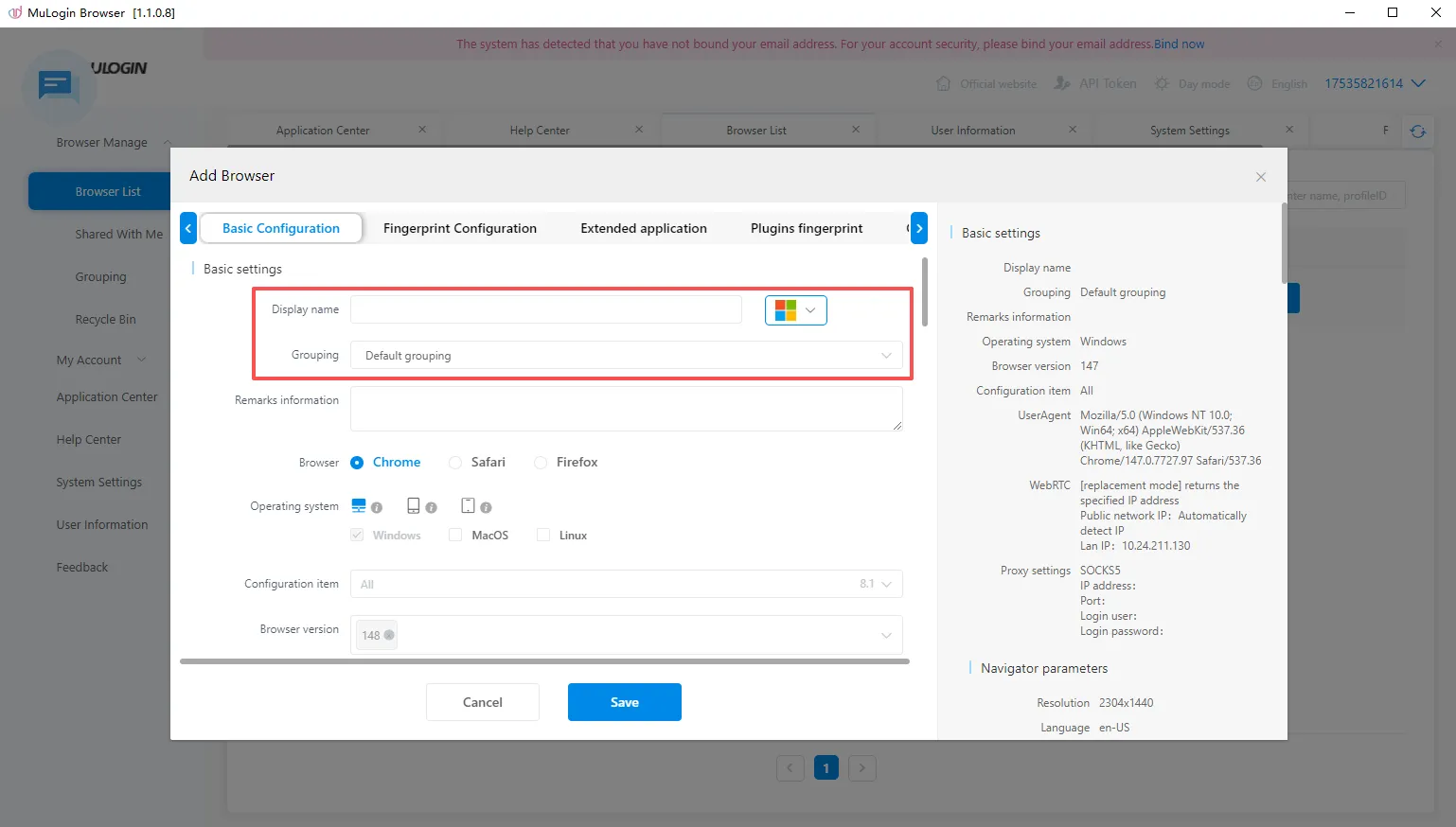
2.3 Basic Settings में नीचे स्क्रॉल करके Proxy Settings पर जाएं। IPDEEP से खरीदी गई प्रॉक्सी के अनुसार सही प्रोटोकॉल चुनें और कनेक्शन की जानकारी दर्ज करें। आप समर्थित फॉर्मेट में प्रॉक्सी की जानकारी सीधे पेस्ट भी कर सकते हैं।
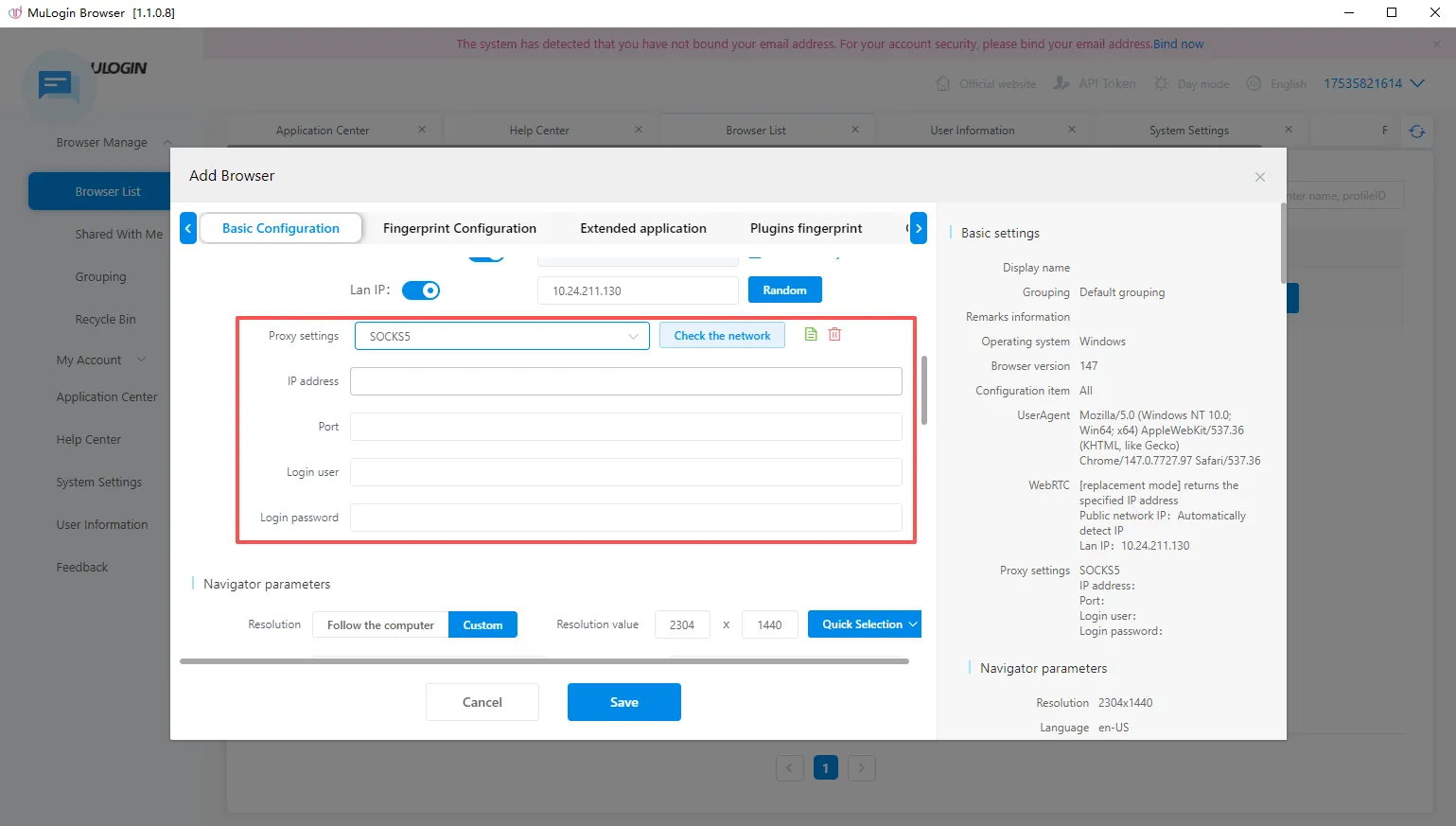
2.4 प्रॉक्सी की जानकारी दर्ज करने के बाद Check Network पर क्लिक करें और जांचें कि प्रॉक्सी IP से कनेक्शन हो पा रहा है या नहीं।
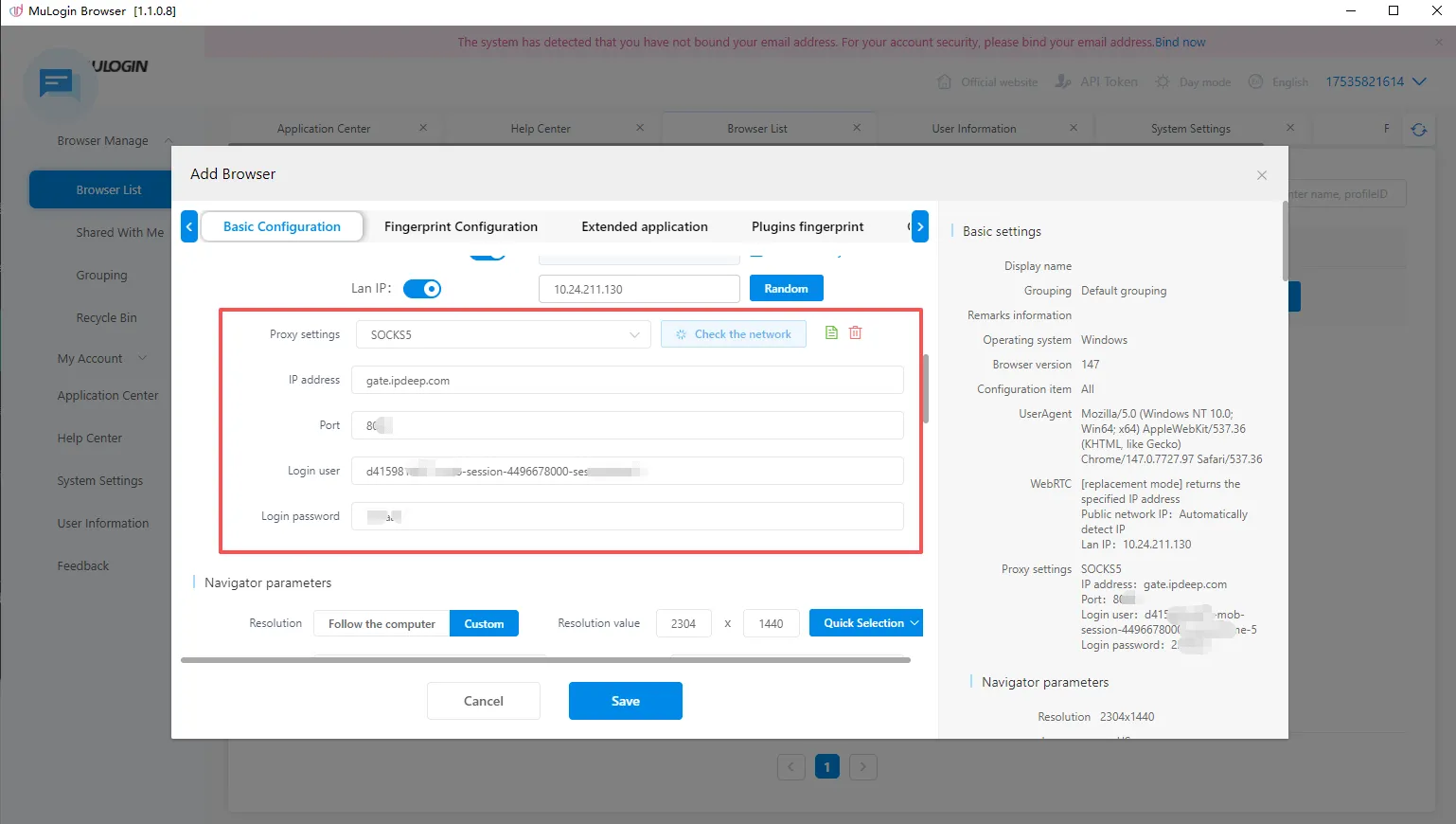
2.5 Save पर क्लिक करें। आपकी नई प्रोफ़ाइल Browser List में दिखाई देगी। इसे खोलने और IPDEEP प्रॉक्सी के साथ ब्राउज़िंग शुरू करने के लिए Open पर क्लिक करें।
बस, आपका काम हो गया! IPDEEP प्रॉक्सी अब MuLogin एंटीडिटेक्ट ब्राउज़र में सफलतापूर्वक कॉन्फ़िगर हो चुकी है।
अक्सर पूछे जाने वाले सवाल
Q1: खरीदारी के बाद भी प्रॉक्सी कनेक्शन टेस्ट फेल क्यों हो रहा है?
सबसे पहले, जांचें कि आपने कनेक्शन की चारों जानकारियां सही दर्ज की हैं या नहीं: Host, Port, Username और Password। सुनिश्चित करें कि कोई जानकारी छूटी न हो और चुना गया प्रोटोकॉल (HTTP, HTTPS या SOCKS5) आपके प्रॉक्सी प्लान से मेल खाता हो।
इसके बाद, पुष्टि करें कि आपका डिवाइस किसी विदेशी नेटवर्क से जुड़ा है। साथ ही, जांचें कि प्रॉक्सी की वैधता समाप्त तो नहीं हुई है या उसका उपलब्ध ट्रैफिक खत्म तो नहीं हो गया है।
अगर फिर भी कनेक्शन नहीं बनता है, तो अपने IPDEEP डैशबोर्ड में IP का स्टेटस जांचें या सहायता के लिए कस्टमर सपोर्ट से संपर्क करें।
Q2: IPDEEP कौन-कौन से प्रोटोकॉल सपोर्ट करता है और मुझे कौन सा चुनना चाहिए?
IPDEEP प्रॉक्सी तीन प्रोटोकॉल सपोर्ट करती हैं: HTTP, HTTPS और SOCKS5।
प्रॉक्सी कॉन्फ़िगर करते समय अपने खरीदे गए प्लान में शामिल प्रोटोकॉल चुनें। आमतौर पर, Paste Proxy in Format विकल्प चुनने पर सॉफ्टवेयर कनेक्शन की जानकारी अपने आप पहचान सकता है।
रिमोट DNS रिज़ॉल्यूशन की ज़रूरत वाले कामों के लिए SOCKS5 एक बेहतर विकल्प हो सकता है। हालांकि, सही विकल्प आपके प्रॉक्सी प्लान की विशेषताओं और उपयोग के उद्देश्य पर निर्भर करता है।
Q3: क्या मैं एक ही प्रॉक्सी IP को एक साथ कई ब्राउज़र प्रोफ़ाइल में इस्तेमाल कर सकता हूं?
हम उन ब्राउज़र प्रोफ़ाइल में एक ही IP इस्तेमाल करने की सलाह नहीं देते, जिन्हें अलग-अलग पहचान बनाए रखनी होती है। ऐसा करने से नेटवर्क से जुड़े कुछ संकेतों के आधार पर अकाउंट आपस में लिंक हो सकते हैं।
कई अकाउंट मैनेज करते समय, प्रत्येक अकाउंट के लिए अलग IP और अलग ब्राउज़र प्रोफ़ाइल इस्तेमाल करना बेहतर होता है। इससे ब्राउज़िंग एनवायरनमेंट को एक-दूसरे से अलग रखने में मदद मिलती है।
Q4: क्या IPDEEP प्रॉक्सी इस्तेमाल करने से पहले विदेशी नेटवर्क सेट अप करना ज़रूरी है?
हां। IPDEEP के सभी प्रॉक्सी प्रोडक्ट इस्तेमाल करने के लिए विदेशी नेटवर्क एनवायरनमेंट ज़रूरी है। इसकी व्यवस्था ग्राहकों को खुद करनी होगी।
प्रॉक्सी IP अपने आप आपके स्थानीय नेटवर्क को विदेशी नेटवर्क में नहीं बदलता। यह आपके नेटवर्क कनेक्शन के लिए एक विदेशी एग्जिट IP उपलब्ध कराता है।
Q5: स्टैटिक रेजिडेंशियल, डायनेमिक रेजिडेंशियल और अनलिमिटेड रेजिडेंशियल प्रॉक्सी में क्या अंतर है?
स्टैटिक रेजिडेंशियल प्रॉक्सी पूरी सब्सक्रिप्शन अवधि के दौरान एक ही एग्जिट IP प्रदान करती है। यह उन अकाउंट मैनेजमेंट कार्यों के लिए उपयुक्त है, जिनमें लंबे समय तक एक ही IP बनाए रखना ज़रूरी होता है।
डायनेमिक रेजिडेंशियल प्रॉक्सी रिक्वेस्ट या निर्धारित समय अंतराल के आधार पर IP बदल सकती है। यह डेटा कलेक्शन, मॉनिटरिंग और बड़े पैमाने पर एक्सेस जैसे कार्यों के लिए उपयोगी है।
अनलिमिटेड रेजिडेंशियल प्रॉक्सी की बिलिंग बैंडविड्थ और सब्सक्रिप्शन अवधि के आधार पर होती है। यह अधिक बैंडविड्थ की ज़रूरत वाले लगातार चलने वाले कार्यों के लिए उपयुक्त है। हर प्रकार की प्रॉक्सी का उपयोग अलग-अलग ज़रूरतों के लिए होता है, इसलिए अपनी आवश्यकता के अनुसार चुनें।
Q6: खरीदारी के बाद प्रॉक्सी कनेक्शन की जानकारी कहां मिलेगी?
खरीदारी पूरी होने के बाद, अपने डैशबोर्ड में संबंधित प्रोडक्ट के Purchased सेक्शन को खोलें। वहां आपको कनेक्शन की जानकारी इस फॉर्मेट में मिलेगी: “Host:Port:Username:Password”।
ये चारों जानकारियां अपने ब्राउज़र या सॉफ्टवेयर की प्रॉक्सी सेटिंग्स में दर्ज करें और फिर कनेक्शन टेस्ट करें। अन्य प्रॉक्सी प्रकारों के लिए भी यही प्रक्रिया अपनाई जा सकती है।