

MoreLogin में IPDeep प्रॉक्सी सेट अप कैसे करें



Clean IP picks: Static IPs from $1.5 each, Dynamic IPs from $0.5/GB


IPDeep के सभी प्रॉक्सी उत्पादों के लिए मुख्यभूमि चीन से बाहर इंटरनेट कनेक्शन आवश्यक है। यह कनेक्शन ग्राहक को खुद सेट करना होता है।
यह ट्यूटोरियल मानता है कि मुख्यभूमि चीन से बाहर इंटरनेट कनेक्शन पहले से मौजूद है।
IPDeep प्रॉक्सी सेट करना
इन चरणों को अपनाकर IPDeep खाता बनाएँ, प्रॉक्सी खरीदें और अपनी कनेक्शन जानकारी पाएँ।
1. IPDeep खाता बनाएँ
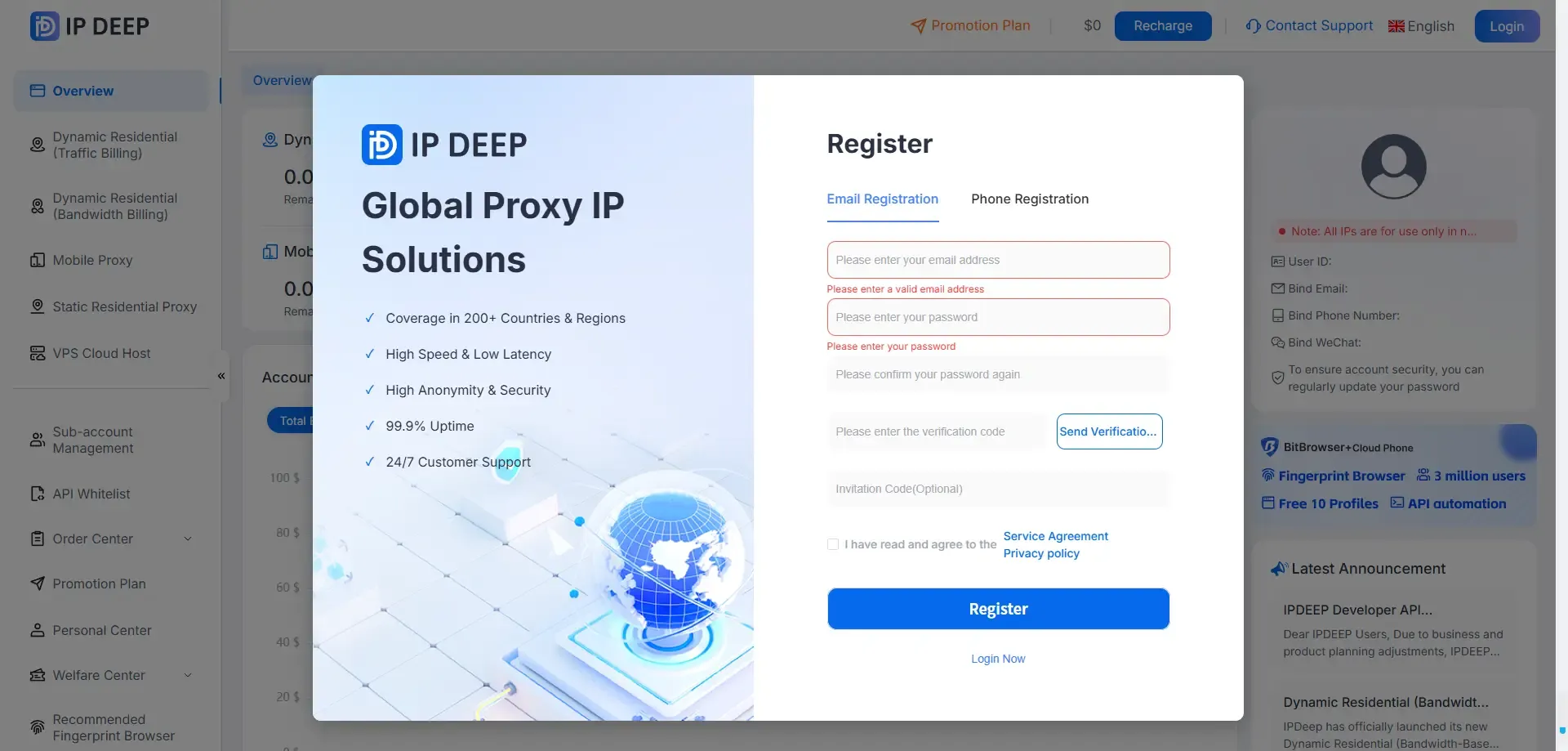
आधिकारिक IPDeep वेबसाइट पर जाकर अपने ईमेल पते, Google खाते या फ़ोन नंबर से साइन अप करें।
2. साइन इन करें और प्रॉक्सी प्रकार चुनें
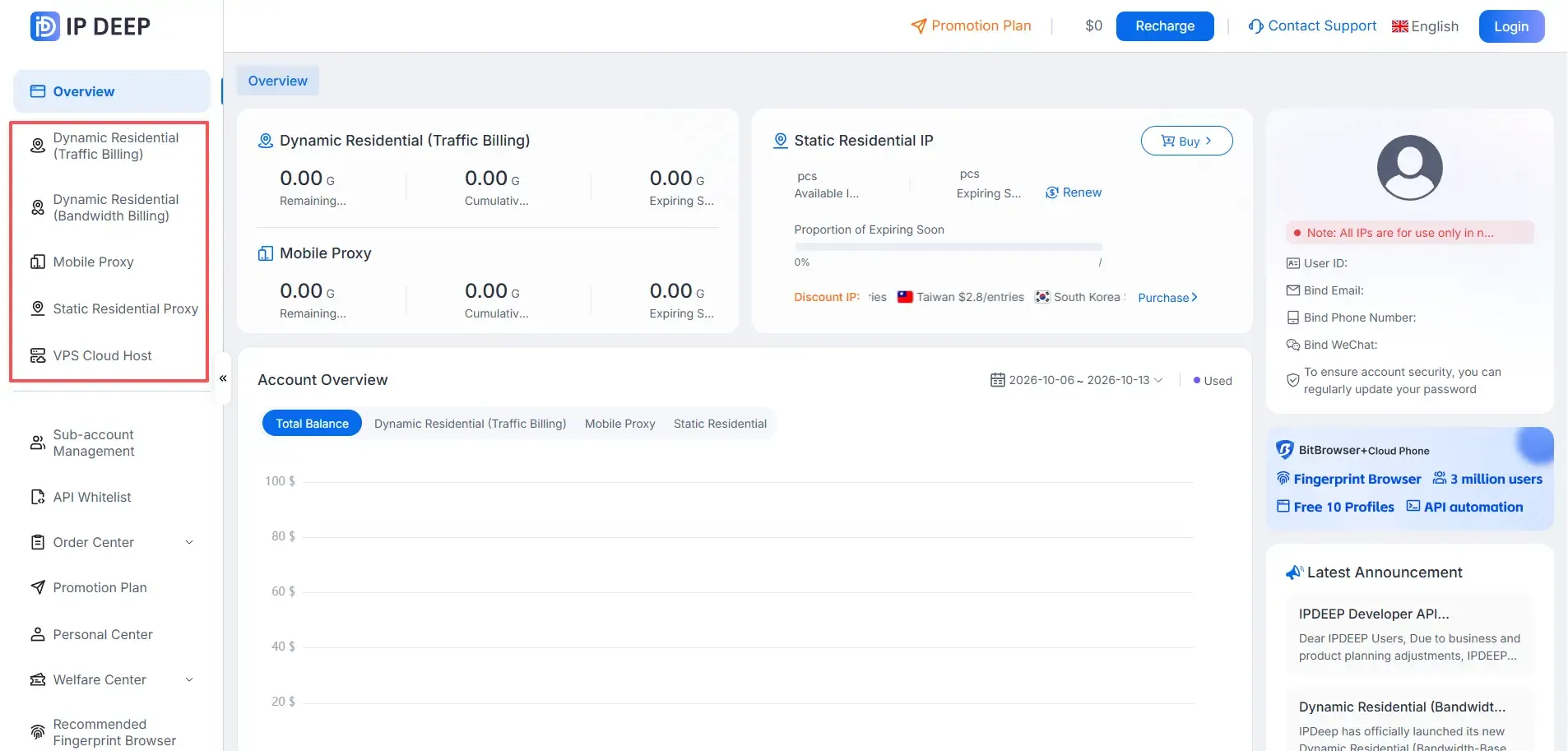
डैशबोर्ड में साइन इन करें और वह प्रॉक्सी प्रकार चुनें जिसे आप खरीदना चाहते हैं।
IPDeep स्टैटिक रेज़िडेंशियल, रोटेटिंग रेज़िडेंशियल, अनलिमिटेड रेज़िडेंशियल और मोबाइल प्रॉक्सी देता है।
3. अपना अकाउंट रिवॉर्ड लें
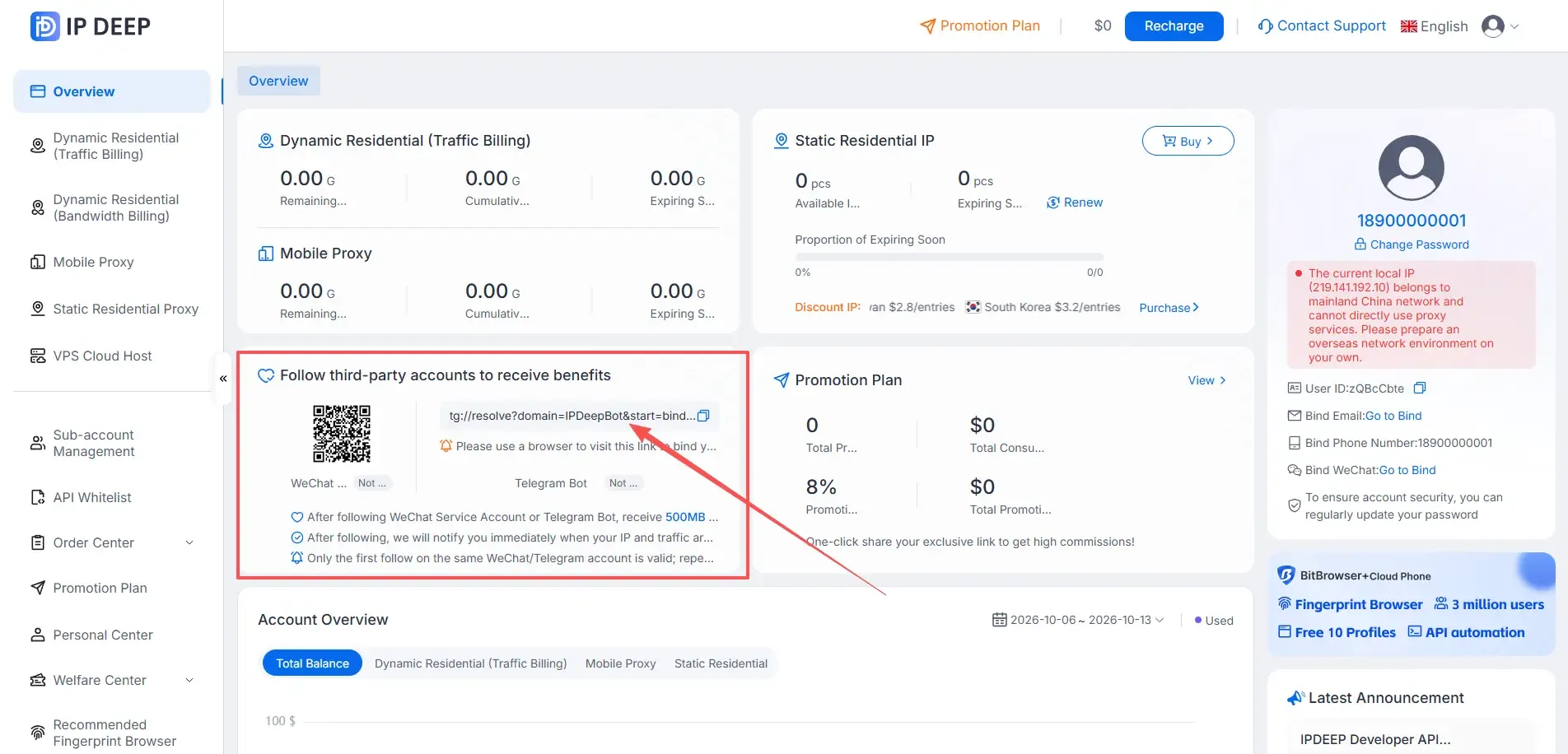
साइन इन करें और IPDeep के WeChat सर्विस अकाउंट को फ़ॉलो करें या उसके Telegram बॉट से जुड़ें, जिससे आपको 500 MB रोटेटिंग प्रॉक्सी ट्रैफ़िक या 2 डॉलर का वाउचर मिलेगा। वाउचर प्रॉक्सी खरीदते समय लगाया जा सकता है।
4. स्टैटिक रेज़िडेंशियल प्रॉक्सी खरीदें
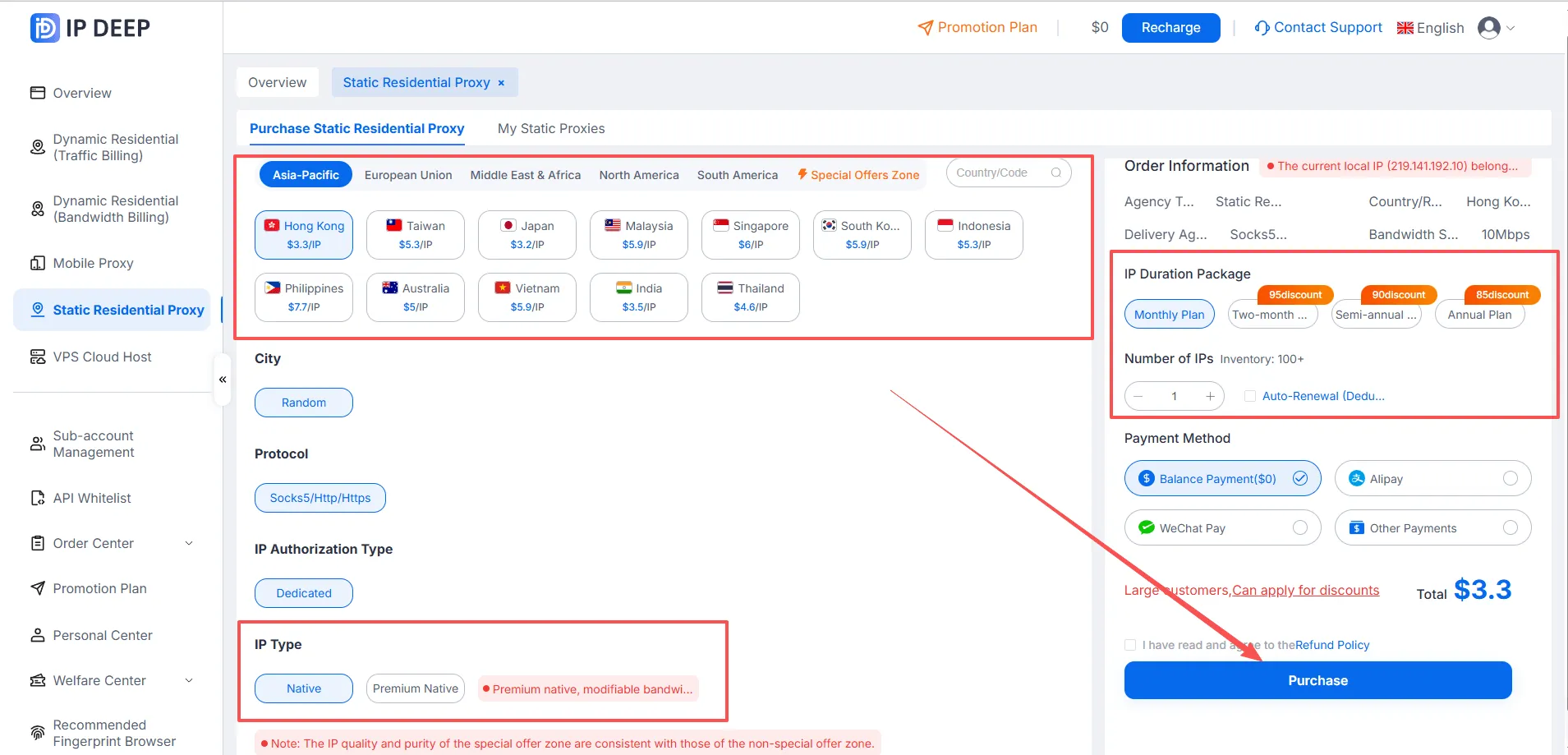
स्टैटिक रेज़िडेंशियल प्रॉक्सी के लिए देश या क्षेत्र चुनें > IP प्रकार चुनें (Native या Premium Native) > सब्सक्रिप्शन अवधि चुनें > भुगतान विधि चुनें > Buy पर क्लिक करें।
5. अपनी प्रॉक्सी कनेक्शन जानकारी पाएँ
खरीदने के बाद Purchased Static Residential Proxies पेज खोलें। वहाँ आपको Host:Port:Username:Password फ़ॉर्मैट में कनेक्शन जानकारी मिलेगी।
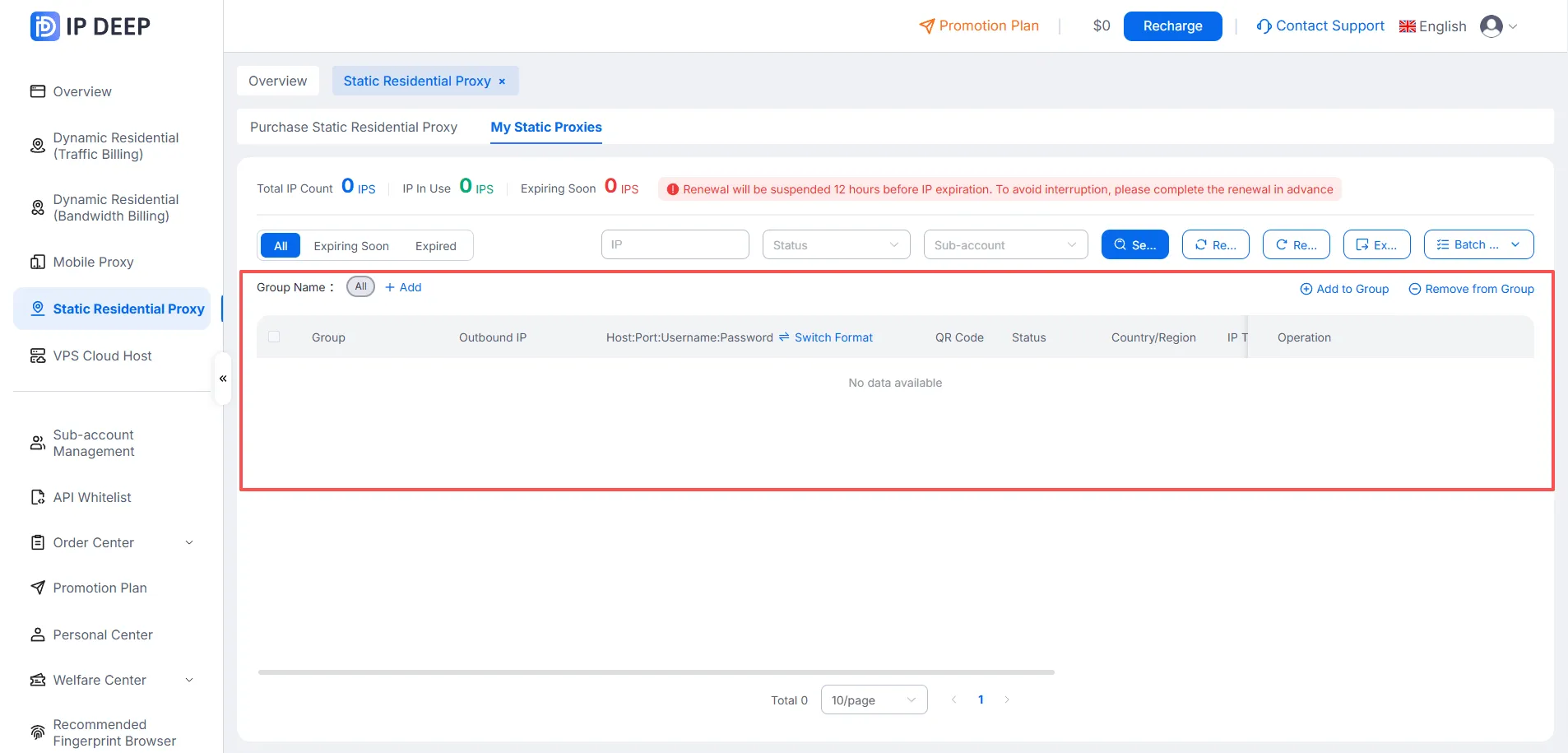
अब आपके पास कनेक्ट करने की पूरी जानकारी है। बाकी प्रॉक्सी प्रकारों में भी मूल प्रक्रिया यही है।
MoreLogin में प्रॉक्सी कॉन्फ़िगर करना
1. MoreLogin पर साइन अप करें और डाउनलोड करें

2. ब्राउज़र प्रोफ़ाइल जोड़ें और प्रॉक्सी सेट करें
MoreLogin इंस्टॉल करने के बाद ब्राउज़र प्रोफ़ाइल बनाएँ और ब्राउज़र तथा प्रॉक्सी सेटिंग्स भरें। कनेक्शन जाँच चलाएँ और टेस्ट पास होने पर प्रोफ़ाइल सेव करें।
2.1 MoreLogin ऐप खोलें और नई ब्राउज़र प्रोफ़ाइल बनाएँ। मौजूदा प्रोफ़ाइल बदलनी हो तो उस पर माउस ले जाएँ और Edit पर क्लिक करें। प्रोफ़ाइल का नाम डालें और ज़रूरत के हिसाब से बाकी सेटिंग्स भरें।
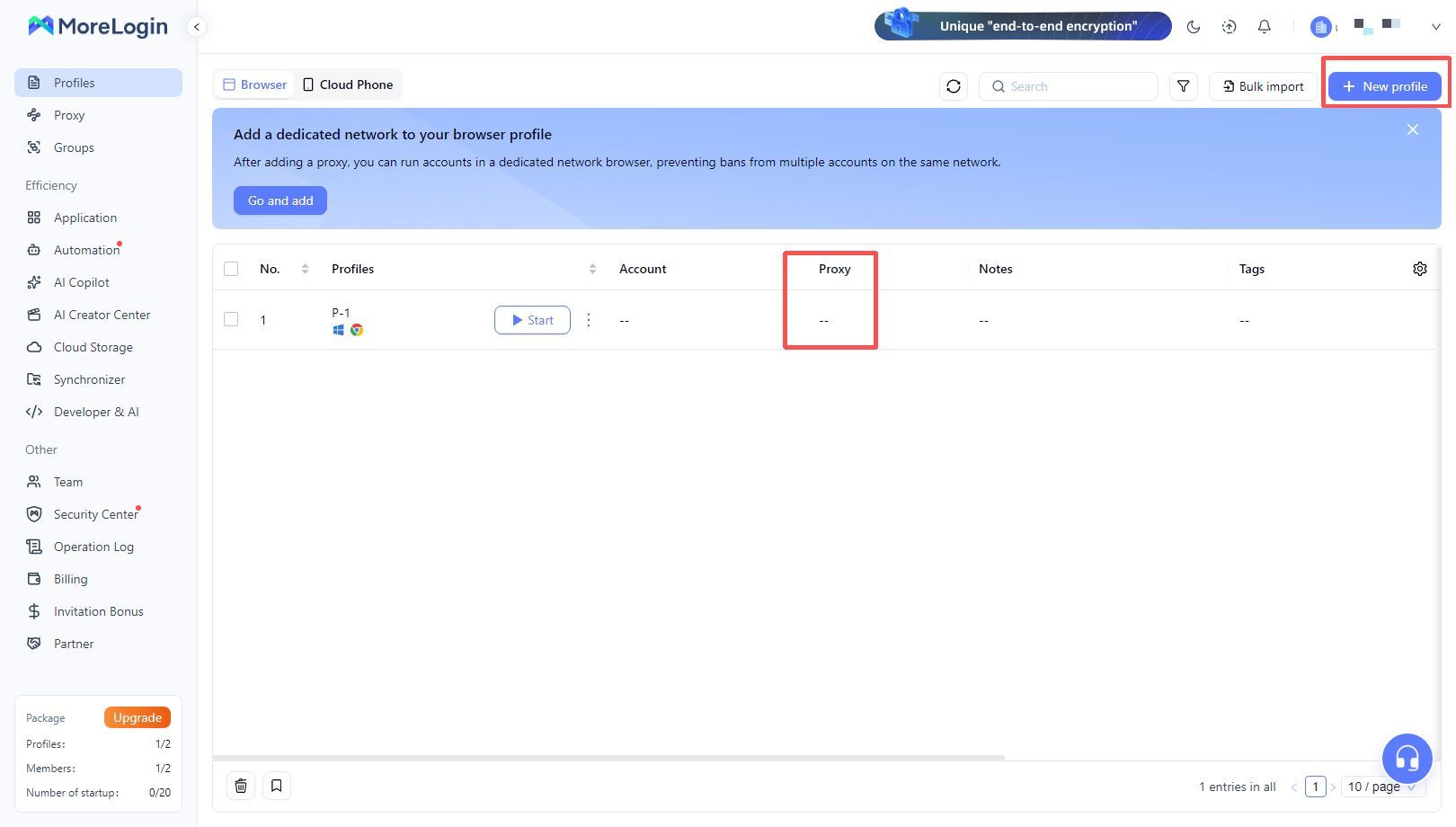
2.2 Proxy सेक्शन तक स्क्रॉल करें। New Proxy चुनें → प्रॉक्सी प्रकार चुनें → IPDeep से मिली कनेक्शन जानकारी भरें। आप पहले से बनी कोई प्रॉक्सी भी चुन सकते हैं।
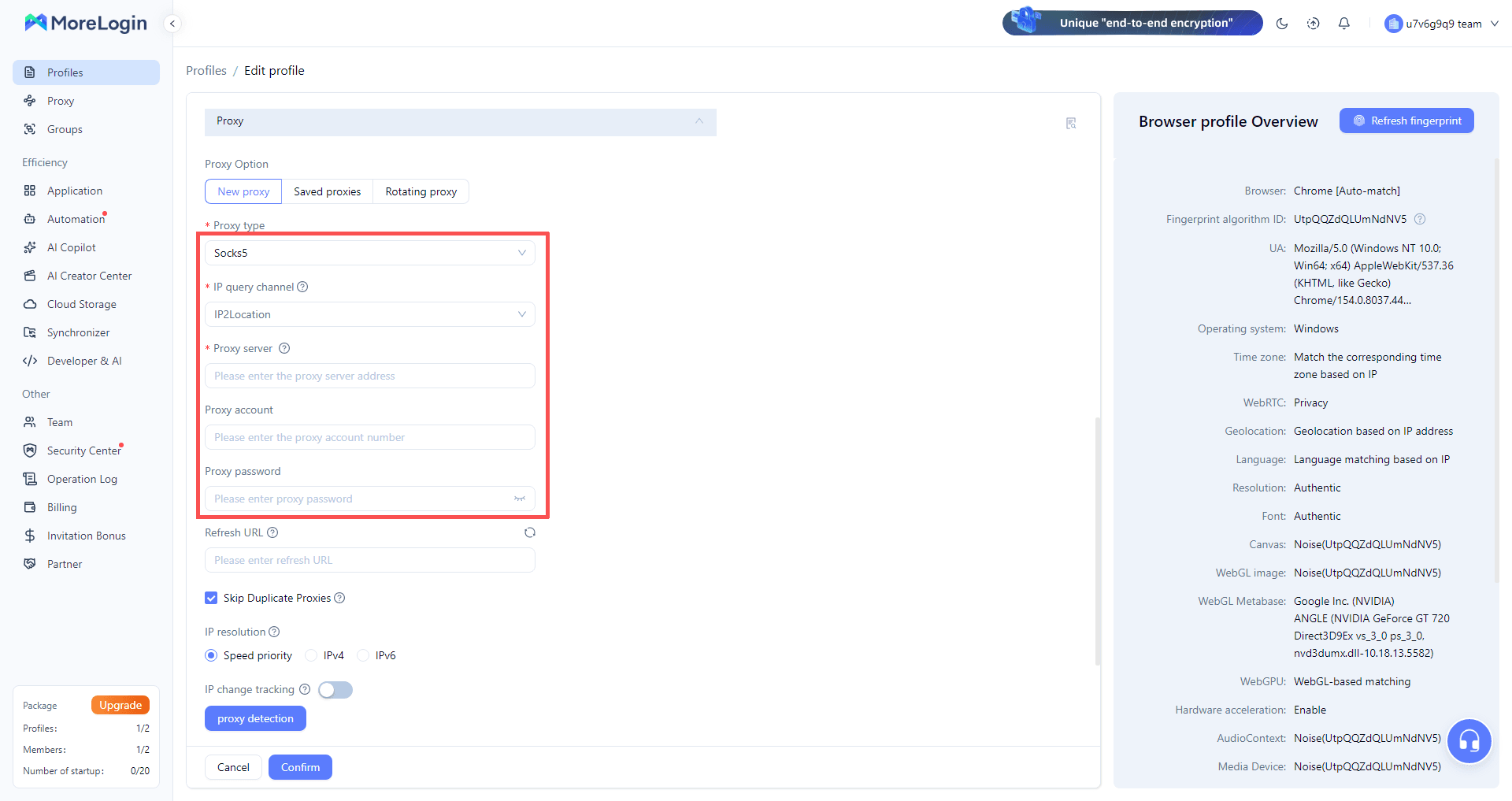
2.3 प्रॉक्सी विवरण भरने के बाद प्रॉक्सी जाँच चलाएँ और देखें कि MoreLogin कनेक्ट हो रहा है या नहीं।

2.4 Done पर क्लिक करें। प्रोफ़ाइल सूची में अभी सेट की गई प्रोफ़ाइल ढूँढें और Start पर क्लिक करके IPDeep प्रॉक्सी के ज़रिए ब्राउज़ करें।
अक्सर पूछे जाने वाले सवाल
Q1. नई MoreLogin प्रोफ़ाइल के लिए कौन-सा प्रॉक्सी प्रकार चुनना चाहिए?
New Proxy चुनें और अपने IPDeep प्लान द्वारा समर्थित प्रोटोकॉल चुनें, जैसे HTTP, HTTPS या SOCKS5। अगर MoreLogin में फ़ॉर्मैटेड पेस्ट का विकल्प है, तो पूरी कनेक्शन स्ट्रिंग पेस्ट कर सकते हैं। ऐप आमतौर पर फ़ील्ड अपने आप भर देता है।
Q2. प्रॉक्सी कनेक्शन टेस्ट फ़ेल क्यों हुआ?
देखें कि होस्ट, पोर्ट, उपयोगकर्ता नाम और पासवर्ड सही हैं और प्रोटोकॉल आपके प्लान से मेल खाता है। पुष्टि करें कि प्रॉक्सी अब भी सक्रिय है, और अगर प्लान में ट्रैफ़िक सीमा है तो डेटा बचा हुआ है। फिर भी टेस्ट फ़ेल हो तो IPDeep डैशबोर्ड में प्रॉक्सी की स्थिति देखें।
Q3. क्या हर ब्राउज़र प्रोफ़ाइल के लिए अलग IP पता ज़रूरी है?
अगर आप कई अकाउंट संभालते हैं, तो हर प्रोफ़ाइल को अलग IP पता देने पर विचार करें। इससे अलग-अलग अकाउंट एक ही एग्ज़िट IP साझा नहीं करते और उस पते के आधार पर उन्हें जोड़े जाने की संभावना कम हो जाती है।
Q4. क्या एक साथ कई MoreLogin प्रोफ़ाइल बनाकर उन्हें प्रॉक्सी असाइन की जा सकती हैं?
हाँ। MoreLogin ब्राउज़र प्रोफ़ाइल के बल्क क्रिएशन और प्रॉक्सी के बल्क इम्पोर्ट को सपोर्ट करता है, यानी एक बार में कई अकाउंट और एग्ज़िट IP सेट किए जा सकते हैं। कौन-से विकल्प उपलब्ध हैं, यह अपने ऐप वर्ज़न में देखें।
Q5. IPDeep प्रॉक्सी इस्तेमाल करने से पहले मुख्यभूमि चीन से बाहर का कनेक्शन ज़रूरी है?
हाँ। IPDeep के सभी प्रॉक्सी के लिए मुख्यभूमि चीन से बाहर इंटरनेट कनेक्शन आवश्यक है। IPDeep प्रॉक्सी एग्ज़िट IP देता है, और उसके नीचे का इंटरनेट कनेक्शन ग्राहक खुद सेट करता है।