

¿Cómo configurar un proxy WiFi en teléfonos Android? (Guía paso a paso)
 Daniel Wong
 2026-01-29 18:43
 Otro
OtroCuando usas un teléfono Android para acceder a internet diariamente, hay momentos en los que puede que necesites conectarte a través de un servidor proxy — por ejemplo, para proteger tu privacidad, evadir restricciones regionales o mejorar la estabilidad de la conexión. Esta guía explica en detalle cómo configurar un proxy en un teléfono Android. Ya sea que estés conectado vía Wi-Fi o datos móviles, podrás completar la configuración de manera rápida y sencilla.
¿Qué es un Proxy?
Un proxy (Servidor Proxy) actúa como intermediario entre tu dispositivo e internet. Tus solicitudes de red primero se envían al servidor proxy, que luego accede al sitio web objetivo en tu nombre. Este proceso ayuda a ocultar tu dirección IP real, permite navegación anónima y te permite evadir restricciones geográficas.
Preparación antes de configurar un proxy en Android
Antes de configurar un proxy, asegúrate de tener la siguiente información:
• Dirección del servidor proxy (IP o nombre de dominio)
• Número de puerto del proxy
• Nombre de usuario y contraseña del proxy (si se requiere)
Configuración de un proxy en una red Wi-Fi
En la mayoría de los casos, los ajustes de proxy en Android se configuran dentro de la configuración de la red Wi-Fi. Sigue los pasos a continuación:
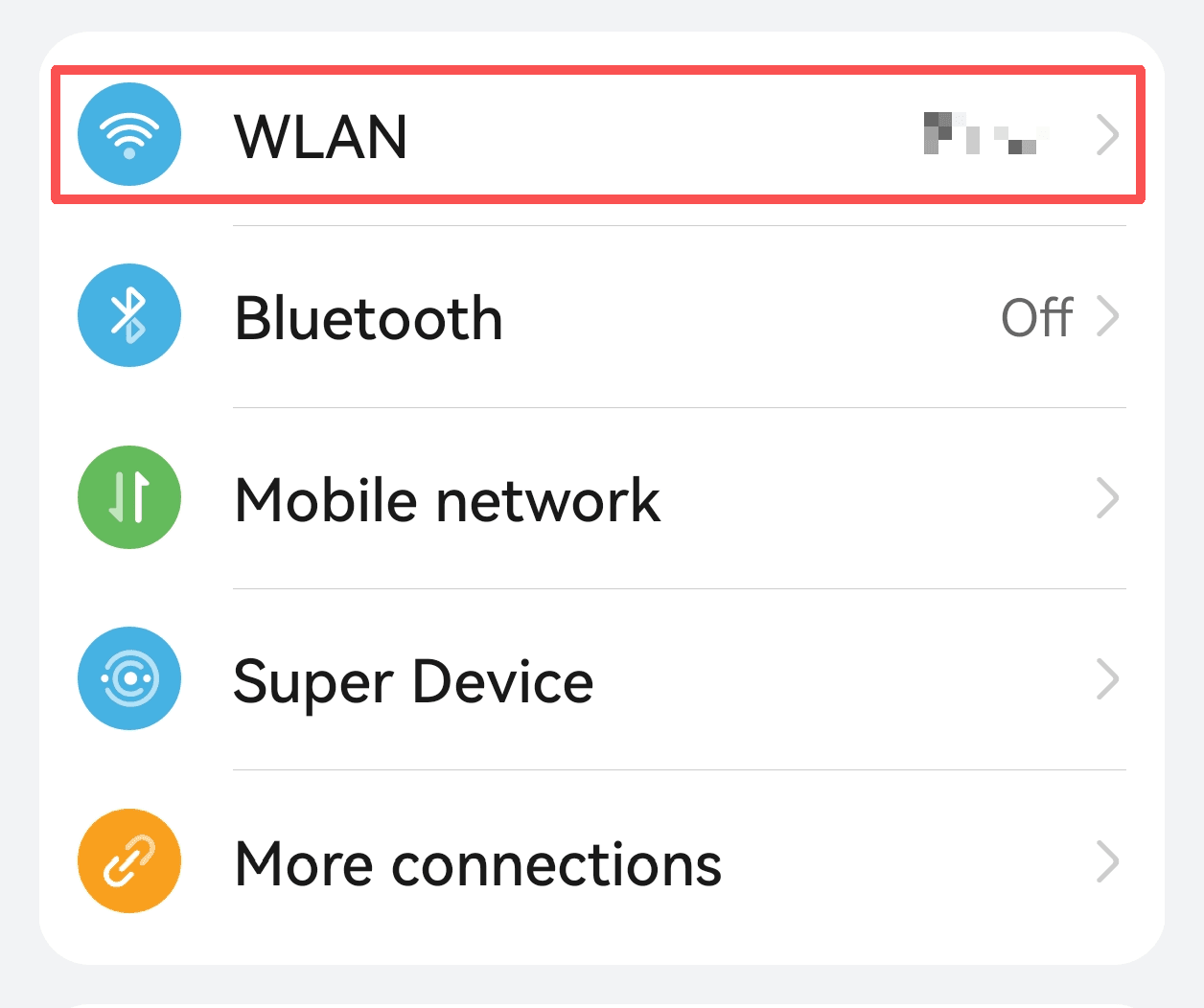
1. Abre Configuración y ve a Wi-Fi
Abre la aplicación “Configuración”, toca “Red e Internet” o “Wi-Fi/WLAN” y localiza la red Wi-Fi a la que estás conectado actualmente.
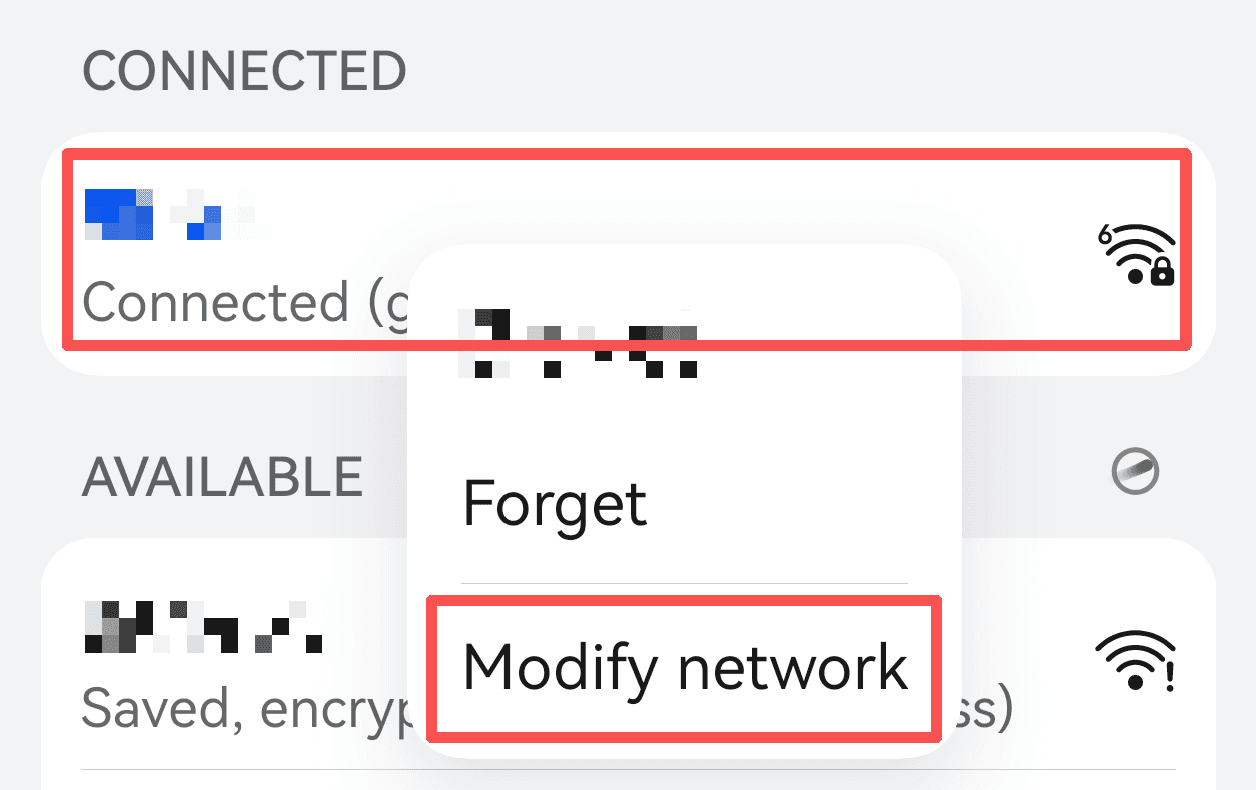
2. Mantén presionada la red Wi-Fi conectada y selecciona “Modificar red”
En la lista de Wi-Fi, mantén presionado el nombre de la red conectada y luego selecciona “Modificar red” en el menú.
3. Expande Opciones avanzadas
En el panel de configuración, busca o expande “Opciones avanzadas.”
4. Configura Proxy a “Manual”
Localiza la opción “Proxy” (por defecto suele ser “Ninguno”) y cámbiala a “Manual.”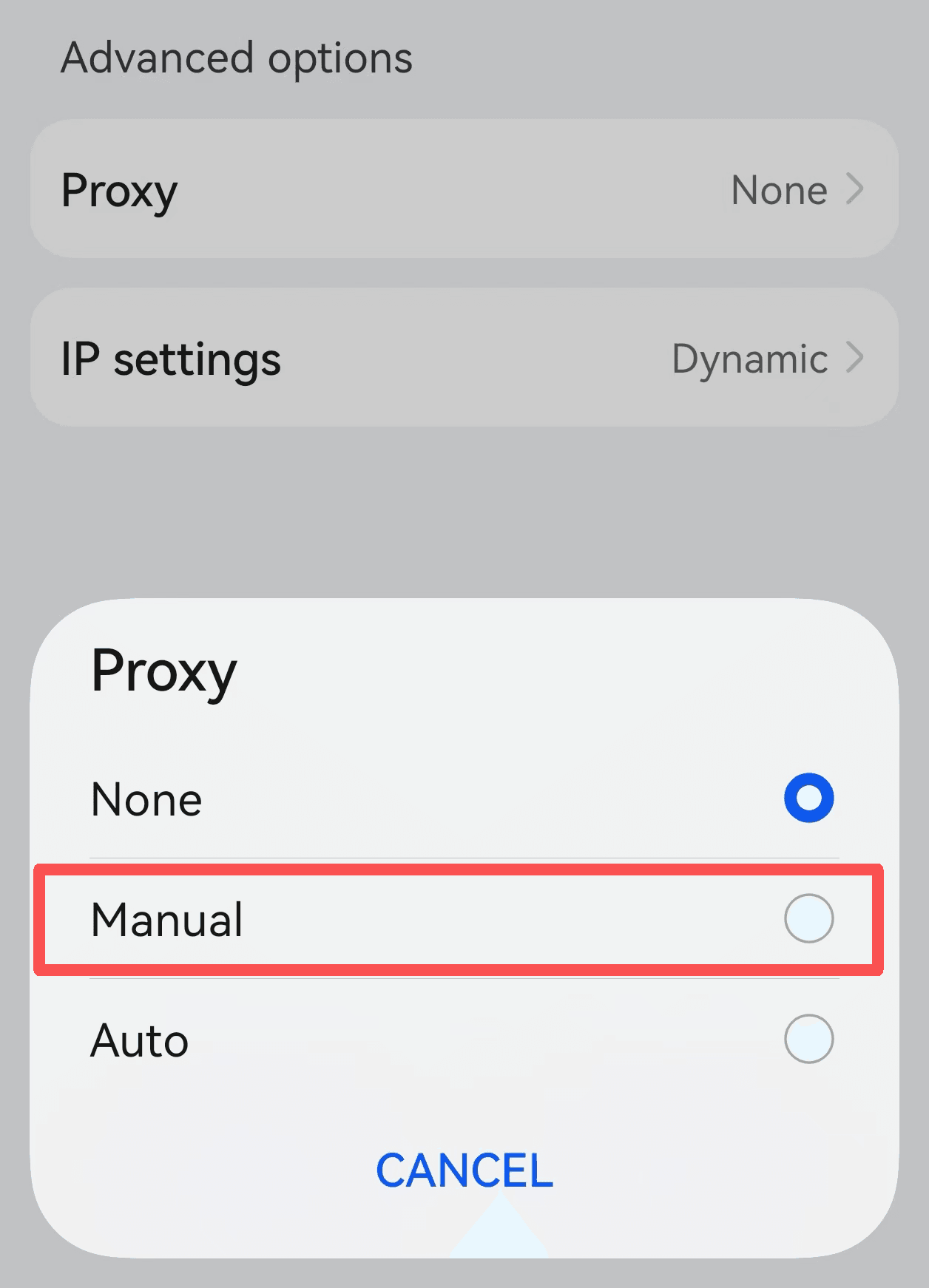
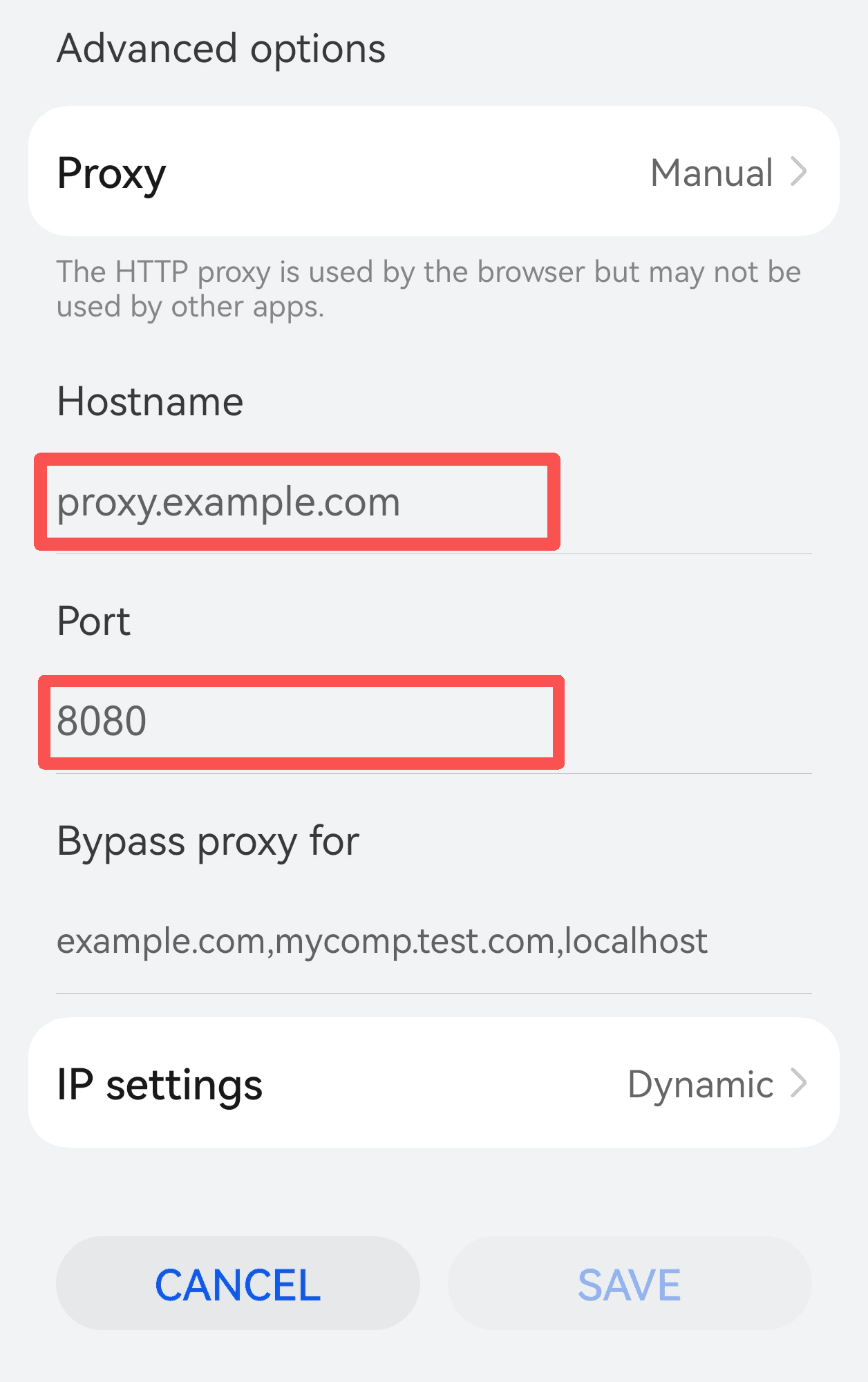
5. Introduce la dirección y puerto del servidor proxy
Introduce la dirección IP o el nombre de dominio del servidor proxy en el campo “Nombre de host” y el número de puerto en el campo “Puerto.”
6. Guarda la configuración y vuelve a conectarte a Wi-Fi
Después de confirmar que la información es correcta, toca “Guardar,” desconéctate del Wi-Fi y vuelve a conectarte para que el proxy tenga efecto.
Verifica tu dirección IP para confirmar si ha cambiado.
Configuración de un Proxy mediante Datos Móviles
1. Abre Configuración y ve a Red móvil
Abre la aplicación “Configuración” y toca “Red móvil.”
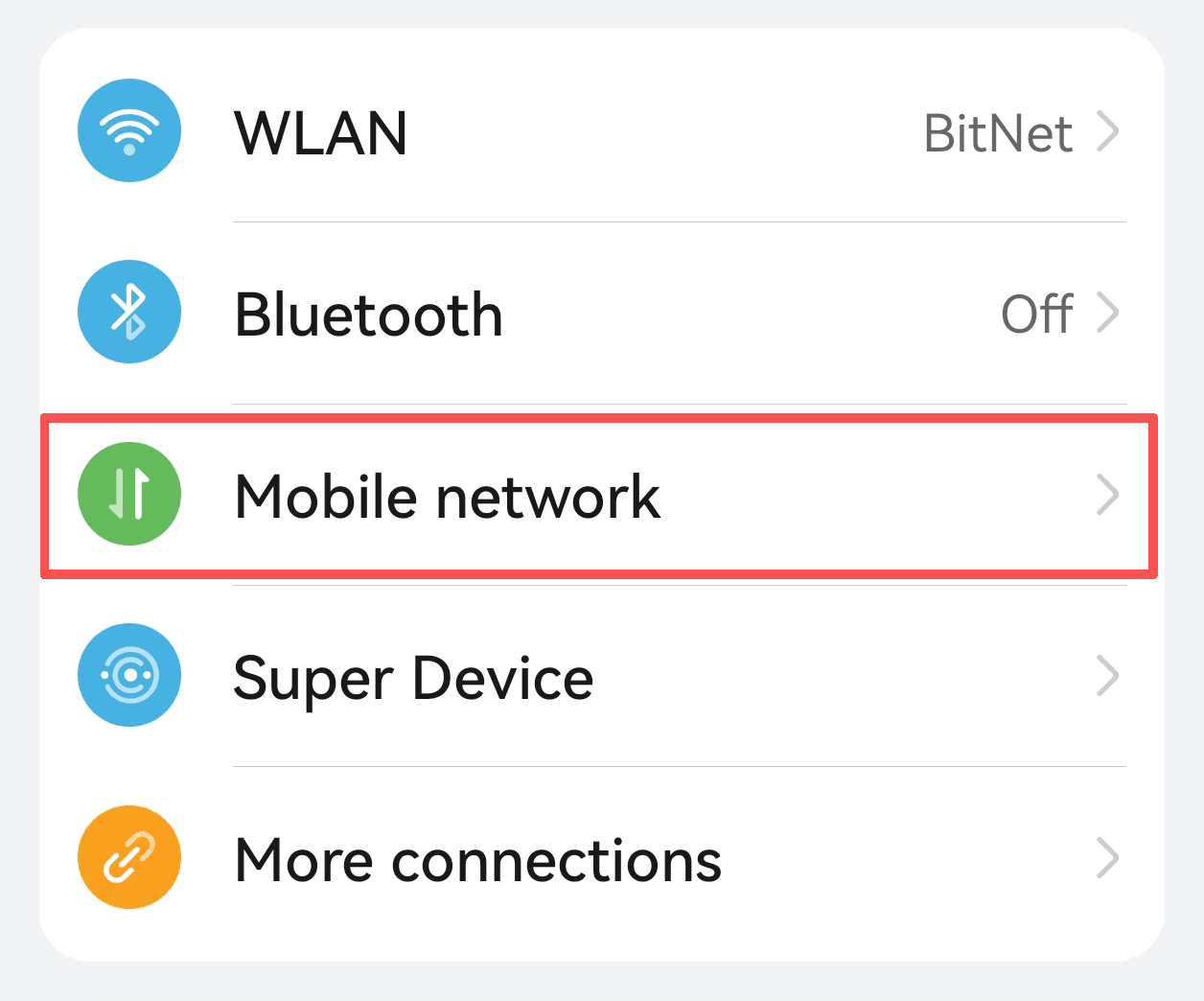
2. Toca Datos móviles
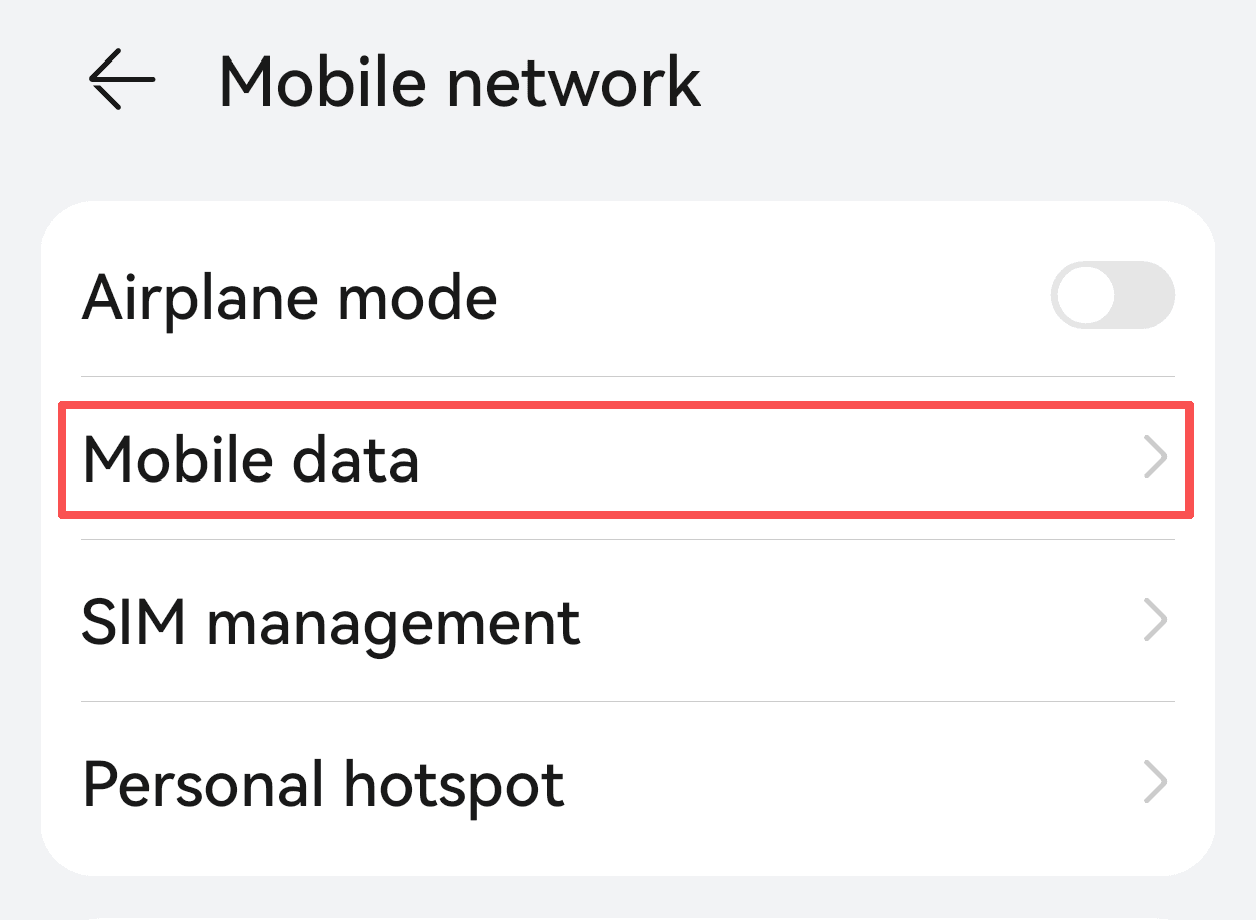
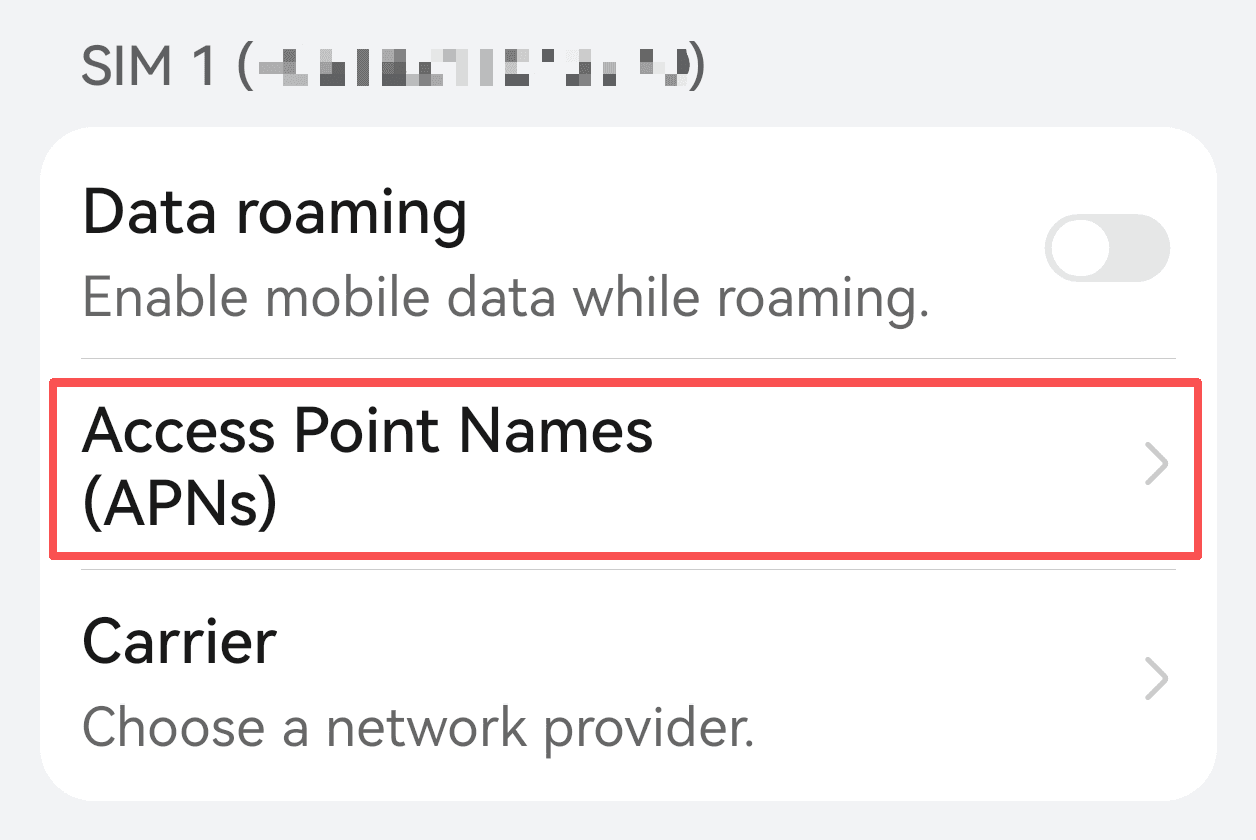
3. Ingresa a la configuración de Nombres de puntos de acceso (APN)
Encuentra la tarjeta SIM que estás usando y toca “Nombres de puntos de acceso (APN).”
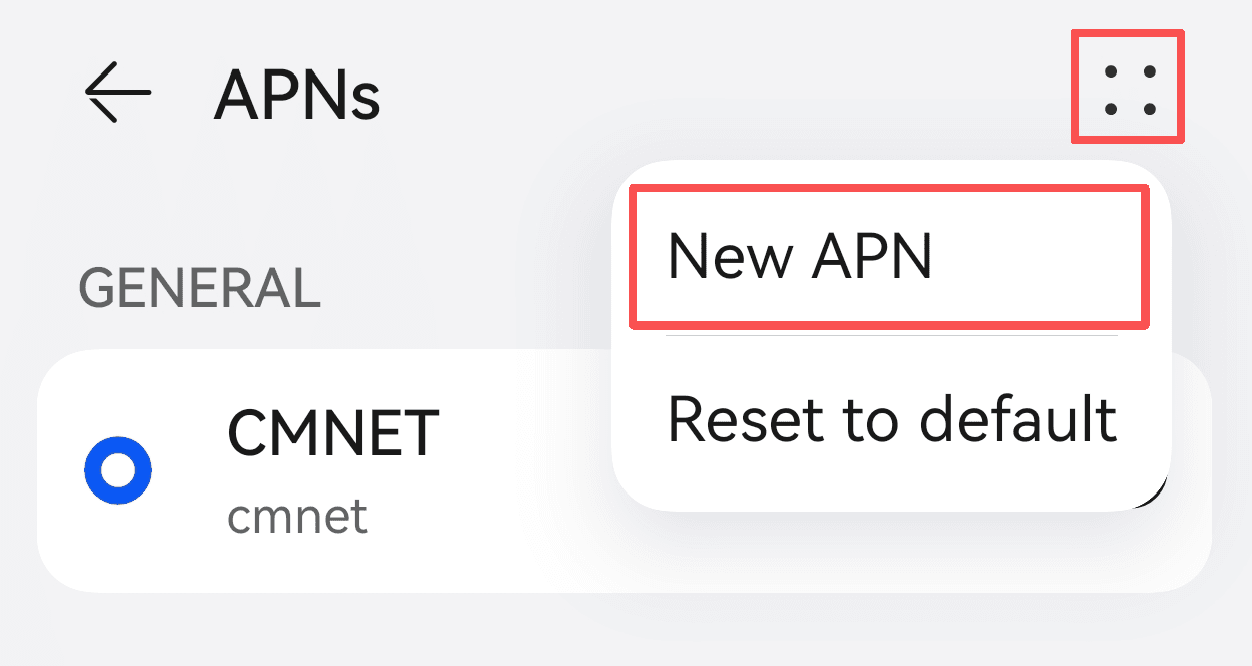
4. Edita el APN actual o crea uno nuevo
Mantén presionado el APN actual y elige “Editar,” o toca el icono de más para agregar un nuevo APN.
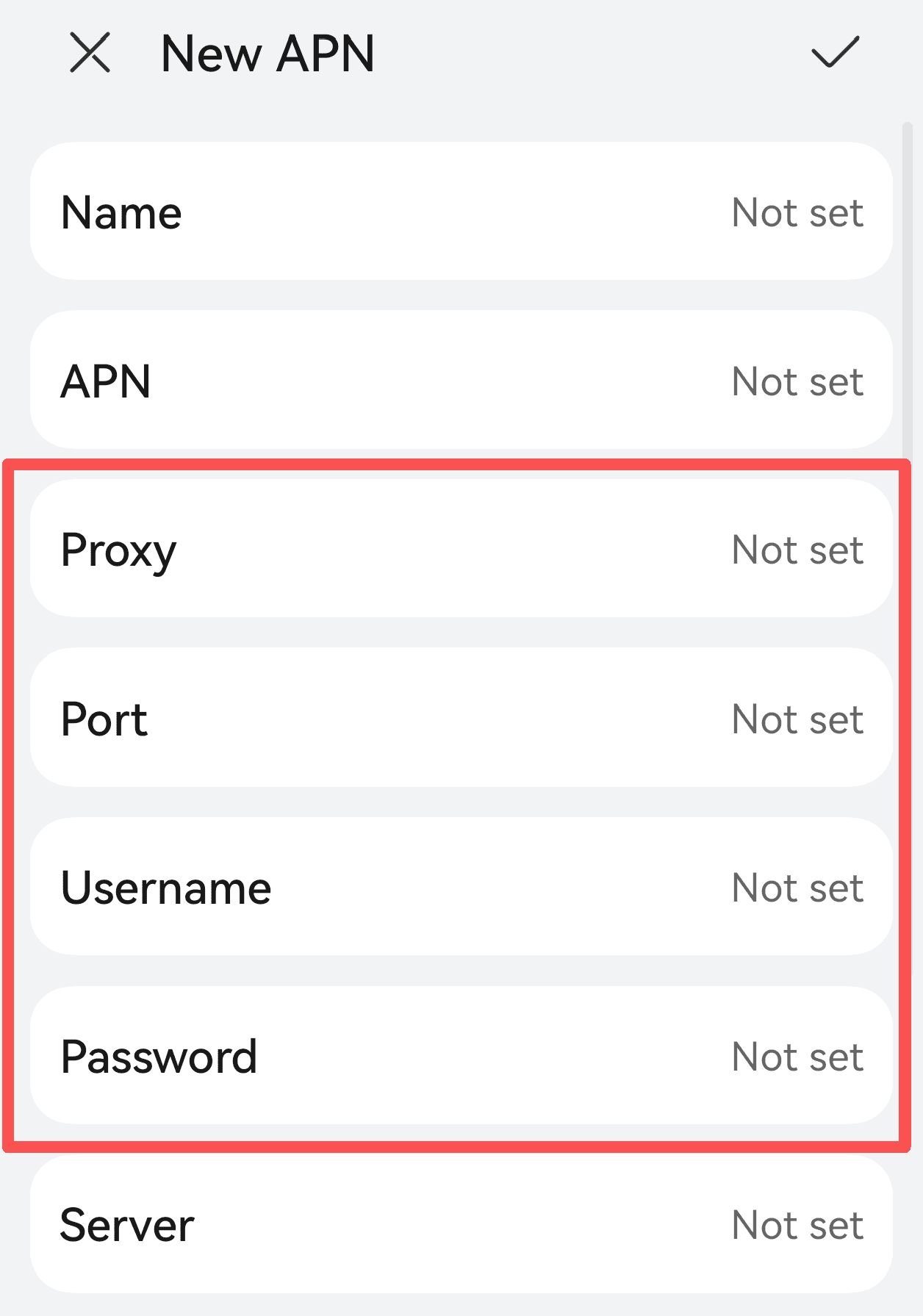
5. Configura proxy y puerto
Ubica los siguientes campos en la configuración del APN:
• Proxy
• Puerto
Introduce la dirección del servidor proxy, el número de puerto y el nombre de usuario/contraseña (si se requiere).
Nota: No todos los operadores móviles soportan la configuración de proxy vía APN. Este método puede no funcionar en todas las redes.
6. Guarda la configuración y vuelve a conectar
Guarda la configuración del APN, luego apaga y enciende los datos móviles, o reinicia tu teléfono.
Verifica tu dirección IP para confirmar que el proxy está activo.
Notas adicionales
• La configuración de proxy en el APN solo afecta los datos móviles, no las conexiones Wi-Fi.
• Algunas versiones de Android o aplicaciones soportan configuraciones de proxy por aplicación.
• Si la configuración de proxy vía APN no está disponible, considera usar un proxy global o un cliente VPN.
Consejos prácticos
Cambio rápido de proxy: Usa aplicaciones de gestión de Wi-Fi o herramientas de accesos directos para cambiar configuraciones de proxy más rápido.
Prueba la disponibilidad del proxy: Después de conectarte, visita un comprobador de IP en línea para confirmar que la dirección IP ha cambiado.
Protege tu privacidad: Siempre elige un proveedor de proxy confiable para evitar fugas de datos.
IPDeep Proxy para dispositivos Android
Proporciona IPs residenciales estáticas/dinámicas e IPs de centros de datos estáticas/dinámicas para negocios transfronterizos, ayudándote a evadir restricciones regionales mientras aseguras seguridad y estabilidad.
Cobertura en más de 200 países y regiones
Nodos distribuidos globalmente para apoyar necesidades comerciales transregionales
Alta anonimidad y seguridad
Mecanismos de anonimato en múltiples capas para proteger la privacidad y la seguridad de datos
99.9% de tiempo activo
Infraestructura altamente confiable que garantiza operaciones comerciales continuas
Soporte al cliente 24/7
Soporte técnico las 24 horas con tiempos de respuesta rápidos
Preguntas frecuentes
1. ¿No se puede acceder a internet después de configurar el proxy?
• Verifica que la dirección y el puerto del proxy sean correctos
• Asegúrate de que el servidor proxy esté en línea
• Comprueba tu conexión de red
• Apaga y enciende el Wi-Fi nuevamente
2. ¿El proxy requiere autenticación pero no puede configurarse?
Los ajustes de proxy del sistema pueden no soportar autenticación con usuario y contraseña. Usa una aplicación proxy o un VPN que soporte autenticación.
3. ¿Algunas aplicaciones no funcionan con el proxy?
Algunas aplicaciones omiten la configuración de proxy del sistema y requieren configuración individual o una solución de proxy global.