

IPDeep-Proxys in Nstbrowser einrichten



Clean IP picks: Static IPs from $1.5 each, Dynamic IPs from $0.5/GB


Alle IPDeep-Proxy-Produkte erfordern eine Internetverbindung ins Ausland, die Kunden selbst einrichten müssen.
In diesem Tutorial ist die Netzwerkumgebung bereits für den Zugriff auf ausländische Ziele konfiguriert.
IPDeep-Proxys einrichten
Diese Anleitung zeigt Ihnen den Grundablauf: bei IPDeep anmelden, Proxy-Dienste kaufen und Ihre Verbindungsdaten abrufen.
1. IPDeep-Konto erstellen
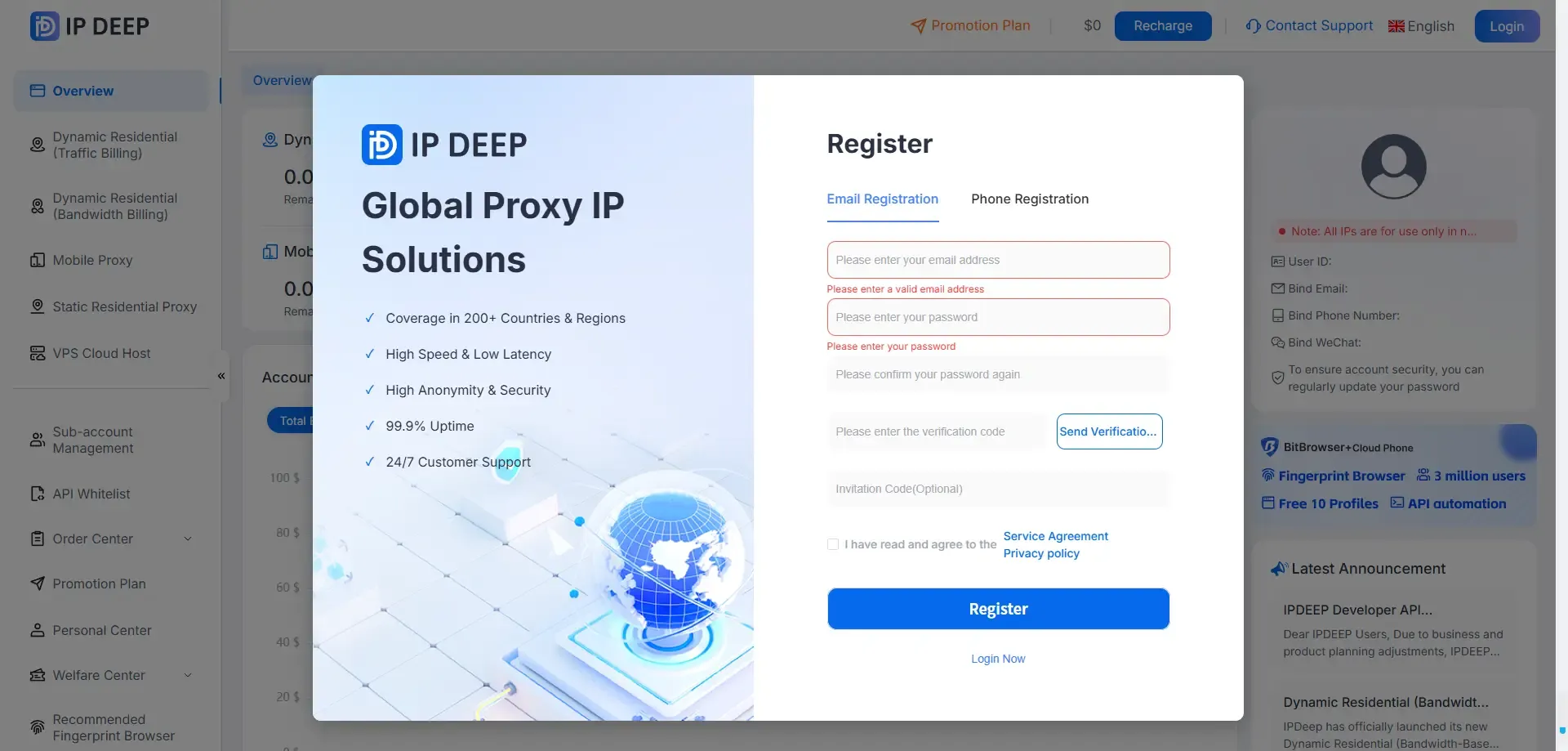
Rufen Sie die offizielle IPDeep-Website auf und erstellen Sie ein Konto. Die Registrierung ist per E-Mail-Adresse, Google-Konto oder Mobilnummer möglich.
2. Anmelden und Proxy-Typ wählen
Melden Sie sich in Ihrem Konto an und wählen Sie den Proxy-Typ aus, den Sie kaufen möchten.
IPDeep bietet statische Residential-Proxys, rotierende Residential-Proxys, unbegrenzte Residential-Proxys und mobile Proxys.
3. Willkommensbonus abholen
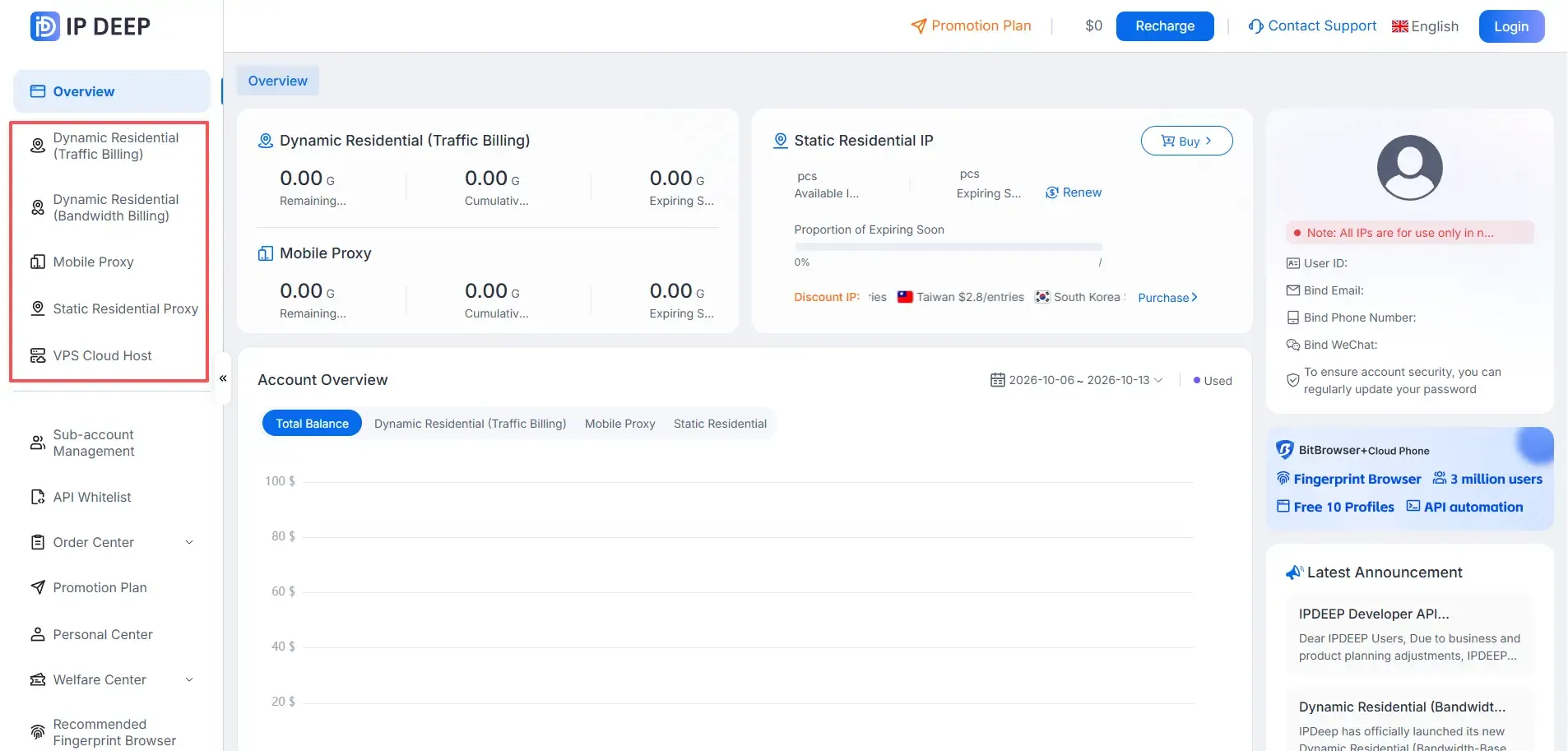
Melden Sie sich an und folgen Sie einem der offiziellen Drittkanäle von IPDeep, etwa dem WeChat-Servicekonto oder dem Telegram-Bot, um 500 MB rotierenden Proxy-Traffic oder einen 2-Dollar-Gutschein zu erhalten. Der Gutschein lässt sich direkt beim Proxy-Kauf einlösen.
4. Statischen Residential-Proxy kaufen
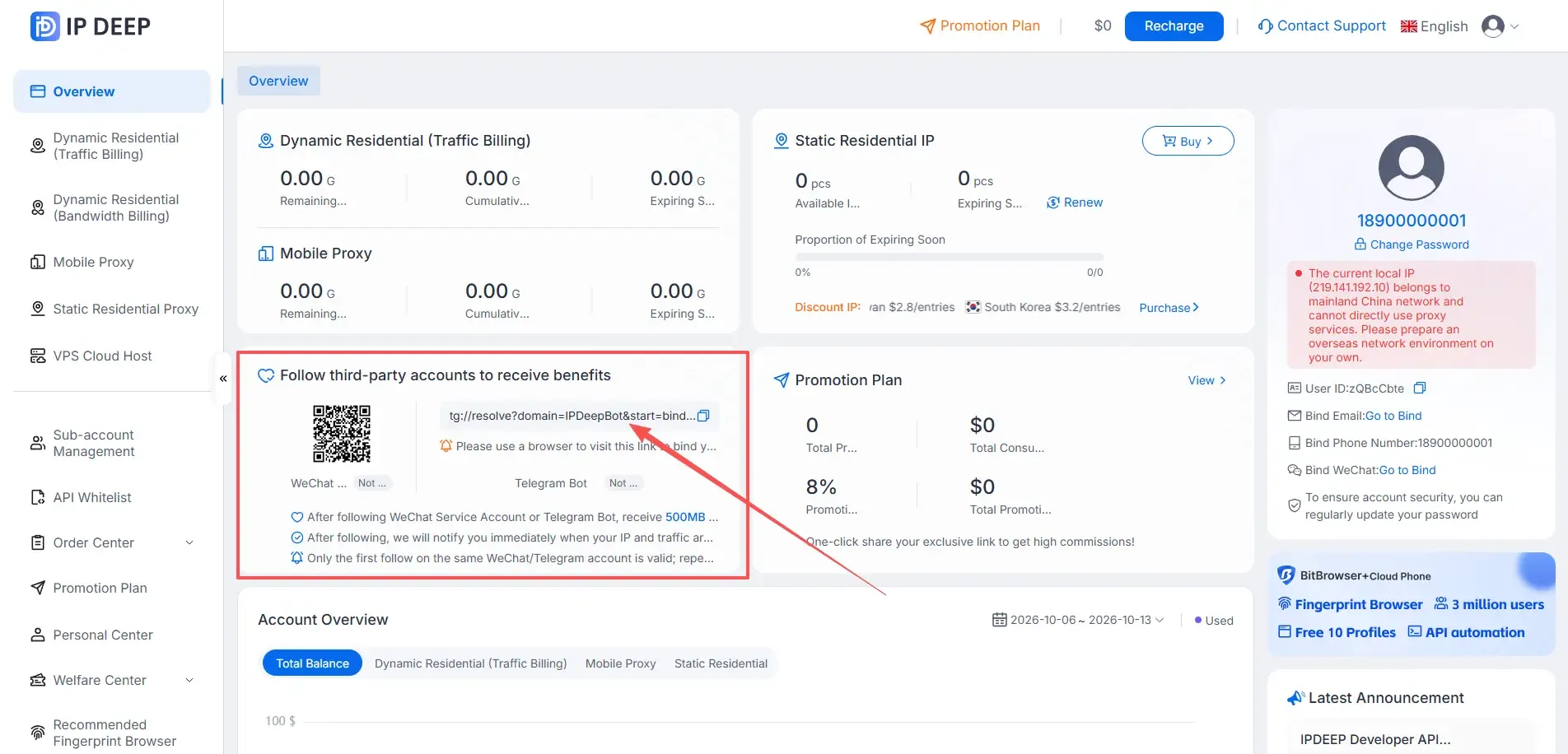
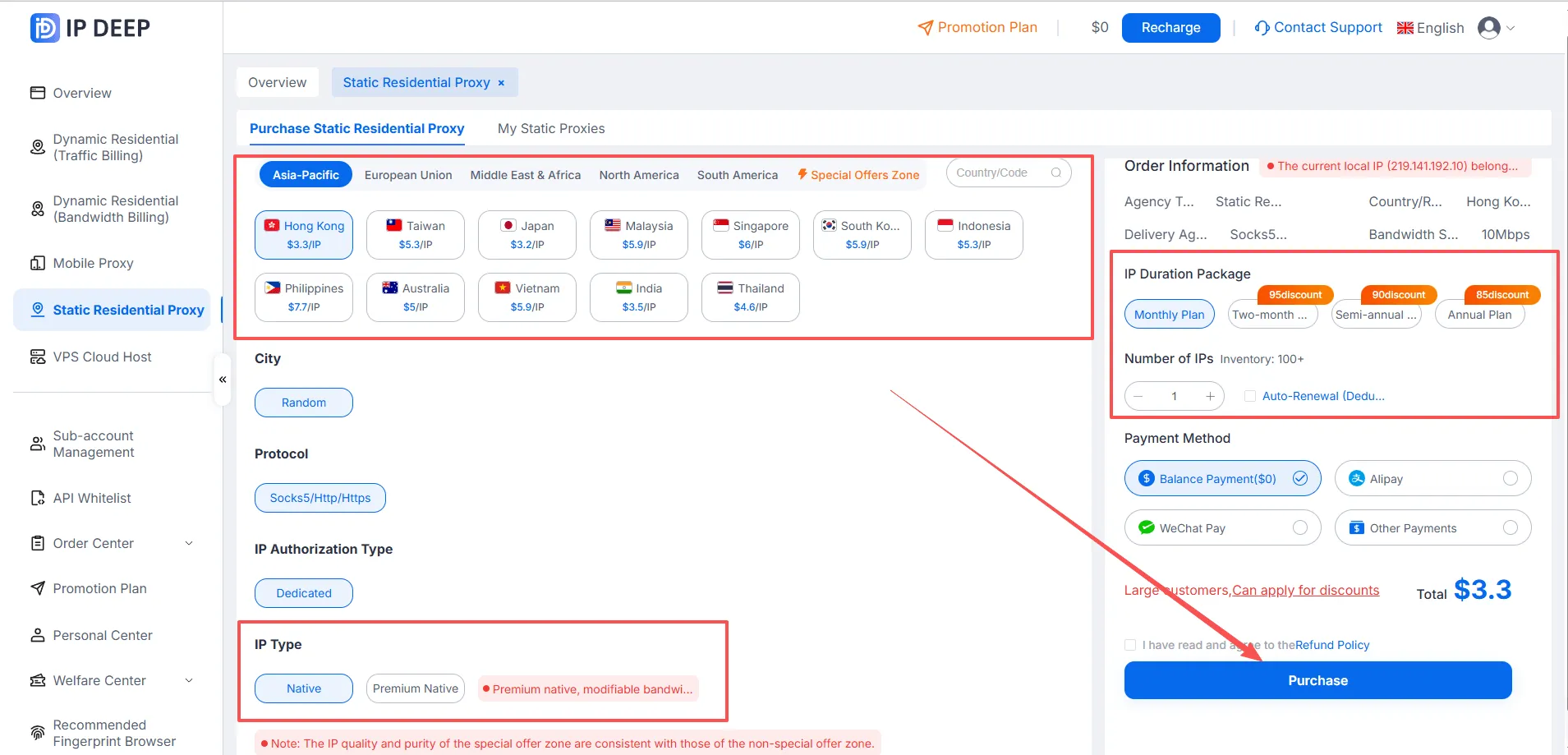
In diesem Beispiel verwenden wir einen statischen Residential-Proxy. Wählen Sie das Zielland bzw. die Zielregion > IP-Typ (Native oder Premium Native) > Abo-Dauer > Zahlungsmethode > klicken Sie auf Purchase, um die Bestellung abzuschließen.
5. Proxy-Verbindungsdaten abrufen
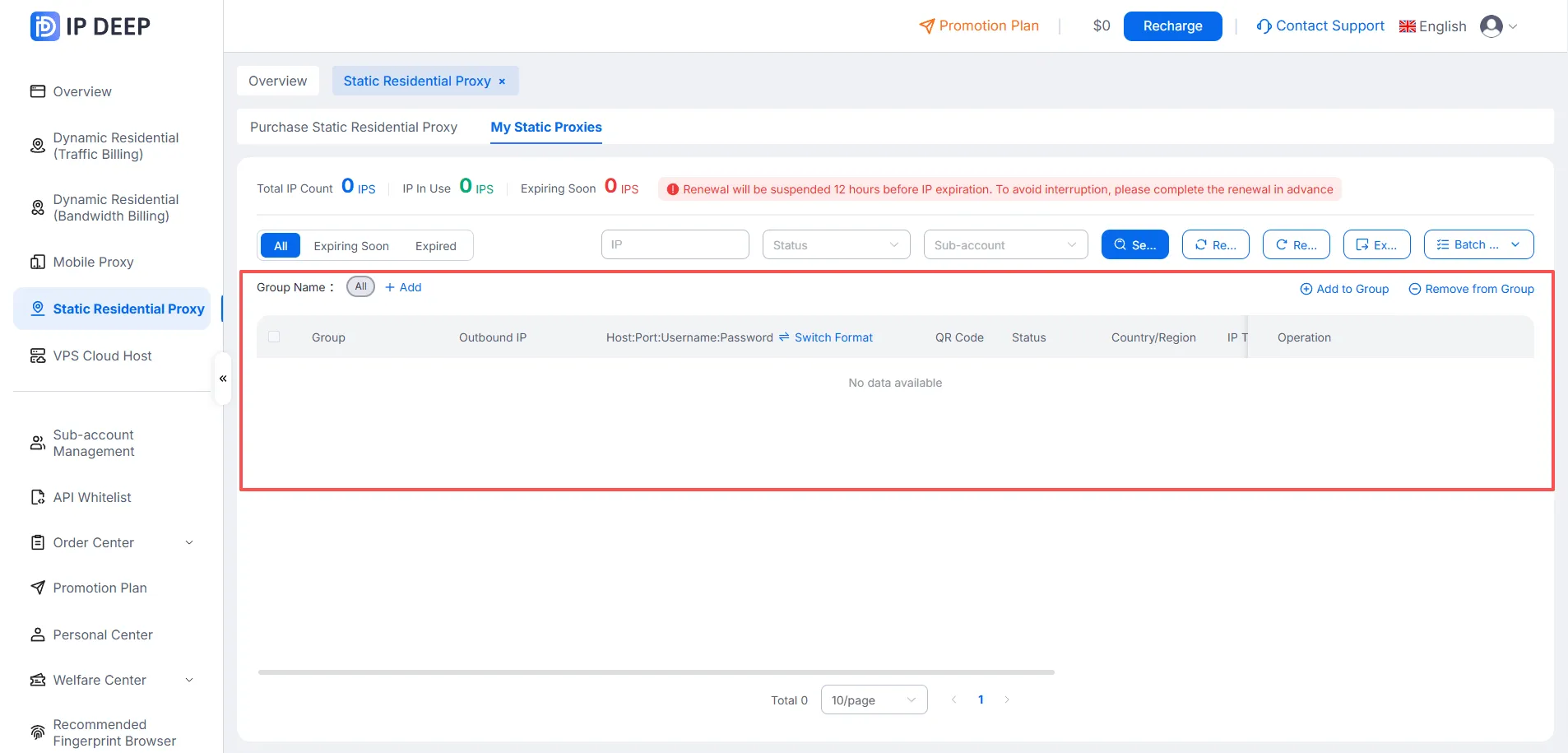
Nach dem Kauf öffnen Sie die Seite Purchased Static Residential Proxies und rufen dort Ihre Verbindungsdaten ab: Host, Port, Benutzername und Passwort.
Geschafft! Der Grundablauf für den Kauf und die Nutzung der Proxy-Dienste bei IPDeep ist damit abgeschlossen. Für andere Proxy-Typen gilt ein ähnliches Vorgehen.
IPDeep-Proxys in Nstbrowser konfigurieren
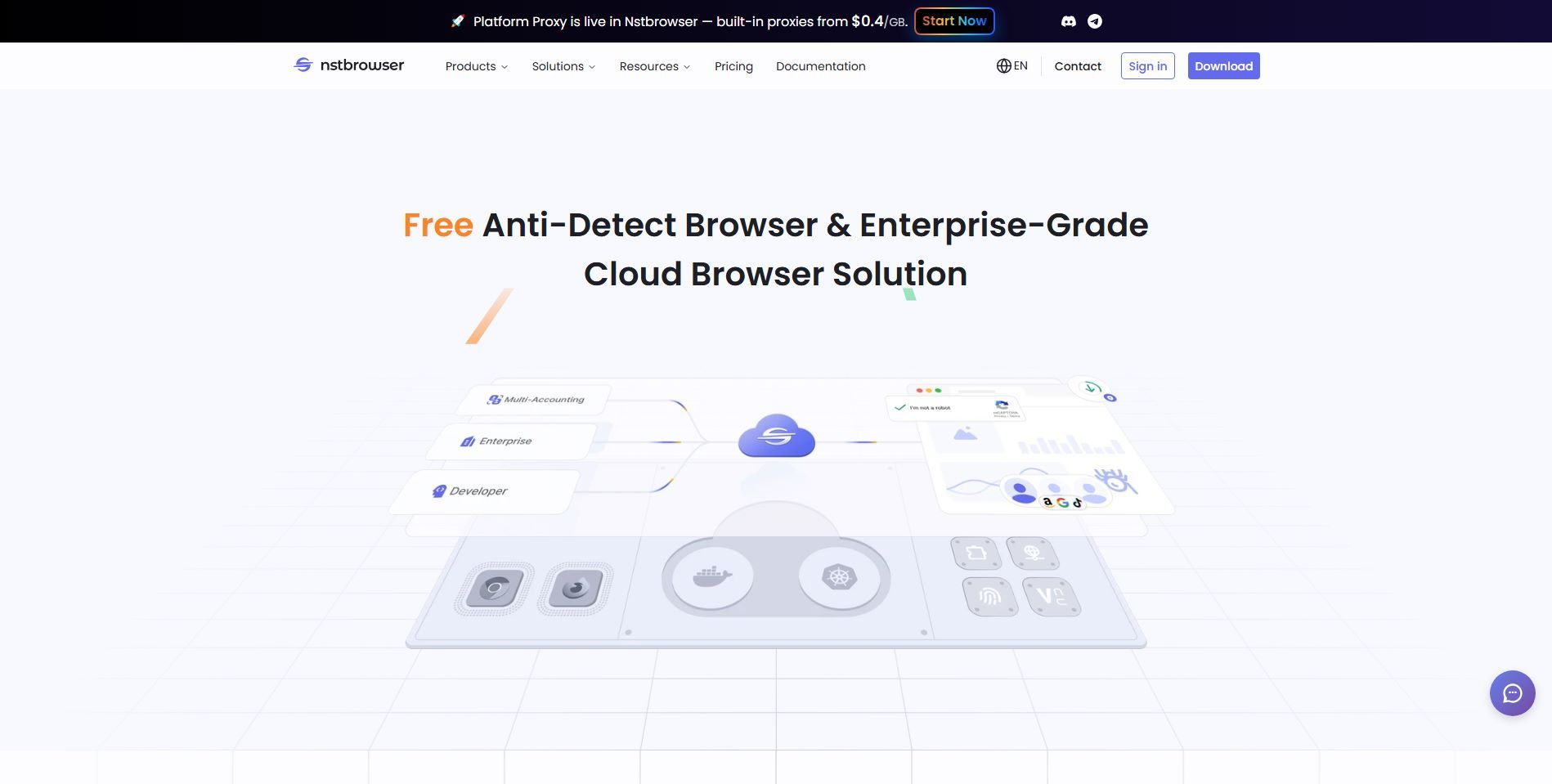
1. Nstbrowser-Website besuchen und Client herunterladen
2. Browserprofil anlegen und Proxy konfigurieren
Installieren Sie den Nstbrowser-Client, legen Sie ein neues Browserprofil an und tragen Sie Ihre Browser- und Proxy-Einstellungen ein. Klicken Sie auf Check Network, um die Proxy-Verbindung zu testen. Speichern Sie die Einstellungen, sobald die Verbindung steht. Gehen Sie dazu wie folgt vor:
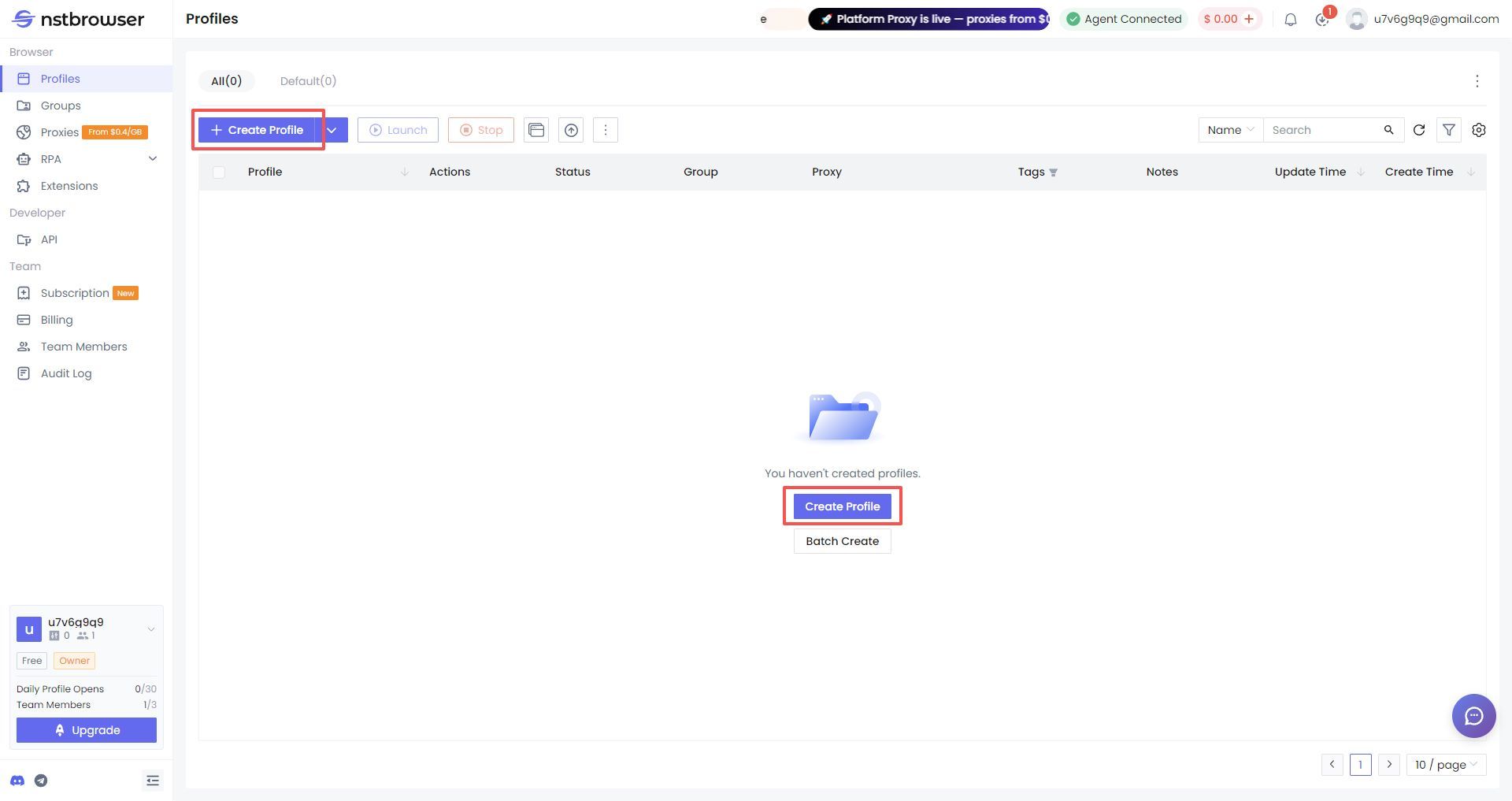
2.1 Öffnen Sie den Nstbrowser-Client und klicken Sie auf Create Environment, um ein neues Browserprofil einzurichten. Vergeben Sie einen Profilnamen und füllen Sie die übrigen Pflichtfelder aus.
2.2 Wechseln Sie zu den Proxy-Einstellungen, wählen Sie Custom Proxy und tragen Sie die von IPDeep erhaltenen Daten ein. Sie können auch eine Proxy-URL einfügen oder einen bestehenden Proxy auswählen.
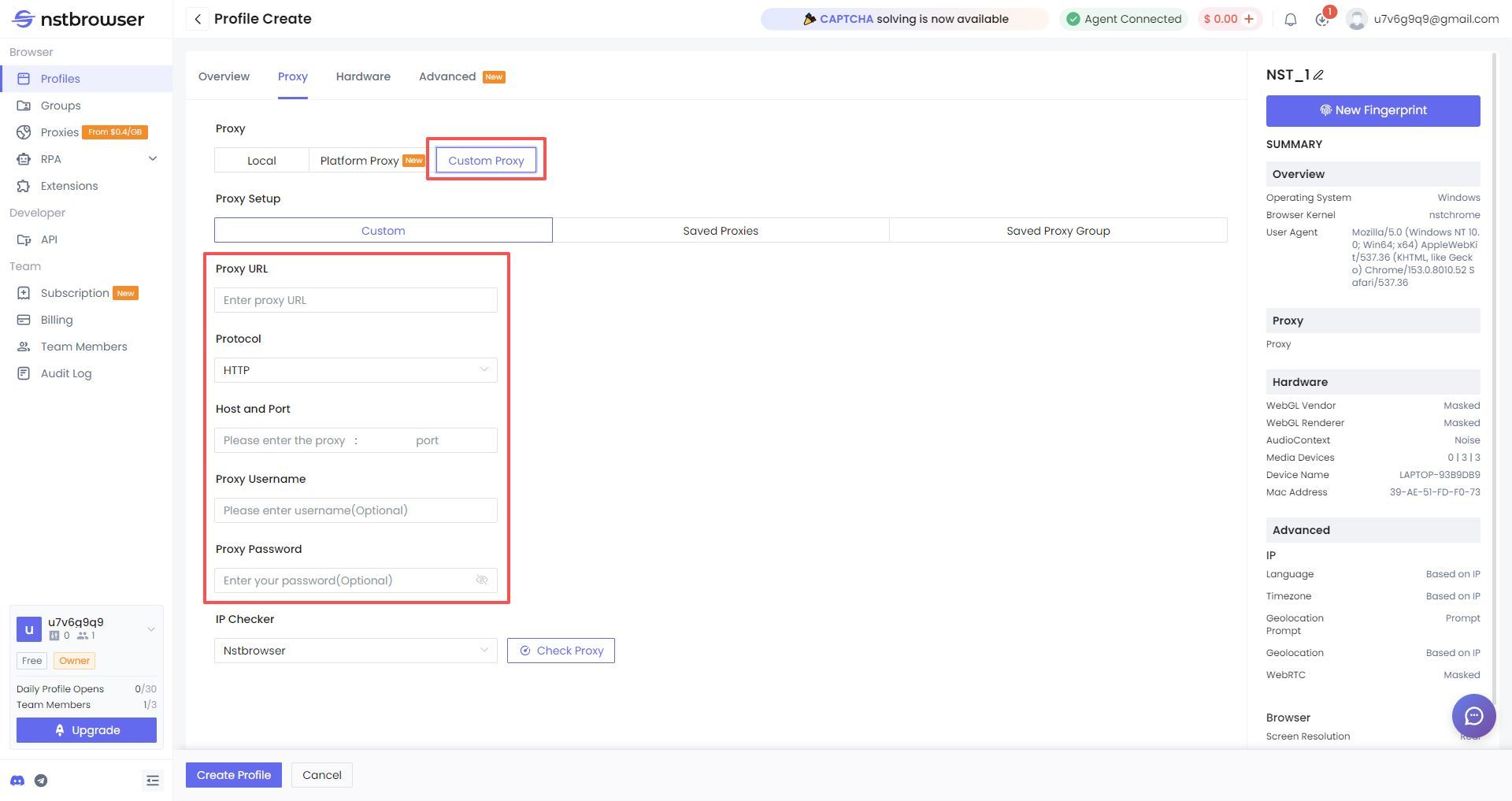
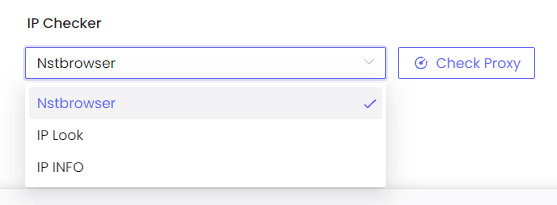
2.3 Nach dem Eintragen der Proxy-Daten wählen Sie einen IP-Lookup-Dienst, um die Verbindung zu testen.
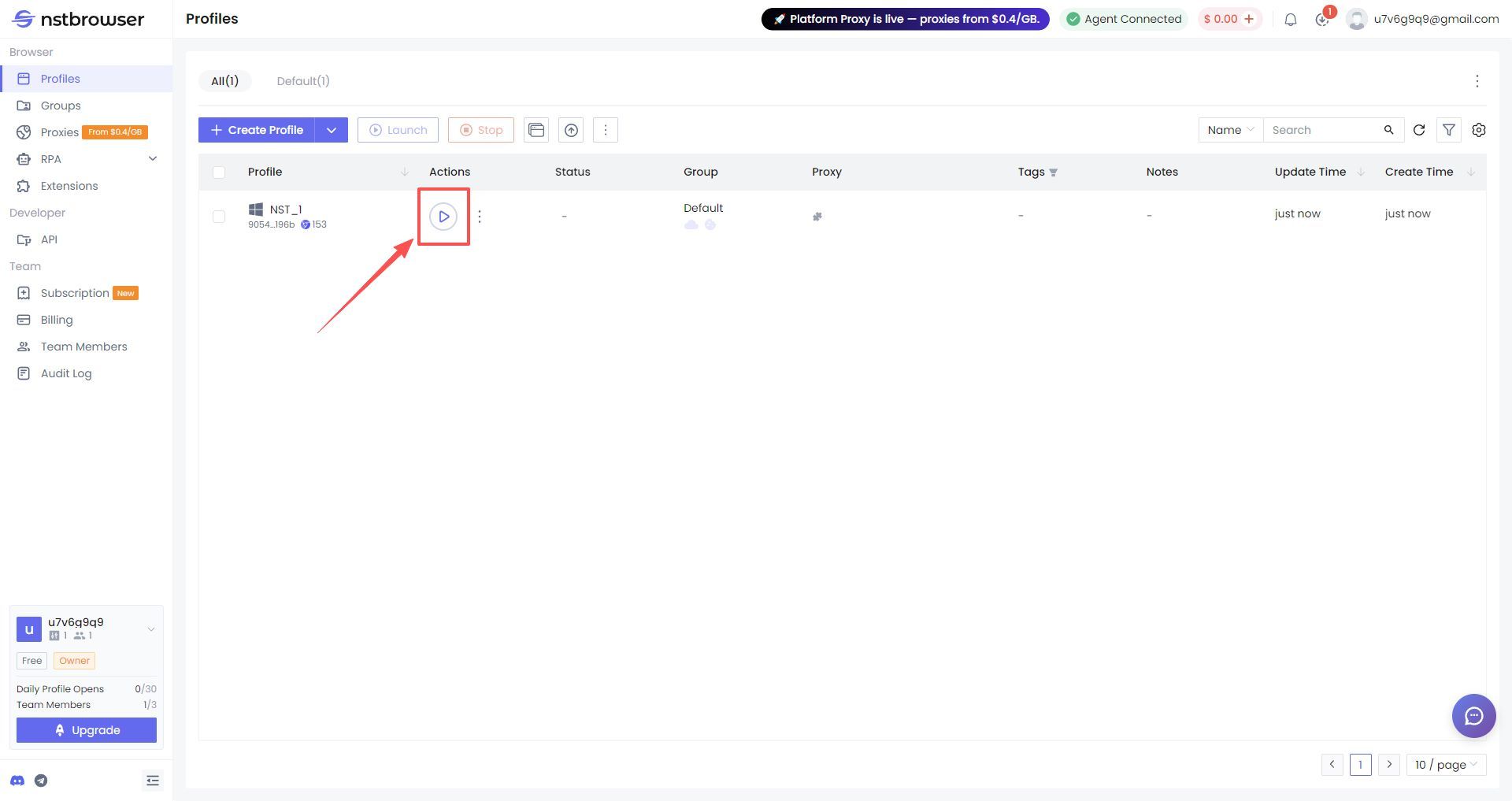
2.4 Klicken Sie unten auf Create Environment. Das neue Profil erscheint im Bereich Environments. Klicken Sie auf die Wiedergabeschaltfläche, um es zu starten und über Ihren IPDeep-Proxy zu surfen.
Häufige Fragen
Q1: Welchen Proxy-Typ soll ich in Nstbrowser auswählen?
Wählen Sie Custom Proxy und dann das Protokoll, das Ihr IPDeep-Tarif unterstützt: HTTP, HTTPS oder SOCKS5. Wenn Nstbrowser den Proxy-Import nach Format unterstützt, fügen Sie meist die vollständigen Verbindungsdaten ein und das Tool erkennt die Einstellungen automatisch.
Q2: Warum schlägt der Proxy-Verbindungstest fehl?
Prüfen Sie zunächst, ob Host, Port, Benutzername und Passwort korrekt sind und ob das gewählte Protokoll zu Ihrem Tarif passt. Vergewissern Sie sich außerdem, dass die IP nicht abgelaufen und Ihr Traffic-Kontingent nicht aufgebraucht ist. Besteht das Problem weiter, prüfen Sie den aktuellen IP-Status im IPDeep-Dashboard.
Q3: Braucht jedes Browserprofil eine eigene IP?
Beim Multi-Account-Management empfehlen wir, jedem Browserprofil eine eigene IP zuzuweisen. So teilen sich verschiedene Konto-Identitäten nicht denselben Netzwerk-Ausgang, und das Risiko der Konto-Verknüpfung sinkt.
Q4: Muss ich vor der Nutzung von IPDeep-Proxys eine Verbindung ins Ausland einrichten?
Ja. Alle IPDeep-Proxy-Produkte erfordern eine Internetverbindung ins Ausland. Der Proxy stellt die ausländische Ausgangs-IP bereit, die nötige Netzwerkumgebung richten Kunden jedoch selbst ein.