

IPDEEP-Proxys in MuLogin einrichten



Clean IP picks: Static IPs from $1.5 each, Dynamic IPs from $0.5/GB


IPDEEP-Proxys einrichten
Diese Anleitung führt Sie durch die grundlegenden Schritte zur Anmeldung bei IPDEEP sowie zum Kauf und zur Nutzung von Proxy-IPs.
1. Ein IPDEEP-Konto erstellen
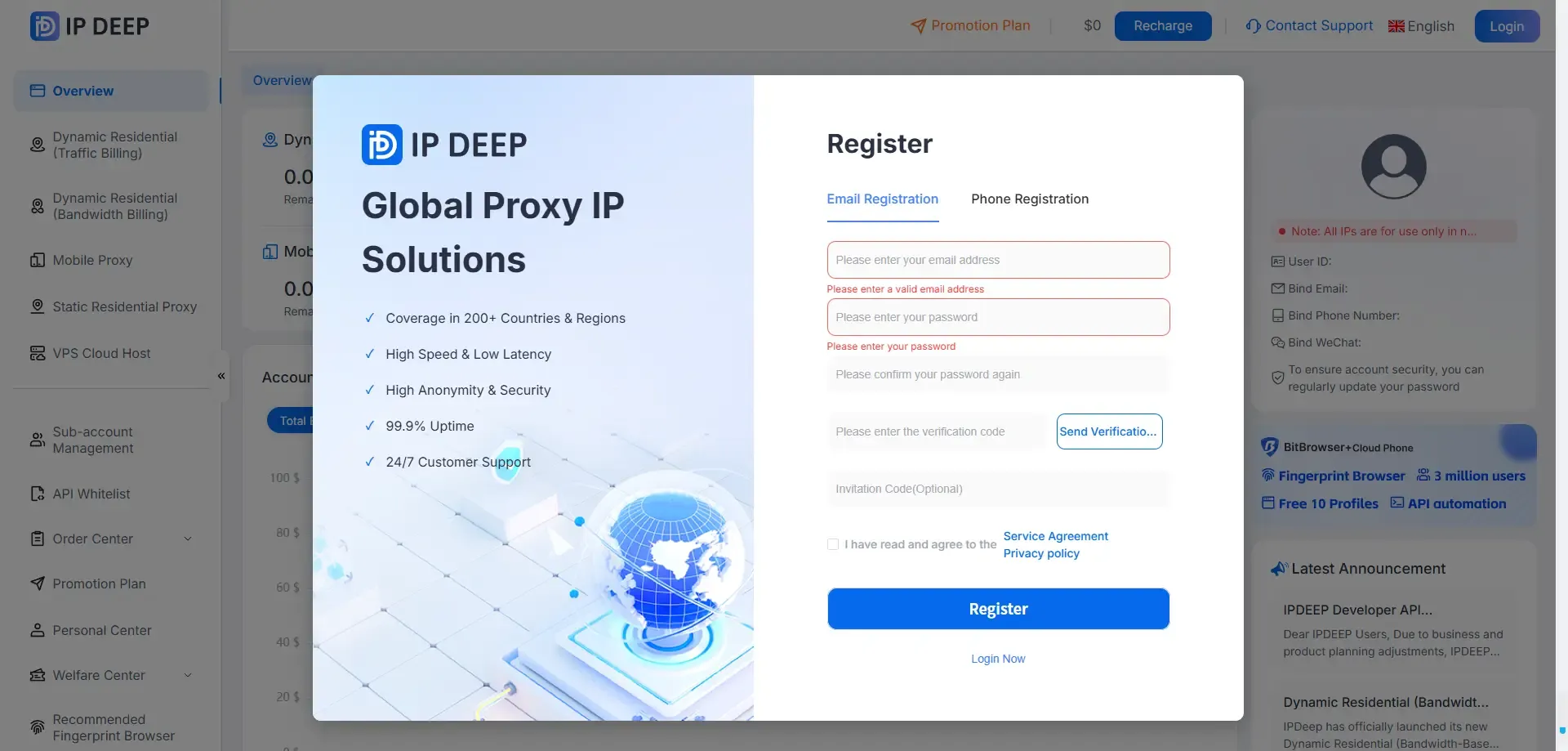
Besuchen Sie die offizielle IPDEEP-Website und erstellen Sie ein Konto. Sie können sich mit einer E-Mail-Adresse, einem Google-Konto oder einer Telefonnummer registrieren.
2. Anmelden und einen Proxy-Typ auswählen
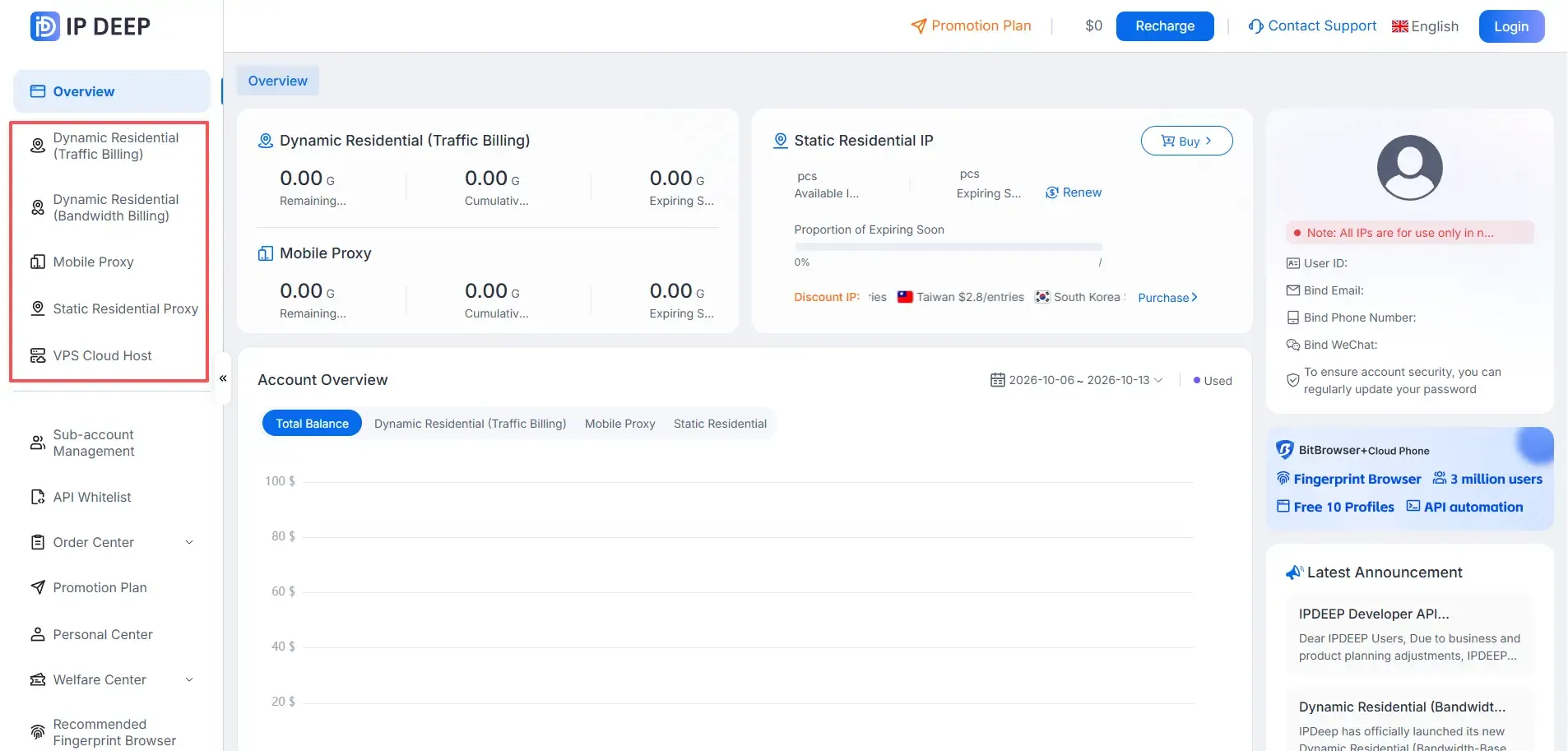
Melden Sie sich bei Ihrem Konto an und wählen Sie den Proxy-Typ aus, den Sie kaufen möchten.
IPDEEP bietet statische Residential Proxys, dynamische Residential Proxys, unbegrenzte Residential Proxys und mobile Proxys.
3. Willkommensvorteile sichern
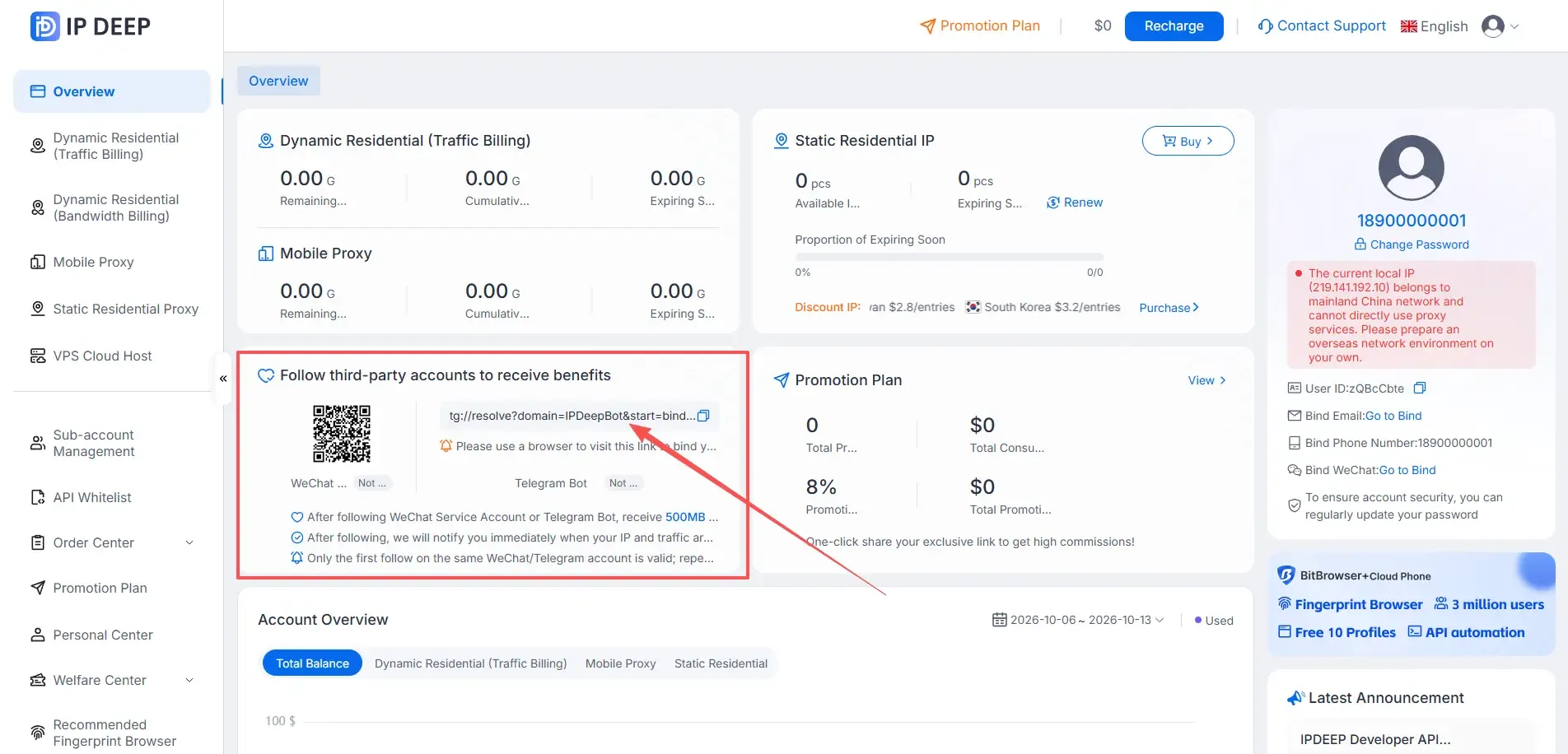
Folgen Sie nach der Anmeldung einem der offiziellen IPDEEP-Kanäle, beispielsweise dem WeChat-Servicekonto oder dem Telegram-Bot, um 500 MB Datenvolumen für dynamische Proxys oder einen 2-Dollar-Gutschein zu erhalten. Der Gutschein kann direkt beim Kauf eines Proxys eingelöst werden.
4. Einen statischen Residential Proxy kaufen
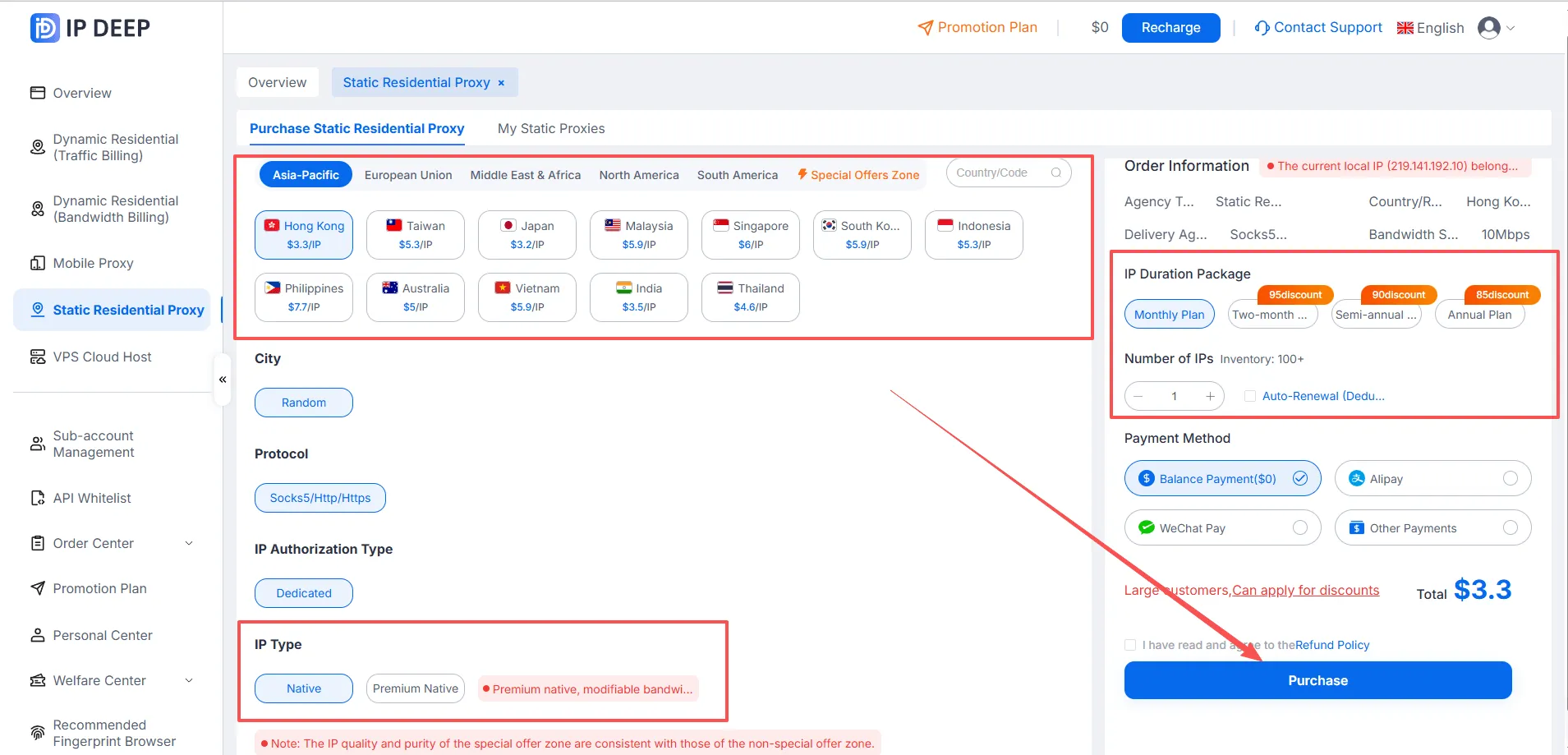
In diesem Beispiel verwenden wir einen statischen Residential Proxy. Wählen Sie ein Land oder eine Region > legen Sie den IP-Typ fest (Native oder Premium Native) > wählen Sie die Abonnementlaufzeit > wählen Sie eine Zahlungsmethode > klicken Sie auf „Kaufen“.
5. Proxy-Verbindungsdaten abrufen
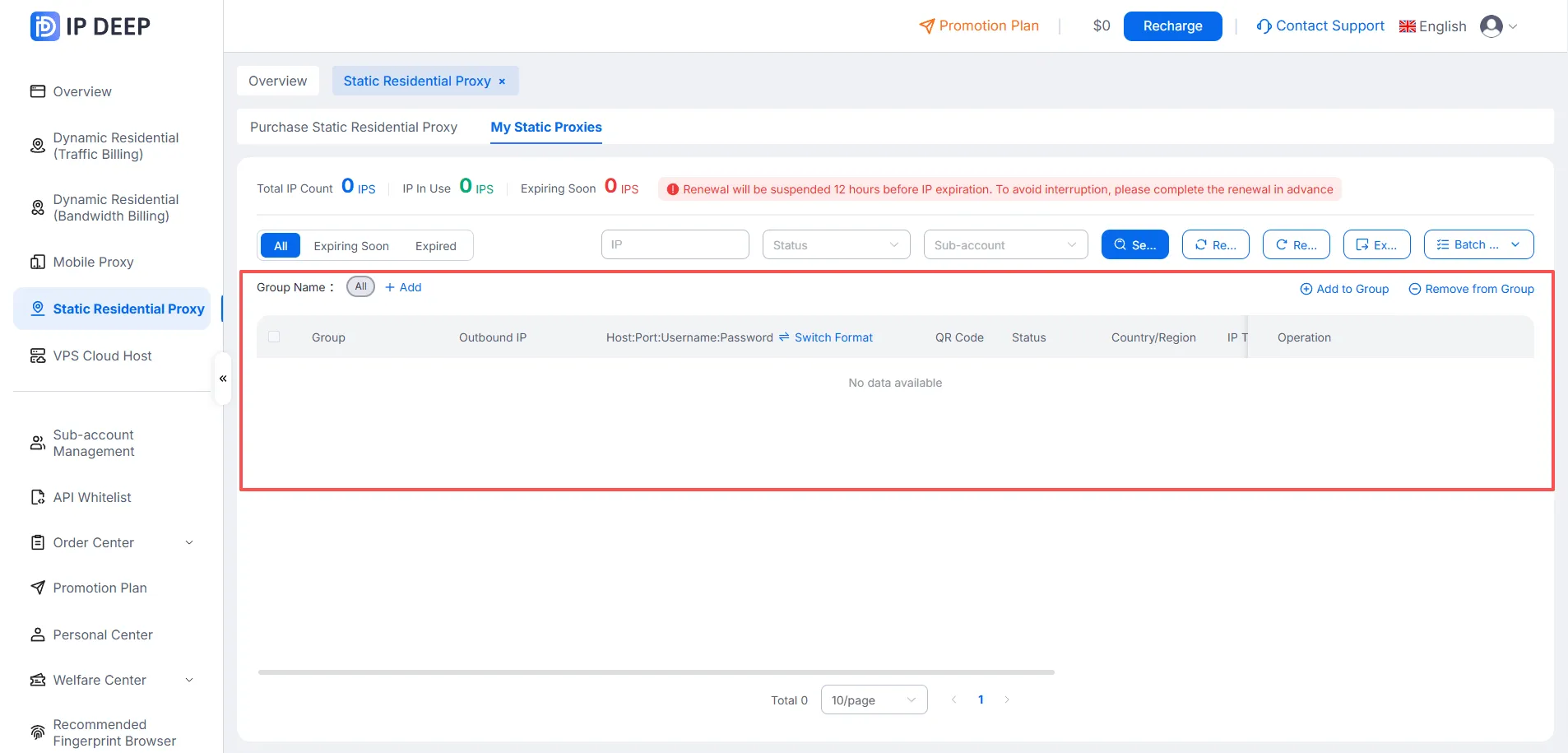
Nach Abschluss des Kaufs öffnen Sie die Seite „Gekaufte statische Residential Proxys“. Dort finden Sie Ihre Verbindungsdaten im folgenden Format: „Host:Port:Username:Password“.
Das war's! Sie haben die grundlegenden Schritte zum Kauf und zur Einrichtung eines Proxys über IPDEEP abgeschlossen. Die Vorgehensweise ist bei anderen Proxy-Typen ähnlich.
Proxys im Antidetect-Browser MuLogin konfigurieren
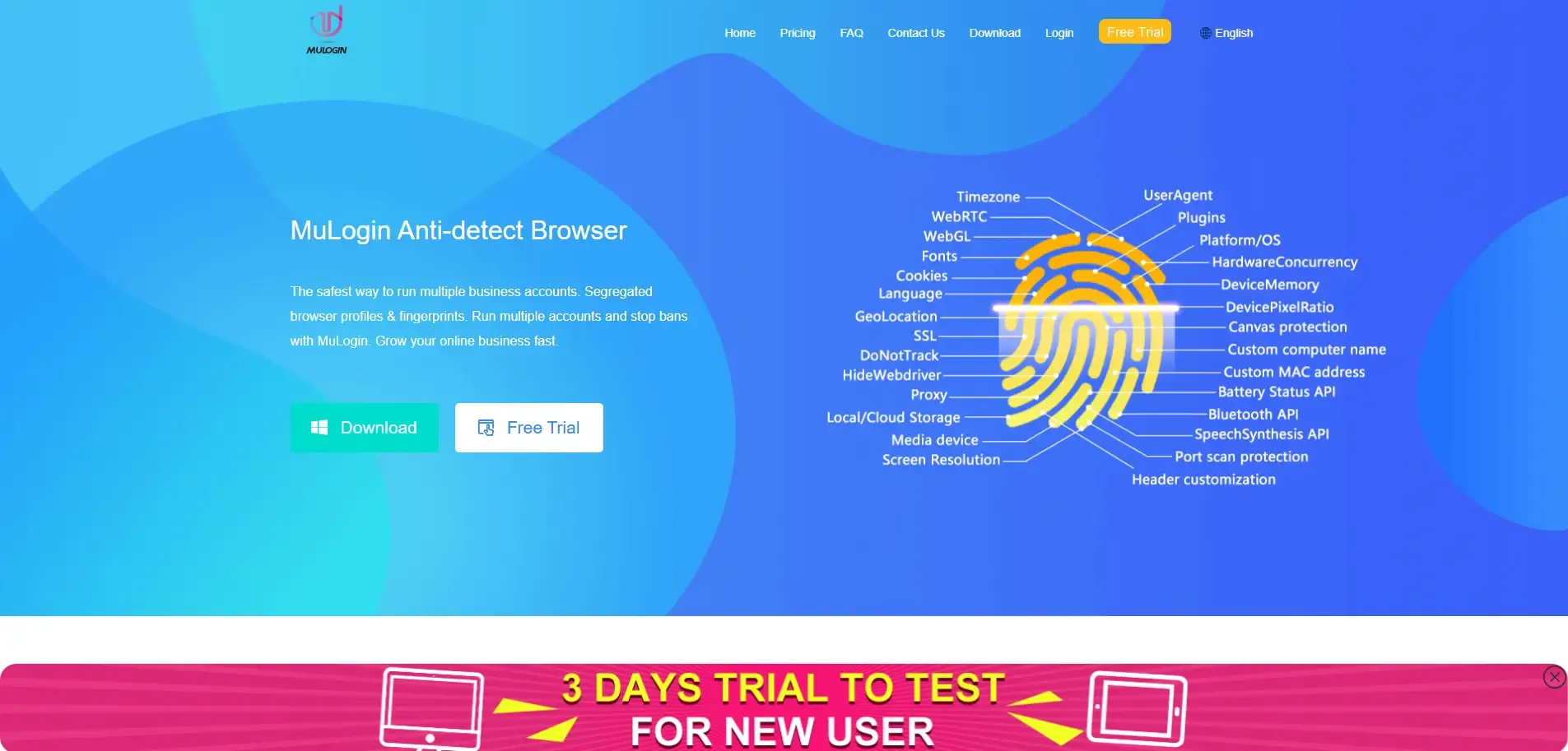
1. MuLogin-Website aufrufen und Browser herunterladen
Hinweis: MuLogin bietet eine kostenlose Testversion an. Besuchen Sie https://www.mulogin.com/?ref=ipdeep, um loszulegen.
2. Browser-Profil hinzufügen und Proxy konfigurieren
Öffnen Sie nach der Installation des MuLogin-Clients die Browserliste und klicken Sie auf „Browser hinzufügen“. Konfigurieren Sie im Pop-up-Fenster das Browser-Profil und die Proxy-Daten. Klicken Sie anschließend auf „Netzwerk prüfen“, um die Proxy-Verbindung zu testen, und speichern Sie Ihre Einstellungen. Gehen Sie dazu wie folgt vor:
2.1 Öffnen Sie den MuLogin-Client. Klicken Sie unter „Browserliste“ auf „Browser hinzufügen“ oder „Schnellerstellung“, um ein Browser-Profil anzulegen.
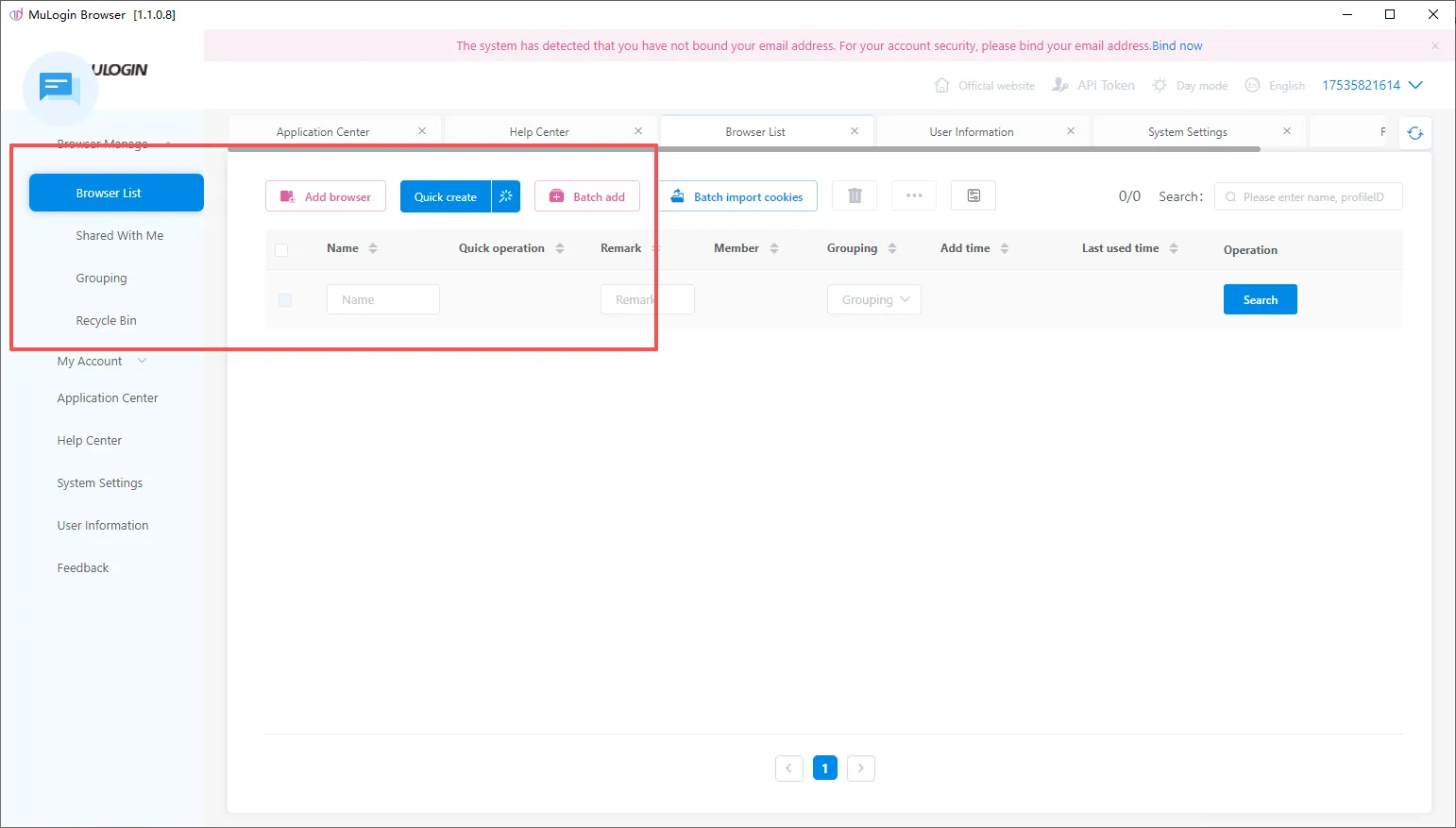
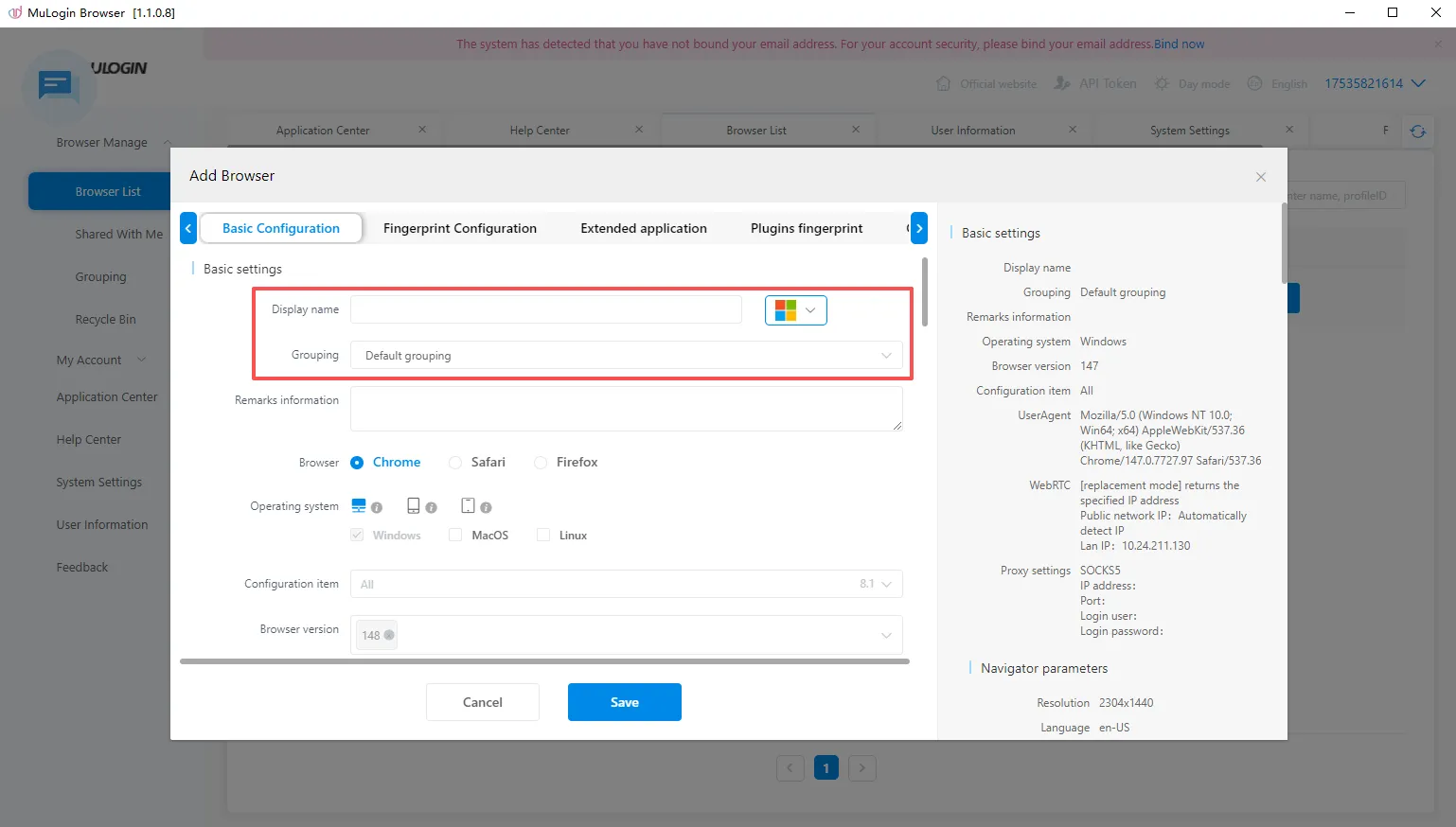
2.2 Klicken Sie auf „Browser hinzufügen“ und geben Sie einen Namen für das Profil ein.
2.3 Scrollen Sie in den Grundeinstellungen nach unten zum Bereich „Proxy-Einstellungen“. Wählen Sie das Protokoll aus, das dem bei IPDEEP gekauften Proxy entspricht, und geben Sie anschließend Ihre Proxy-Daten ein. Alternativ können Sie die Proxy-Informationen auch im unterstützten Format einfügen.
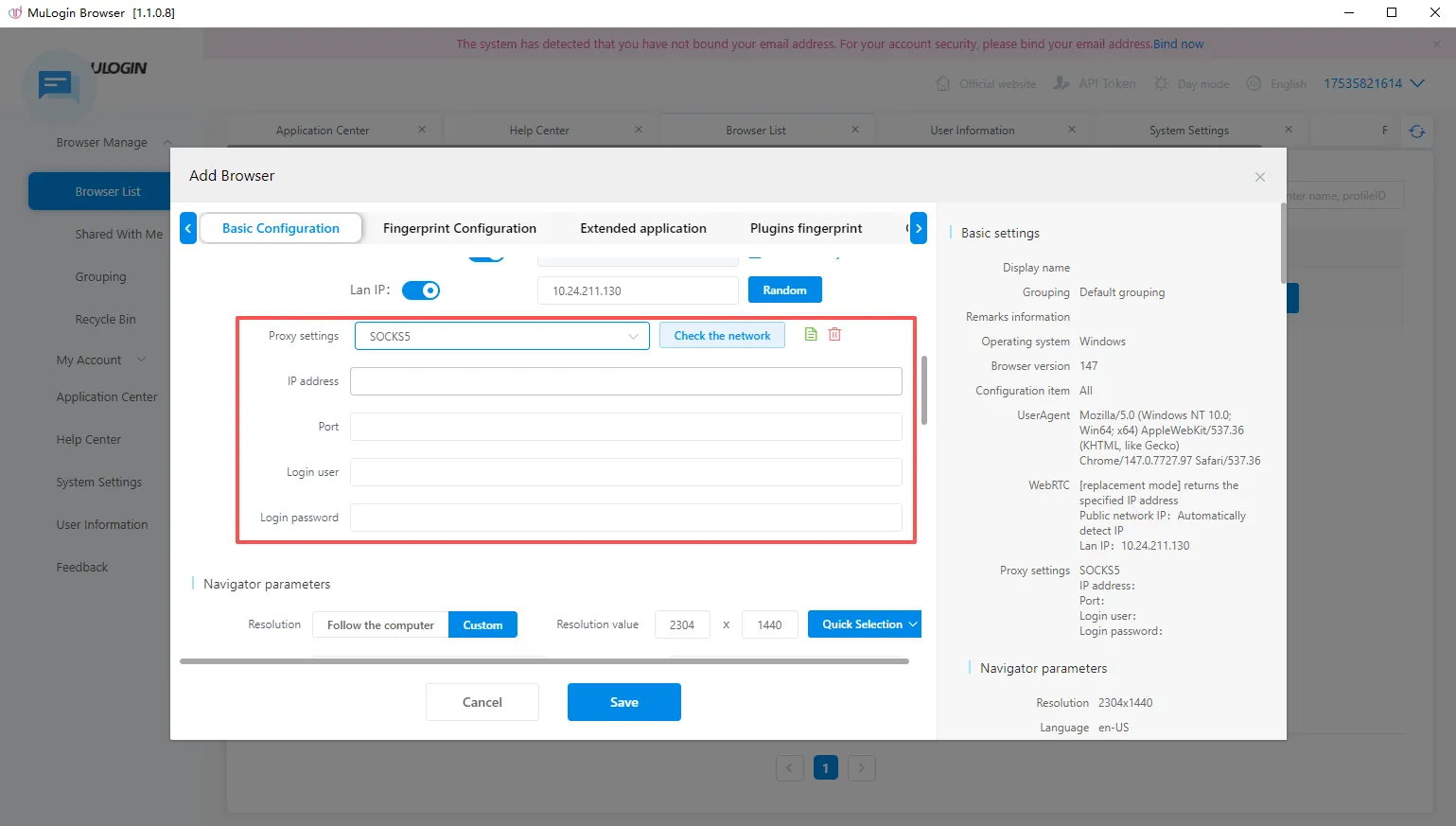
2.4 Geben Sie Ihre Proxy-Daten ein und klicken Sie auf „Netzwerk prüfen“, um zu testen, ob die Proxy-IP erreichbar ist.
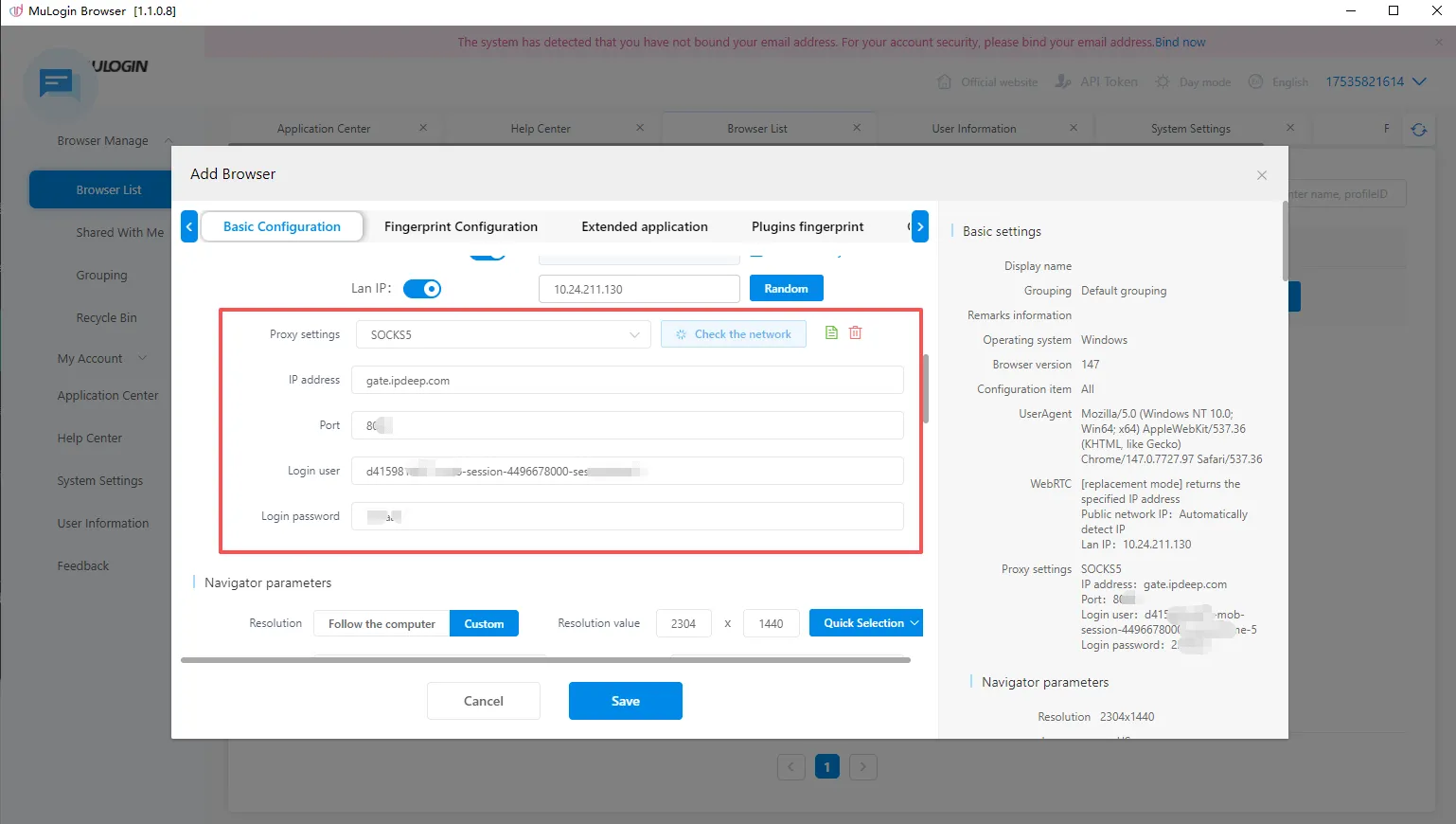
2.5 Klicken Sie auf „Speichern“. Das neu konfigurierte Profil wird nun in der Browserliste angezeigt. Klicken Sie auf „Öffnen“, um es zu starten und mit Ihrem IPDEEP-Proxy im Internet zu surfen.
Fertig! Ihr IPDEEP-Proxy ist jetzt im MuLogin-Antidetect-Browser eingerichtet.
Häufig gestellte Fragen
F1: Warum schlägt der Verbindungstest des Proxys nach dem Kauf immer wieder fehl?
Überprüfen Sie zunächst, ob Sie alle vier Verbindungsdaten korrekt eingegeben haben: Host, Port, Benutzername und Passwort. Stellen Sie sicher, dass keine Angaben fehlen und das ausgewählte Protokoll (HTTP, HTTPS oder SOCKS5) zu Ihrem Proxy-Tarif passt.
Prüfen Sie anschließend, ob Ihr Gerät mit einem Netzwerk im Ausland verbunden ist und ob der Proxy noch gültig ist oder sein Datenvolumen bereits aufgebraucht wurde.
Falls die Verbindung weiterhin fehlschlägt, überprüfen Sie den IP-Status in Ihrem IPDEEP-Dashboard oder wenden Sie sich an den Kundenservice.
F2: Welche Protokolle unterstützt IPDEEP und welches sollte ich wählen?
IPDEEP-Proxys unterstützen drei Protokolle: HTTP, HTTPS und SOCKS5.
Wählen Sie bei der Proxy-Konfiguration das Protokoll aus, das in Ihrem gekauften Tarif enthalten ist. In den meisten Fällen kann die Option zum Einfügen eines Proxys im vorgegebenen Format die Verbindungsdaten automatisch erkennen.
SOCKS5 eignet sich häufig besser für Anwendungsfälle, bei denen eine Remote-DNS-Auflösung erforderlich ist. Welches Protokoll am besten passt, hängt jedoch von den Produktspezifikationen und Ihrem konkreten Einsatzbereich ab.
F3: Kann ich dieselbe Proxy-IP gleichzeitig in mehreren Browser-Profilen verwenden?
Wir empfehlen nicht, dieselbe IP-Adresse mehreren Browser-Profilen zuzuweisen, die getrennte Identitäten aufrechterhalten sollen. Dadurch können netzwerkbezogene Signale entstehen, über die sich Konten miteinander in Verbindung bringen lassen.
Wenn Sie mehrere Konten verwalten, ist es in der Regel besser, jedem Konto eine eigene IP-Adresse und ein separates Browser-Profil zuzuweisen. So lassen sich die jeweiligen Browser-Umgebungen besser voneinander trennen.
F4: Muss ich vor der Nutzung von IPDEEP-Proxys ein Netzwerk im Ausland einrichten?
Ja. Alle IPDEEP-Proxy-Produkte müssen in einer Netzwerkumgebung im Ausland verwendet werden. Die Einrichtung dieser Umgebung liegt in der Verantwortung der Kunden.
Eine Proxy-IP leitet Ihr lokales Netzwerk nicht automatisch ins Ausland um. Sie stellt für Ihre Netzwerkverbindung eine ausländische Exit-IP-Adresse bereit.
F5: Was ist der Unterschied zwischen statischen, dynamischen und unbegrenzten Residential Proxys?
Statische Residential Proxys behalten während der gesamten Abonnementlaufzeit eine feste Exit-IP-Adresse. Sie eignen sich für die Kontoverwaltung, bei der über einen längeren Zeitraum eine gleichbleibende IP benötigt wird.
Dynamische Residential Proxys ermöglichen einen IP-Wechsel je nach Anfrage oder Zeitintervall. Sie eignen sich für die Datenerfassung, Überwachung und umfangreiche Zugriffe.
Unbegrenzte Residential Proxys werden anhand der Bandbreite und der Abonnementlaufzeit abgerechnet. Sie eignen sich für kontinuierliche Aufgaben mit hohem Bandbreitenbedarf. Da jeder Proxy-Typ einen anderen Einsatzzweck hat, sollten Sie Ihre Wahl an Ihrem tatsächlichen Bedarf ausrichten.
F6: Wo finde ich nach dem Kauf meine Proxy-Verbindungsdaten?
Öffnen Sie nach Abschluss des Kaufs den Bereich „Gekauft“ für das entsprechende Produkt in Ihrem Dashboard. Dort finden Sie die Verbindungsdaten im Format „Host:Port:Username:Password“.
Tragen Sie alle vier Angaben in den Proxy-Einstellungen Ihres Browsers oder Ihrer Software ein und testen Sie anschließend die Verbindung. Bei anderen Proxy-Typen ist die Vorgehensweise ähnlich.