

So richten Sie IPDeep-Proxys in MoreLogin ein



Clean IP picks: Static IPs from $1.5 each, Dynamic IPs from $0.5/GB


Alle Proxy-Produkte von IPDeep setzen eine Internetverbindung außerhalb des chinesischen Festlands voraus. Diese Verbindung müssen Kunden selbst einrichten.
Diese Anleitung geht davon aus, dass eine Internetverbindung außerhalb des chinesischen Festlands bereits vorhanden ist.
IPDeep-Proxys einrichten
Mit den folgenden Schritten erstellen Sie ein IPDeep-Konto, kaufen einen Proxy und finden Ihre Verbindungsdaten.
1. IPDeep-Konto erstellen
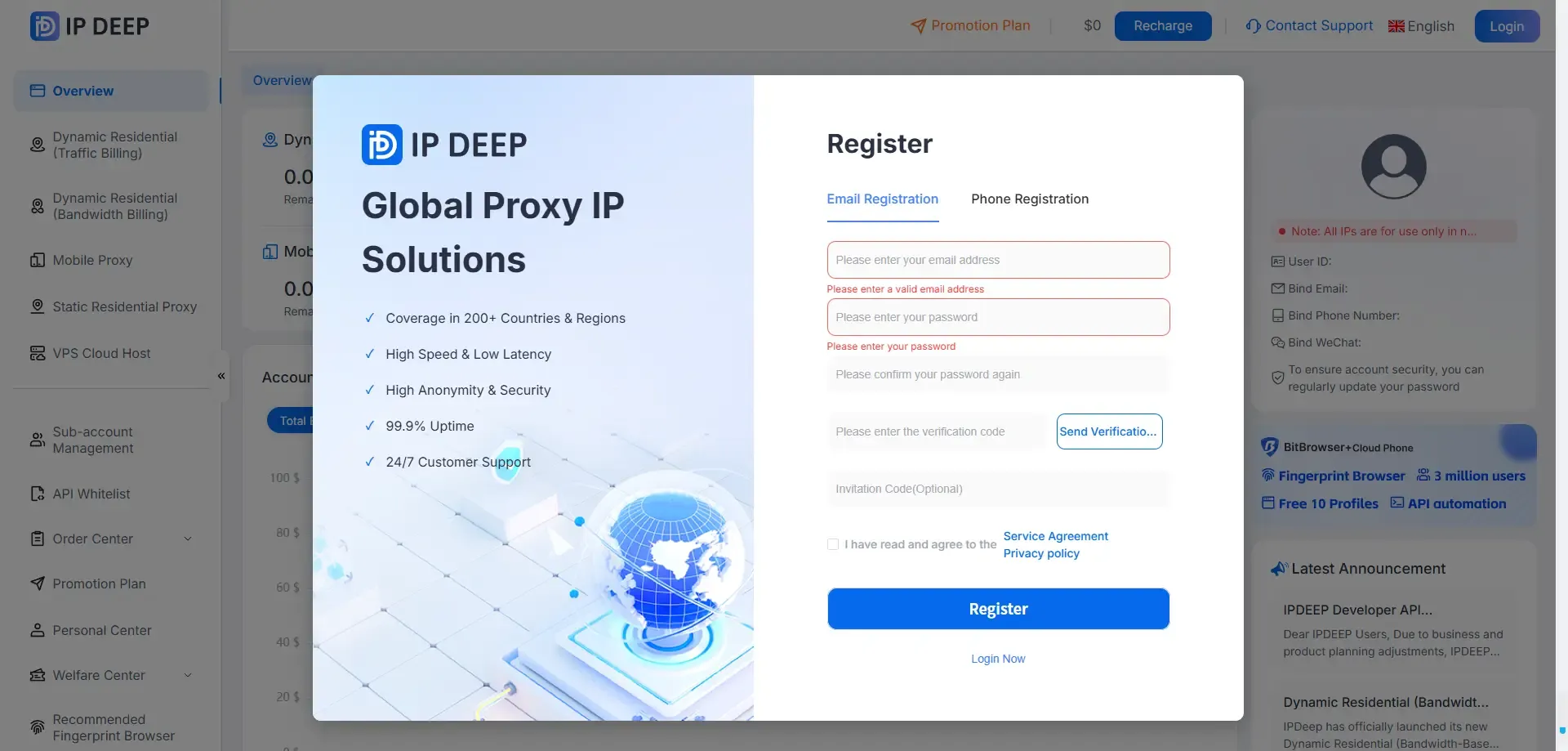
Rufen Sie die offizielle IPDeep-Website auf und registrieren Sie sich mit Ihrer E-Mail-Adresse, Ihrem Google-Konto oder Ihrer Telefonnummer.
2. Anmelden und Proxy-Typ wählen
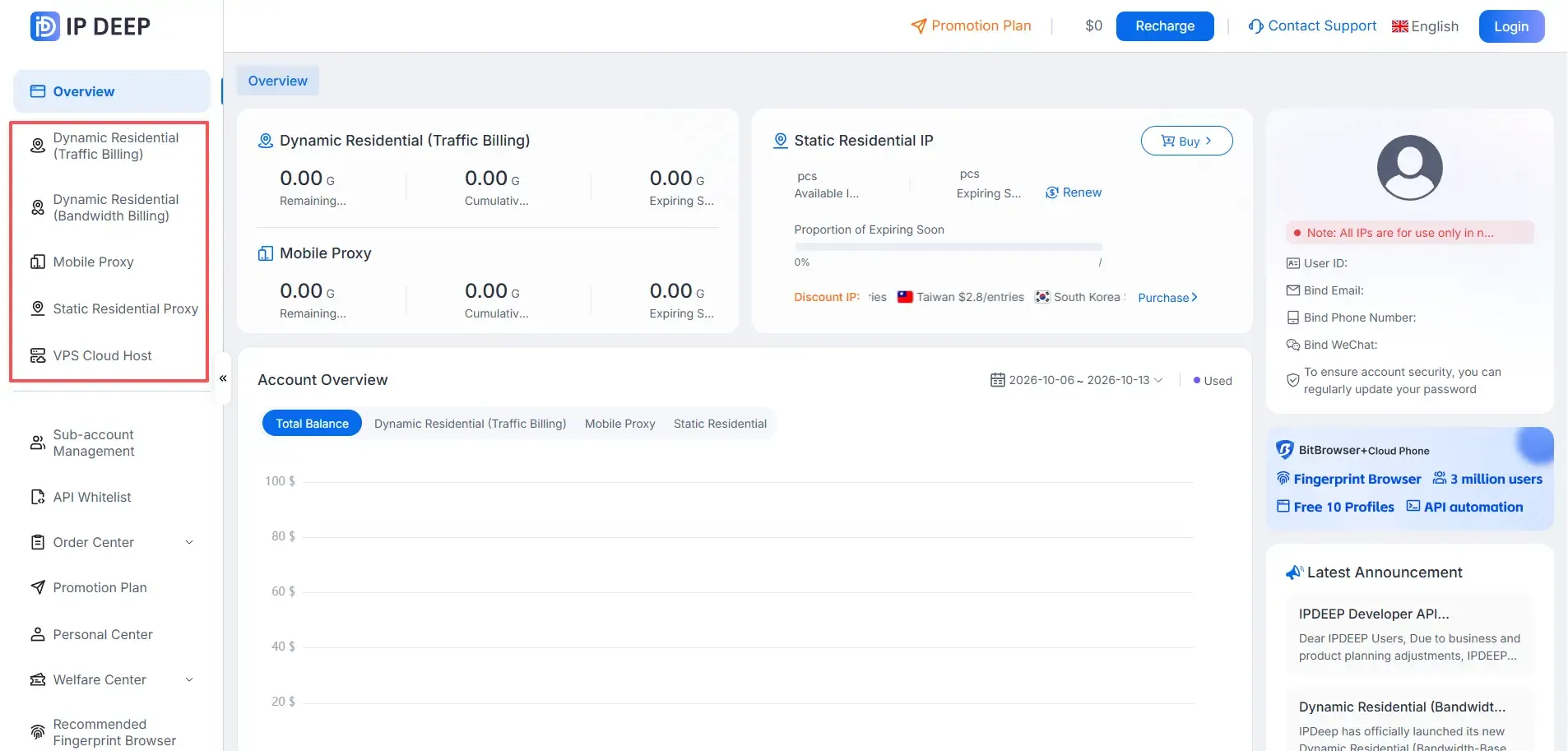
Melden Sie sich im Dashboard an und wählen Sie den Proxy-Typ, den Sie kaufen möchten.
IPDeep bietet statische Residential-Proxys, rotierende Residential-Proxys, unbegrenzte Residential-Proxys und Mobile-Proxys.
3. Bonus im Konto abholen
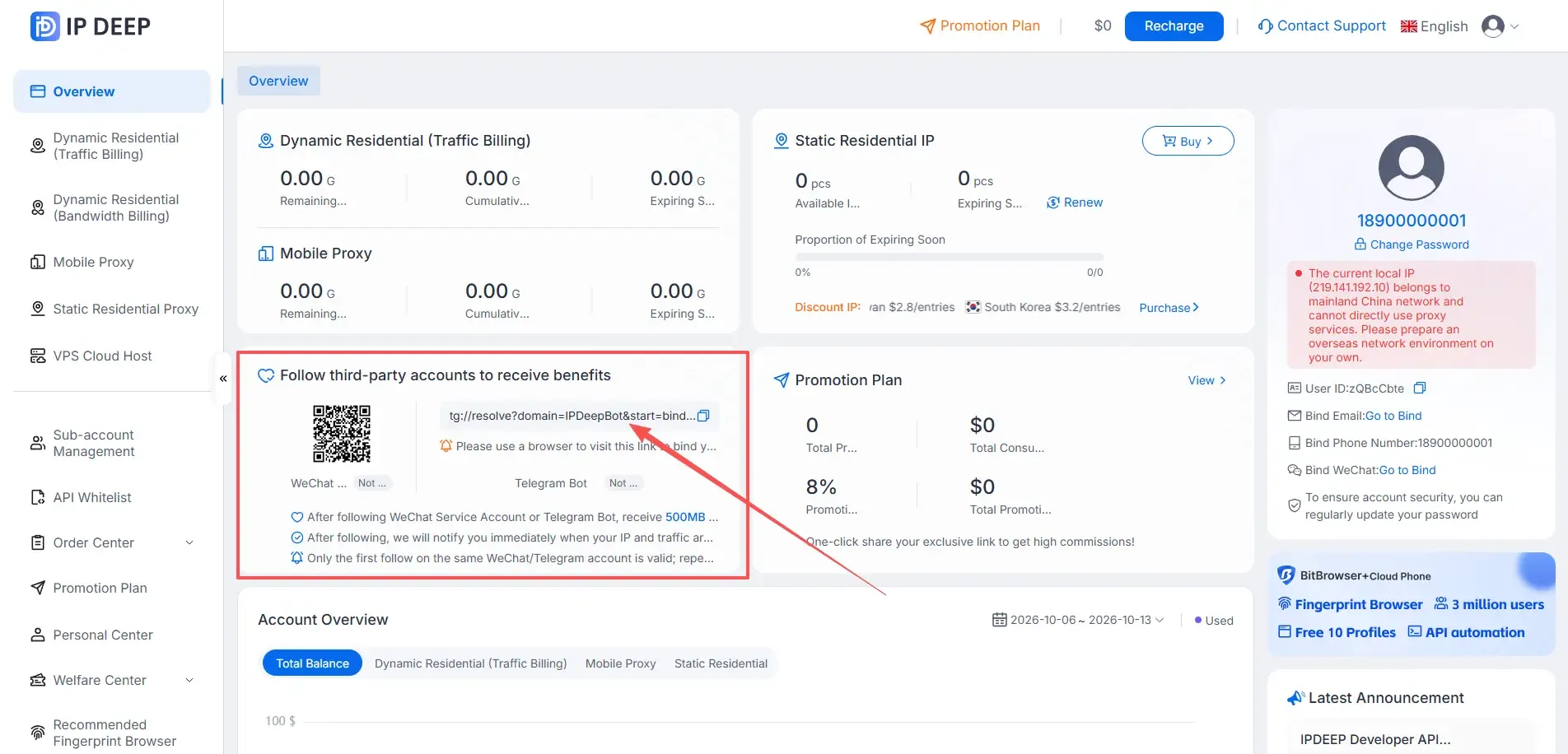
Melden Sie sich an und folgen Sie dem WeChat-Serviceaccount von IPDeep oder verbinden Sie sich mit dem Telegram-Bot, um 500 MB Traffic für rotierende Proxys oder einen Gutschein über 2 USD zu erhalten. Den Gutschein können Sie beim Kauf eines Proxys einlösen.
4. Statischen Residential-Proxy kaufen
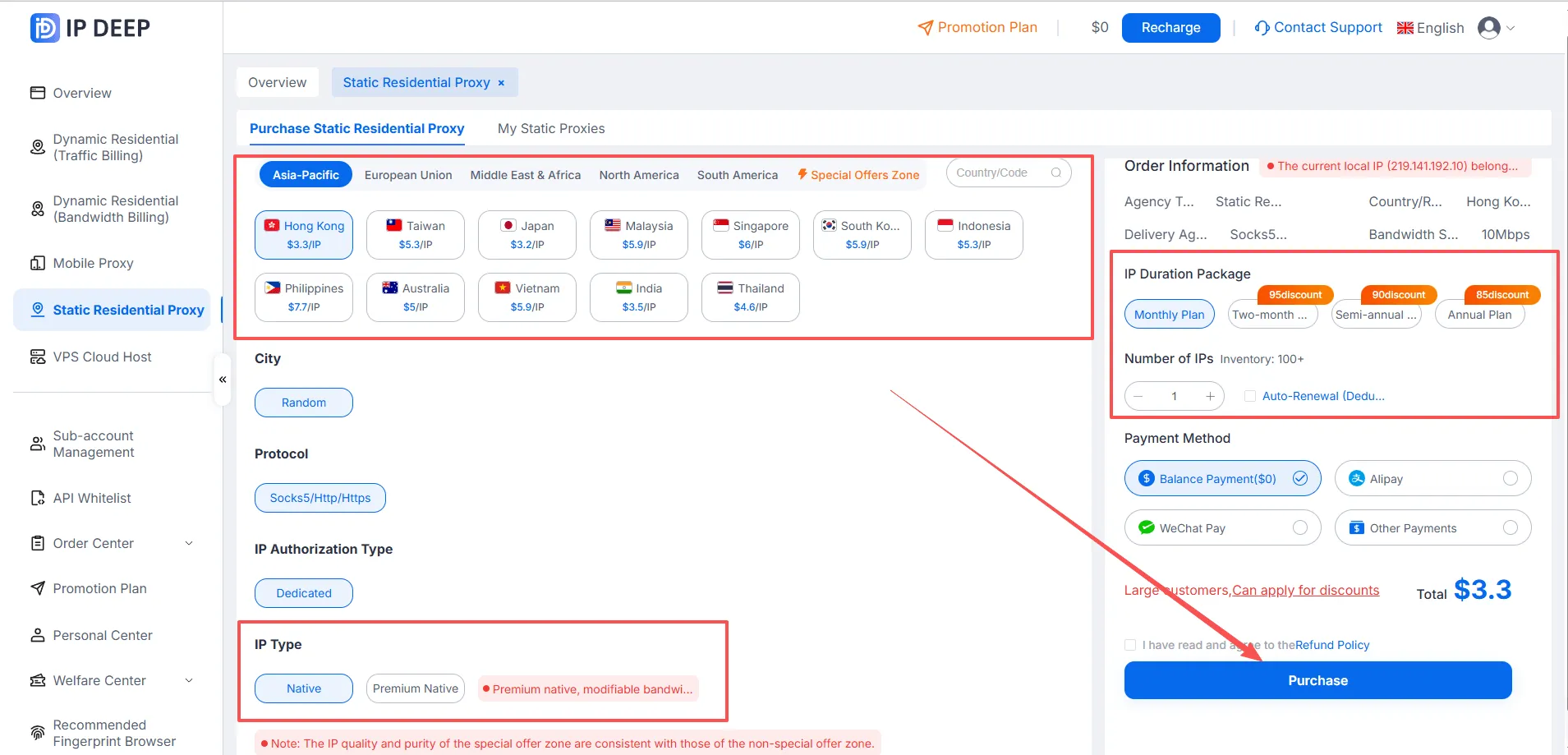
Für einen statischen Residential-Proxy: Land oder Region auswählen > IP-Typ wählen (Native oder Premium Native) > Laufzeit festlegen > Zahlungsmethode wählen > auf „Kaufen“ klicken.
5. Verbindungsdaten abrufen
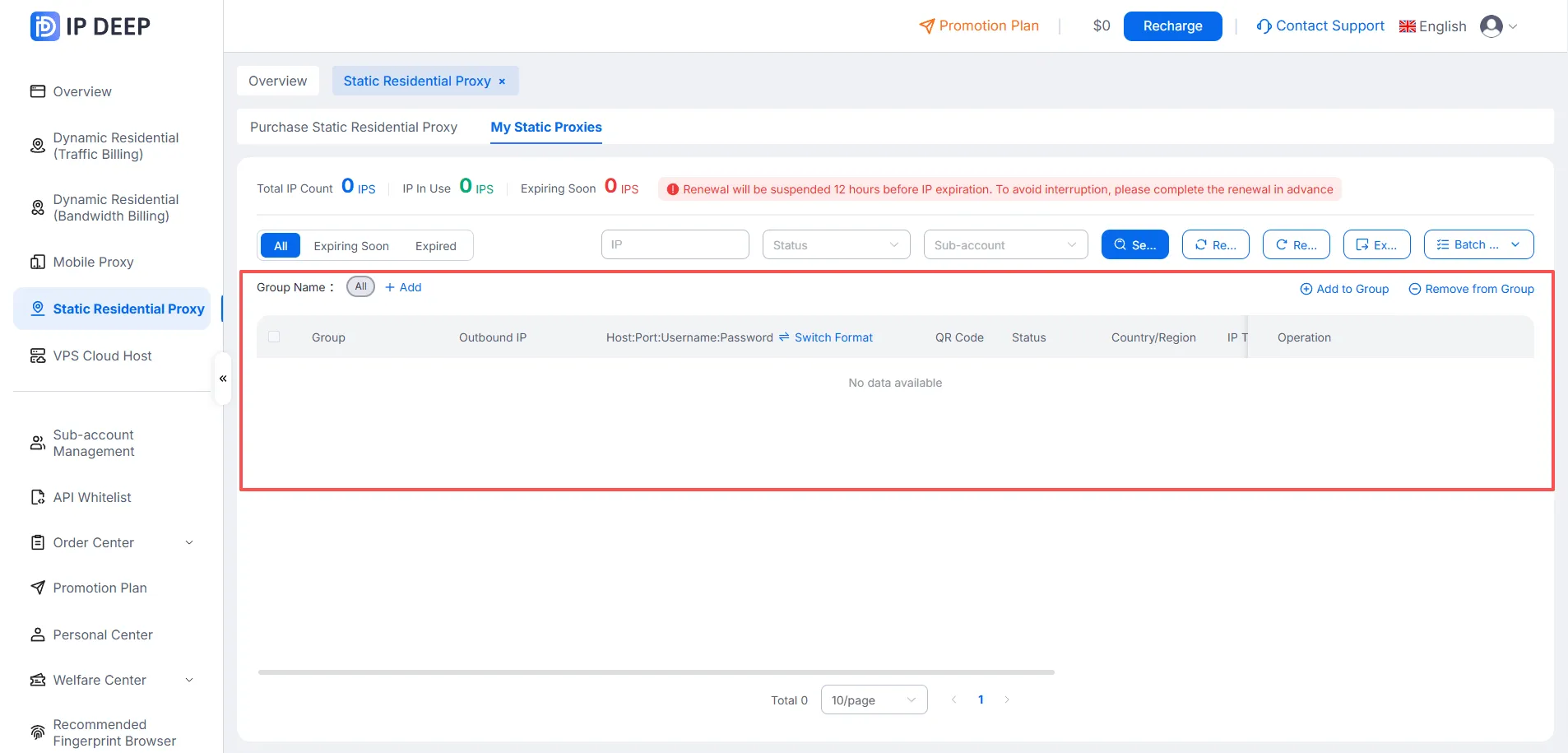
Öffnen Sie nach dem Kauf die Seite „Gekaufte statische Residential-Proxys“; dort finden Sie Ihre Verbindungsdaten im Format Host:Port:Benutzername:Passwort.
Damit haben Sie alle Angaben, die Sie für die Verbindung brauchen. Für andere Proxy-Typen gilt im Wesentlichen derselbe Ablauf.
Proxys in MoreLogin konfigurieren
1. Bei MoreLogin registrieren und App herunterladen

2. Browserprofil anlegen und Proxy einrichten
Erstellen Sie nach der Installation von MoreLogin ein Browserprofil und tragen Sie Ihre Browser- und Proxy-Einstellungen ein. Führen Sie den Verbindungstest aus und speichern Sie das Profil, sobald der Test erfolgreich ist.
2.1 Öffnen Sie die MoreLogin-App und erstellen Sie ein neues Browserprofil. Um ein vorhandenes Profil zu ändern, fahren Sie mit der Maus darüber und klicken auf Bearbeiten. Geben Sie einen Profilnamen ein und füllen Sie die übrigen Einstellungen nach Bedarf aus.
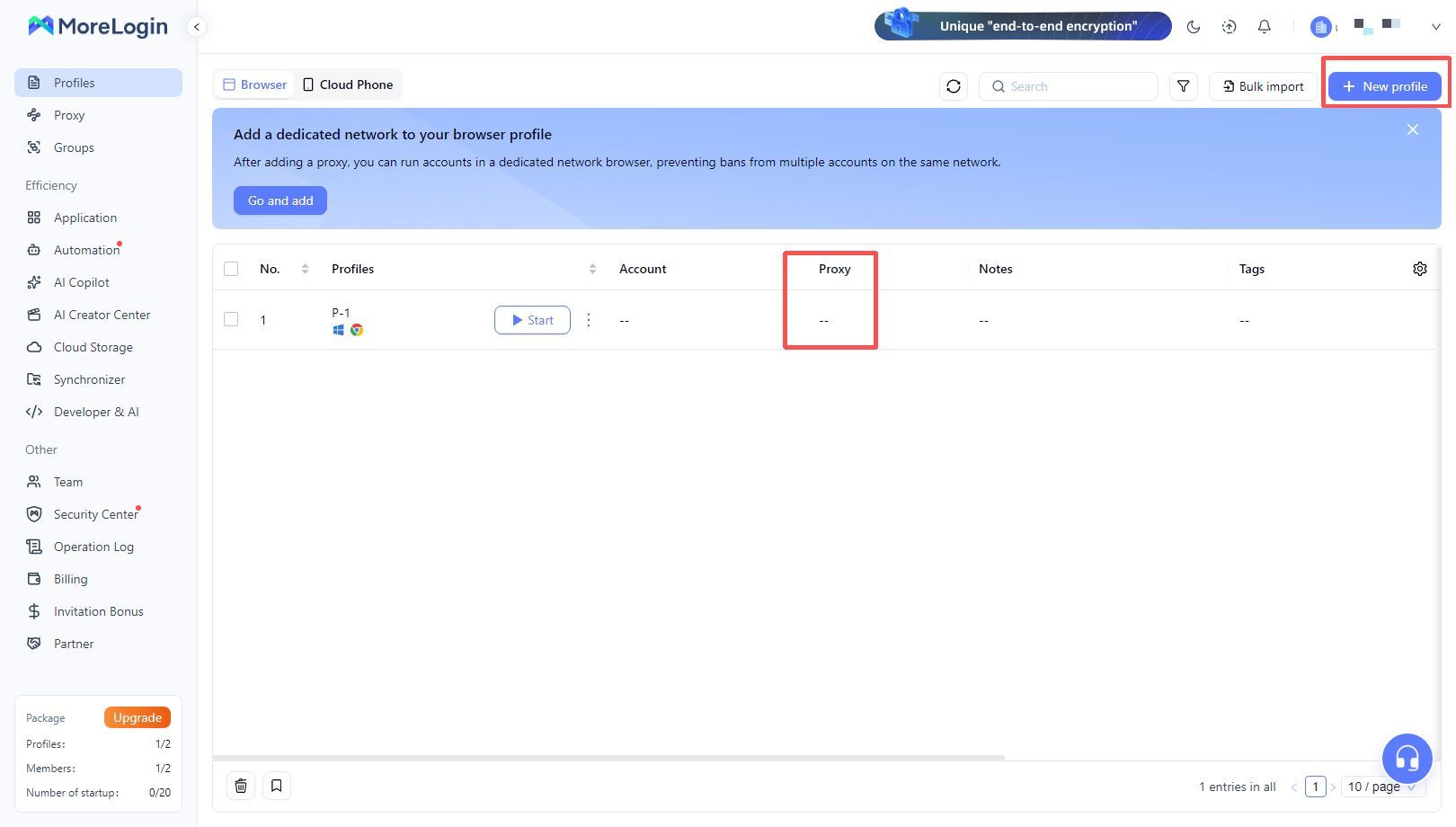
2.2 Scrollen Sie zum Bereich Proxy. Wählen Sie Neuer Proxy → Proxy-Typ auswählen → die Verbindungsdaten von IPDeep eintragen. Sie können auch einen bereits vorhandenen Proxy auswählen.
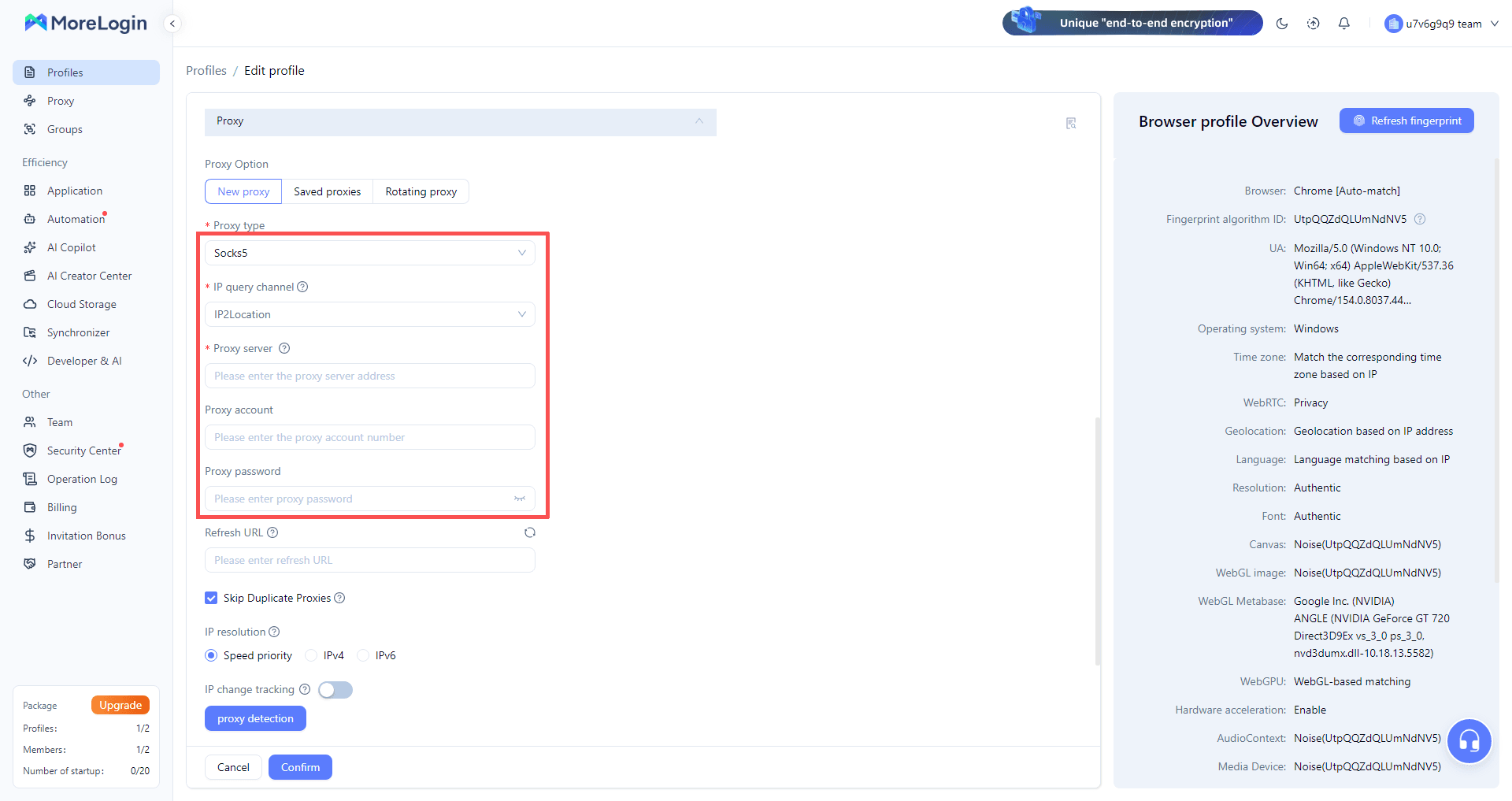
2.3 Starten Sie nach dem Eintragen der Proxy-Daten den Proxytest, um zu prüfen, ob MoreLogin eine Verbindung aufbauen kann.

2.4 Klicken Sie auf Fertig. Suchen Sie das eben eingerichtete Profil in der Profilliste und klicken Sie auf Start, um über Ihren IPDeep-Proxy zu surfen.
Häufige Fragen
Q1. Welchen Proxy-Typ sollte ich für ein neues MoreLogin-Profil wählen?
Wählen Sie Neuer Proxy und ein Protokoll, das Ihr IPDeep-Tarif unterstützt, etwa HTTP, HTTPS oder SOCKS5. Bietet MoreLogin eine Funktion zum Einfügen eines formatierten Strings, können Sie die vollständige Verbindungszeichenfolge einfügen. In der Regel trägt die App die Felder dann automatisch ein.
Q2. Warum ist der Proxy-Verbindungstest fehlgeschlagen?
Prüfen Sie, ob Host, Port, Benutzername und Passwort korrekt sind und ob das Protokoll zu Ihrem Tarif passt. Stellen Sie außerdem sicher, dass der Proxy noch aktiv ist und – falls Ihr Tarif ein Traffic-Kontingent hat – noch Datenvolumen übrig ist. Schlägt der Test weiterhin fehl, prüfen Sie den Status des Proxys im IPDeep-Dashboard.
Q3. Braucht jedes Browserprofil eine eigene IP-Adresse?
Wenn Sie mehrere Konten verwalten, sollten Sie jedem Profil eine eigene IP-Adresse zuweisen. So teilen sich verschiedene Konten keine Exit-IP, und die Wahrscheinlichkeit sinkt, dass sie über diese Adresse miteinander verknüpft werden.
Q4. Kann ich MoreLogin-Profile und Proxys in großen Mengen anlegen?
Ja. MoreLogin unterstützt das massenhafte Anlegen von Browserprofilen und den Massenimport von Proxys. Das hilft, wenn Sie mehrere Konten und Exit-IPs gleichzeitig einrichten wollen. Welche Optionen verfügbar sind, hängt von Ihrer App-Version ab.
Q5. Brauche ich eine Verbindung außerhalb des chinesischen Festlands, bevor ich IPDeep-Proxys nutze?
Ja. Alle Proxys von IPDeep setzen eine Internetverbindung außerhalb des chinesischen Festlands voraus. IPDeep stellt die Exit-IP des Proxys bereit, die zugrunde liegende Internetverbindung richten Kunden selbst ein.