Contact Service
首頁
產品服務
動態住宅(流量計費)
動態住宅(帶寬計費)
移動代理IP
靜態住宅IP
特價專區
VPS雲主機
價格
資源
部落格
合作夥伴
推廣計劃
品牌對比
代理IP位置
免費註冊
登錄
企業級
全球代理IP解決方案
為跨境業務提供靜態住宅IP、動態住宅(流量計費)、動態住宅(帶寬計費)、移動IP等多樣化方案,助力全球市場合規拓展
覆蓋200+國家和地區
高速低延遲
高匿名性與安全性
99.9% 可用性
立即試用
聯繫我們
更多應用場景
企業跨境網絡解決方案
為全球電商、廣告驗證、社媒運營等業務提供穩定、安全、合規的網絡支持
帳號安全運營
跨境訪問體驗
數據安全防護
海外市場接入
多平台帳號關聯風險高,易觸發平台風控。
跨境訪問延遲高,影響協作與數據同步。
業務數據跨境傳輸,存在追蹤與洩露風險。
需模擬目標市場環境,完成本地化測試與部署。
解決方案
獨立IP隔離環境
降低平台風控概率
解決方案
全球優質接入節點
智能路由優化延遲
解決方案
企業級加密傳輸
高匿名代理保障隱私
解決方案
覆蓋多國家地區節點
精準定位目標市場
核心產品服務
根據您的業務需求選擇合適的代理類型
動態住宅(流量計費)
動態住宅(帶寬計費)
移動代理IP
靜態住宅IP
特價專區
VPS雲主機
什麼是動態住宅(流量計費)?
了解更多
動態住宅(流量計費)是由ISP分配給家庭用戶的、會定期變化的IP地址。它模擬真實用戶的上網行為,具有高匿名性,非常適合數據採集、價格監控等需要輪換IP以避免被封禁的場景。
按需自動IP輪換
千萬級真實住宅IP池
高匿名性保障
支持國家/地區定位
体验套餐
5GB
$6.50
初級套裝
10GB
$11.50
進階套裝
100GB
$75.00
高級套裝
500GB
$337.50
專業套裝
1TB
$600.00
企业套餐
10TB
$5250.00
適用場景
立即購買
領取免費流量
全球IP覆蓋網絡
我們的代理節點遍佈全球主要國家和地區
為您提供本地化存取能力
我們建立了全球化的IP資源網絡,覆蓋200多個國家和地區,擁有超過5000萬個高質量IP資源。無論您的目標市場在何處,我們都能提供本地化的IP解決方案。
200
+
國家和地區
50M
+
高質量IP池
99.9
%
在線率
50
ms
平均延遲
常用應用場景
突破限制·安全採集·全球觸達
動態住宅IP
靜態住宅IP
移動代理IP
TikTok
帳號註冊/內容分發
模擬真實家庭網路,新帳號註冊安全可靠,支援短期內容分發和互動操作,行為自然,降低風控和封號風險,快速建立帳號矩陣
Facebook
帳號註冊/地區測試
適合新帳號註冊及跨地區測試,模擬多地點用戶訪問,廣告投放和內容操作真實可靠,降低異常訪問和風控觸發
WhatsApp
帳號註冊/群發訊息
動態住宅 IP 提供多樣化網路環境,適合註冊新帳號,短期多帳號操作、跨地區群發、頻繁切換帳號,保持訊息發送流暢,降低驗證失敗或封號風險
Instagram
帳號註冊/內容分發
新帳號註冊及短期內容發布自然安全,支援發帖、點讚、評論等操作,模擬真實用戶行為,降低封號概率
X
帳號註冊/內容互動
(原Twitter),透過動態住宅 IP 模擬不同地區用戶註冊和操作行為,多帳號分開管理,降低關聯風險,有效防止帳號批量封禁
LinkedIn
新帳號註冊/人才搜尋
適合新帳號註冊和短期人才搜尋操作,多帳號獨立環境,行為自然,保證跨地區業務拓展和搜尋安全
Amazon
新帳號註冊/商品數據測試
動態住宅 IP 模擬真實用戶訪問,新帳號註冊和少量後台操作安全可靠,降低風控限制,便於測試商品數據抓取
eBay
新帳號註冊/商品測試
支援新帳號註冊和小規模數據測試,操作行為接近真實用戶,降低封禁風險和異常驗證觸發
Shopee
新帳號註冊/店鋪測試
動態住宅 IP 模擬本地網路環境,新帳號養號及小規模店鋪操作安全自然,降低風控限制,提高測試效率
Lazada
新帳號註冊/店鋪測試
動態住宅 IP 模擬本地網路環境,新帳號養號及小規模店鋪操作安全自然,降低風控限制,提高測試效率
ChatGPT
多帳號訪問/解除地區限制
跨地區穩定訪問,多帳號短期使用自然可靠,解除地域限制,降低異常訪問觸發,保證 AI 工具操作順暢
Claude
多帳號訪問/區域限制訪問
獨立帳號訪問,多地區並發操作安全穩定,輪換IP解除地域限制訪問,行為接近真人用戶,降低異常檢測和訪問限制,提高工作效率
Gemini
多帳號訪問/區域限制訪問
多帳號跨地區使用,解除地區限制訪問,自然順暢,模擬真實用戶行為,降低封號和異常觸發風險,保證操作連續性
Midjourney
多帳號訪問 / 圖片生成
使用動態住宅IP或移動代理IP訪問 Midjourney,可支援多帳號同時生成和管理圖像,模擬真實用戶操作環境,降低地區或訪問限制帶來的異常觸發,保證生成任務高效、穩定完成,同時保持帳戶安全
反作弊與數據驗證
提供真實網路環境,模擬用戶操作行為,幫助測試防作弊規則和驗證系統效果,確保數據自然可靠,任務順利完成
票務信息抓取
動態住宅IP支援高風險場景抓取,操作自然安全,降低異常觸發,提高票務數據抓取的穩定性和完整性
社媒營銷
模擬真實用戶操作,適合多帳號運營、跨地區投放、短期活動或內容推廣提升營銷活動的粉絲參與度和推廣效果
視頻營銷
動態住宅 IP 模擬真實用戶行為,多帳號分發和互動自然流暢,降低封號風險,同時提升視頻觀看、互動及推廣效果的可信度
Perplexity AI
多帳號訪問/問答與數據查詢
使用動態住宅 IP 或移動代理 IP 訪問 Perplexity AI,可支援多帳號同時進行問答和數據查詢操作,模擬真實用戶訪問行為,降低異常觸發和風控風險
Veo 3
多帳號訪問 / 影片生成與分析
透過動態住宅 IP 或移動代理 IP 訪問 Veo 3,可支援多帳號同時進行影片生成、編輯和分析操作,模擬真實用戶操作環境,降低地區限制和訪問異常觸發的風險,保證任務高效、穩定執行,同時確保帳號安全與連續性
跨境王
專注於WhatsApp/Facebook營銷軟體研發,包括WhatsApp篩號/群發/翻譯/註冊等,專業跨境引流軟體
比特浏览器
6折起~購買/續費套餐,永久免費10個環境!!
MostLogin
專業級反檢測瀏覽器,適用於跨境業務,多帳號安全管理專家
行業資訊
了解代理 IP 最新動態與實用知識。
中東電商 Noon 營運指南:靜態住宅 IP 怎麼選?
Noon 中東電商營運如何選擇靜態住宅 IP?了解沙特、阿聯酋 IP 選型、網路配置與 IPDeep 靜態住宅 IP 使用建議。
2026-10-09
新加坡靜態住宅 IP 哪家便宜?2026 年服務商對比
2026年新加坡靜態住宅IP價格對比,介紹IPDeep及主流服務商的價格、類型與選擇方法。
2026-09-30
2026年Ozon開店指南:靜態住宅IP怎麼選?
2026年Ozon開店指南,了解靜態住宅IP的適用場景、選擇標準與配置方法。
2026-09-28
查看更多文章
 Contact ServiceContact Service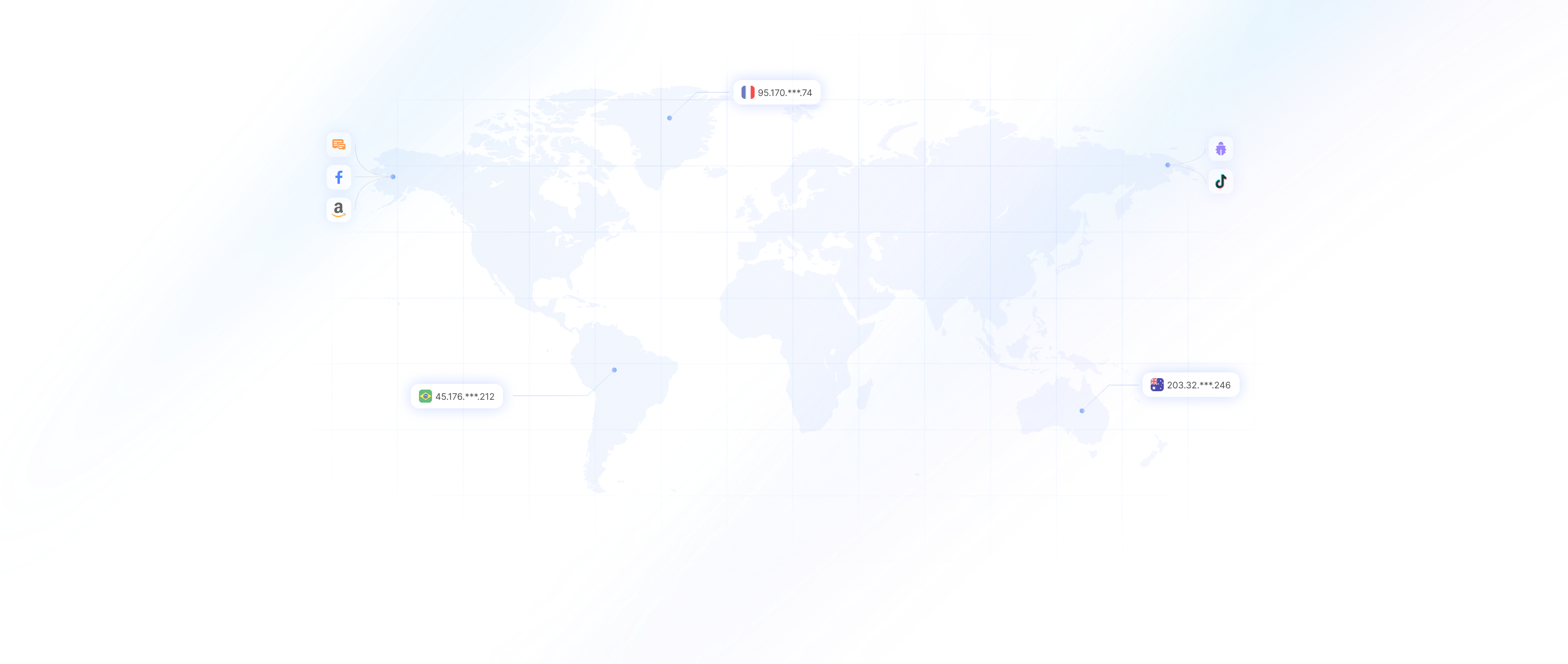
 覆蓋200+國家和地區高速低延遲高匿名性與安全性99.9% 可用性




 TikTok
 Facebook
 WhatsApp
 Instagram
 X
X LinkedIn
 Amazon
 eBay
eBay


 2026-10-09
 2026-09-30
 2026-09-28






 動態住宅(流量計費)

 動態住宅(帶寬計費)

 移動代理IP
 靜態住宅IP
 特價專區
特價專區
 VPS雲主機


