

安卓手機 Wi-Fi 代理怎麼設定?詳細圖文指南來了!
 Daniel Wong
 2026-01-29 16:34
 其他
其他在日常使用安卓手機上網時,有時候我們需要透過代理伺服器存取網路,例如為了保護隱私、突破地區限制,或提升存取速度。本文將詳細講解安卓手機如何設定代理,幫助你快速完成配置,無論是連接 Wi-Fi 還是使用行動數據,都能輕鬆實現代理設定。
什麼是代理?
代理(Proxy)是一個中介伺服器,使用者的網路請求會先傳送給代理伺服器,再由代理伺服器存取目標網站。
這樣可以隱藏真實 IP,實現匿名存取,或繞過地理限制。
安卓手機代理設定準備
在設定代理之前,你需要準備:
• 代理伺服器位址(IP 或網域)
• 代理連接埠號
• (如需要)代理帳號與密碼
在 Wi-Fi 網路中設定代理
大多數情況下,安卓手機的代理設定集中在 Wi-Fi 網路連線中。具體步驟如下:
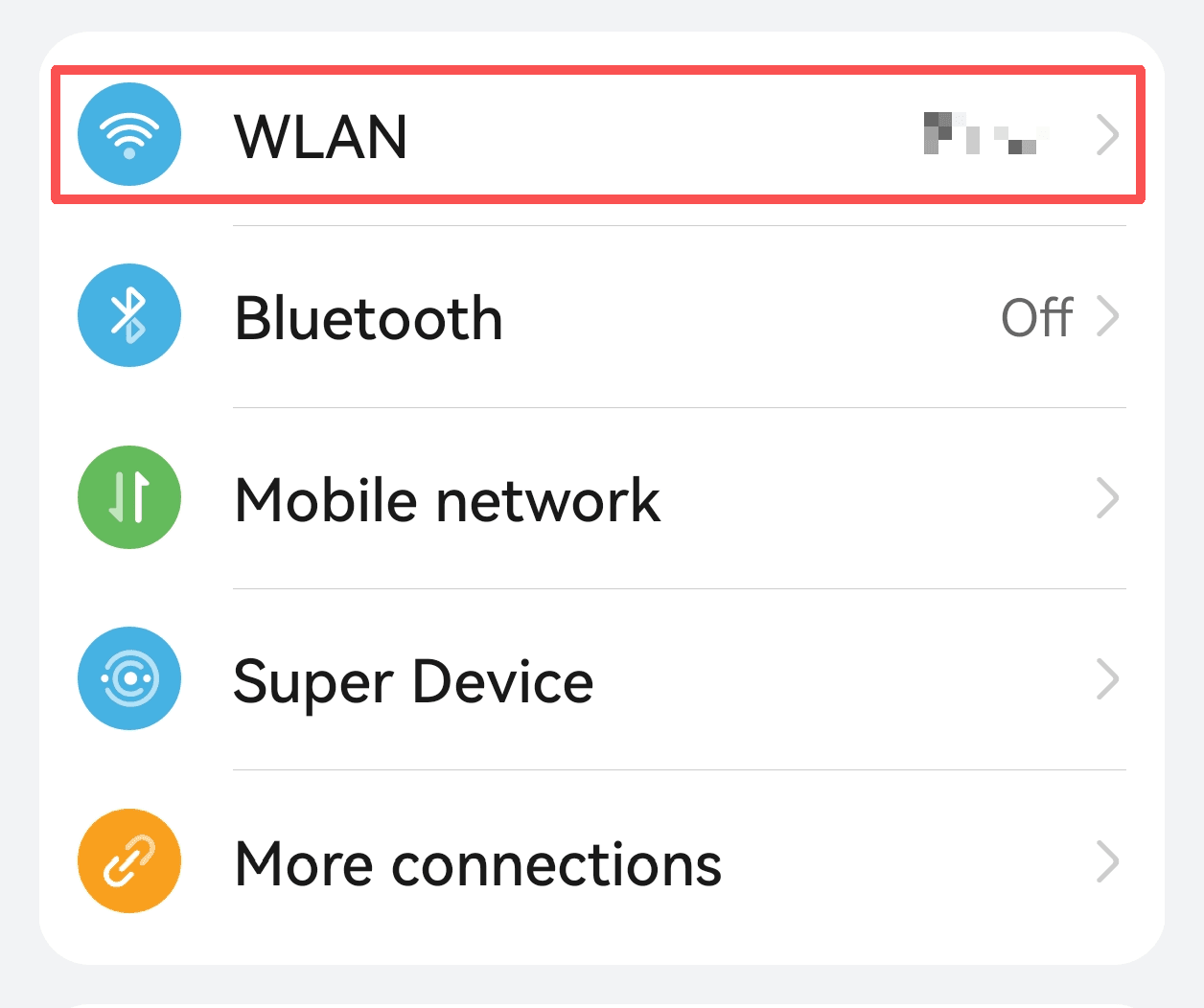
1. 開啟設定,進入 Wi-Fi 設定
開啟手機「設定」應用程式,點擊「網路與網際網路」或「Wi-Fi」選項,找到你目前連線的 Wi-Fi 網路。
2. 長按已連線的 Wi-Fi 網路,選擇「修改網路」
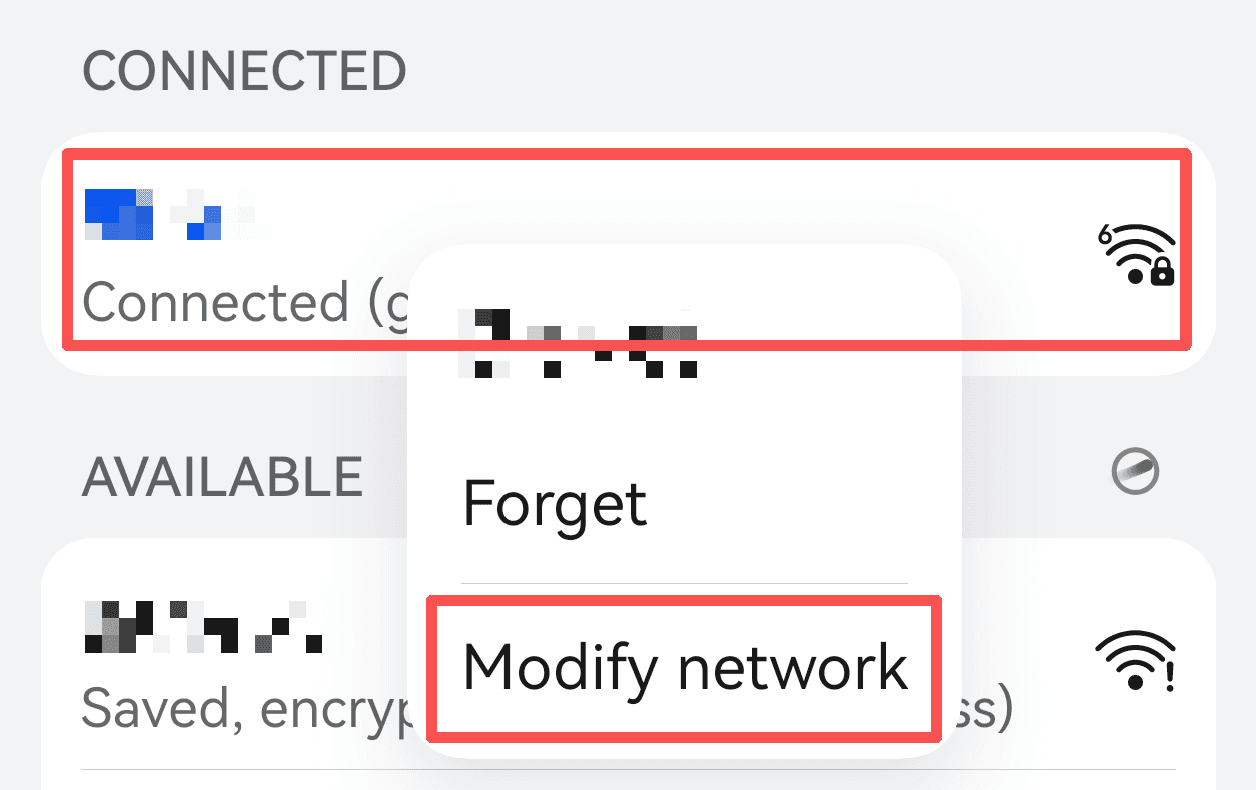
在 Wi-Fi 清單中找到目前連線的網路,長按該網路名稱,彈出選單後選擇「修改網路」。
3. 展開進階選項
在彈出的設定畫面中,找到「進階選項」,或手動點擊展開。
4. 將代理類型設定為「手動」
找到「代理」設定,預設通常是「無」,點擊選擇「手動」。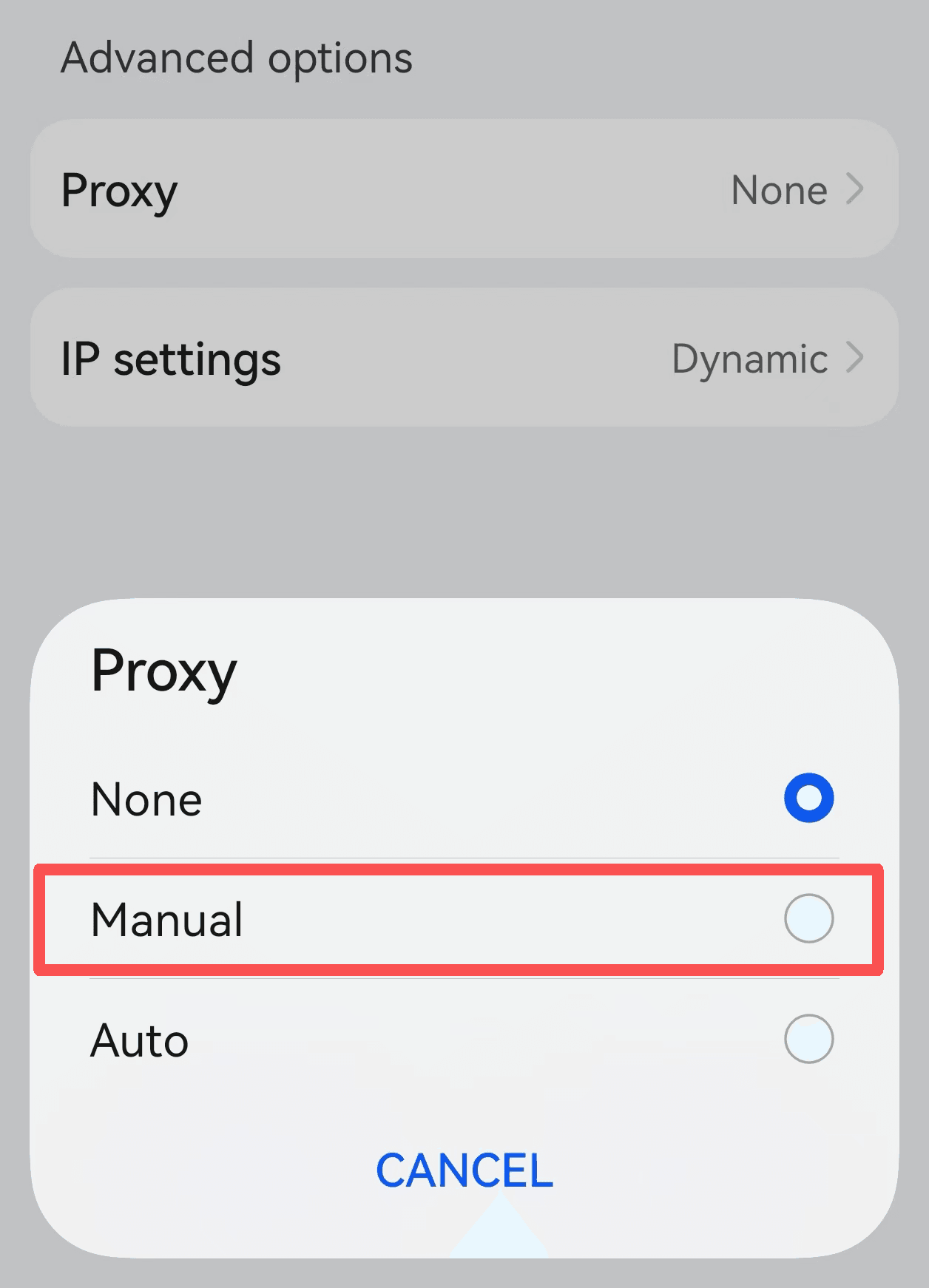
5. 輸入代理伺服器位址與連接埠
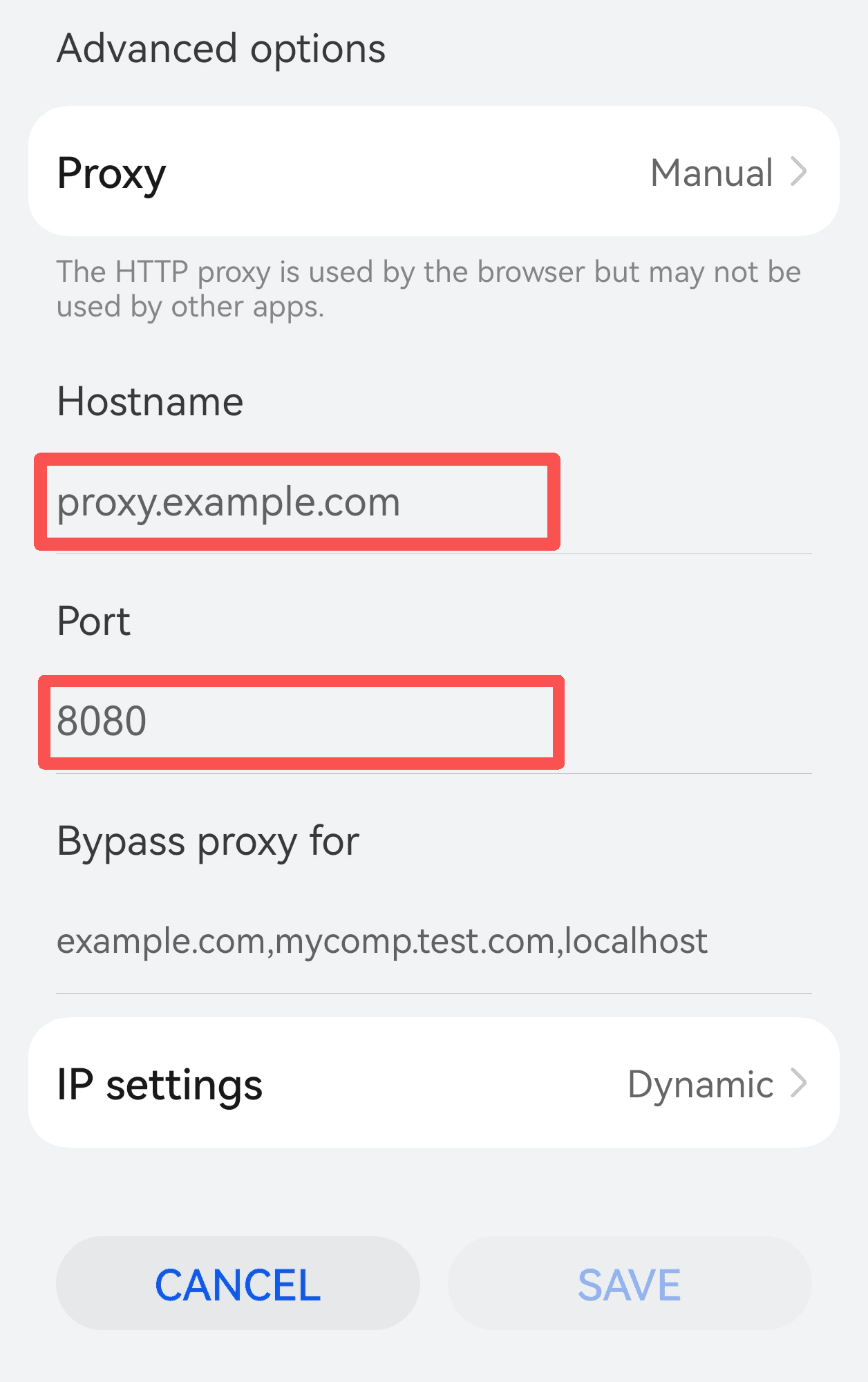
在「代理主機名稱」欄位中輸入代理伺服器 IP 位址或網域;
在「代理連接埠」欄位中輸入連接埠號。
6. 儲存設定並重新連線 Wi-Fi
確認無誤後,點擊「儲存」,斷開 Wi-Fi 後重新連線,代理設定即可生效。
請檢查你的 IP 位址,確認是否已在代理服務下發生變更。
透過行動數據設定代理
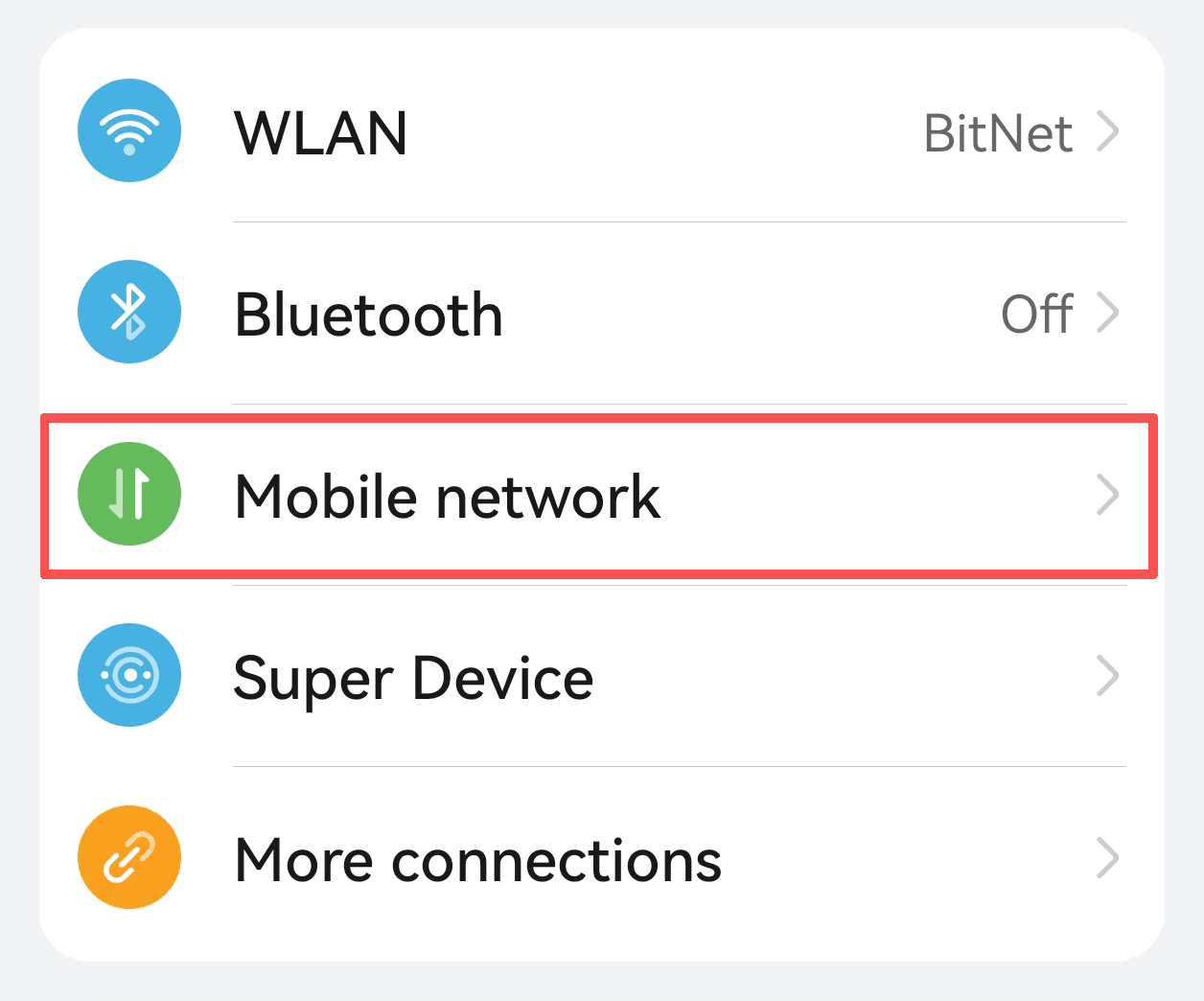
1. 開啟設定,進入行動網路設定
開啟手機「設定」應用程式,點擊「行動網路」選項。
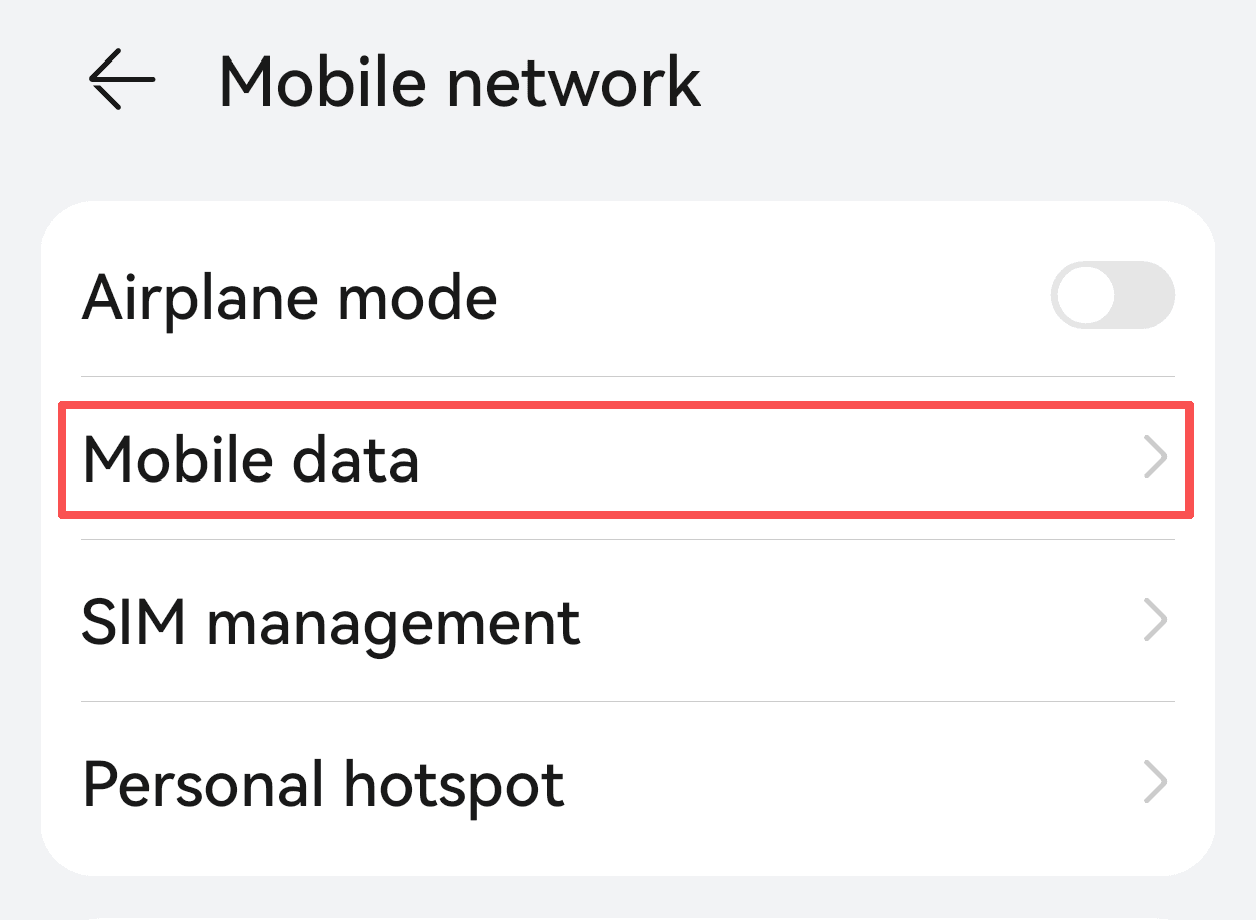
2. 點擊行動數據
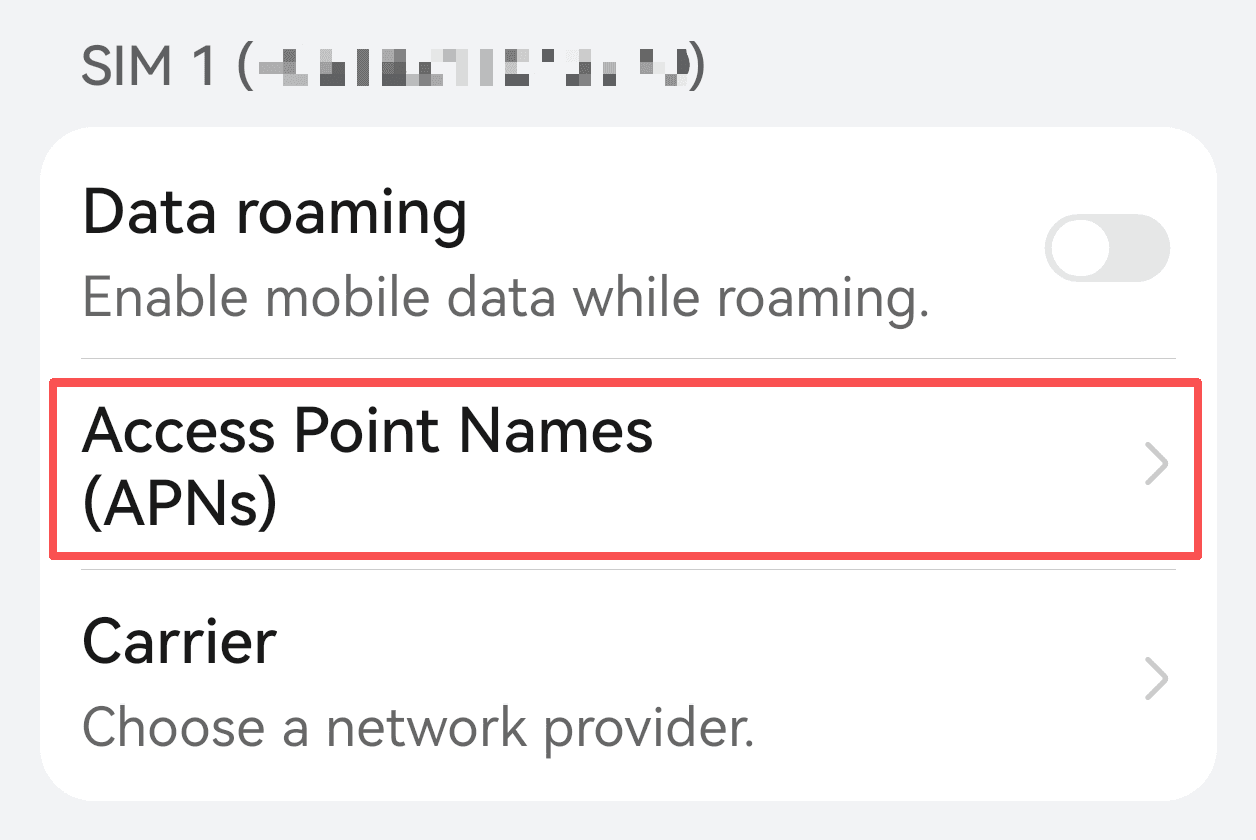
3. 進入存取點名稱(APN)設定
找到你正在使用的 SIM 卡,點擊「存取點名稱(APN)」。
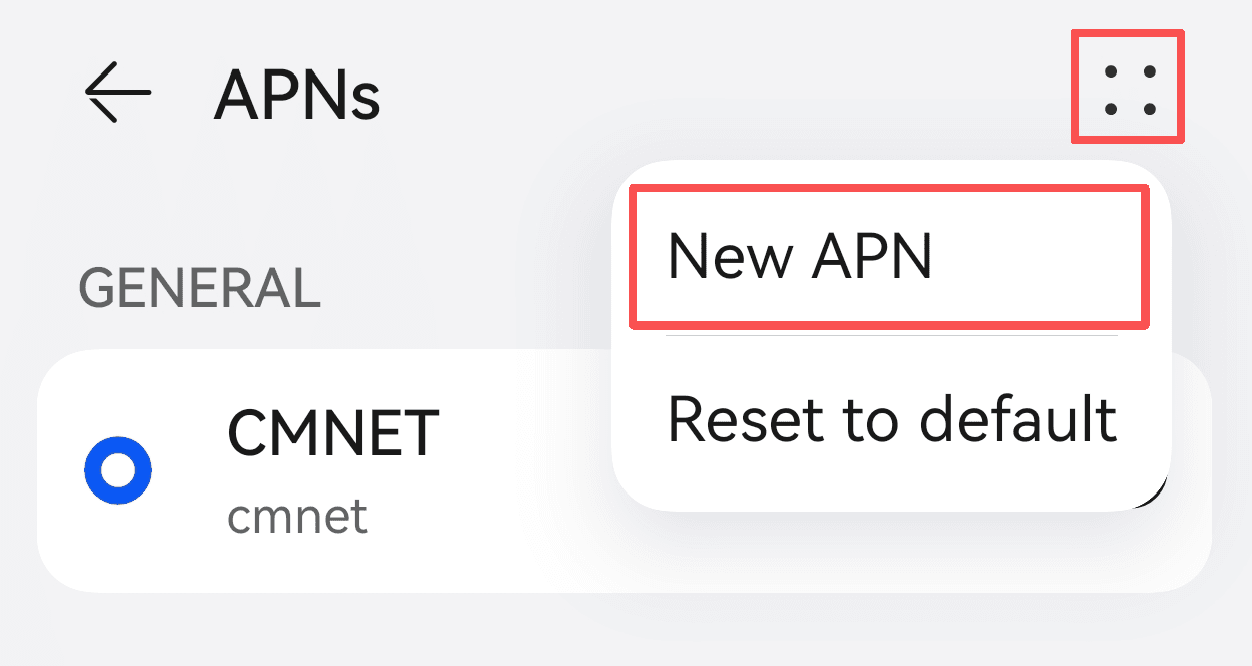
4. 編輯目前 APN 或新增 APN
長按目前 APN,選擇「修改 APN」;
或點擊右上角,選擇「新增 APN」。
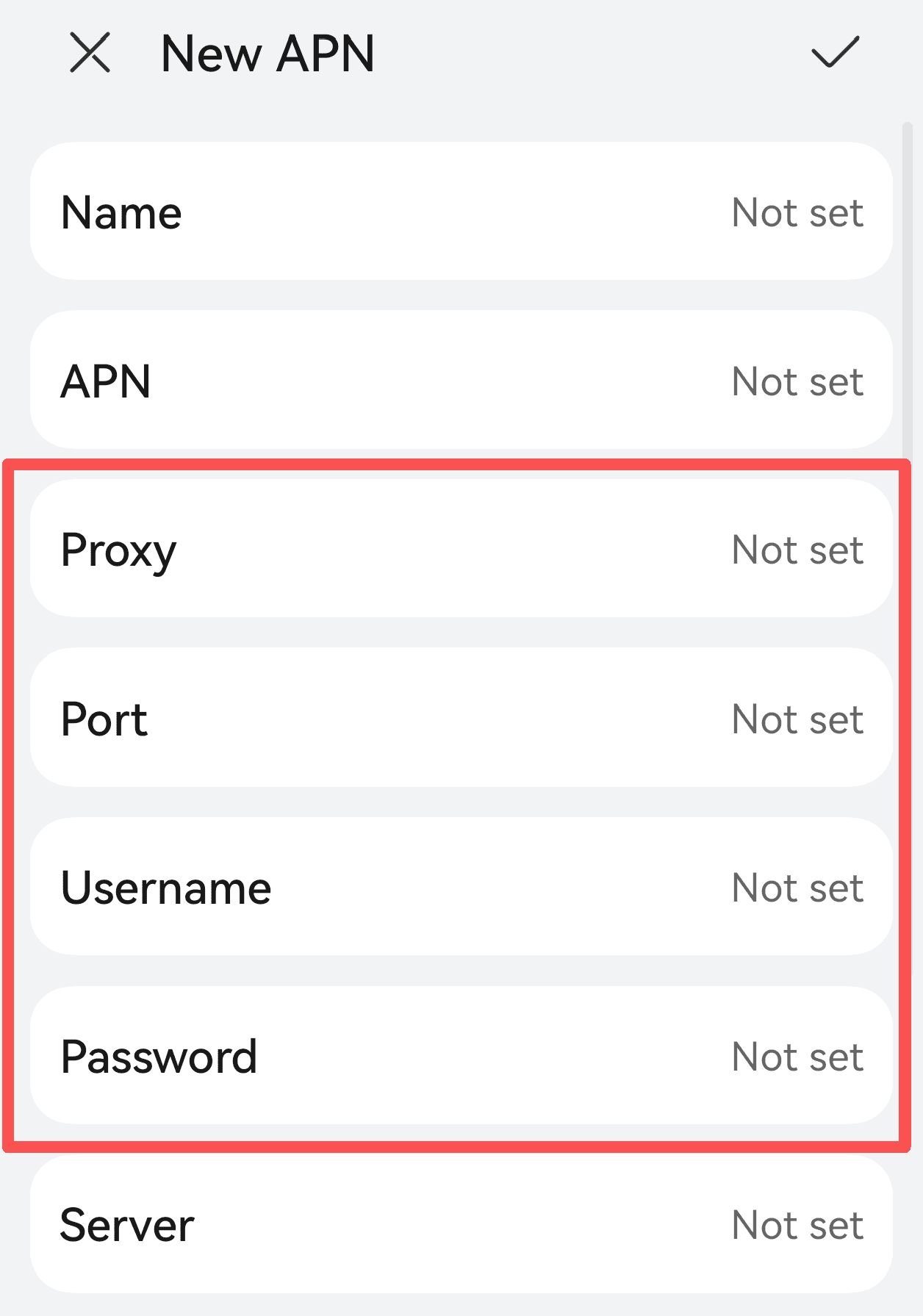
5. 設定代理與連接埠
在 APN 的詳細設定中找到:
• 代理(Proxy)欄位
• 連接埠(Port)欄位
填入你要使用的代理伺服器位址與連接埠號,以及使用者名稱與密碼(如需要)。
注意:並非所有電信業者都支援透過 APN 設定代理,該功能在行動網路環境下不一定能生效。
6. 儲存設定並重新連線
填寫完成後,儲存 APN 設定。關閉後重新開啟行動數據,或重新啟動手機以使設定生效。
請檢查你的 IP 位址,確認是否已在代理服務下發生變更。
補充說明
• 透過 APN 設定的代理僅影響行動網路數據連線,不會影響 Wi-Fi 網路。
• 若你希望特定應用程式使用代理,部分安卓版本或應用本身支援代理設定,或可透過第三方代理工具實現。
• 若 APN 代理設定不可用或限制較多,建議使用支援全域代理的虛擬網路或代理客戶端。
§ 實用技巧 §
快速切換代理:使用 Wi-Fi 管理 App 或快捷工具快速切換代理設定
測試代理有效性:連線代理後,造訪線上 IP 查詢工具檢查 IP 是否已變更
保護隱私:務必選擇可信的代理來源,避免資料外洩風險
適用於 Android 手機的 IPDeep 代理 IP
為跨境業務提供靜態 / 動態住宅 IP、靜態 / 動態資料中心 IP,突破地區限制,保障業務安全穩定運行。
覆蓋 200+ 國家和地區
全球節點佈局,滿足跨區域業務需求
高匿名性與安全性
多層匿名機制,保障存取隱私與資料安全
99.9% 可用性
穩定高可用架構,保障業務持續運行
7 × 24 小時服務
全天候技術支援,快速回應客戶需求
常見問題解答
1. 設定代理後無法上網?
• 確認代理伺服器位址與連接埠填寫正確
• 檢查代理伺服器是否在線且允許連線
• 確認網路是否通暢
• 關閉並重新開啟 Wi-Fi 再嘗試
2. 代理需要驗證卻無法設定?
系統內建代理設定可能不支援輸入帳號與密碼,需使用支援驗證的代理 App,或搭配虛擬網路服務。
3. 設定代理後部分應用程式無效?
部分應用程式可能會忽略系統代理設定,需單獨設定,或使用支援全域代理的工具。