




Cách Sử Dụng yt-dlp: Hướng Dẫn Tải Video & Âm Thanh Hoàn Chỉnh



Clean IP picks: Static IPs from $1.5 each, Dynamic IPs from $0.5/GB


Trong thế giới truyền thông phong phú ngày nay, nhiều người dùng muốn lưu video hoặc âm thanh yêu thích của họ ngoại tuyến để học tập, nghiên cứu hoặc lưu trữ cá nhân.
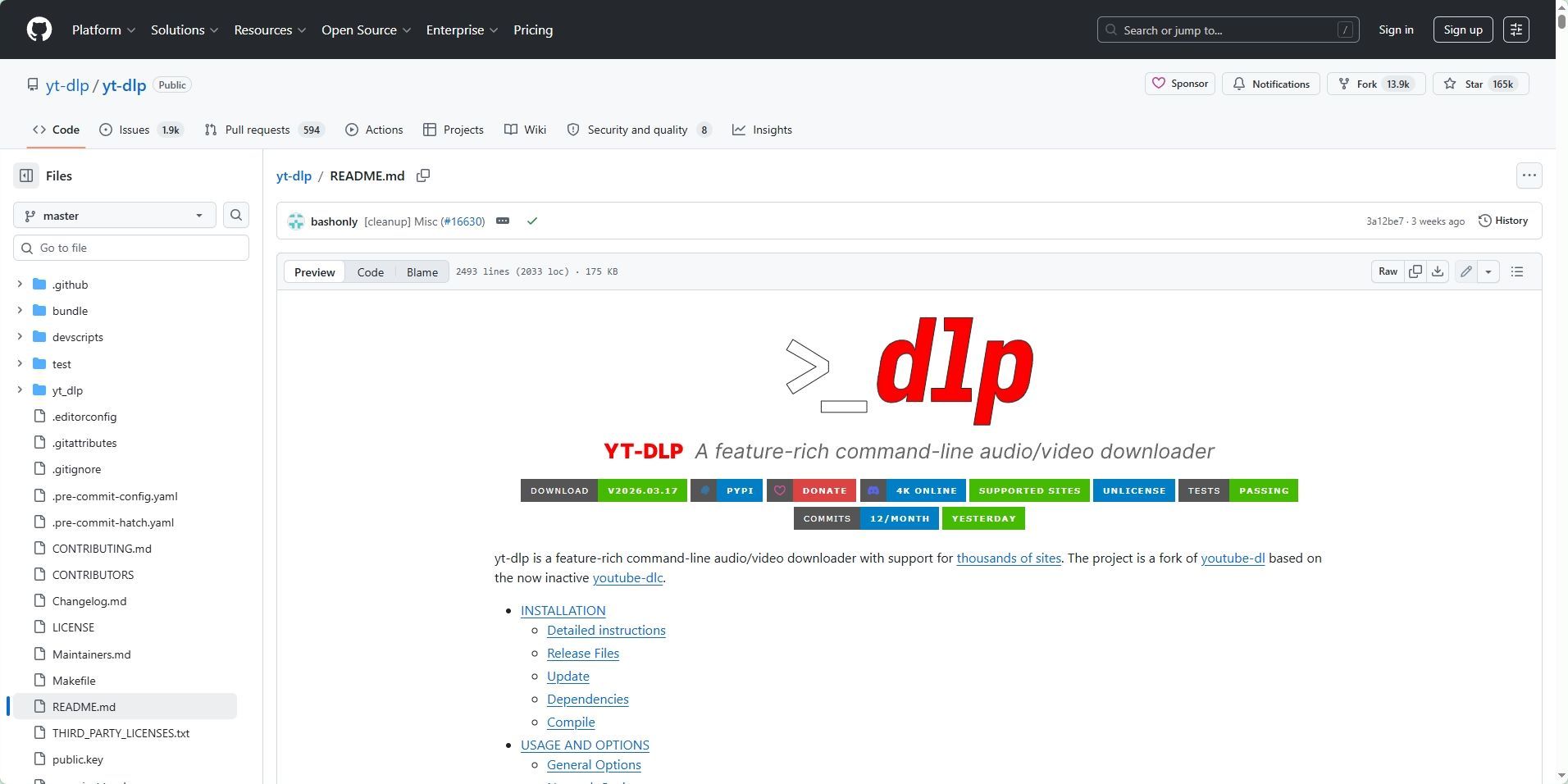
yt-dlp là một công cụ dòng lệnh mã nguồn mở mạnh mẽ và được cập nhật thường xuyên. Là một nhánh của dự án youtube-dl nổi tiếng, nó hỗ trợ tải tài nguyên âm thanh và video từ hàng ngàn trang web trên toàn cầu.
Hướng dẫn này sẽ đưa bạn từ cấu hình cơ bản đến việc dần dần làm chủ công cụ tải xuống này.
Điều Kiện Tiên Quyết: Môi Trường Cài Đặt và Các Phụ Thuộc
Phần cốt lõi của yt-dlp là một chương trình dòng lệnh.
Cảm ơn công nghệ đóng gói hiện đại, bạn có thể cài đặt nó trực tiếp bằng một dòng lệnh duy nhất trên các hệ điều hành chính, mà không cần phải cấu hình thủ công các môi trường Python tẻ nhạt.
1. Cài Đặt yt-dlp
Windows: Mở PowerShell và chạy winget install yt-dlp.
macOS: Mở Terminal và chạy brew install yt-dlp.
Linux (Ubuntu/Debian):
Vì các bản cập nhật kho apt tích hợp sẵn của hệ thống bị chậm đáng kể, việc cài đặt trực tiếp qua apt sẽ dẫn đến phiên bản công cụ lỗi thời không thể tải video mới nhất vào năm 2026.
Khuyến nghị sử dụng gói nhị phân chính thức mới nhất hoặc một trình quản lý gói độc lập để cài đặt:
Chạy lệnh:
sudo wget https://github.com/yt-dlp/yt-dlp/releases/latest/download/yt-dlp -O /usr/local/bin/yt-dlp && sudo chmod a+rx /usr/local/bin/yt-dlp
2. Cài Đặt FFmpeg
Mặc dù yt-dlp có thể tải video trực tiếp, để kết hợp các luồng video chất lượng cao với các luồng âm thanh, hoặc để thực hiện chuyển đổi định dạng (như chuyển đổi sang MP3), FFmpeg phải được cài đặt.
Người Dùng Windows: Khuyến nghị tải xuống và thêm đường dẫn thư mục bin của nó vào biến môi trường PATH của hệ thống.
Người Dùng Linux: Bạn có thể chạy sudo apt install ffmpeg.
Cách Sử Dụng Cơ Bản: Tải Video và Âm Thanh Nhanh Chóng
Ngay khi cài đặt hoàn tất, mở terminal của bạn (CMD hoặc PowerShell trên Windows) để bắt đầu sử dụng.
1. Tải Video Chất Lượng Cao Nhất
Mặc định, chỉ cần nhập yt-dlp theo sau là URL video, và nó sẽ tự động kết hợp video và âm thanh chất lượng tốt nhất cho bạn: yt-dlp "URL"
2. Trích Xuất Âm Thanh Chất Lượng Cao Chỉ
Nếu bạn chỉ cần âm thanh (như podcast hoặc nhạc), bạn có thể sử dụng tham số -x.
Trích xuất âm thanh mặc định: yt-dlp -x "URL".
Chuyển đổi sang định dạng MP3: yt-dlp -x --audio-format mp3 "URL".
Xác định chất lượng âm thanh: Sử dụng --audio-quality 0 để có chất lượng bitrate biến đổi (VBR) cao nhất.
3. Xem Các Định Dạng Có Sẵn
Nếu bạn muốn chọn một độ phân giải hoặc mã hóa cụ thể, bạn có thể sử dụng chỉ thị -F để liệt kê tất cả các định dạng tùy chọn: yt-dlp -F "URL". Sau khi tìm thấy ID tương ứng trong danh sách đầu ra, sử dụng -f cùng với ID để tải xuống.
Tính Năng Nâng Cao: Xử Lý Hàng Loạt và Bỏ Qua Hạn Chế
1. Tải Một Danh Sách Phát Hoàn Chỉnh
yt-dlp hỗ trợ tải toàn bộ danh sách phát theo mặc định. Để đảm bảo bạn đang tải danh sách phát thay vì một video đơn lẻ, hãy thêm tham số:
yt-dlp --yes-playlist "PLAYLIST_URL".
2. Nhúng Hình Thu Nhỏ và Siêu Dữ Liệu
Để làm cho các tệp tải xuống của bạn trông giống như một album chính thức hơn, bạn có thể viết thông tin bìa video và tiêu đề trực tiếp vào tệp:
yt-dlp -x --audio-format mp3 --embed-thumbnail --add-metadata "URL"
Kỹ Thuật Nâng Cao: Tối Ưu Hóa Truy Cập Đa Khu Vực và Quản Lý Nhiệm Vụ Hàng Loạt
Trong quá trình sử dụng thực tế, người dùng thường gặp phải các vấn đề chặn IP hoặc hạn chế khu vực video.
Biến Đổi Truy Cập Khu Vực: Một số nội dung có thể không thể truy cập do các chính sách mạng khu vực khác nhau. Trong những trường hợp như vậy, bạn có thể cấu hình proxy mạng thông qua tham số --proxy.
Các Nhiệm Vụ Hàng Loạt Lớn: Nếu bạn cần tải một khối lượng lớn tài nguyên, khuyến nghị sử dụng proxy động, điều này giúp cải thiện đáng kể tỷ lệ thành công kết nối và độ ổn định khi tải xuống.
Câu Hỏi Thường Gặp (FAQ)
Q1: Tôi nên làm gì nếu gặp lỗi "FFmpeg not found" sau khi chạy?
Vui lòng đảm bảo rằng FFmpeg đã được cài đặt.
Trên Windows, bạn cần thêm đường dẫn của tệp thực thi FFmpeg vào biến môi trường PATH của hệ thống, hoặc đặt ffmpeg.exe trực tiếp trong cùng thư mục với yt-dlp.exe.
Q2: Tại sao âm thanh tải xuống lại ở định dạng .opus hoặc .webm?
Đây là các định dạng luồng âm thanh thô được sử dụng bởi một số nền tảng. Để có .mp3 hoặc .m4a, bạn phải sử dụng chỉ thị -x --audio-format mp3 kết hợp với FFmpeg để tự động chuyển đổi.
Q3: Làm thế nào để giải quyết lỗi từ chối truy cập "403 Forbidden"?
Điều này thường có nghĩa là phiên bản công cụ của bạn đã lỗi thời, hoặc IP hiện tại của bạn đã kích hoạt ngưỡng hạn chế.
Bạn có thể thử chạy yt-dlp -u (hoặc --update) để nâng cấp chương trình.
Nếu lỗi vẫn tiếp diễn sau khi nâng cấp, điều đó cho thấy IP đã bị đánh dấu bởi các biện pháp kiểm soát rủi ro. Khuyến nghị lấy một IP proxy dân cư mới để chuyển đổi môi trường mạng của bạn.
Q4: Tôi có thể tùy chỉnh tên tệp sau khi tải xuống không?
Có, bạn có thể. Sử dụng tham số -o để đặt mẫu đầu ra. Ví dụ, yt-dlp -o "%(title)s.%(ext)s" "URL" sẽ đặt tên tệp dựa trên tiêu đề video.
Để biết thêm hỗ trợ kỹ thuật về cách tối ưu hóa kết nối mạng và có được các proxy ẩn danh cao, vui lòng truy cập Trang Web Chính Thức của IPDeep.
⚠️ Nhắc Nhở Tuân Thủ:
Công cụ yt-dlp và các kỹ thuật tối ưu hóa mạng được đề cập trong hướng dẫn này chỉ dành cho việc học tập cá nhân, nghiên cứu học thuật, phân tích dữ liệu và lưu trữ nội dung hợp pháp.Người dùng phải tuân thủ nghiêm ngặt các luật và quy định địa phương, và tôn trọng quyền sở hữu trí tuệ của các nhà sáng tạo cũng như các Điều Khoản Dịch Vụ (ToS) của các nền tảng tương ứng trước khi tải xuống.