






Cách thiết lập proxy Telegram? Làm thế nào để có được nó?



Clean IP picks: Static IPs from $1.5 each, Dynamic IPs from $0.5/GB


Telegram rất phổ biến trên toàn thế giới nhờ vào khả năng bảo vệ quyền riêng tư mạnh mẽ và nhiều tính năng phong phú. Tuy nhiên, do sự khác biệt trong môi trường mạng, nhiều người dùng gặp phải vấn đề tải chậm hoặc kết nối.
Trong những trường hợp như vậy, việc sử dụng một proxy hợp lý thường là một giải pháp hiệu quả.
Bài viết này sẽ chi tiết các cách để lấy proxy Telegram, sự khác biệt giữa các loại proxy khác nhau và cách thiết lập nhanh chóng.

Các loại Proxy Telegram
Trước khi thiết lập, chúng ta cần hiểu ba giao thức proxy chính được Telegram hỗ trợ:
Proxy MTProto: Đây là giao thức chính thức được phát triển đặc biệt bởi đội ngũ Telegram. Nó có tính năng mã hóa mạnh mẽ, tốc độ kết nối nhanh và hỗ trợ "chia sẻ một cú nhấp chuột." Nhiều kênh proxy miễn phí cung cấp loại này.
Proxy SOCKS5: Một giao thức truyền tải mạng phổ quát với khả năng tương thích tuyệt vời. Nó có thể được sử dụng không chỉ cho Telegram mà còn cho nhiều công cụ mạng khác. Nó thường yêu cầu nhập địa chỉ máy chủ, cổng, tên người dùng và mật khẩu.
Proxy HTTP/S: Chủ yếu được sử dụng cho lưu lượng web, mặc dù Telegram cũng hỗ trợ nó, nhưng độ bảo mật và ổn định của nó thường không tốt bằng hai loại trước, và hiện tại ít được sử dụng hơn.
Cách lấy Proxy Telegram?
Chủ yếu có ba cách để lấy một proxy:
1. Đăng ký các kênh Proxy chuyên dụng
Có nhiều kênh trong Telegram chuyên chia sẻ các proxy MTProto miễn phí.
Phương pháp: Tìm kiếm "Proxy" trong ô tìm kiếm Telegram và tham gia các kênh này.
Cách sử dụng: Nhấp vào các liên kết được đăng trong kênh (thường bắt đầu bằng t.me/proxy?server=...) và nhấp "Kết nối" để hoàn tất cấu hình.
2. Mua Proxy chuyên nghiệp
Đối với người dùng có yêu cầu ẩn danh cao hoặc cần IP cố định, bạn có thể mua proxy SOCKS5 từ các nhà cung cấp dịch vụ proxy chuyên nghiệp, chẳng hạn như IPDeep.
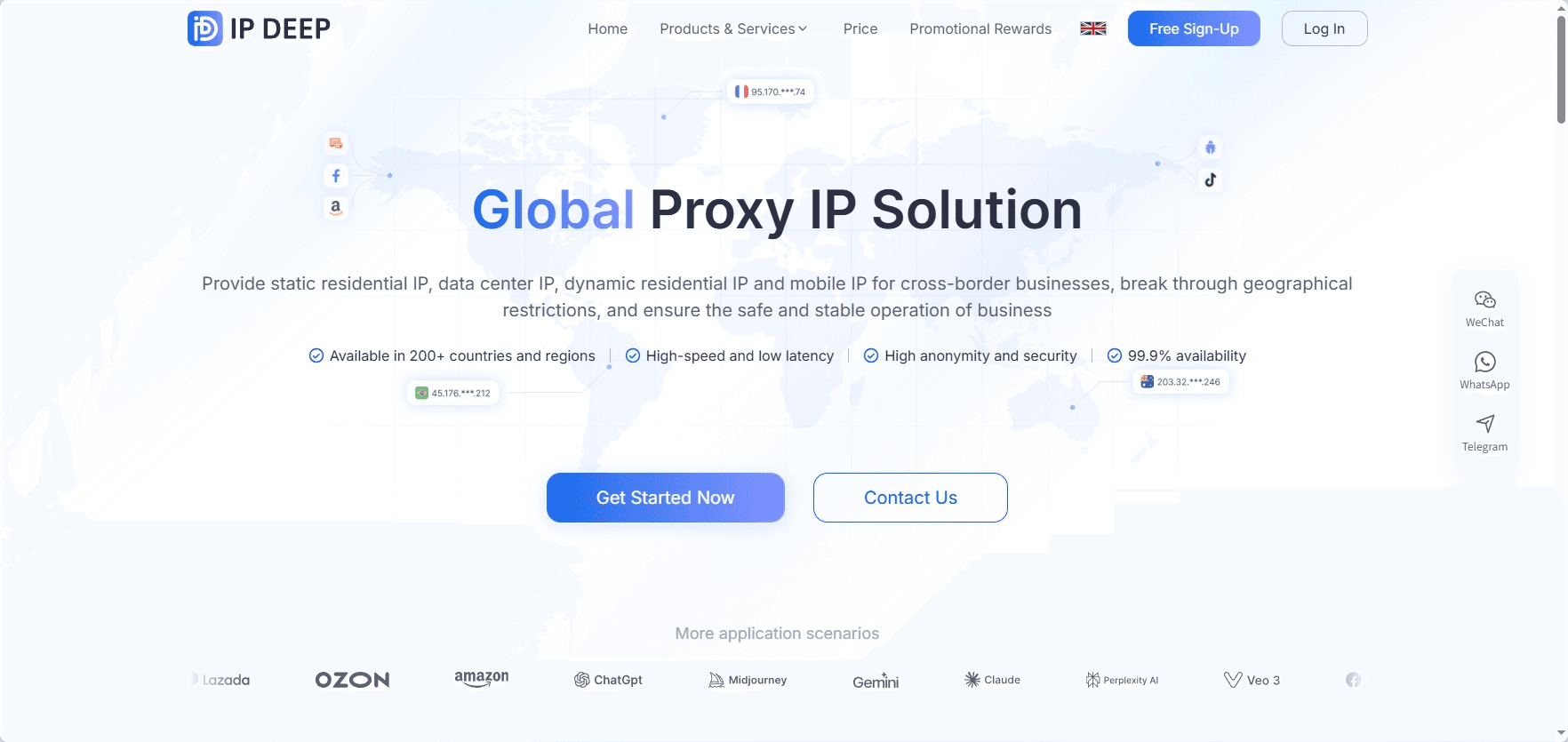
So với các proxy miễn phí, proxy trả phí thường hoạt động tốt hơn về độ ổn định, tốc độ và khả năng sử dụng. Sau khi mua, bạn sẽ nhận được thông tin cấu hình như IP máy chủ, cổng, tên người dùng và mật khẩu, có thể được sử dụng trực tiếp cho cài đặt Telegram.
Ngoài ra, các dịch vụ này thường hỗ trợ lựa chọn nút đa vùng (chẳng hạn như Nhật Bản, Singapore, Hồng Kông, v.v.), làm cho chúng phù hợp hơn cho các tình huống yêu cầu sử dụng ổn định lâu dài hoặc quản lý nhiều tài khoản.
3. Sử dụng chế độ Tunneling Split VPN
Nếu bạn đã sử dụng VPN, bạn có thể lấy địa chỉ proxy cục bộ như sau:
Địa chỉ cục bộ: Thường là 127.0.0.1
Cổng: Tùy thuộc vào cài đặt công cụ của bạn (ví dụ, Clash mặc định là 7890)
Phương pháp này là ổn định nhất vì nó sử dụng các nút hiện có của bạn.
Hướng dẫn hoàn chỉnh về cài đặt Proxy Telegram
Các bước thiết lập iOS
1. Mở Telegram và nhấp vào Cài đặt ở góc dưới bên phải
2. Chọn Dữ liệu và Lưu trữ
3. Cuộn xuống để tìm và nhấp vào Proxy
4. Nhấp vào Thêm Proxy
5. Chọn MTProto hoặc SOCKS5, điền thông tin đã lấy và cuối cùng nhấp Xong ở góc trên bên phải
Các bước thiết lập Android
1. Nhấp vào menu "ba dòng ngang" ở góc trên bên trái và chọn Cài đặt
2. Đi đến Dữ liệu và Lưu trữ
3. Cuộn xuống dưới cùng và nhấp vào Cài đặt Proxy
4. Bật công tắc Sử dụng Proxy và nhấp vào Thêm Proxy
5. Nhập các tham số liên quan và lưu lại
Các bước thiết lập Desktop
1. Nhấp vào Cài đặt trong thanh menu bên trái
2. Đi đến Nâng cao
3. Trong Loại kết nối, nhấp vào Sử dụng proxy tùy chỉnh
4. Chọn loại và điền thông tin chi tiết
Câu hỏi thường gặp và lưu ý
1. Tại sao proxy của tôi không thể kết nối?
· Không hợp lệ: Các proxy miễn phí (đặc biệt là MTProto) có thời gian hiệu lực rất ngắn; nên có nhiều bản sao lưu hoặc làm mới chúng thường xuyên.
· Bị chặn cổng: Một số mạng cục bộ có thể chặn các cổng cụ thể; hãy thử thay đổi sang các cổng khác nhau.
· Lỗi nhập liệu: Kiểm tra xem có khoảng trắng thừa trong địa chỉ IP và số cổng hay không.
2. Sử dụng proxy có an toàn không?
Các proxy MTProto mã hóa nội dung trò chuyện, và máy chủ proxy chỉ có thể thấy rằng bạn đang kết nối với Telegram, nhưng không thể thấy chi tiết trò chuyện.
· Lời khuyên về quyền riêng tư: Mặc dù nội dung trò chuyện được mã hóa, các máy chủ proxy có thể ghi lại IP kết nối của bạn. Nếu bạn có yêu cầu quyền riêng tư cao hơn, nên sử dụng một proxy SOCKS5 trả phí đáng tin cậy hoặc tự xây dựng nút của riêng bạn.
3. Sử dụng proxy có chậm hơn không?
Khoảng cách vật lý càng xa của proxy, độ trễ càng cao. Hãy cố gắng chọn các máy chủ gần về mặt địa lý (chẳng hạn như Singapore, Hồng Kông, Nhật Bản).
Kết luận
Trải nghiệm sử dụng Telegram phần lớn phụ thuộc vào môi trường mạng và cấu hình proxy của bạn. Chọn loại proxy phù hợp, lấy các nút ổn định và đáng tin cậy, và thiết lập chúng đúng cách thường có thể giải quyết hầu hết các vấn đề kết nối.
Nếu bạn có yêu cầu cao hơn về độ ổn định, quyền riêng tư hoặc sử dụng lâu dài, việc chọn một proxy trả phí chất lượng cao sẽ là một giải pháp đáng tin cậy hơn.
Cuối cùng, điều quan trọng là nhớ rằng: proxy chỉ là một công cụ; chìa khóa nằm ở chất lượng của IP và cách sử dụng nó. Tránh việc thường xuyên chuyển đổi các nút, cố gắng sử dụng các IP ổn định và duy trì thói quen sử dụng tốt để đạt được trải nghiệm mượt mà liên tục.







