

Cách Thiết Lập Proxy WiFi Trên Điện Thoại Android? (Hướng Dẫn Từng Bước)
 Daniel Wong
 2026-01-29 18:04
 Khác
KhácKhi sử dụng điện thoại Android để truy cập internet hàng ngày, có những lúc bạn cần kết nối thông qua máy chủ proxy — ví dụ như để bảo vệ quyền riêng tư, vượt qua giới hạn vùng miền hoặc cải thiện sự ổn định kết nối. Hướng dẫn này sẽ giải thích chi tiết cách thiết lập proxy trên điện thoại Android. Dù bạn đang kết nối qua Wi-Fi hay dữ liệu di động, bạn sẽ hoàn thành cấu hình nhanh chóng và dễ dàng.
Proxy là gì?
Proxy (Máy chủ Proxy) hoạt động như một trung gian giữa thiết bị của bạn và internet. Các yêu cầu mạng của bạn sẽ được gửi đến máy chủ proxy trước, máy chủ này sẽ truy cập trang web mục tiêu thay cho bạn. Quá trình này giúp che giấu địa chỉ IP thật của bạn, cho phép duyệt web ẩn danh và giúp bạn vượt qua các giới hạn về địa lý.
Chuẩn bị trước khi thiết lập Proxy trên Android
Trước khi cấu hình proxy, hãy đảm bảo bạn có các thông tin sau:
• Địa chỉ máy chủ proxy (IP hoặc tên miền)
• Số cổng proxy
• Tên đăng nhập và mật khẩu proxy (nếu cần)
Thiết lập Proxy trên mạng Wi-Fi
Trong hầu hết các trường hợp, cài đặt proxy trên Android được cấu hình trong phần cài đặt mạng Wi-Fi. Làm theo các bước sau:
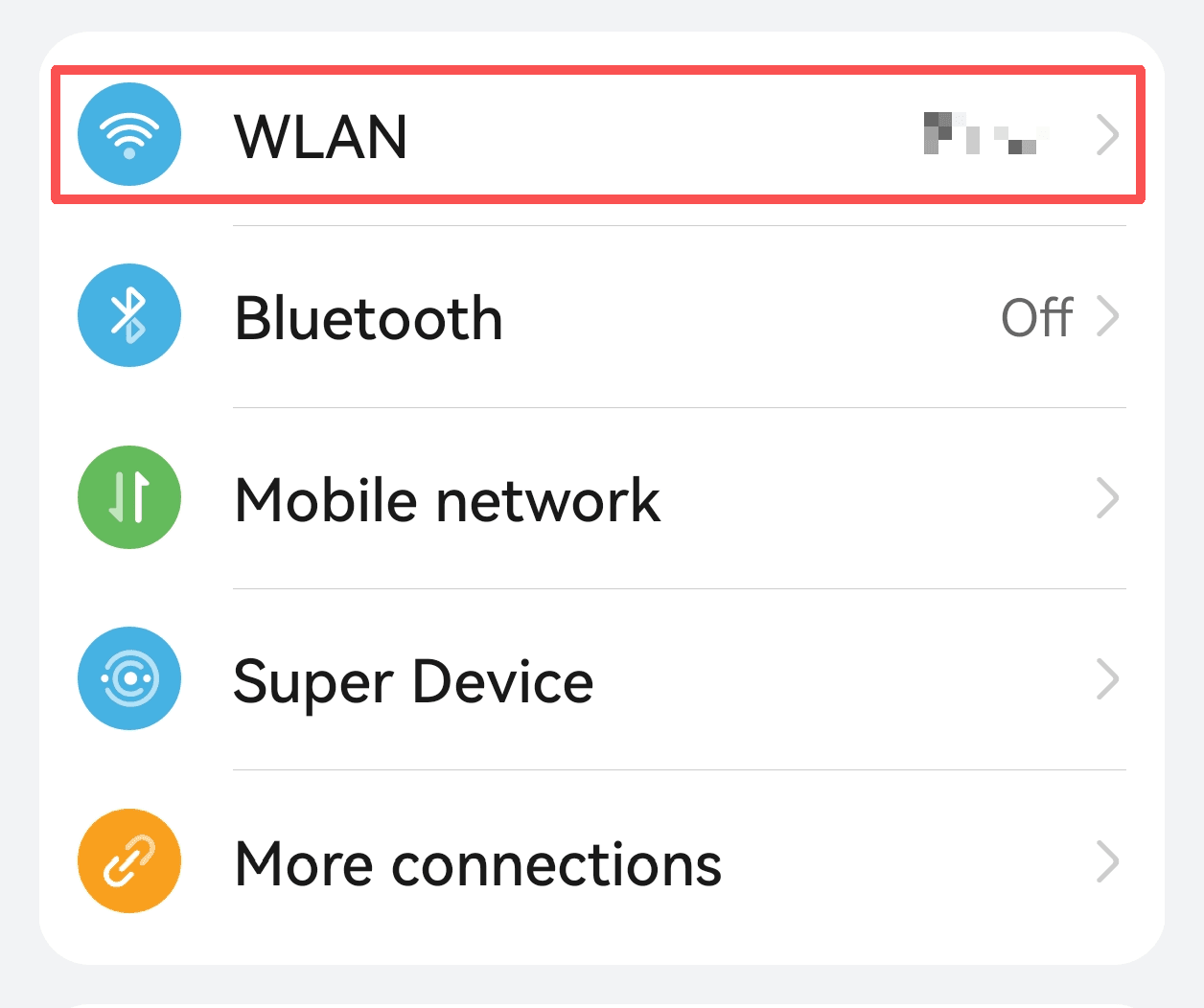
1. Mở Cài đặt và vào Wi-Fi
Mở ứng dụng “Cài đặt”, chọn “Mạng & Internet” hoặc “Wi-Fi/WLAN” và tìm mạng Wi-Fi mà bạn đang kết nối.
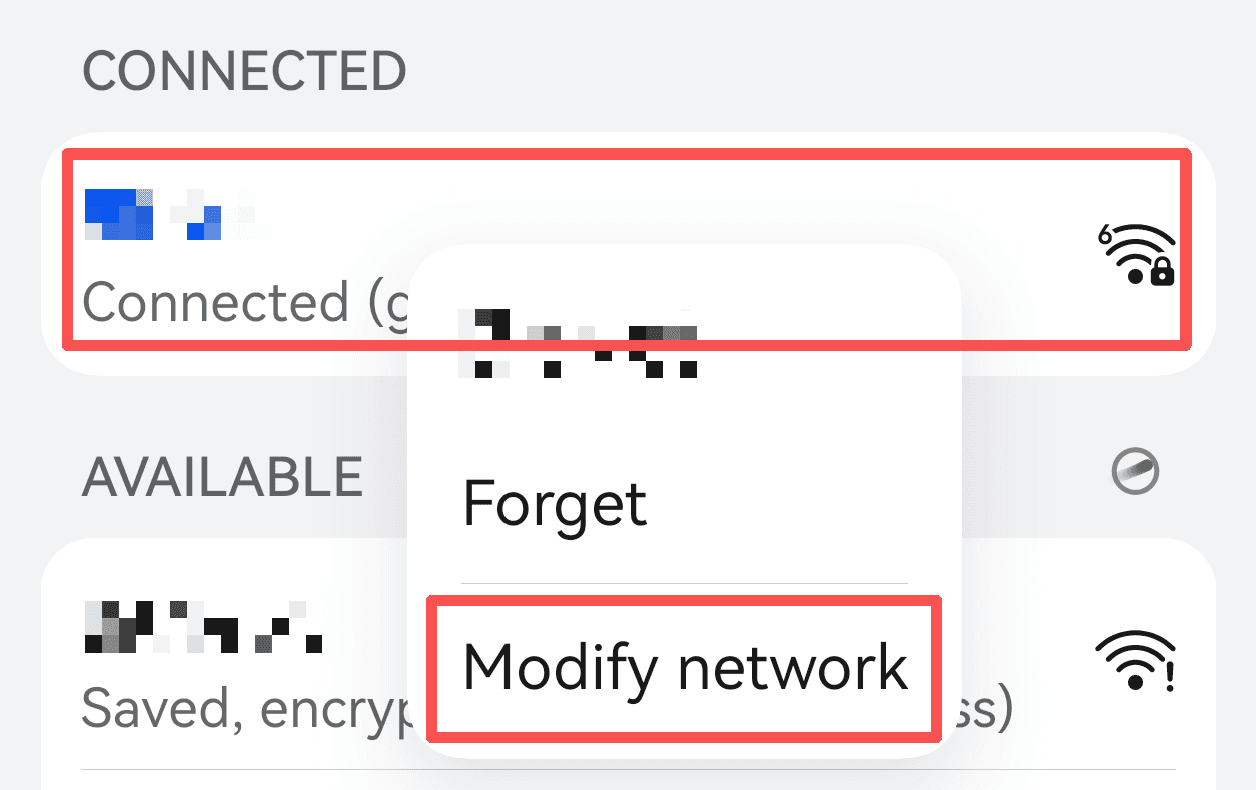
2. Nhấn giữ mạng Wi-Fi đang kết nối và chọn “Sửa mạng”
Trong danh sách Wi-Fi, nhấn giữ tên mạng đang kết nối, sau đó chọn “Sửa mạng” trong menu.
3. Mở rộng Tùy chọn nâng cao
Trong bảng cài đặt, tìm hoặc mở rộng “Tùy chọn nâng cao.”
4. Đặt Proxy thành “Thủ công”
Tìm tùy chọn “Proxy” (thông thường mặc định là “Không”) và đổi sang “Thủ công.”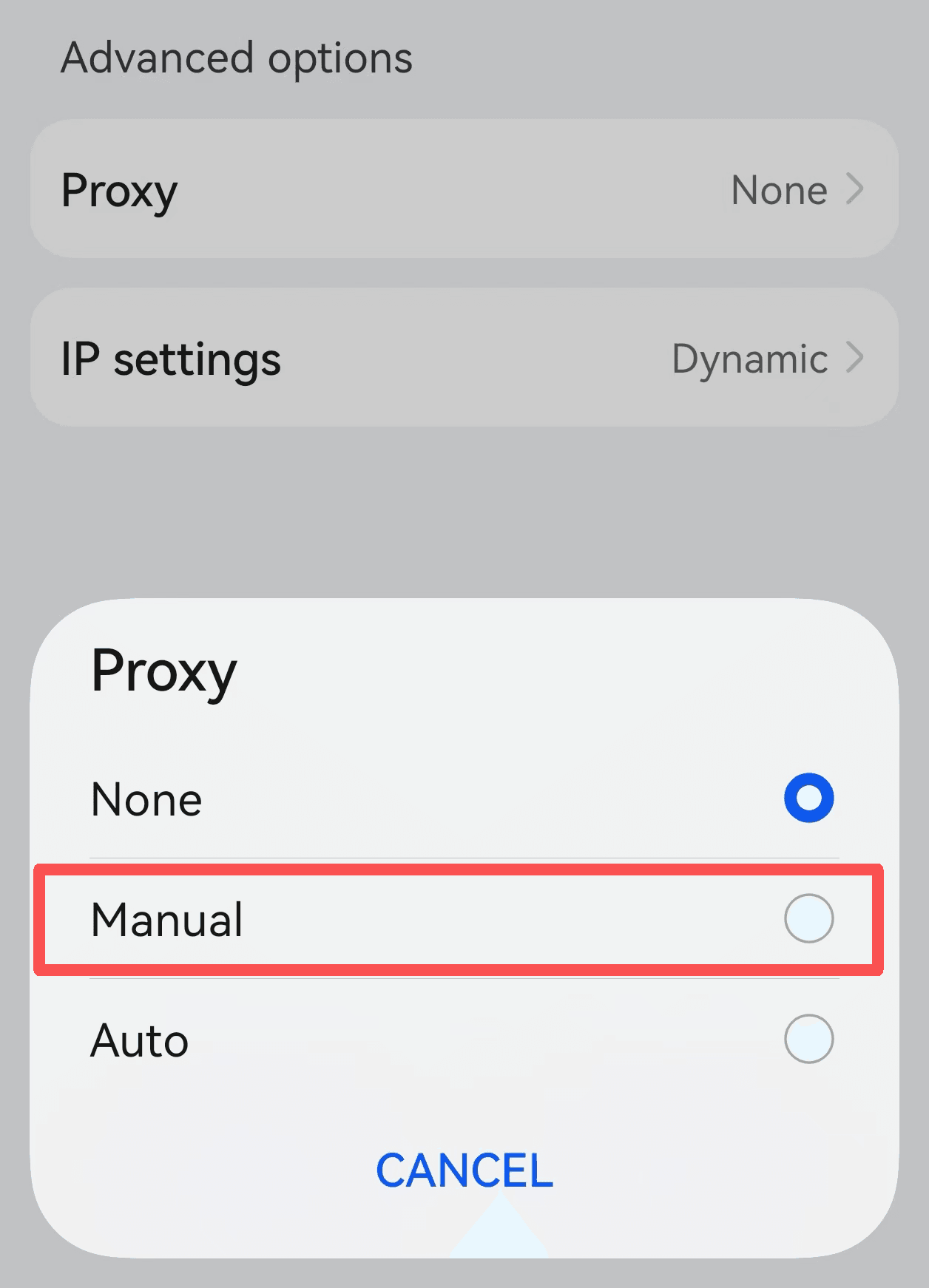
5. Nhập địa chỉ máy chủ proxy và cổng
Nhập địa chỉ IP hoặc tên miền của máy chủ proxy vào trường “Hostname”, và nhập số cổng vào trường “Port.”
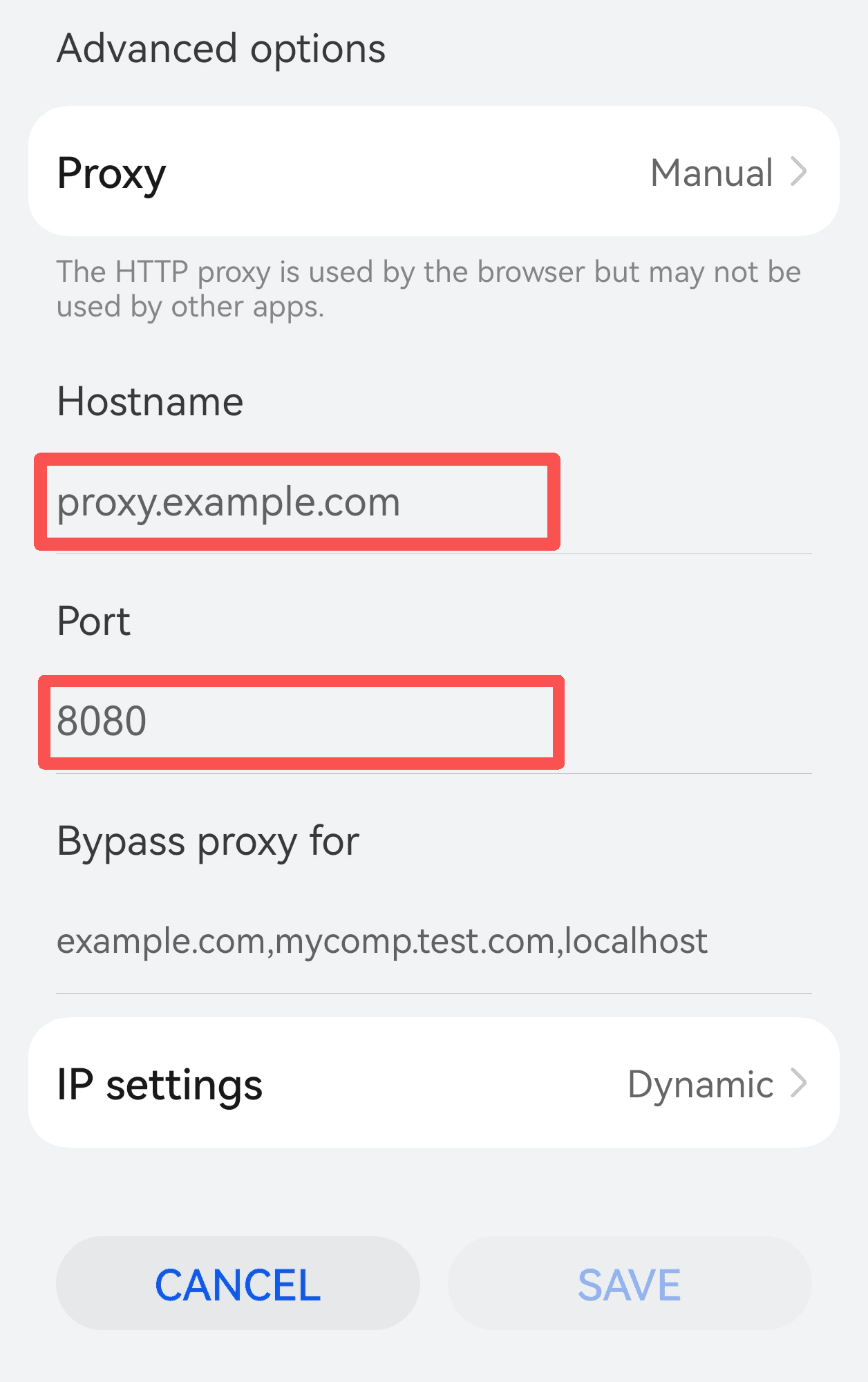
6. Lưu cài đặt và kết nối lại Wi-Fi
Sau khi xác nhận thông tin chính xác, nhấn “Lưu,” ngắt kết nối Wi-Fi rồi kết nối lại để proxy có hiệu lực.
Kiểm tra địa chỉ IP của bạn để xác nhận xem nó đã thay đổi chưa.
Thiết lập Proxy qua Dữ liệu Di động
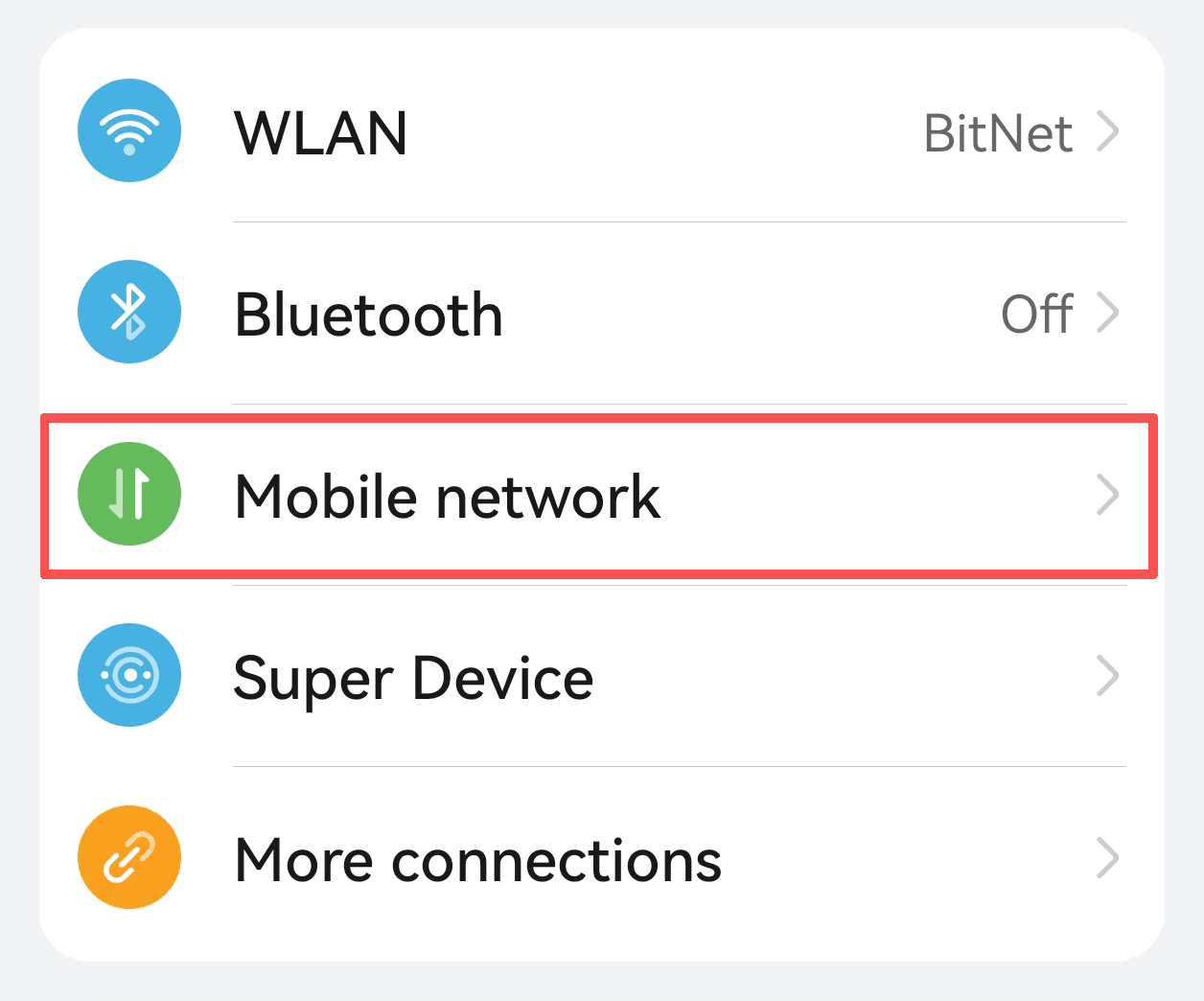
1. Mở Cài đặt và vào Mạng Di động
Mở ứng dụng “Cài đặt” và chọn “Mạng Di động.”
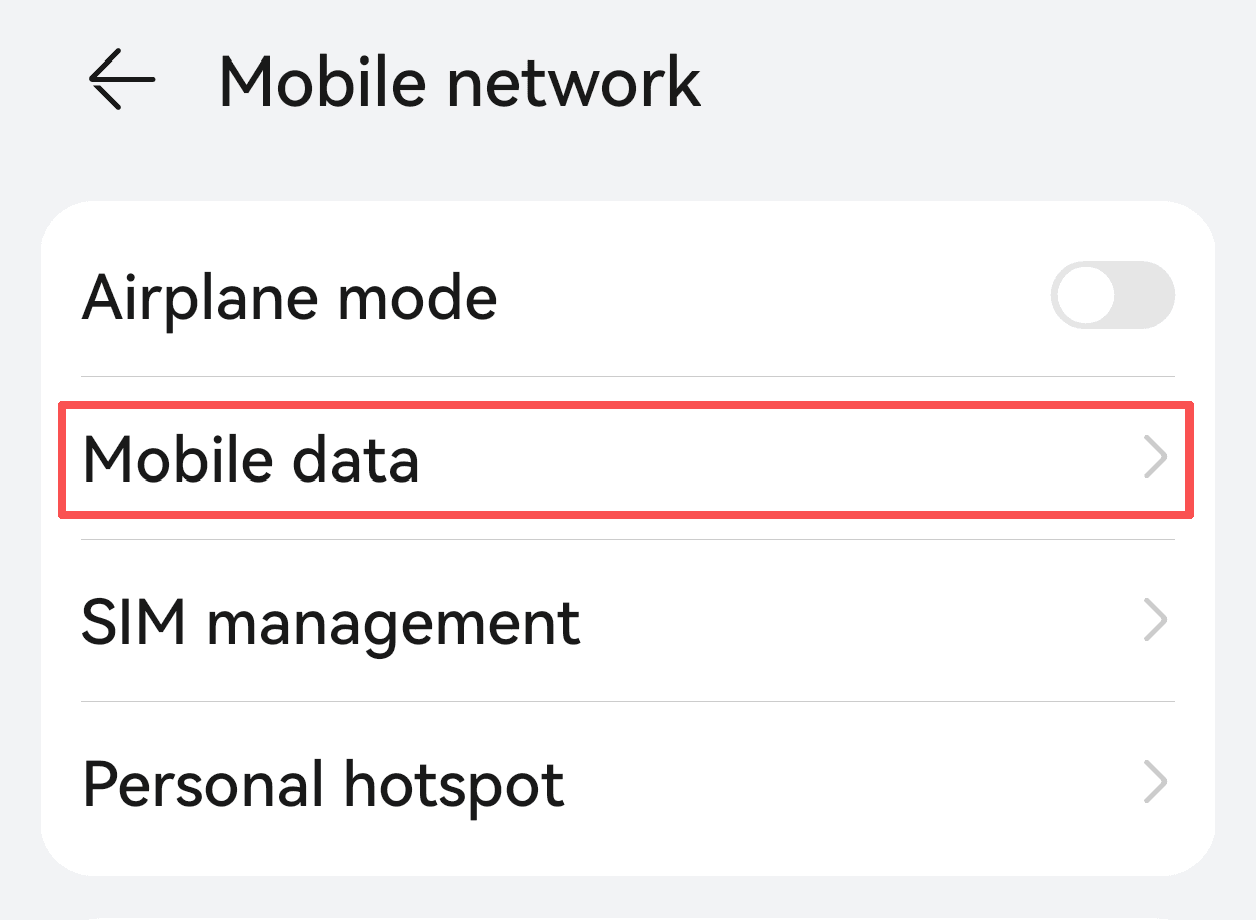
2. Chọn Dữ liệu Di động
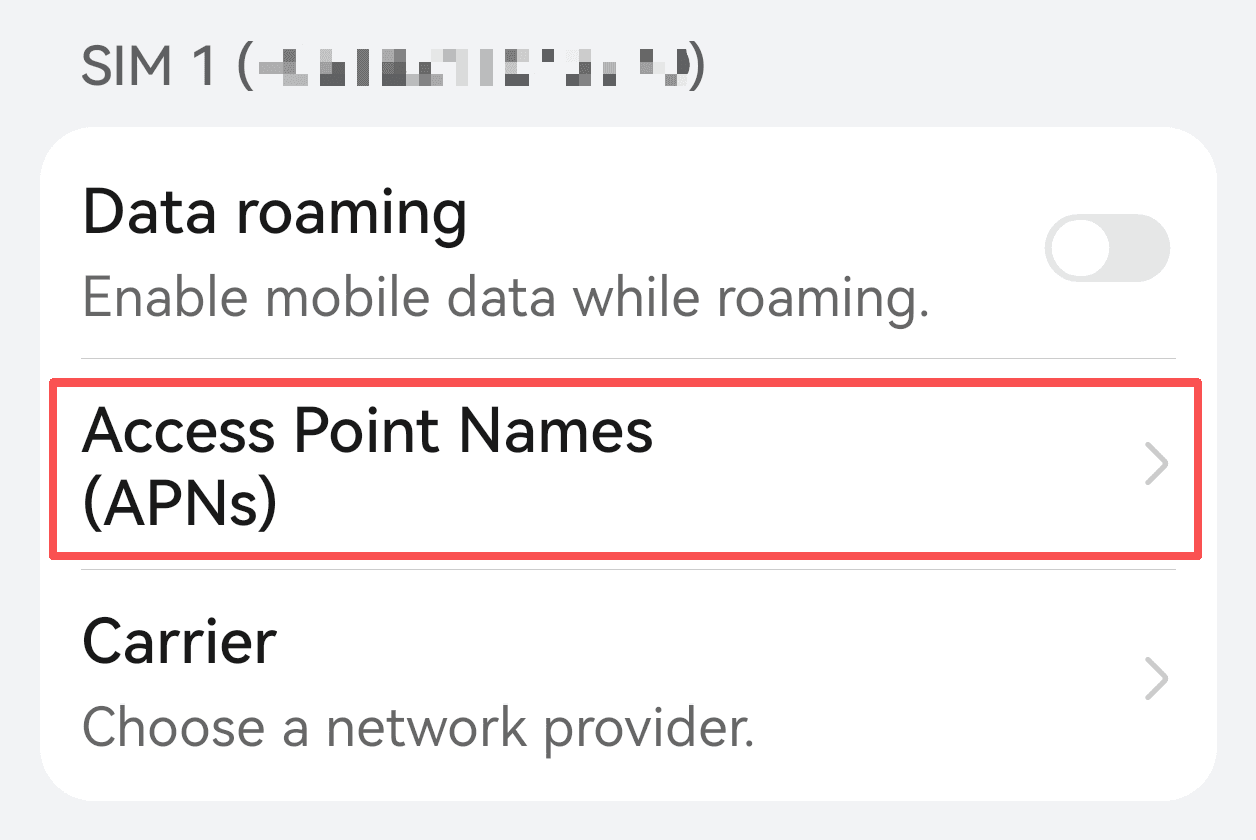
3. Vào phần Cài đặt Tên Điểm Truy cập (APNs)
Tìm SIM bạn đang sử dụng và chọn “Tên Điểm Truy cập (APNs).”
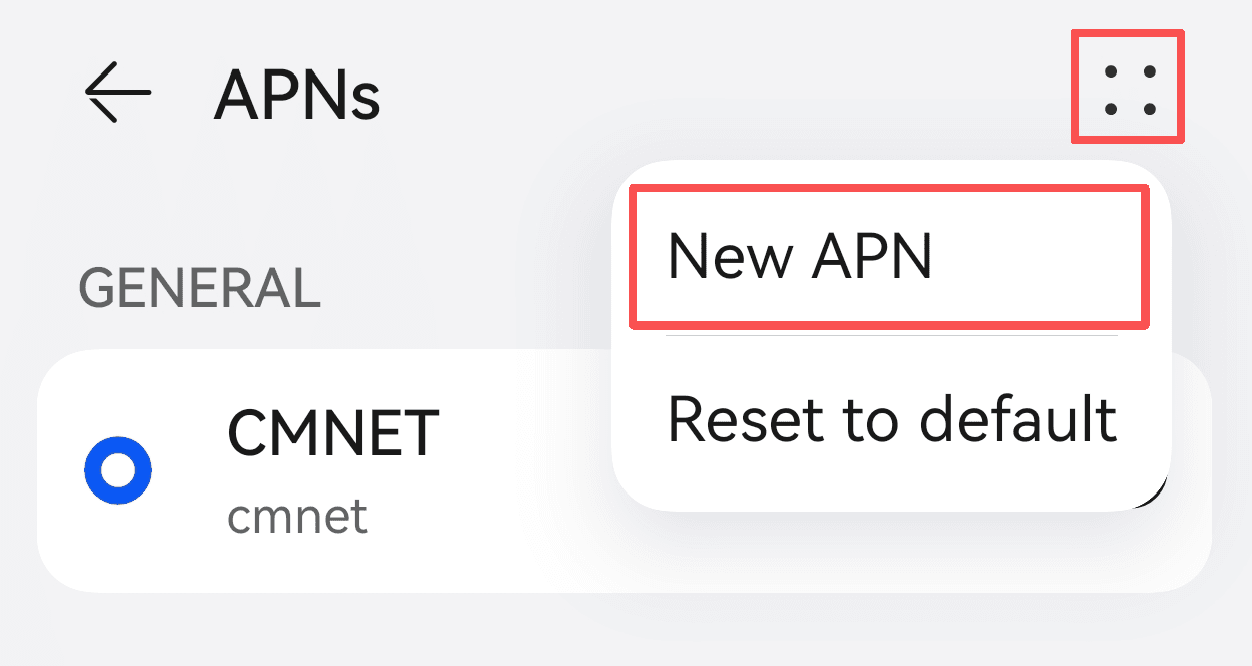
4. Chỉnh sửa APN hiện tại hoặc tạo APN mới
Nhấn giữ APN hiện tại và chọn “Chỉnh sửa,” hoặc nhấn biểu tượng cộng để thêm APN mới.
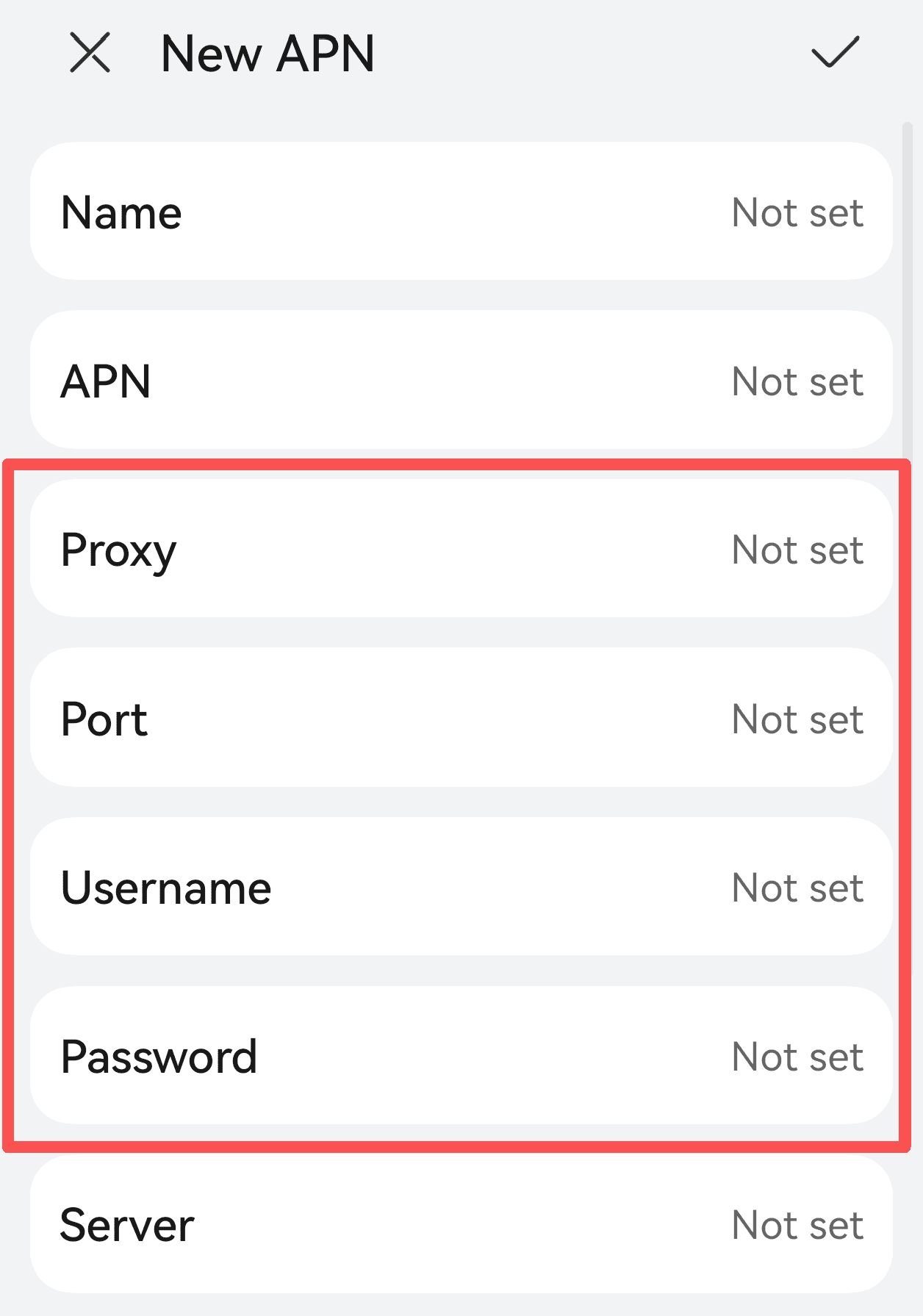
5. Cài đặt proxy và cổng
Tìm các trường sau trong cài đặt APN:
• Proxy
• Cổng
Nhập địa chỉ máy chủ proxy, số cổng, cùng tên đăng nhập/mật khẩu (nếu cần).
Lưu ý: Không phải tất cả nhà mạng đều hỗ trợ cấu hình proxy qua APN. Phương pháp này có thể không hoạt động trên mọi mạng.
6. Lưu cài đặt và kết nối lại
Lưu cài đặt APN, sau đó tắt và bật lại dữ liệu di động, hoặc khởi động lại điện thoại.
Kiểm tra địa chỉ IP của bạn để xác nhận proxy đã được kích hoạt.
Ghi chú bổ sung
• Cài đặt proxy APN chỉ ảnh hưởng đến dữ liệu di động, không áp dụng cho kết nối Wi-Fi.
• Một số phiên bản Android hoặc ứng dụng hỗ trợ cài đặt proxy cho từng ứng dụng riêng biệt.
• Nếu không thể cấu hình proxy qua APN, hãy cân nhắc dùng proxy toàn hệ thống hoặc VPN.
Mẹo Thực Tiễn
Chuyển đổi proxy nhanh: Sử dụng các ứng dụng quản lý Wi-Fi hoặc công cụ phím tắt để thay đổi cài đặt proxy nhanh hơn.
Kiểm tra khả năng hoạt động của proxy: Sau khi kết nối, truy cập trang kiểm tra IP trực tuyến để xác nhận địa chỉ IP đã thay đổi.
Bảo vệ quyền riêng tư của bạn: Luôn chọn nhà cung cấp proxy uy tín để tránh rò rỉ dữ liệu.
IPDeep Proxy cho Thiết bị Android
Cung cấp IP nhà ở tĩnh/động và IP trung tâm dữ liệu tĩnh/động cho kinh doanh xuyên biên giới, giúp bạn vượt qua hạn chế vùng miền đồng thời đảm bảo an toàn và ổn định.
Phủ sóng tại hơn 200 Quốc gia & Vùng lãnh thổ
Các nút mạng phân phối toàn cầu hỗ trợ nhu cầu kinh doanh đa vùng
Ẩn danh & Bảo mật Cao
Cơ chế ẩn danh đa lớp bảo vệ quyền riêng tư và an toàn dữ liệu
99.9% Thời gian hoạt động
Hạ tầng đáng tin cậy đảm bảo vận hành kinh doanh liên tục
Hỗ trợ Khách hàng 24/7
Hỗ trợ kỹ thuật suốt ngày đêm với thời gian phản hồi nhanh
Câu hỏi Thường Gặp (FAQs)
1. Không thể truy cập internet sau khi thiết lập proxy?
• Kiểm tra xem địa chỉ proxy và cổng đã chính xác chưa
• Đảm bảo máy chủ proxy đang hoạt động
• Xác nhận kết nối mạng của bạn
• Tắt và bật lại Wi-Fi
2. Proxy yêu cầu xác thực nhưng không thể thiết lập?
Cài đặt proxy hệ thống có thể không hỗ trợ xác thực tên đăng nhập/mật khẩu. Hãy sử dụng ứng dụng proxy hoặc VPN có hỗ trợ xác thực.
3. Một số ứng dụng không hoạt động với proxy?
Một số ứng dụng bỏ qua cài đặt proxy hệ thống và cần được cấu hình riêng hoặc dùng giải pháp proxy toàn hệ thống.