

Як налаштувати WiFi проксі на Android телефонах? (Покроковий посібник)
 Daniel Wong
 2026-01-29 18:14
 Інше
ІншеПри використанні Android-телефону для щоденного доступу до Інтернету іноді виникає потреба підключитися через проксі-сервер — наприклад, щоб захистити свою конфіденційність, обійти регіональні обмеження або покращити стабільність з’єднання. Цей посібник детально пояснює, як налаштувати проксі на Android-телефоні. Незалежно від того, чи підключені ви через Wi-Fi або мобільні дані, ви зможете швидко та легко завершити налаштування.
Що таке проксі?
Проксі (Proxy Server) виступає посередником між вашим пристроєм та інтернетом. Ваші мережеві запити спочатку надходять на проксі-сервер, який потім звертається до цільового сайту від вашого імені. Цей процес допомагає приховати вашу реальну IP-адресу, забезпечує анонімний перегляд та дозволяє обходити географічні обмеження.
Підготовка перед налаштуванням проксі на Android
Перед налаштуванням проксі переконайтеся, що у вас є наступна інформація:
• Адреса проксі-сервера (IP або доменне ім’я)
• Номер порту проксі
• Ім’я користувача та пароль проксі (якщо потрібно)
Налаштування проксі у Wi-Fi мережі
У більшості випадків налаштування проксі на Android виконуються у налаштуваннях Wi-Fi мережі. Виконайте наведені нижче кроки:
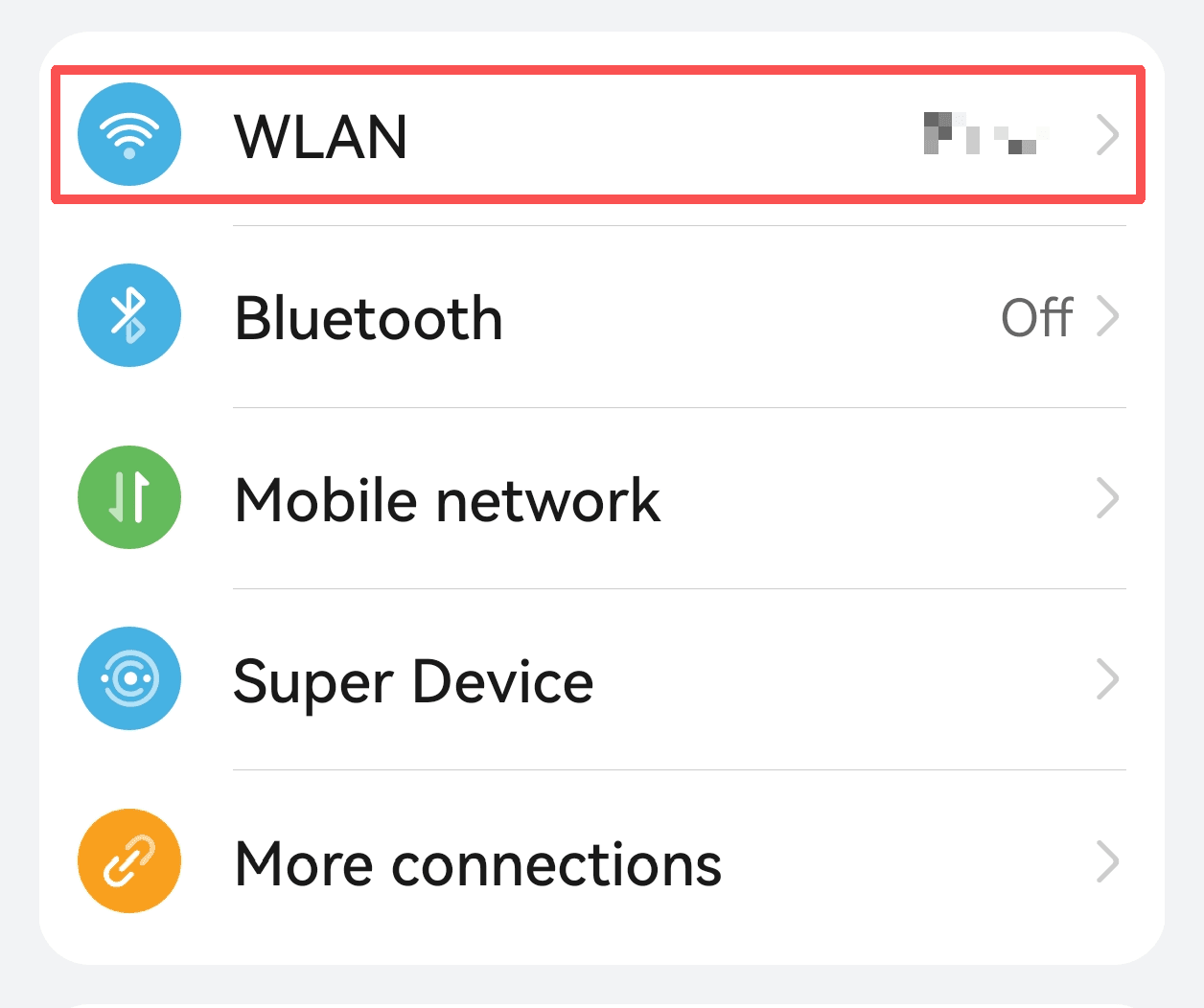
1. Відкрийте Налаштування та перейдіть до Wi-Fi
Відкрийте додаток «Налаштування», натисніть «Мережа та інтернет» або «Wi-Fi/WLAN» і знайдіть Wi-Fi мережу, до якої ви зараз підключені.
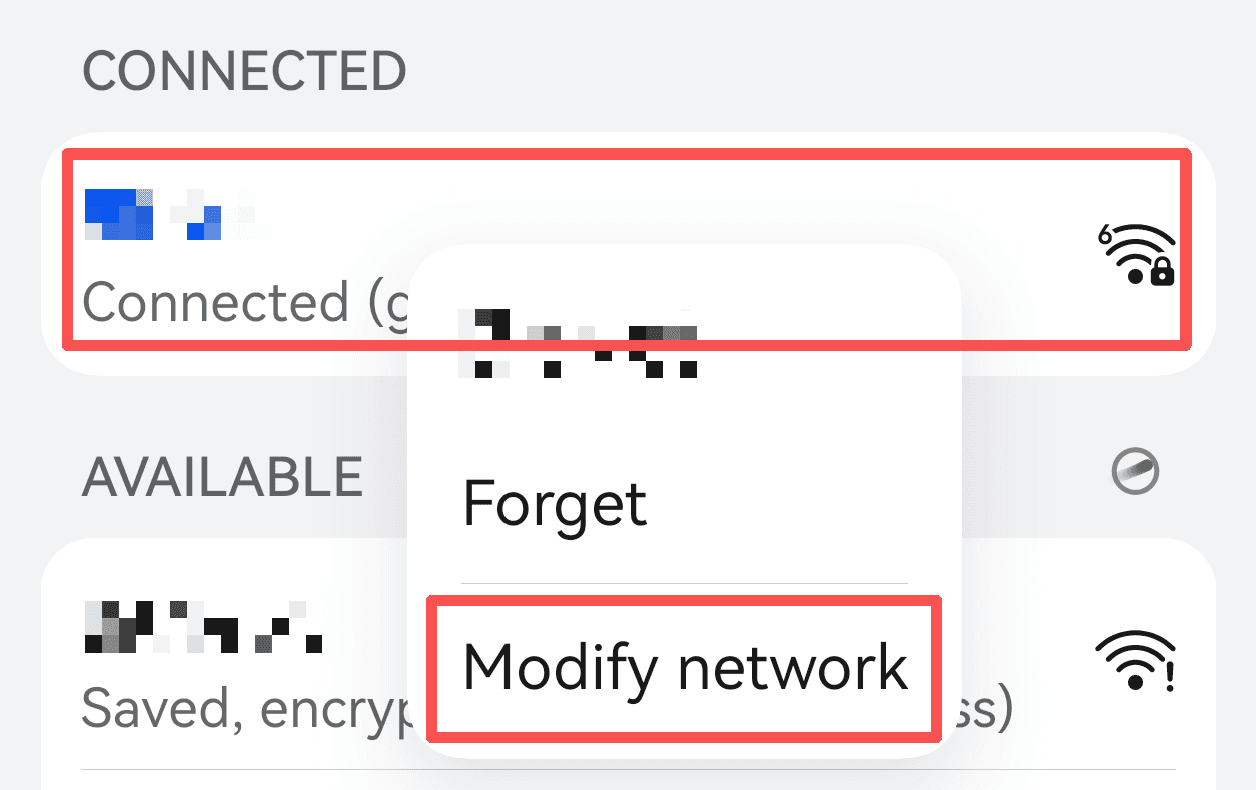
2. Натисніть і утримуйте назву підключеної Wi-Fi мережі та виберіть «Змінити мережу»
У списку Wi-Fi довго натисніть назву підключеної мережі, потім виберіть у меню «Змінити мережу».
3. Розгорніть Додаткові параметри
У панелі налаштувань знайдіть або розгорніть «Додаткові параметри».
4. Встановіть Проксі на «Вручну»
Знайдіть опцію «Проксі» (за замовчуванням зазвичай «Немає») і змініть її на «Вручну».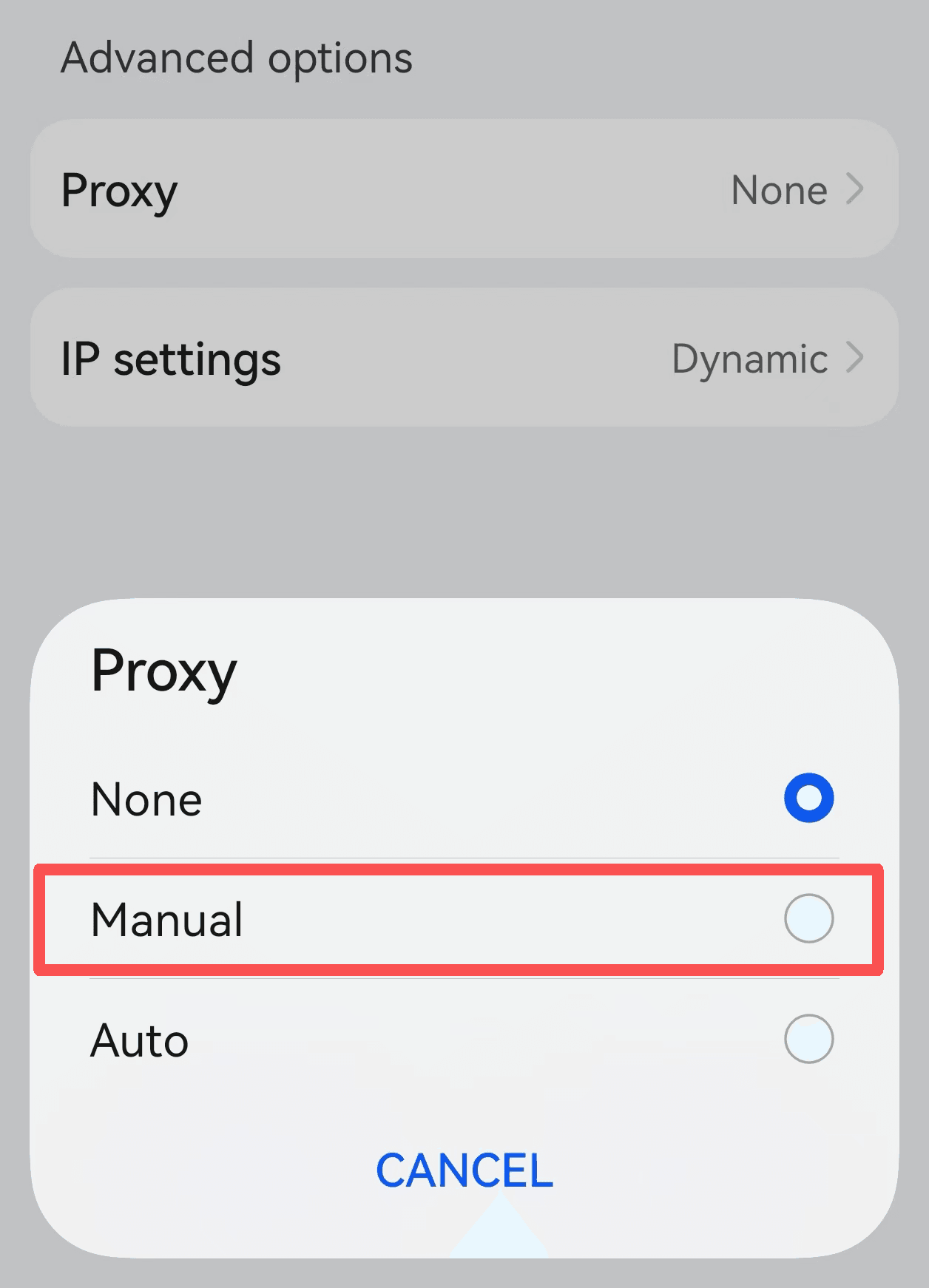
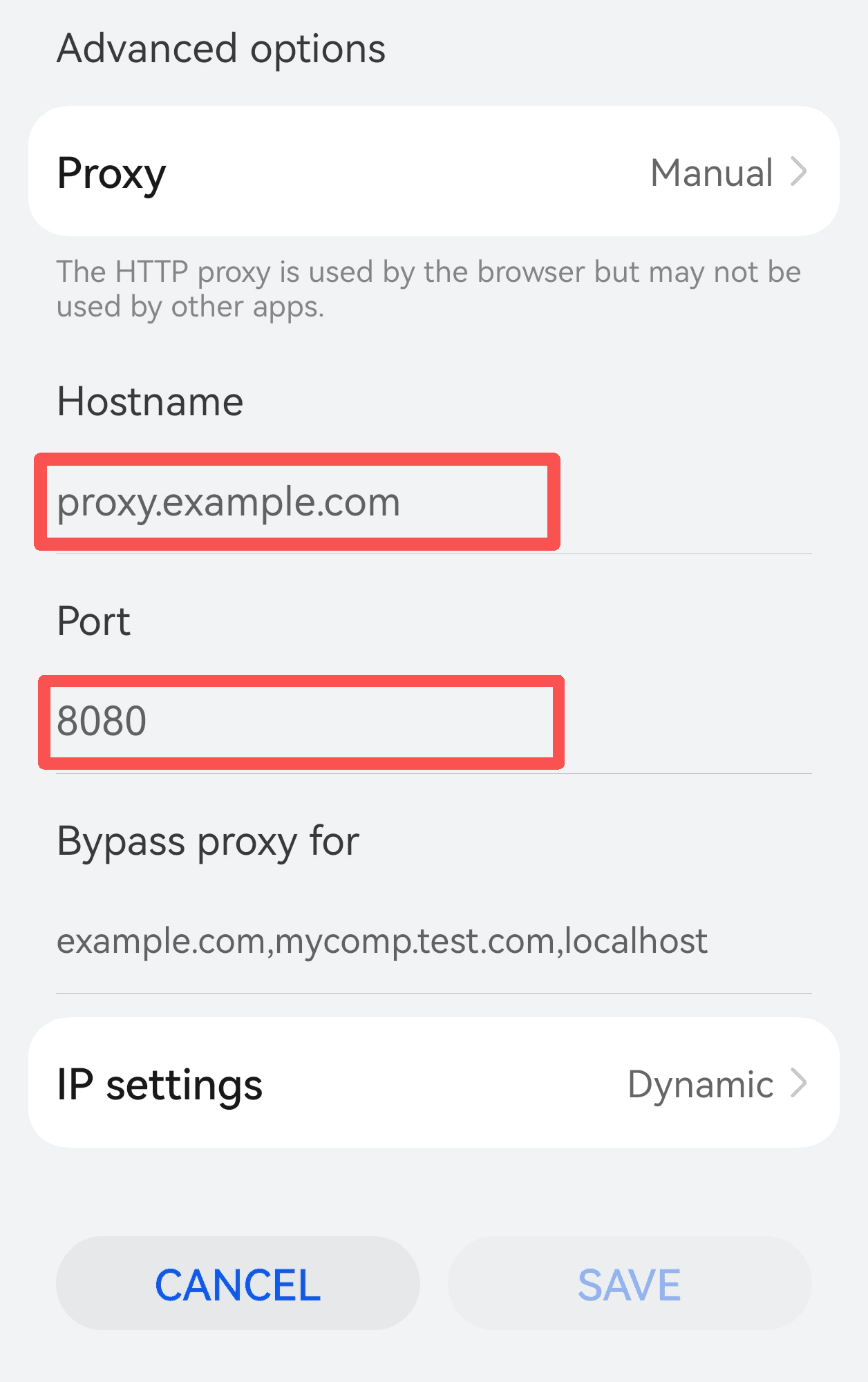
5. Введіть адресу проксі-сервера та порт
Введіть IP-адресу або доменне ім’я проксі-сервера у полі «Ім’я хоста», а номер порту — у полі «Порт».
6. Збережіть налаштування та підключіться знову до Wi-Fi
Після підтвердження правильності інформації натисніть «Зберегти», відключіться від Wi-Fi і підключіться знову, щоб проксі набув чинності.
Перевірте вашу IP-адресу щоб підтвердити, чи вона змінилася.
Налаштування проксі через мобільні дані
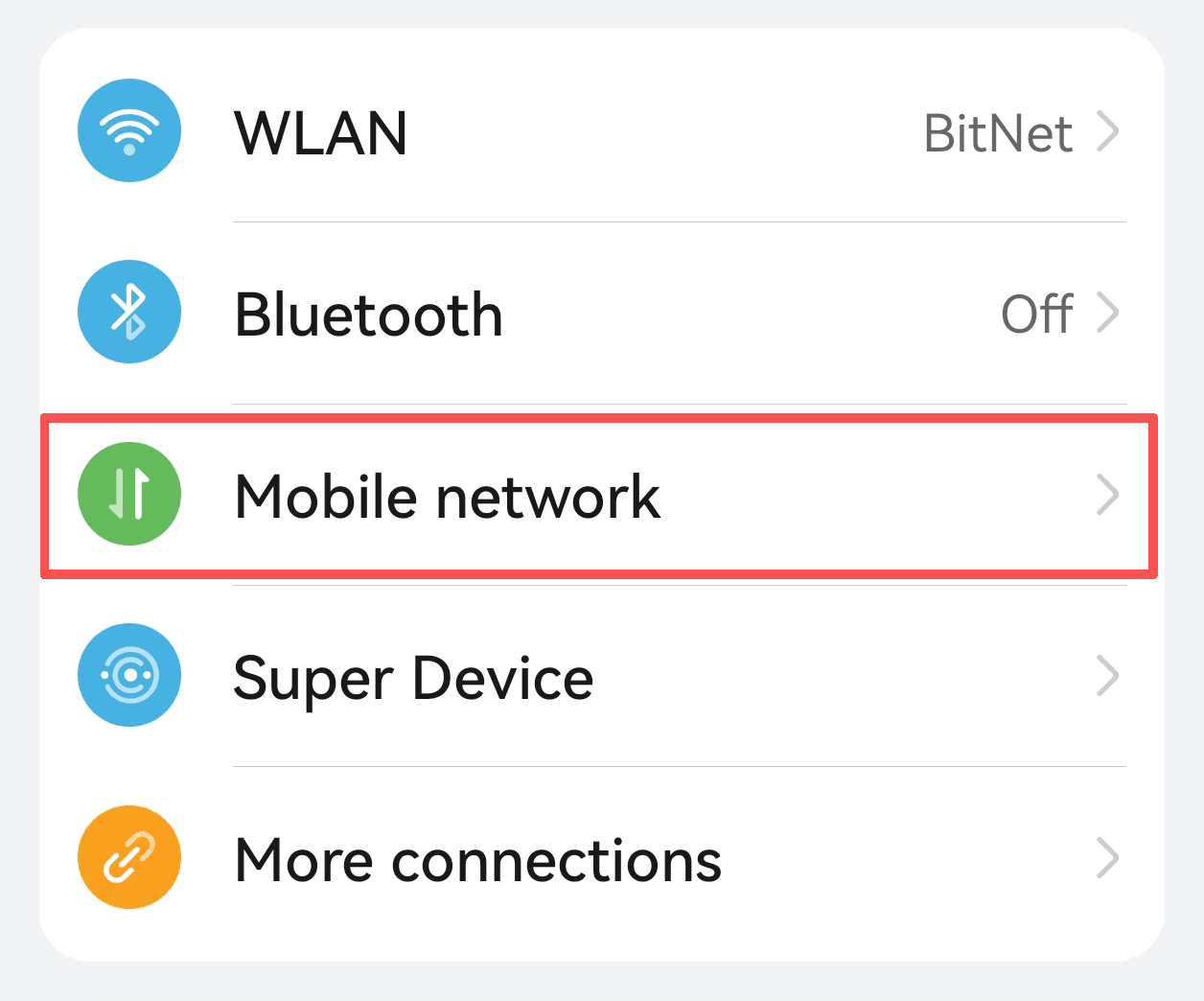
1. Відкрийте Налаштування та перейдіть до Мобільної мережі
Відкрийте додаток «Налаштування» і натисніть «Мобільна мережа».
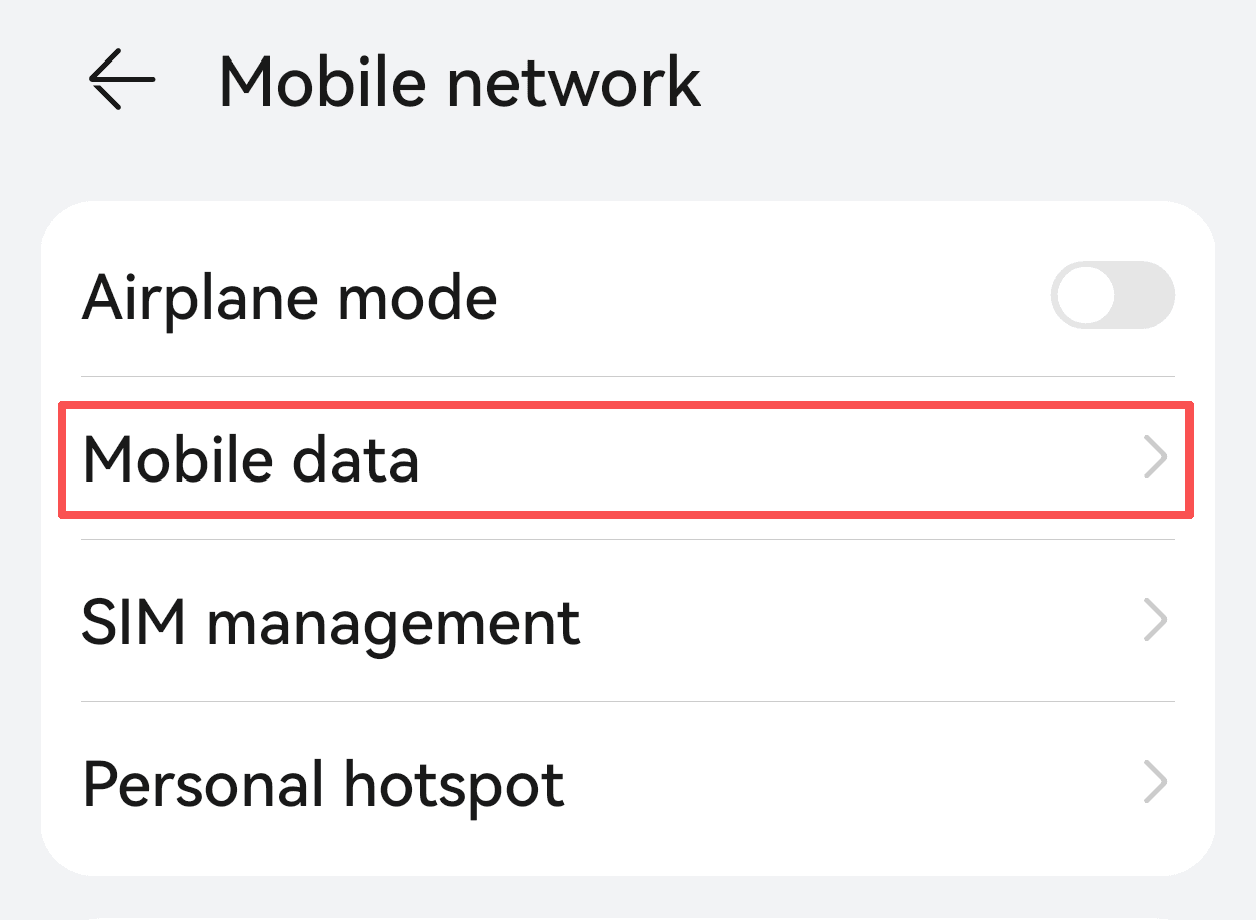
2. Натисніть Мобільні дані
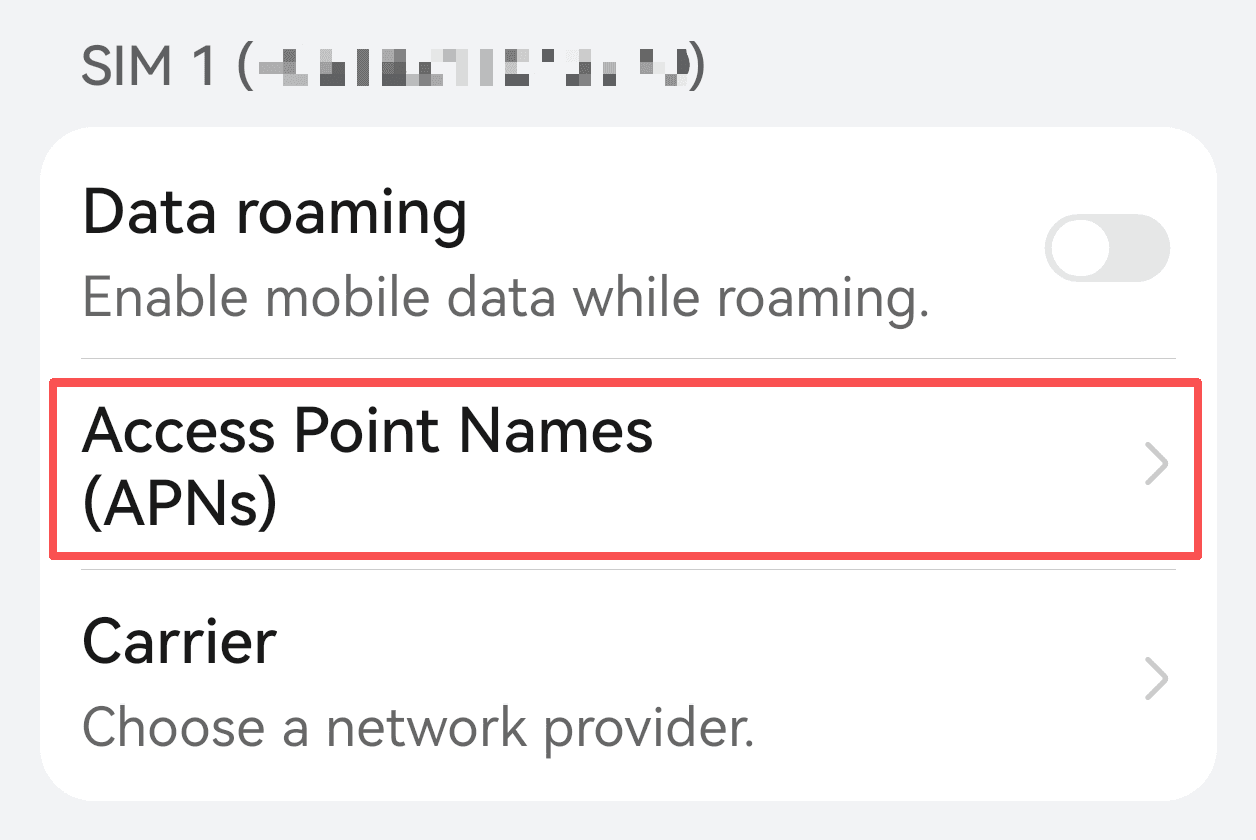
3. Відкрийте налаштування Імені точки доступу (APN)
Знайдіть SIM-карту, яку ви використовуєте, і натисніть «Імена точок доступу (APN)».
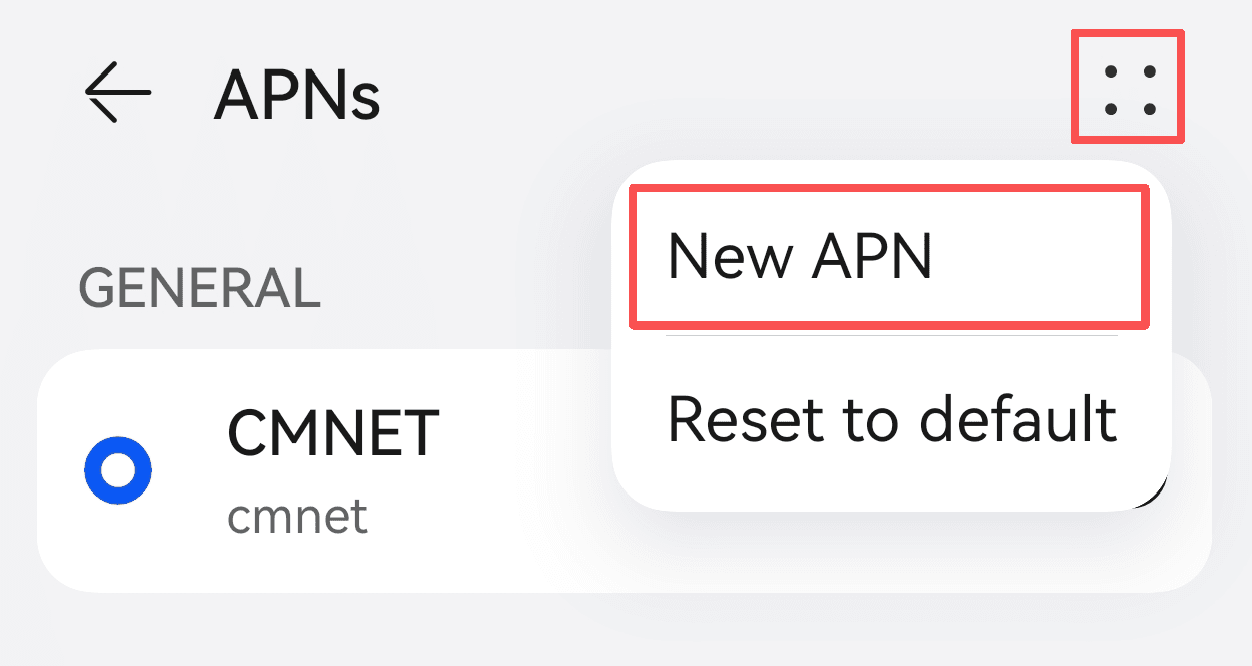
4. Редагуйте поточний APN або створіть новий
Натисніть і утримуйте поточний APN і виберіть «Редагувати», або натисніть значок плюс, щоб додати новий APN.
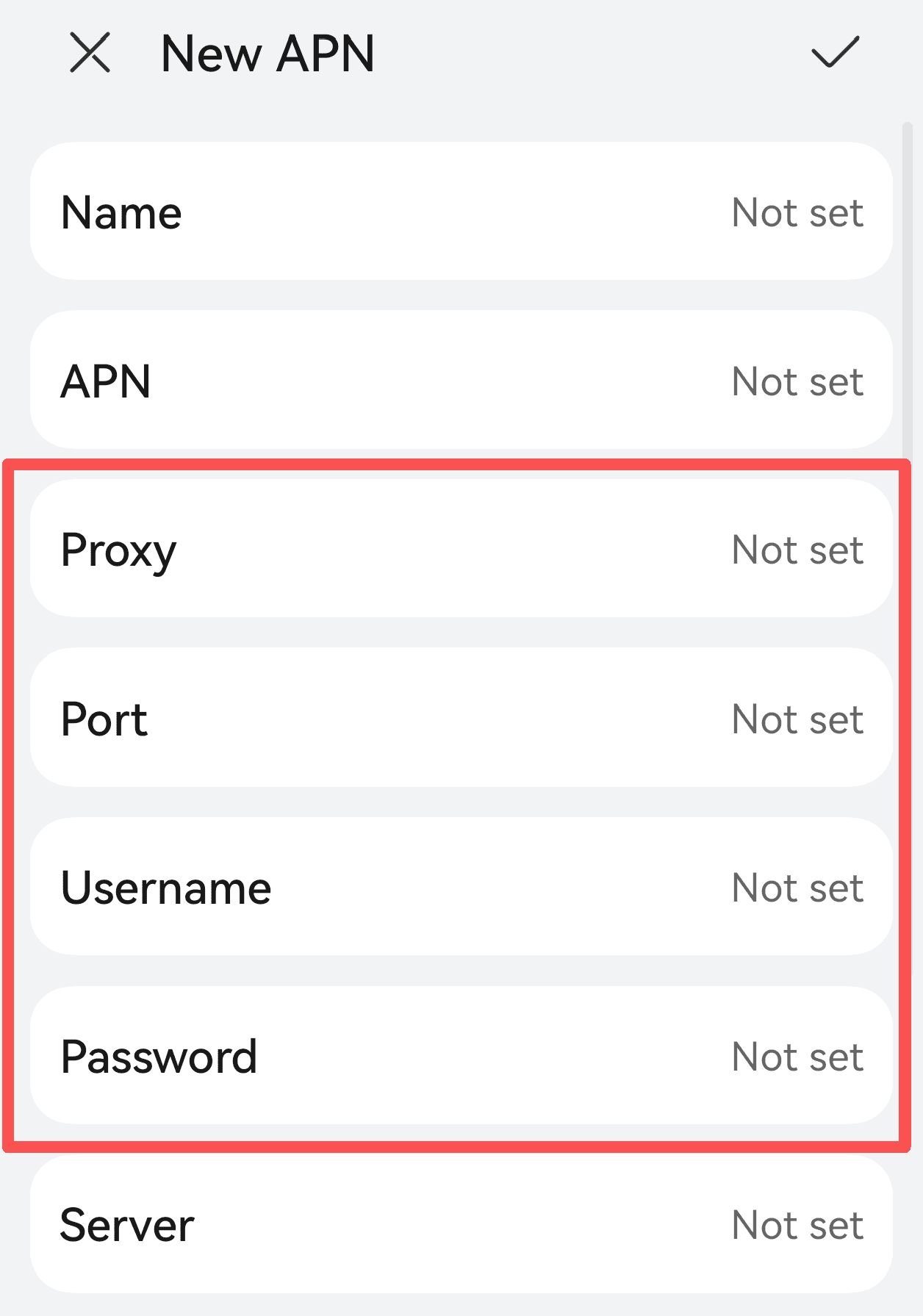
5. Встановіть проксі та порт
Знайдіть наступні поля у налаштуваннях APN:
• Проксі
• Порт
Введіть адресу проксі-сервера, номер порту та ім’я користувача/пароль (якщо потрібно).
Примітка: Не всі мобільні оператори підтримують налаштування проксі через APN. Цей метод може не працювати на всіх мережах.
6. Збережіть налаштування та повторно підключіться
Збережіть налаштування APN, потім вимкніть і увімкніть мобільні дані або перезавантажте телефон.
Перевірте вашу IP-адресу щоб переконатися, що проксі активний.
Додаткові примітки
• Налаштування проксі APN впливають лише на мобільні дані, а не на підключення Wi-Fi.
• Деякі версії Android або додатки підтримують налаштування проксі для окремих додатків.
• Якщо налаштування проксі APN недоступне, розгляньте можливість використання глобального проксі або VPN-клієнта.
Практичні поради
Швидке переключення проксі: Використовуйте додатки для керування Wi-Fi або ярлики для швидшої зміни налаштувань проксі.
Перевірка доступності проксі: Після підключення відвідайте онлайн-сервіс перевірки IP, щоб підтвердити зміну IP-адреси.
Захистіть вашу конфіденційність: Завжди обирайте надійного провайдера проксі, щоб уникнути витоку даних.
IPDeep Proxy для пристроїв Android
Надає статичні/динамічні резидентні IP та статичні/динамічні IP дата-центрів для трансграничного бізнесу, допомагаючи обходити регіональні обмеження при забезпеченні безпеки та стабільності.
Покриття у 200+ країнах та регіонах
Глобально розподілені вузли для підтримки бізнесу між регіонами
Висока анонімність та безпека
Багаторівневі механізми анонімності для захисту конфіденційності та безпеки даних
99.9% час безвідмовної роботи
Надійна інфраструктура для безперервної роботи бізнесу
Круглогодинна підтримка клієнтів
Цілодобова технічна підтримка з швидким реагуванням
Поширені запитання
1. Не можу отримати доступ до інтернету після налаштування проксі?
• Перевірте, чи правильно вказані адреса проксі та порт
• Переконайтеся, що проксі-сервер працює
• Перевірте ваше мережеве з’єднання
• Вимкніть і знову ввімкніть Wi-Fi
2. Проксі вимагає автентифікації, але її неможливо налаштувати?
Системні налаштування проксі можуть не підтримувати автентифікацію за допомогою імені користувача та пароля. Використовуйте додаток для проксі або VPN з підтримкою автентифікації.
3. Деякі додатки не працюють через проксі?
Деякі додатки обходять системні налаштування проксі і потребують індивідуальної конфігурації або глобального проксі-рішення.