




Як користуватися yt-dlp: Повний посібник з завантаження відео та аудіо



Clean IP picks: Static IPs from $1.5 each, Dynamic IPs from $0.5/GB


У сучасному медіа-насиченому світі багато користувачів бажають зберегти свої улюблені відео або аудіо офлайн для навчання, досліджень або особистого архівування.
yt-dlp — це потужний та активно оновлюваний інструмент командного рядка з відкритим вихідним кодом. Як форк відомого проекту youtube-dl, він підтримує завантаження аудіо та відео з тисяч веб-сайтів по всьому світу.
Цей посібник проведе вас від базової конфігурації до поступового оволодіння цим інструментом завантаження.
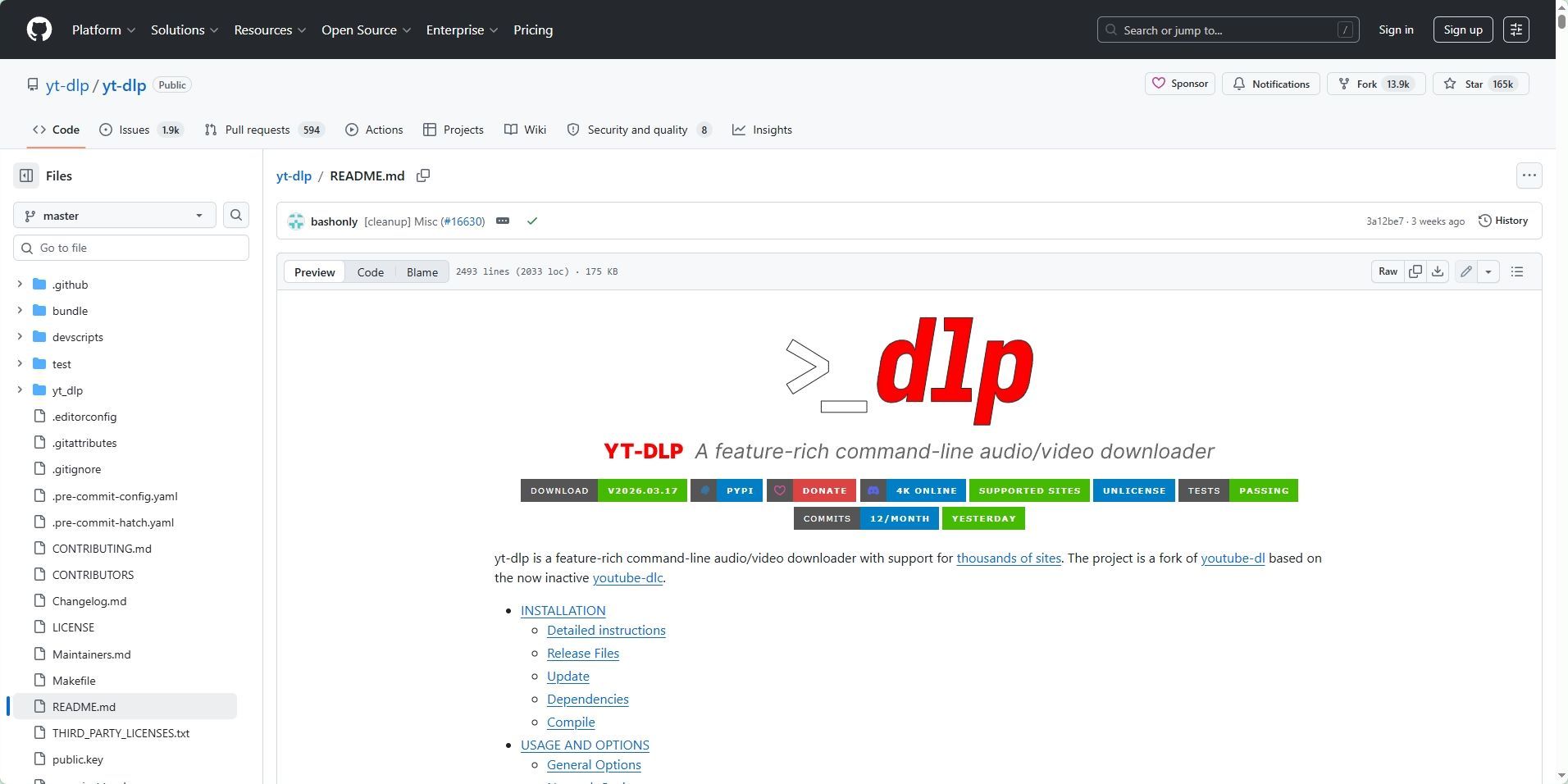
Передумови: Середовище встановлення та залежності
Ядро yt-dlp — це програма командного рядка.
Завдяки сучасним технологіям пакування, ви можете встановити його безпосередньо за допомогою однієї командного рядка на основних операційних системах, без необхідності вручну налаштовувати нудні середовища Python.
1. Встановлення yt-dlp
Windows: Відкрийте PowerShell і запустіть winget install yt-dlp.
macOS: Відкрийте Терминал і запустіть brew install yt-dlp.
Linux (Ubuntu/Debian):
Оскільки вбудовані оновлення репозиторію apt системи значно відстають, безпосереднє встановлення через apt призведе до застарілої версії інструмента, яка не може завантажити останні відео у 2026 році.
Рекомендується використовувати офіційний останній бінарний пакет або незалежний менеджер пакетів для встановлення:
Запустіть команду:
sudo wget https://github.com/yt-dlp/yt-dlp/releases/latest/download/yt-dlp -O /usr/local/bin/yt-dlp && sudo chmod a+rx /usr/local/bin/yt-dlp
2. Встановлення FFmpeg
Хоча yt-dlp може завантажувати відео безпосередньо, для об'єднання відеопотоків високої якості з аудіопотоками або для виконання конверсій форматів (наприклад, конвертації в MP3) необхідно встановити FFmpeg.
Користувачі Windows: Рекомендується завантажити його та додати шлях до його bin папки до змінної середовища PATH системи.
Користувачі Linux: Ви можете запустити sudo apt install ffmpeg.
Основне використання: Швидке завантаження відео та аудіо
Після завершення встановлення відкрийте термінал (CMD або PowerShell під Windows), щоб почати його використовувати.
1. Завантажте відео найвищої якості
За замовчуванням просто введіть yt-dlp, за яким слідує URL відео, і він автоматично об'єднає найкращу якість відео та аудіо для вас: yt-dlp "URL"
2. Витягти тільки аудіо високої якості
Якщо вам потрібно лише аудіо (наприклад, подкасти або музика), ви можете використовувати параметр -x.
Витягти аудіо за замовчуванням: yt-dlp -x "URL".
Конвертувати у формат MP3: yt-dlp -x --audio-format mp3 "URL".
Вказати якість аудіо: Використовуйте --audio-quality 0, щоб отримати найвищу змінну бітову швидкість (VBR).
3. Переглянути доступні формати
Якщо ви хочете вручну вибрати певне розширення або кодування, ви можете використовувати директиву -F, щоб перерахувати всі доступні формати: yt-dlp -F "URL". Після знаходження відповідного ID у списку виводу використовуйте -f разом з ID для завантаження.
Розширені функції: Партійна обробка та обходження обмежень
1. Завантажити повний плейлист
yt-dlp підтримує завантаження цілих плейлистів за замовчуванням. Щоб переконатися, що ви завантажуєте плейлист, а не одне відео, додайте параметр:
yt-dlp --yes-playlist "PLAYLIST_URL".
2. Вбудувати ескізи та метадані
Щоб ваші завантажені файли виглядали більше як офіційний альбом, ви можете записати інформацію про обкладинку відео та заголовок безпосередньо у файл:
yt-dlp -x --audio-format mp3 --embed-thumbnail --add-metadata "URL"
Розширені техніки: Оптимізація міжрегіонального доступу та управління партійними завданнями
У практичному використанні користувачі часто стикаються з проблемами блокування IP або регіональними обмеженнями відео.
Варіація регіонального доступу: Деякий контент може бути недоступним через різні регіональні мережеві політики. У таких випадках ви можете налаштувати мережеві проксі через параметр --proxy.
Великомасштабні партійні завдання: Якщо вам потрібно завантажити величезну кількість ресурсів, рекомендується використовувати динамічні проксі, які значно допомагають покращити успішність з'єднання та стабільність завантаження.
Часто задавані питання (FAQ)
Q1: Що робити, якщо я отримую помилку "FFmpeg не знайдено" після запуску?
Будь ласка, переконайтеся, що FFmpeg встановлено.
На Windows вам потрібно додати шлях до виконуваного файлу FFmpeg до змінної середовища PATH системи або безпосередньо помістити ffmpeg.exe в ту ж папку, що й yt-dlp.exe.
Q2: Чому завантажене аудіо у форматі .opus або .webm?
Це сирі формати аудіопотоків, які використовуються певними платформами. Щоб отримати .mp3 або .m4a, ви повинні використовувати директиву -x --audio-format mp3 разом з FFmpeg для автоматичної конверсії.
Q3: Як вирішити помилку "403 Заборонено"?
Це зазвичай означає, що ваша версія інструмента застаріла або ваша поточна IP-адреса викликала пороги обмеження.
Ви можете спробувати запустити yt-dlp -u (або --update), щоб оновити програму.
Якщо помилка зберігається після оновлення, це вказує на те, що IP була позначена контролем ризиків. Рекомендується отримати нову IP-адресу проксі, щоб змінити ваше мережеве середовище.
Q4: Чи можу я налаштувати ім'я файлу після завантаження?
Так, ви можете. Використовуйте параметр -o, щоб встановити шаблон виходу. Наприклад, yt-dlp -o "%(title)s.%(ext)s" "URL" назве файл на основі заголовка відео.
Для отримання додаткової технічної підтримки щодо оптимізації мережевих з'єднань та отримання високонадійних проксі, будь ласка, відвідайте Офіційний веб-сайт IPDeep.
⚠️ Нагадування про дотримання:
Інструмент yt-dlp та техніки оптимізації мережі, описані в цьому посібнику, призначені виключно для особистого навчання, академічних досліджень, аналізу даних та легітимного архівування контенту.Користувачі повинні суворо дотримуватись місцевих законів та нормативних актів, а також поважати права інтелектуальної власності творців, а також Умови обслуговування (ToS) відповідних платформ перед завантаженням.