
วิธีตั้งค่าพร็อกซี WiFi บนโทรศัพท์ Android (คู่มือทีละขั้นตอน)
 Daniel Wong
 2026-01-29 18:35
 อื่นๆ
อื่นๆเมื่อใช้โทรศัพท์ Android ในการเข้าถึงอินเทอร์เน็ตในชีวิตประจำวัน บางครั้งคุณอาจจำเป็นต้องเชื่อมต่อผ่านเซิร์ฟเวอร์พร็อกซี — ตัวอย่างเช่น เพื่อปกป้องความเป็นส่วนตัว ข้ามข้อจำกัดทางภูมิศาสตร์ หรือเพิ่มความเสถียรในการเชื่อมต่อ คู่มือนี้จะอธิบายอย่างละเอียดเกี่ยวกับวิธีตั้งค่าพร็อกซีบนโทรศัพท์ Android ไม่ว่าคุณจะเชื่อมต่อผ่าน Wi-Fi หรือข้อมูลมือถือ คุณก็จะสามารถทำการตั้งค่าได้อย่างรวดเร็วและง่ายดาย
พร็อกซีคืออะไร?
พร็อกซี (Proxy Server) ทำหน้าที่เป็นตัวกลางระหว่างอุปกรณ์ของคุณกับอินเทอร์เน็ต คำขอเครือข่ายของคุณจะถูกส่งไปยังเซิร์ฟเวอร์พร็อกซี ก่อนที่พร็อกซีจะเข้าเว็บไซต์เป้าหมายแทนคุณ กระบวนการนี้ช่วยซ่อนที่อยู่ IP จริงของคุณ ทำให้สามารถท่องเว็บแบบไม่ระบุตัวตน และช่วยให้คุณข้ามข้อจำกัดทางภูมิศาสตร์ได้
การเตรียมตัวก่อนตั้งค่าพร็อกซีบน Android
ก่อนตั้งค่าพร็อกซี โปรดตรวจสอบว่าคุณมีข้อมูลดังต่อไปนี้:
• ที่อยู่เซิร์ฟเวอร์พร็อกซี (IP หรือชื่อโดเมน)
• หมายเลขพอร์ตพร็อกซี
• ชื่อผู้ใช้และรหัสผ่านของพร็อกซี (ถ้ามี)
การตั้งค่าพร็อกซีบนเครือข่าย Wi-Fi
ในหลายกรณี การตั้งค่าพร็อกซีบน Android จะถูกกำหนดในส่วนการตั้งค่าเครือข่าย Wi-Fi ทำตามขั้นตอนด้านล่าง:
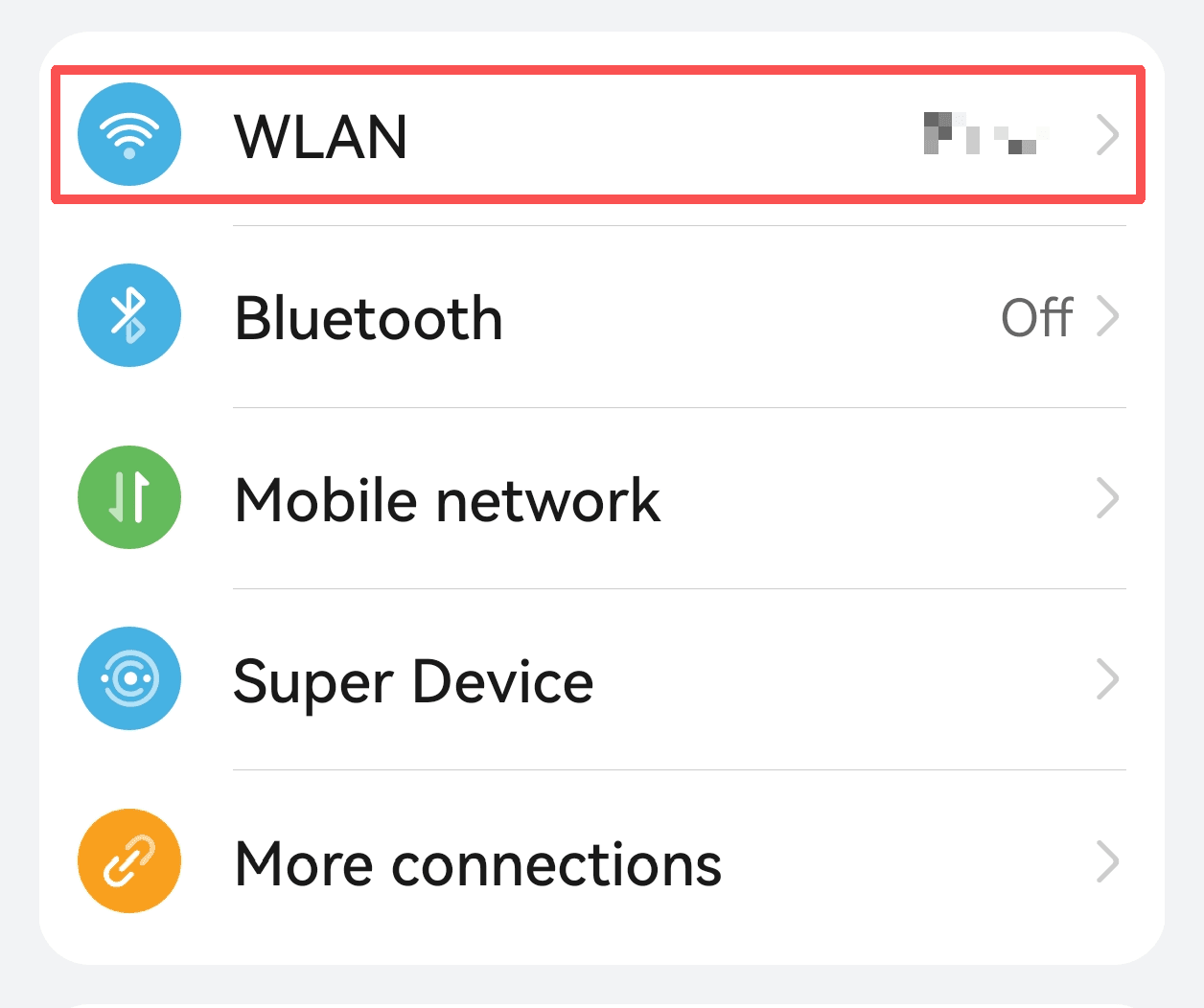
1. เปิดการตั้งค่าและไปที่ Wi-Fi
เปิดแอป “การตั้งค่า” แตะที่ “เครือข่าย & อินเทอร์เน็ต” หรือ “Wi-Fi/WLAN” และค้นหาเครือข่าย Wi-Fi ที่คุณกำลังเชื่อมต่ออยู่
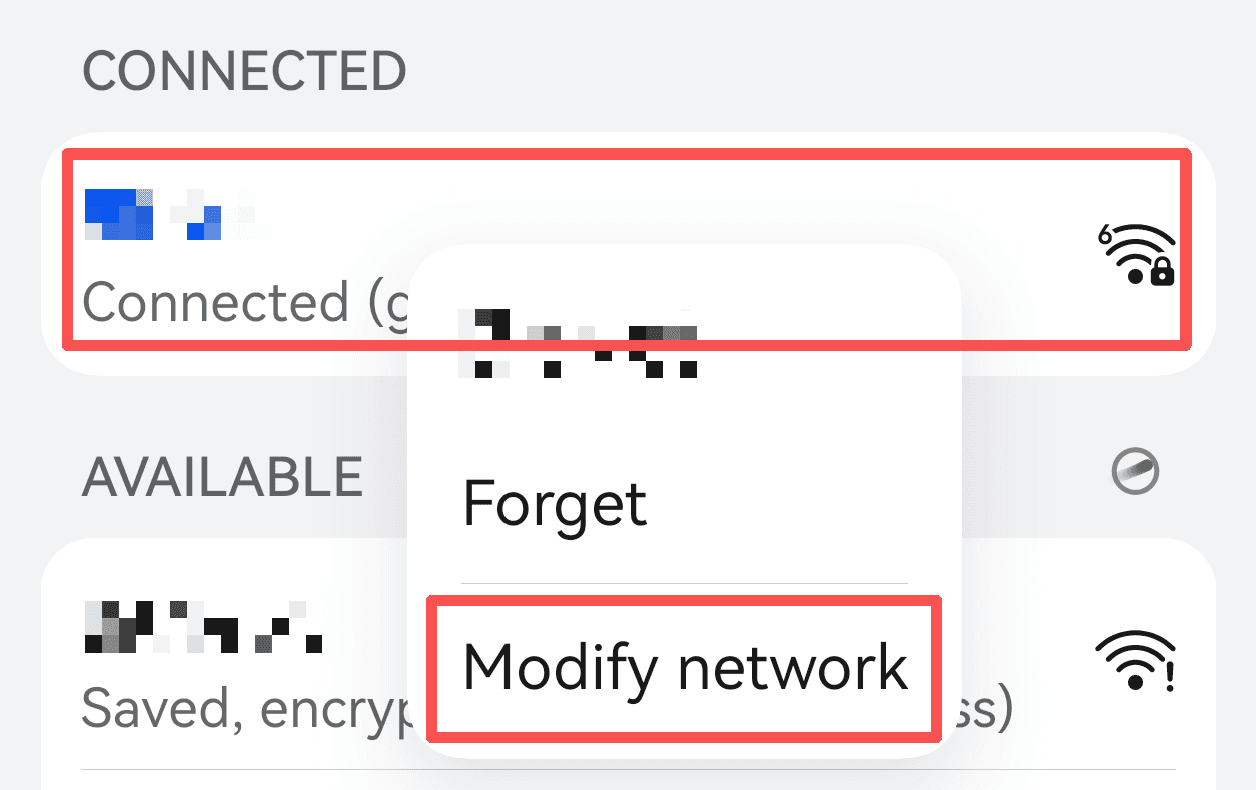
2. กดค้างที่เครือข่าย Wi-Fi ที่เชื่อมต่ออยู่แล้วเลือก “แก้ไขเครือข่าย”
ในรายการ Wi-Fi กดค้างชื่อเครือข่ายที่เชื่อมต่ออยู่ จากนั้นเลือก “แก้ไขเครือข่าย” จากเมนู
3. ขยายตัวเลือกขั้นสูง
ในแผงตั้งค่า ค้นหาหรือขยาย “ตัวเลือกขั้นสูง”
4. ตั้งค่าพร็อกซีเป็น “ด้วยตนเอง”
ค้นหาตัวเลือก “พร็อกซี” (ค่าเริ่มต้นมักเป็น “ไม่มี”) แล้วเปลี่ยนเป็น “ด้วยตนเอง”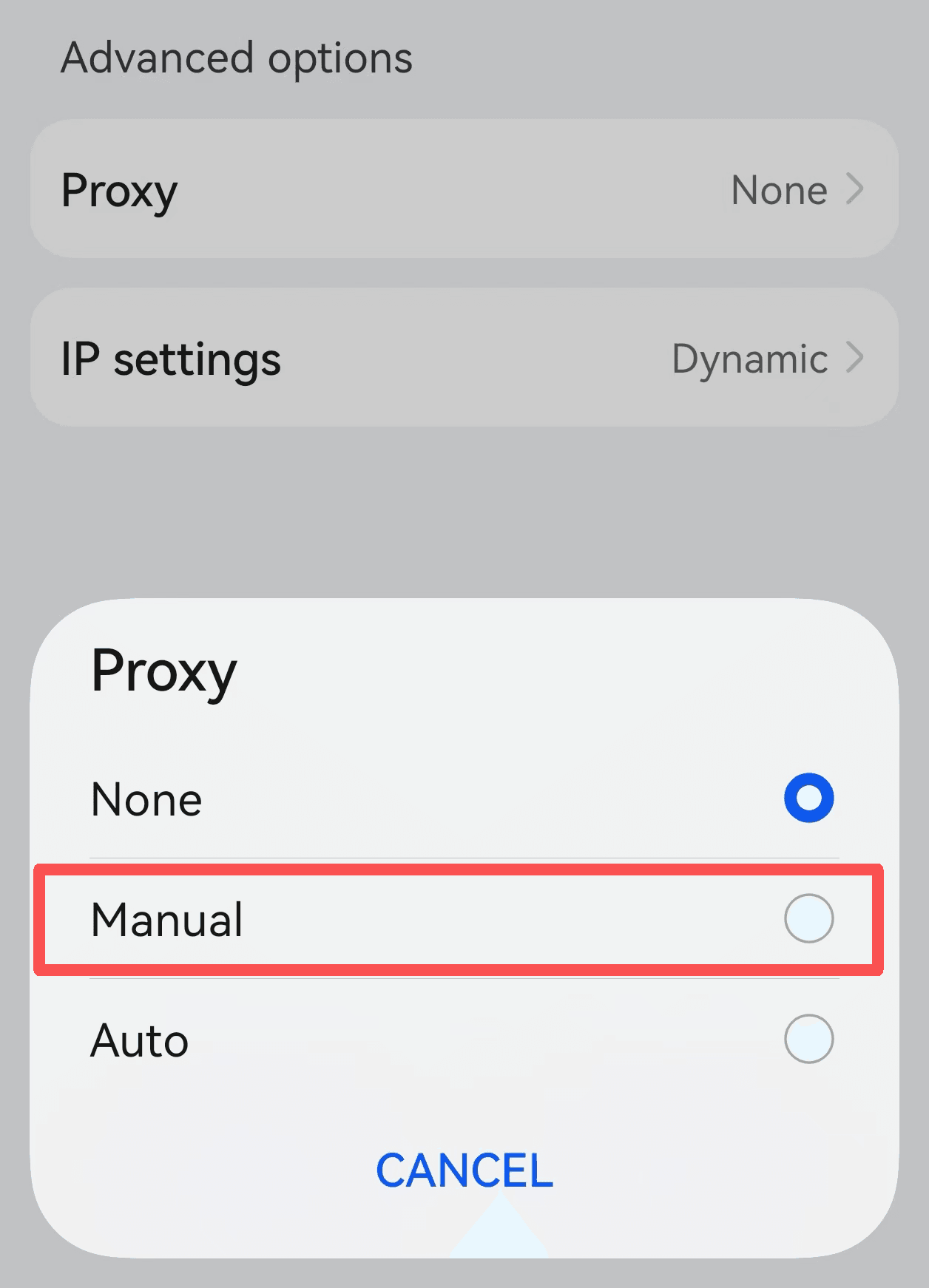
5. กรอกที่อยู่เซิร์ฟเวอร์พร็อกซีและพอร์ต
กรอกที่อยู่ IP หรือชื่อโดเมนของเซิร์ฟเวอร์พร็อกซีในช่อง “Hostname” และกรอกหมายเลขพอร์ตในช่อง “Port”
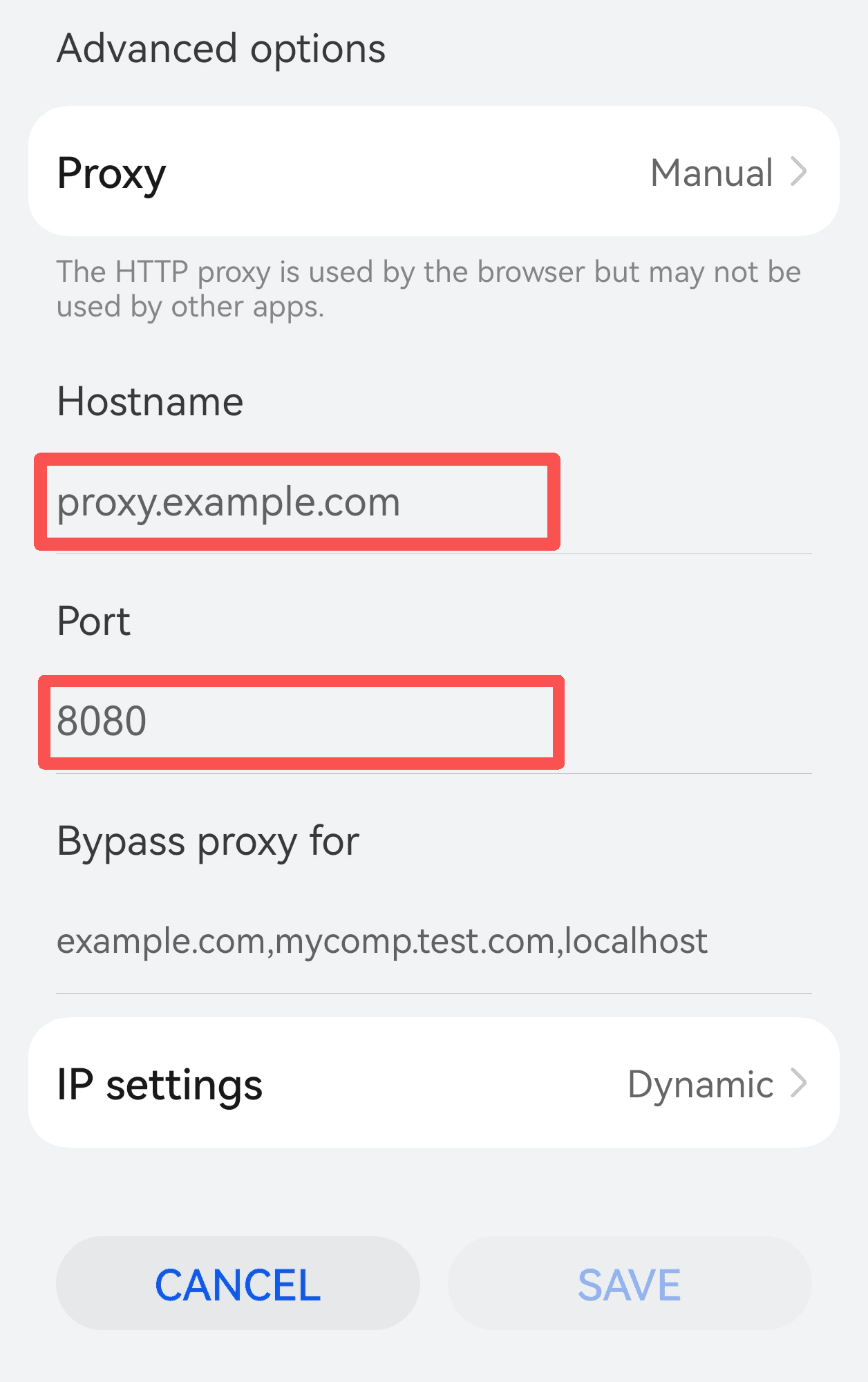
6. บันทึกการตั้งค่าและเชื่อมต่อ Wi-Fi ใหม่
หลังจากตรวจสอบข้อมูลถูกต้องแล้ว แตะ “บันทึก” จากนั้นตัดการเชื่อมต่อ Wi-Fi และเชื่อมต่อใหม่เพื่อให้พร็อกซีมีผล
ตรวจสอบที่อยู่ IP ของคุณ เพื่อยืนยันว่ามีการเปลี่ยนแปลงหรือไม่
การตั้งค่าพร็อกซีผ่านข้อมูลมือถือ
1. เปิดการตั้งค่าและไปที่ เครือข่ายมือถือ
เปิดแอป “การตั้งค่า” แล้วแตะที่ “เครือข่ายมือถือ”
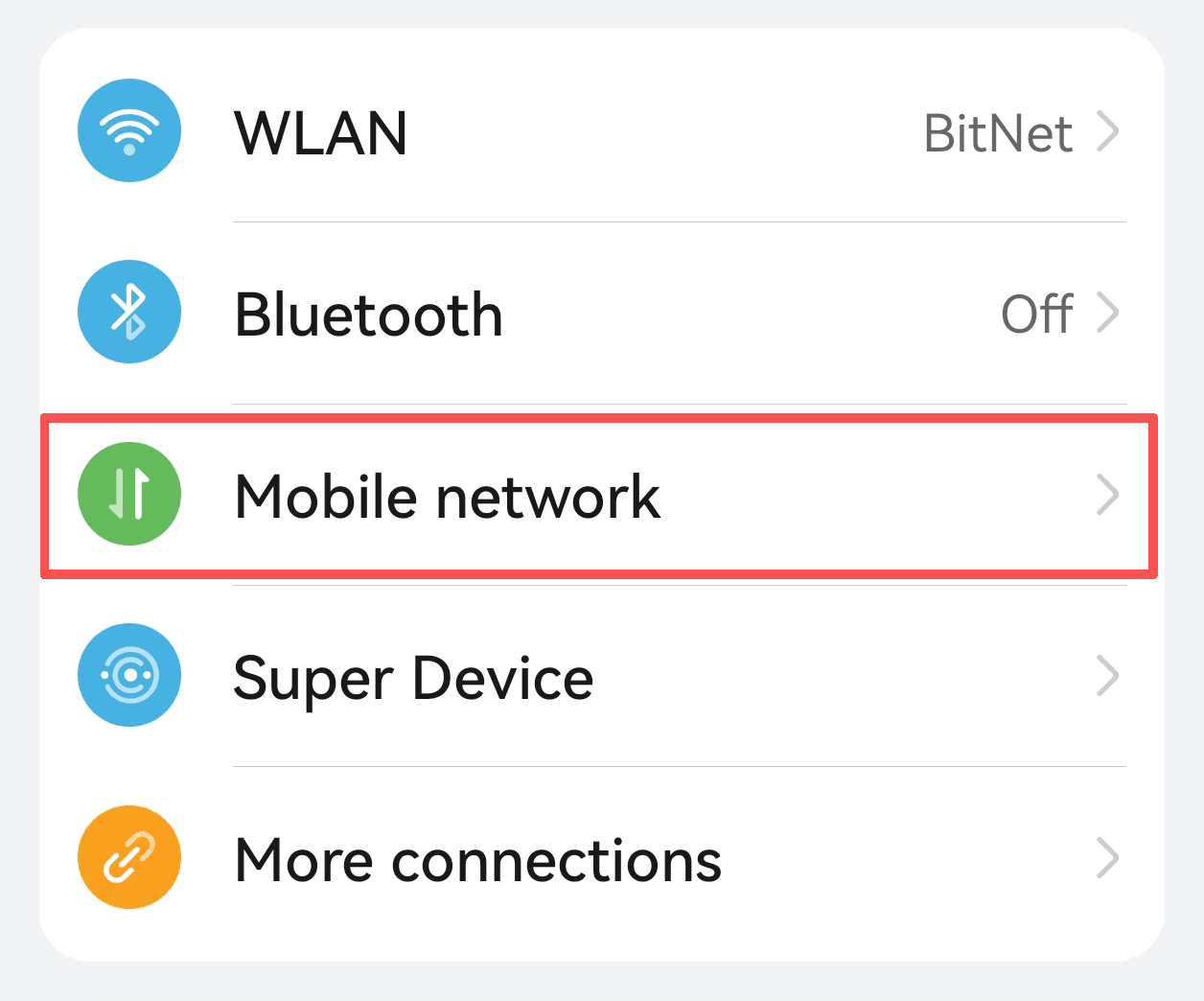
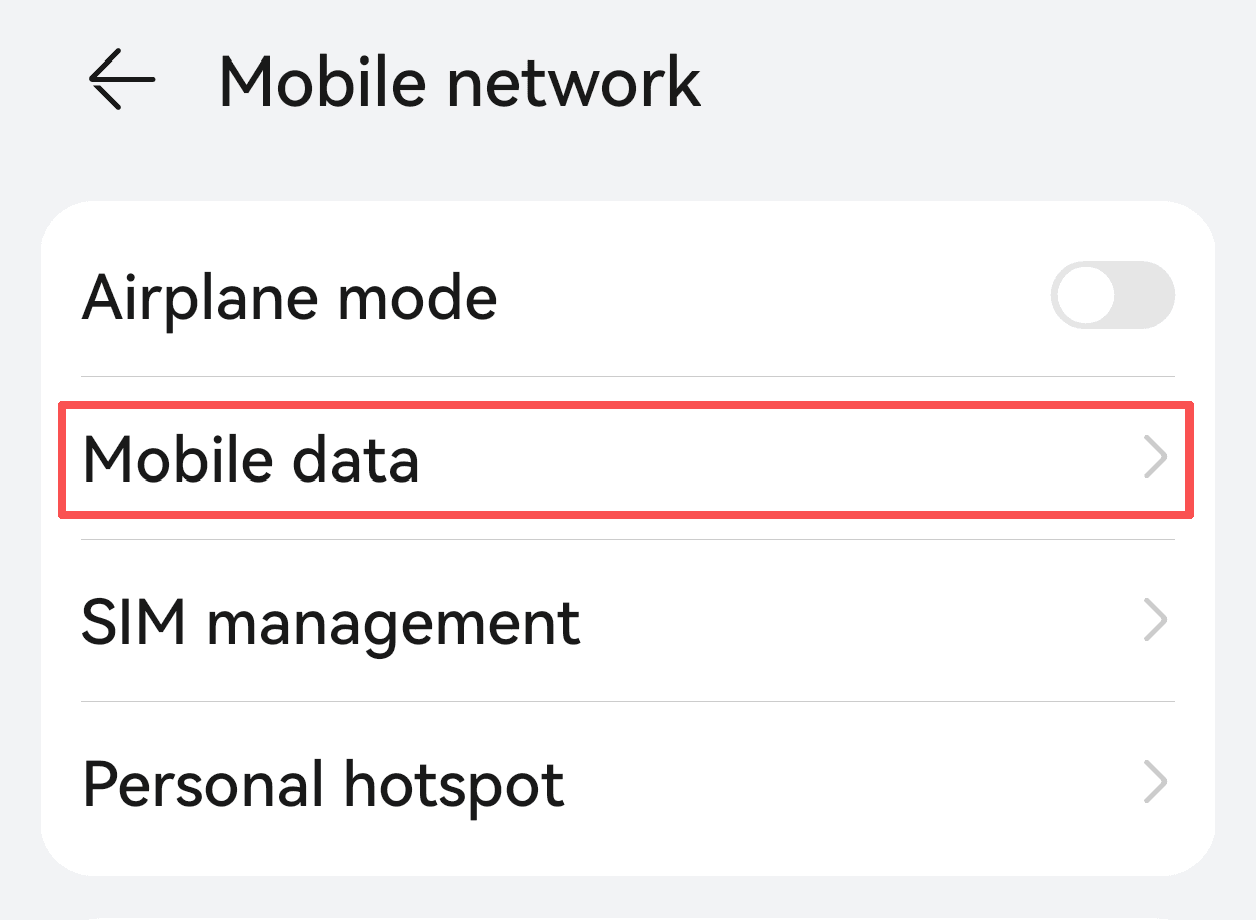
2. แตะที่ ข้อมูลมือถือ
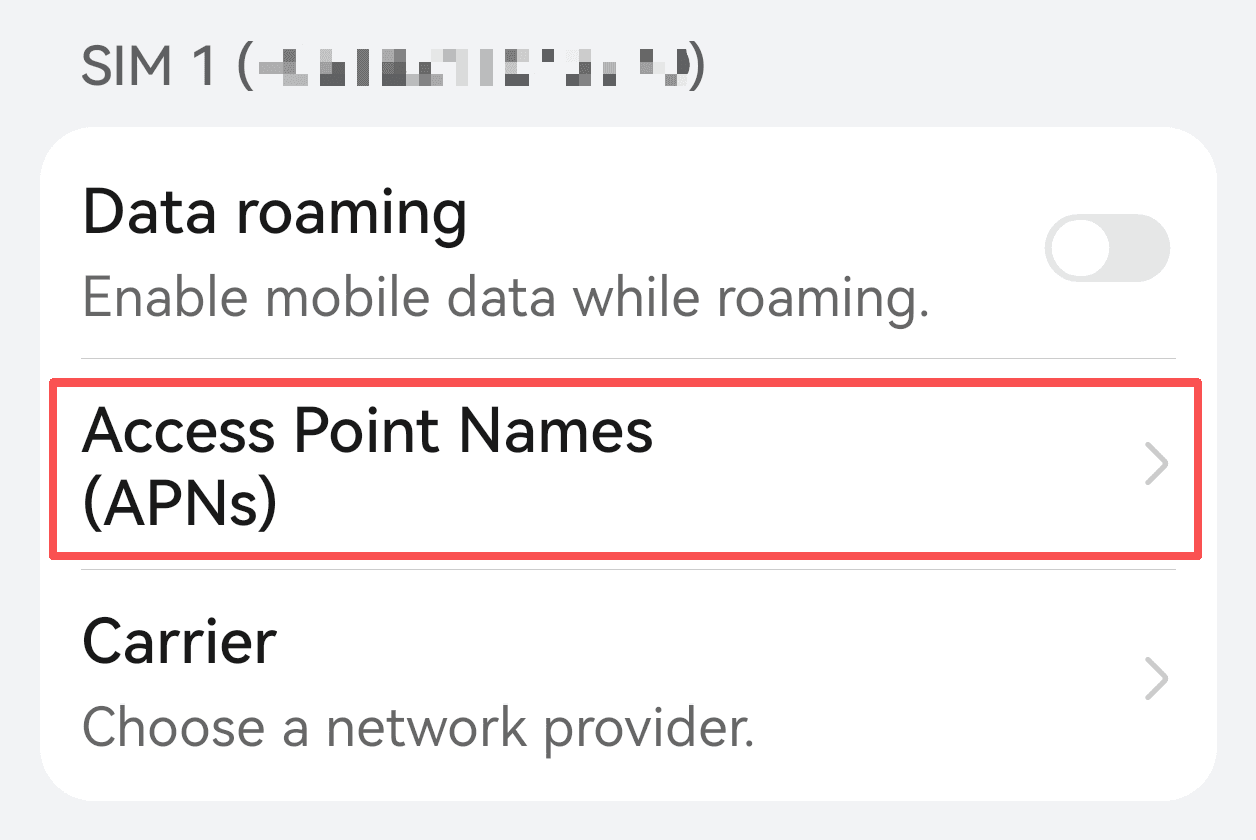
3. เข้าสู่การตั้งค่า ชื่อจุดเชื่อมต่อ (APNs)
ค้นหาซิมการ์ดที่คุณกำลังใช้งาน แล้วแตะ “ชื่อจุดเชื่อมต่อ (APNs)”
4. แก้ไข APN ปัจจุบันหรือสร้าง APN ใหม่
กดค้างที่ APN ปัจจุบันแล้วเลือก “แก้ไข” หรือแตะไอคอนบวกเพื่อเพิ่ม APN ใหม่
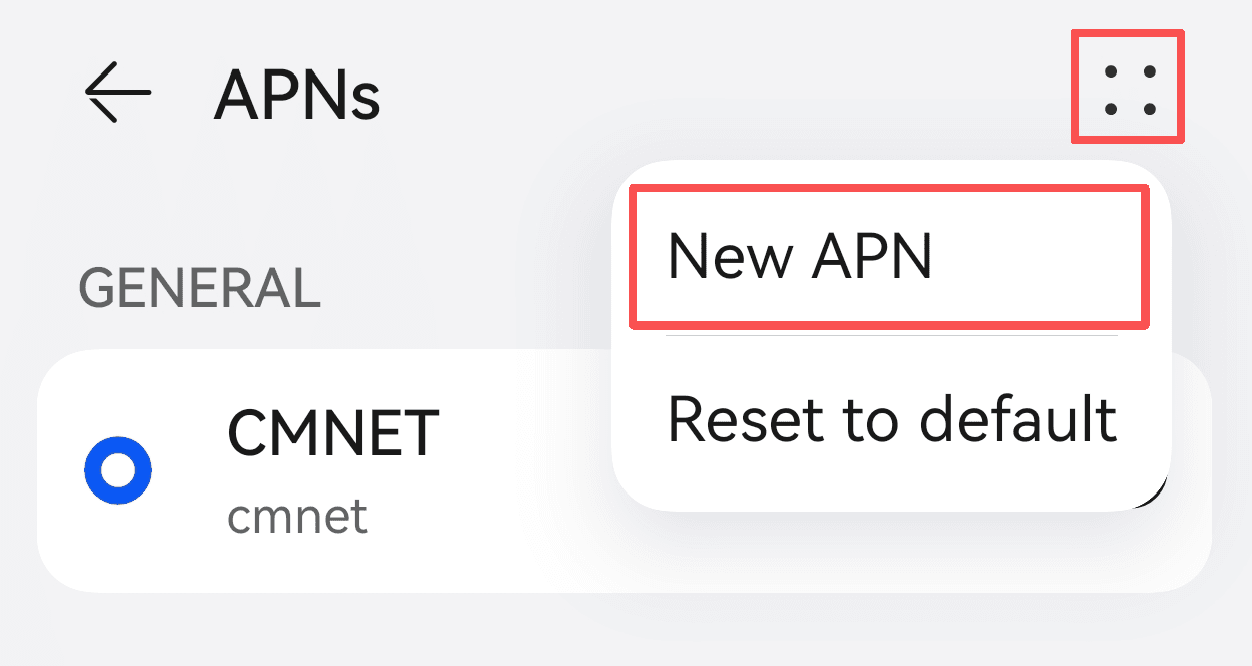
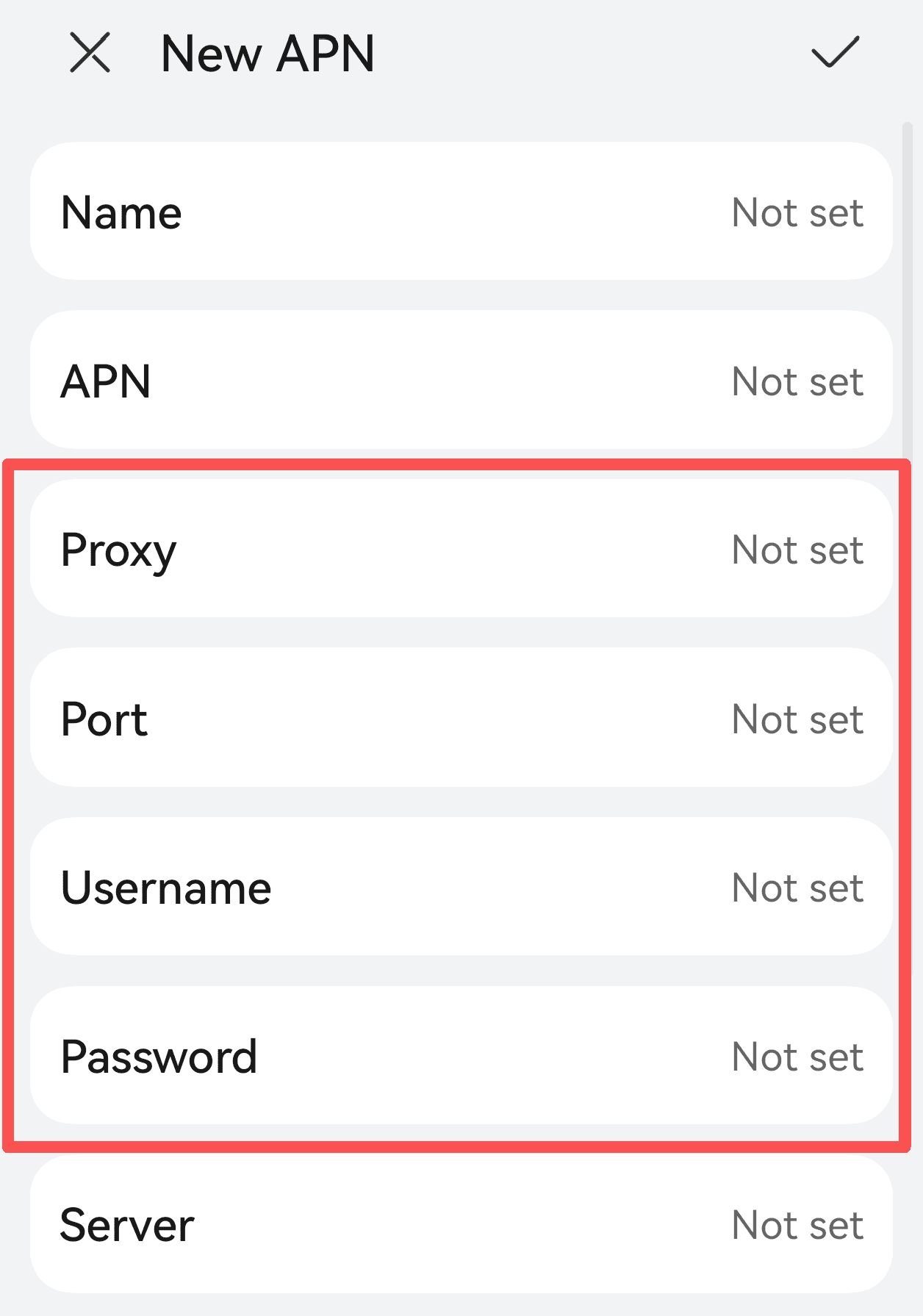
5. ตั้งค่าพร็อกซีและพอร์ต
ค้นหาช่องข้อมูลต่อไปนี้ในตั้งค่า APN:
• พร็อกซี
• พอร์ต
กรอกที่อยู่เซิร์ฟเวอร์พร็อกซี หมายเลขพอร์ต และชื่อผู้ใช้/รหัสผ่าน (ถ้ามี)
หมายเหตุ: ผู้ให้บริการมือถือบางรายอาจไม่รองรับการตั้งค่าพร็อกซีผ่าน APN วิธีนี้อาจใช้ไม่ได้กับทุกเครือข่าย
6. บันทึกการตั้งค่าและเชื่อมต่อใหม่
บันทึกการตั้งค่า APN แล้วปิดเปิดข้อมูลมือถือใหม่ หรือลองรีสตาร์ทโทรศัพท์
ตรวจสอบที่อยู่ IP ของคุณ เพื่อยืนยันว่าพร็อกซีทำงานอยู่
หมายเหตุเพิ่มเติม
• การตั้งค่าพร็อกซีใน APN มีผลเฉพาะกับข้อมูลมือถือเท่านั้น ไม่ส่งผลต่อการเชื่อมต่อ Wi-Fi
• ระบบ Android หรือแอปบางเวอร์ชันรองรับการตั้งค่าพร็อกซีแยกตามแอป
• หากไม่สามารถตั้งค่าพร็อกซีผ่าน APN ได้ ให้พิจารณาใช้พร็อกซีทั่วทั้งระบบหรือแอป VPN แทน
เคล็ดลับปฏิบัติ
การสลับพร็อกซีอย่างรวดเร็ว: ใช้แอปจัดการ Wi-Fi หรือเครื่องมือชอร์ตคัตเพื่อเปลี่ยนการตั้งค่าพร็อกซีได้เร็วขึ้น
ทดสอบพร็อกซีว่าใช้งานได้: หลังเชื่อมต่อแล้ว เยี่ยมชมเว็บตรวจสอบ IP ออนไลน์เพื่อตรวจสอบว่าที่อยู่ IP เปลี่ยนไปหรือไม่
ปกป้องความเป็นส่วนตัวของคุณ: เลือกผู้ให้บริการพร็อกซีที่น่าเชื่อถือเสมอเพื่อป้องกันการรั่วไหลของข้อมูล
IPDeep Proxy สำหรับอุปกรณ์ Android
ให้บริการ IP ที่อยู่อาศัยแบบคงที่/ไดนามิก และ IP จากศูนย์ข้อมูลแบบคงที่/ไดนามิก สำหรับธุรกิจข้ามพรมแดน ช่วยให้คุณข้ามข้อจำกัดทางภูมิภาค พร้อมรับประกันความปลอดภัยและเสถียรภาพ
ครอบคลุมกว่า 200 ประเทศและภูมิภาค
โหนดกระจายทั่วโลก รองรับความต้องการธุรกิจข้ามภูมิภาค
ความนิรนามและความปลอดภัยระดับสูง
กลไกนิรนามหลายชั้นเพื่อปกป้องความเป็นส่วนตัวและความปลอดภัยของข้อมูล
เวลาให้บริการ 99.9%
โครงสร้างพื้นฐานที่เชื่อถือได้สูง เพื่อให้ธุรกิจดำเนินต่อเนื่อง
บริการลูกค้า 24/7
การสนับสนุนทางเทคนิคตลอด 24 ชั่วโมง พร้อมการตอบสนองที่รวดเร็ว
คำถามที่พบบ่อย
1. ไม่สามารถเข้าอินเทอร์เน็ตหลังตั้งค่าพร็อกซี?
• ตรวจสอบว่าที่อยู่พร็อกซีและพอร์ตถูกต้องหรือไม่
• ตรวจสอบว่าเซิร์ฟเวอร์พร็อกซีออนไลน์
• ตรวจสอบการเชื่อมต่อเครือข่ายของคุณ
• ปิดแล้วเปิด Wi-Fi ใหม่
2. ต้องใช้การยืนยันตัวตนพร็อกซีแต่ตั้งค่าไม่ได้?
การตั้งค่าพร็อกซีของระบบอาจไม่รองรับการยืนยันด้วยชื่อผู้ใช้/รหัสผ่าน ใช้แอปพร็อกซีหรือ VPN ที่รองรับการยืนยันตัวตนแทน
3. แอปบางตัวใช้งานกับพร็อกซีไม่ได้?
บางแอปข้ามการตั้งค่าพร็อกซีของระบบและต้องตั้งค่าแยก หรือใช้พร็อกซีทั่วระบบ