




วิธีการใช้ yt-dlp: คู่มือการดาวน์โหลดวิดีโอและเสียงแบบครบวงจร



Clean IP picks: Static IPs from $1.5 each, Dynamic IPs from $0.5/GB


ในโลกที่เต็มไปด้วยสื่อในปัจจุบัน ผู้ใช้หลายคนต้องการบันทึกวิดีโอหรือเสียงที่ชื่นชอบเพื่อการเรียนรู้ การวิจัย หรือการเก็บรักษาส่วนตัว
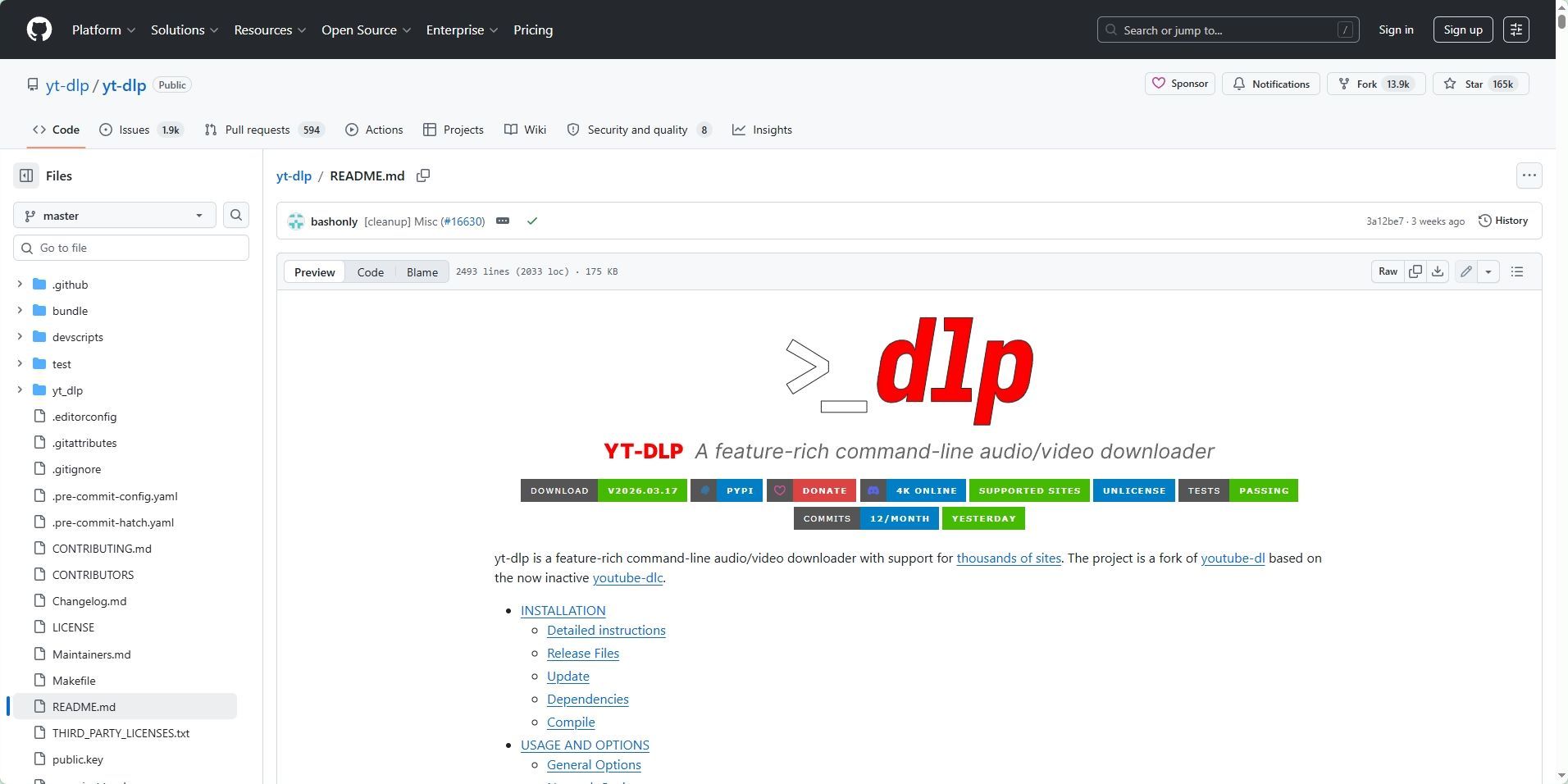
yt-dlp เป็นเครื่องมือบรรทัดคำสั่งที่ทรงพลังและได้รับการอัปเดตอย่างต่อเนื่อง ซึ่งเป็นฟอร์กจากโปรเจกต์ youtube-dl ที่มีชื่อเสียง มันรองรับการดาวน์โหลดเสียงและวิดีโอจากเว็บไซต์นับพันทั่วโลก
คู่มือนี้จะพาคุณจากการตั้งค่าพื้นฐานไปจนถึงการเชี่ยวชาญเครื่องมือนี้อย่างค่อยเป็นค่อยไป
ข้อกำหนดเบื้องต้น: สภาพแวดล้อมการติดตั้งและการพึ่งพา
แกนหลักของ yt-dlp คือโปรแกรมบรรทัดคำสั่ง
ขอบคุณเทคโนโลยีการบรรจุสมัยใหม่ คุณสามารถติดตั้งได้โดยตรงด้วยคำสั่งบรรทัดเดียวบนระบบปฏิบัติการหลัก โดยไม่ต้องตั้งค่าพื้นที่ Python ที่น่าเบื่อด้วยตนเอง
1. การติดตั้ง yt-dlp
Windows: เปิด PowerShell และรัน winget install yt-dlp.
macOS: เปิด Terminal และรัน brew install yt-dlp.
Linux (Ubuntu/Debian):
เนื่องจากการอัปเดตในที่เก็บ apt ที่ติดตั้งในระบบล่าช้าอย่างมาก การติดตั้งโดยตรงผ่าน apt จะทำให้เครื่องมือเวอร์ชันเก่าที่ไม่สามารถดาวน์โหลดวิดีโอใหม่ล่าสุดในปี 2026 ได้
แนะนำให้ใช้แพ็คเกจไบนารีล่าสุดอย่างเป็นทางการหรือโปรแกรมจัดการแพ็คเกจอิสระสำหรับการติดตั้ง:
รันคำสั่ง:
sudo wget https://github.com/yt-dlp/yt-dlp/releases/latest/download/yt-dlp -O /usr/local/bin/yt-dlp && sudo chmod a+rx /usr/local/bin/yt-dlp
2. การติดตั้ง FFmpeg
แม้ว่า yt-dlp จะสามารถดาวน์โหลดวิดีโอได้โดยตรง แต่เพื่อรวมสตรีมวิดีโอคุณภาพสูงกับสตรีมเสียง หรือเพื่อทำการแปลงรูปแบบ (เช่น การแปลงเป็น MP3) ต้องติดตั้ง FFmpeg
ผู้ใช้ Windows: แนะนำให้ดาวน์โหลดและเพิ่มเส้นทางโฟลเดอร์ bin ของมันลงในตัวแปรสภาพแวดล้อม PATH ของระบบ
ผู้ใช้ Linux: คุณสามารถรัน sudo apt install ffmpeg.
การใช้งานพื้นฐาน: การดาวน์โหลดวิดีโอและเสียงอย่างรวดเร็ว
เมื่อการติดตั้งเสร็จสิ้น ให้เปิดเทอร์มินัลของคุณ (CMD หรือ PowerShell บน Windows) เพื่อเริ่มใช้งาน
1. ดาวน์โหลดวิดีโอคุณภาพสูงสุด
โดยค่าเริ่มต้น เพียงแค่ป้อน yt-dlp ตามด้วย URL ของวิดีโอ และมันจะรวมวิดีโอและเสียงคุณภาพดีที่สุดให้คุณโดยอัตโนมัติ: yt-dlp "URL"
2. ดึงเสียงคุณภาพสูงเท่านั้น
หากคุณต้องการเพียงเสียง (เช่น พอดแคสต์หรือเพลง) คุณสามารถใช้พารามิเตอร์ -x
ดึงเสียงเริ่มต้น: yt-dlp -x "URL".
แปลงเป็นรูปแบบ MP3: yt-dlp -x --audio-format mp3 "URL".
ระบุคุณภาพเสียง: ใช้ --audio-quality 0 เพื่อให้ได้คุณภาพบิตเรตแบบแปรผัน (VBR) ที่สูงที่สุด
3. ดูรูปแบบที่มีอยู่
หากคุณต้องการเลือกความละเอียดหรือการเข้ารหัสเฉพาะ คุณสามารถใช้คำสั่ง -F เพื่อแสดงรูปแบบทั้งหมดที่เป็นทางเลือก: yt-dlp -F "URL". หลังจากค้นหา ID ที่ตรงกันในรายการผลลัพธ์ ให้ใช้ -f ร่วมกับ ID เพื่อดาวน์โหลด
ฟีเจอร์ขั้นสูง: การประมวลผลแบบกลุ่มและการข้ามข้อจำกัด
1. ดาวน์โหลดเพลย์ลิสต์ทั้งหมด
yt-dlp รองรับการดาวน์โหลดเพลย์ลิสต์ทั้งหมดโดยค่าเริ่มต้น เพื่อให้แน่ใจว่าคุณกำลังดาวน์โหลดเพลย์ลิสต์แทนที่จะเป็นวิดีโอเดียว ให้เพิ่มพารามิเตอร์:
yt-dlp --yes-playlist "PLAYLIST_URL".
2. ฝังภาพขนาดย่อและข้อมูลเมตา
เพื่อให้ไฟล์ที่ดาวน์โหลดของคุณดูเหมือนอัลบั้มอย่างเป็นทางการมากขึ้น คุณสามารถเขียนข้อมูลปกวิดีโอและชื่อโดยตรงลงในไฟล์:
yt-dlp -x --audio-format mp3 --embed-thumbnail --add-metadata "URL"
เทคนิคขั้นสูง: การเพิ่มประสิทธิภาพการเข้าถึงข้ามภูมิภาคและการจัดการงานแบบกลุ่ม
ในการใช้งานจริง ผู้ใช้มักพบปัญหาการบล็อก IP หรือข้อจำกัดด้านภูมิภาคของวิดีโอ
ความแปรผันในการเข้าถึงภูมิภาค: เนื้อหาบางอย่างอาจไม่สามารถเข้าถึงได้เนื่องจากนโยบายเครือข่ายภูมิภาคที่แตกต่างกัน ในกรณีเช่นนี้ คุณสามารถกำหนดค่าพร็อกซี่เครือข่ายผ่านพารามิเตอร์ --proxy
งานแบบกลุ่มขนาดใหญ่: หากคุณต้องดาวน์โหลดทรัพยากรจำนวนมาก แนะนำให้ใช้ พร็อกซี่แบบไดนามิก ซึ่งช่วยปรับปรุงอัตราความสำเร็จในการเชื่อมต่อและความเสถียรในการดาวน์โหลด
คำถามที่พบบ่อย (FAQ)
Q1: ฉันควรทำอย่างไรหากได้รับข้อผิดพลาด "FFmpeg not found" หลังจากรัน?
โปรดตรวจสอบว่า FFmpeg ได้รับการติดตั้งแล้ว
บน Windows คุณต้องเพิ่มเส้นทางของไฟล์ปฏิบัติการ FFmpeg ลงในตัวแปรสภาพแวดล้อม PATH ของระบบ หรือวาง ffmpeg.exe ไว้ในโฟลเดอร์เดียวกับ yt-dlp.exe
Q2: ทำไมเสียงที่ดาวน์โหลดถึงอยู่ในรูปแบบ .opus หรือ .webm?
นี่คือรูปแบบสตรีมเสียงดิบที่ใช้โดยแพลตฟอร์มบางแห่ง เพื่อให้ได้ .mp3 หรือ .m4a คุณต้องใช้คำสั่ง -x --audio-format mp3 ร่วมกับ FFmpeg สำหรับการแปลงอัตโนมัติ
Q3: จะแก้ไขข้อผิดพลาด "403 Forbidden" ได้อย่างไร?
โดยปกติหมายความว่าเวอร์ชันเครื่องมือของคุณล้าสมัย หรือ IP ปัจจุบันของคุณได้กระตุ้นเกณฑ์ข้อจำกัด
คุณสามารถลองรัน yt-dlp -u (หรือ --update) เพื่ออัปเกรดโปรแกรม
หากข้อผิดพลาดยังคงอยู่หลังจากการอัปเกรด แสดงว่า IP ถูกตั้งค่าสถานะโดยการควบคุมความเสี่ยง แนะนำให้ขอ IP พร็อกซี่ที่อยู่อาศัยใหม่ เพื่อเปลี่ยนสภาพแวดล้อมเครือข่ายของคุณ
Q4: ฉันสามารถปรับแต่งชื่อไฟล์หลังจากดาวน์โหลดได้หรือไม่?
ใช่ คุณสามารถใช้พารามิเตอร์ -o เพื่อตั้งค่าเทมเพลตผลลัพธ์ ตัวอย่างเช่น yt-dlp -o "%(title)s.%(ext)s" "URL" จะตั้งชื่อไฟล์ตามชื่อวิดีโอ
สำหรับการสนับสนุนทางเทคนิคเพิ่มเติมเกี่ยวกับวิธีการเพิ่มประสิทธิภาพการเชื่อมต่อเครือข่ายและการขอพร็อกซี่ที่มีความเป็นนิรนามสูง โปรดเยี่ยมชม เว็บไซต์ทางการของ IPDeep.
⚠️ คำเตือนการปฏิบัติตาม:
เครื่องมือ yt-dlp และเทคนิคการเพิ่มประสิทธิภาพเครือข่ายที่กล่าวถึงในคู่มือนี้มีไว้เพื่อการเรียนรู้ส่วนบุคคล การวิจัยทางวิชาการ การวิเคราะห์ข้อมูล และการเก็บรักษาเนื้อหาที่ถูกต้องตามกฎหมายเท่านั้นผู้ใช้ต้องปฏิบัติตามกฎหมายและระเบียบข้อบังคับในท้องถิ่นอย่างเคร่งครัด และเคารพสิทธิในทรัพย์สินทางปัญญาของผู้สร้างรวมถึงข้อกำหนดในการให้บริการ (ToS) ของแพลตฟอร์มที่เกี่ยวข้องก่อนดาวน์โหลด