






AdsPowerアンチディテクトブラウザにIPDEEPプロキシIPを設定する方法



Clean IP picks: Static IPs from $1.5 each, Dynamic IPs from $0.5/GB


クロスボーダーEC、マルチアカウント運用、広告ターゲティングといったシナリオにおいて、アカウント関連判定は回避できない課題です。プラットフォームが複数アカウントが同一環境からアクセスしていることを検知すると、軽度の場合はアカウント機能の制限、重度の場合はアカウントの永久停止処分を受ける可能性があります。そのため、プロキシIP+フィンガープリントブラウザの組み合わせは、マルチアカウント運用における標準的なソリューションとなっています。
プロキシIPは主にネットワーク層のID認証問題を解決するのに対し、フィンガープリントブラウザはブラウザフィンガープリントをローカル環境から隔離する役割を担います。市場で普及しているフィンガープリントブラウザにはBit BrowserやAdsPowerなどがあり、その中でもAdsPowerは操作の簡便さと環境の安定性から、多くのクロスボーダー事業者や運用チームに採用されています。
IPDEEPをはじめ、Smartproxy、IPIDEA、IPIPGOといったプロキシIP事業者は数多く存在します。本ガイドではIPDEEP社のプロキシIPを例に挙げ、フィンガープリントブラウザ(AdsPower)へのプロキシIPの設定手順を詳しく解説します。 IPDEEP
Ⅰ. プロキシIPの購入
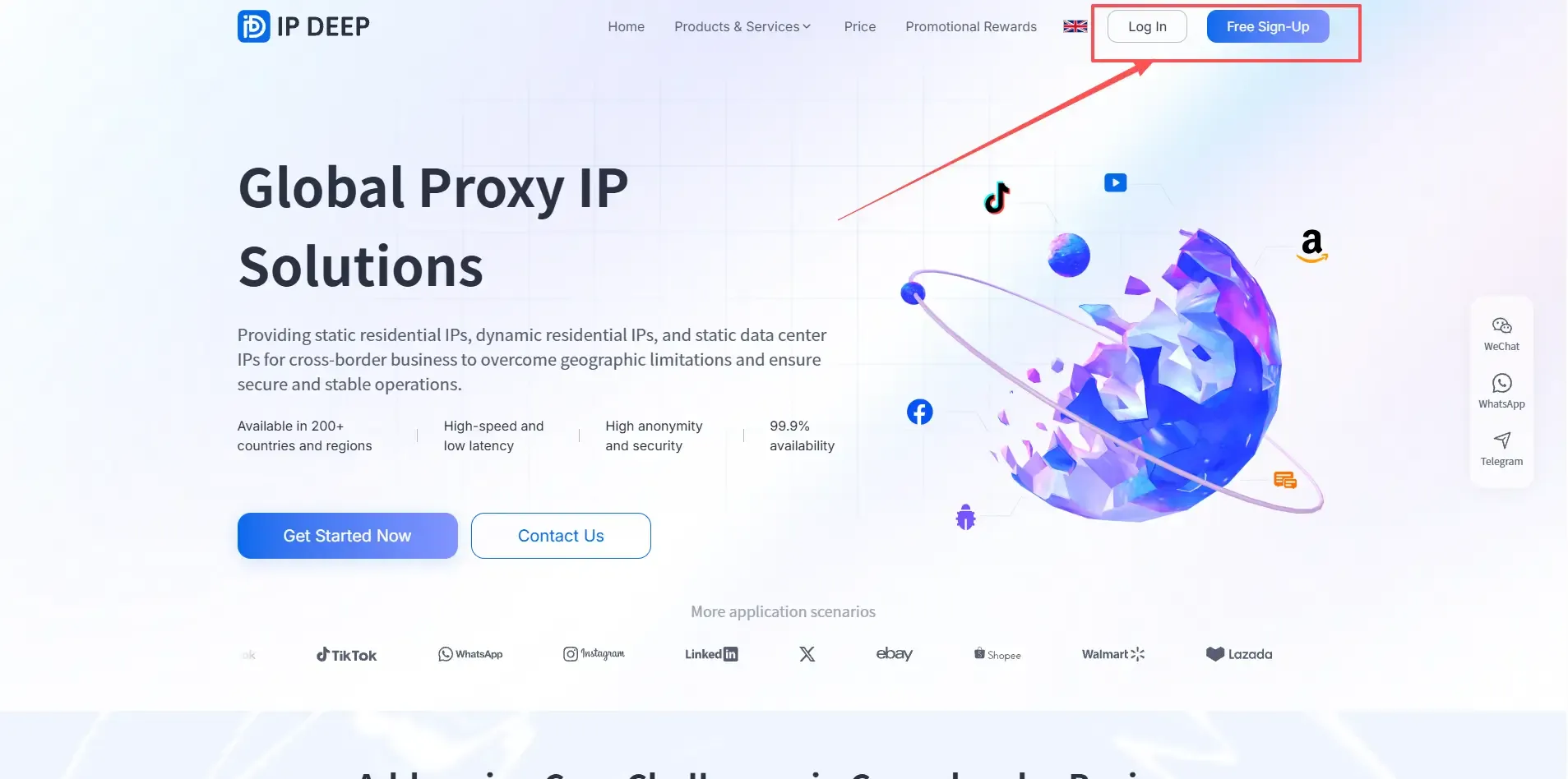
1. IPDEEPプラットフォームの登録とログイン
IPDEEP公式サイトにアクセスし、アカウントの登録とログインを完了してください。新規ユーザーは通常、体験用トラフィックまたはテスト機会が付与されますので、長期契約の購入前にIPの安定性をテストすることを推奨します。
2. 業務ニーズに応じたプロキシIPの種別選択
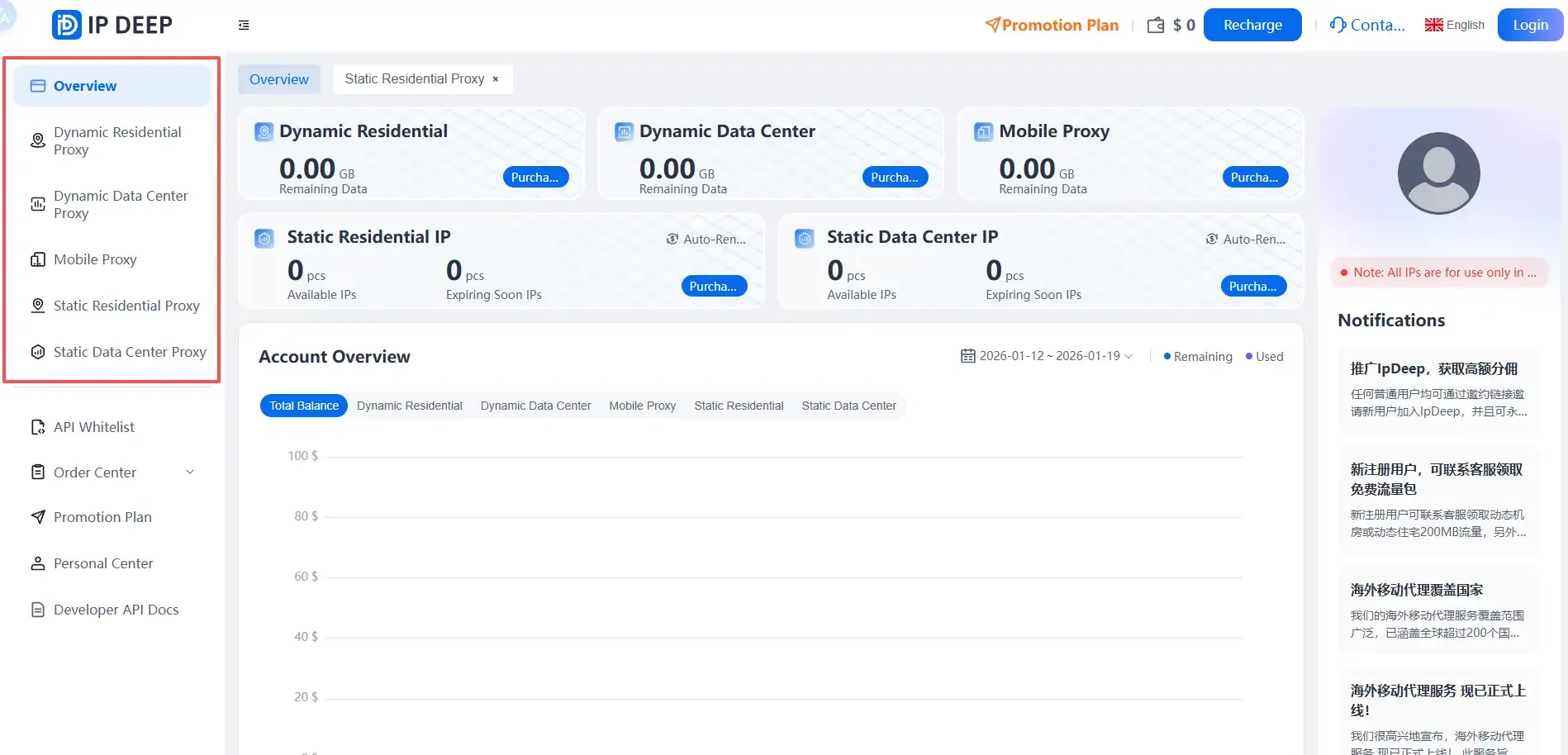
自身の業務内容に合わせて以下のプロキシ種別から選択してください:
• 静的プロキシIP:長期間同一IPアドレスを使用可能で、店舗アカウントやSNSメインアカウントに最適
• 動的プロキシIP:一定間隔で自動的にIPアドレスを切り替え、一括操作やデータスクレイピング業務に適しています
• モバイルプロキシIP:実際のモバイルユーザーのネットワーク環境を模擬し、プラットフォームのリスクコントロールシステムとの適合性が高い
本ガイドでは静的プロキシIPを例に解説を進めます。
3. 対象国・都市の選択と購入手続き
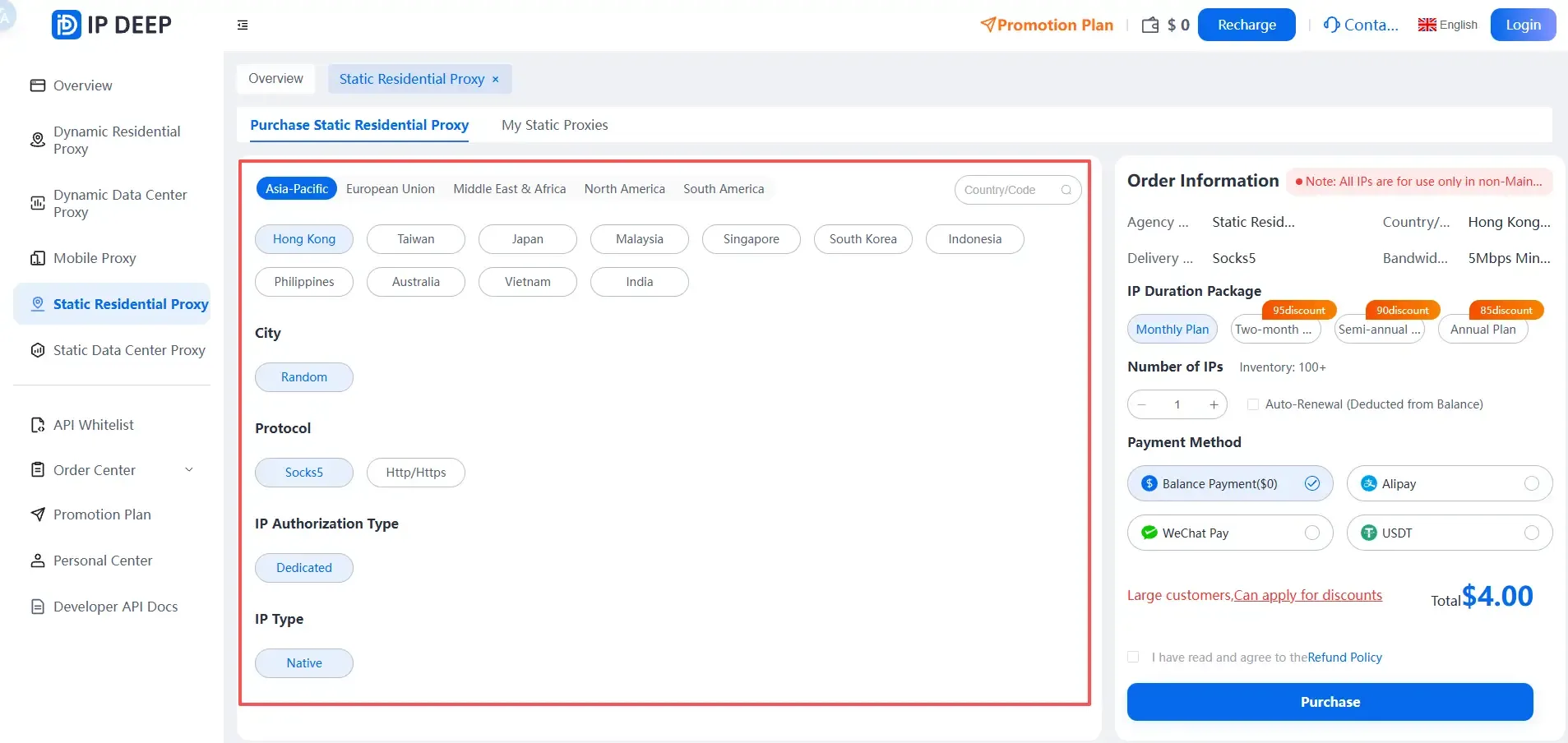
運用対象プラットフォームの地域に応じて、対応する国または都市を選択してください。
ここで一つの原則をおすすめします:アカウント登録地域、IP地域、言語、タイムゾーンをなるべく一致させる。これによりプラットフォームのリスクコントロールロジックに適合し、検知リスクを最小限に抑えることができます。
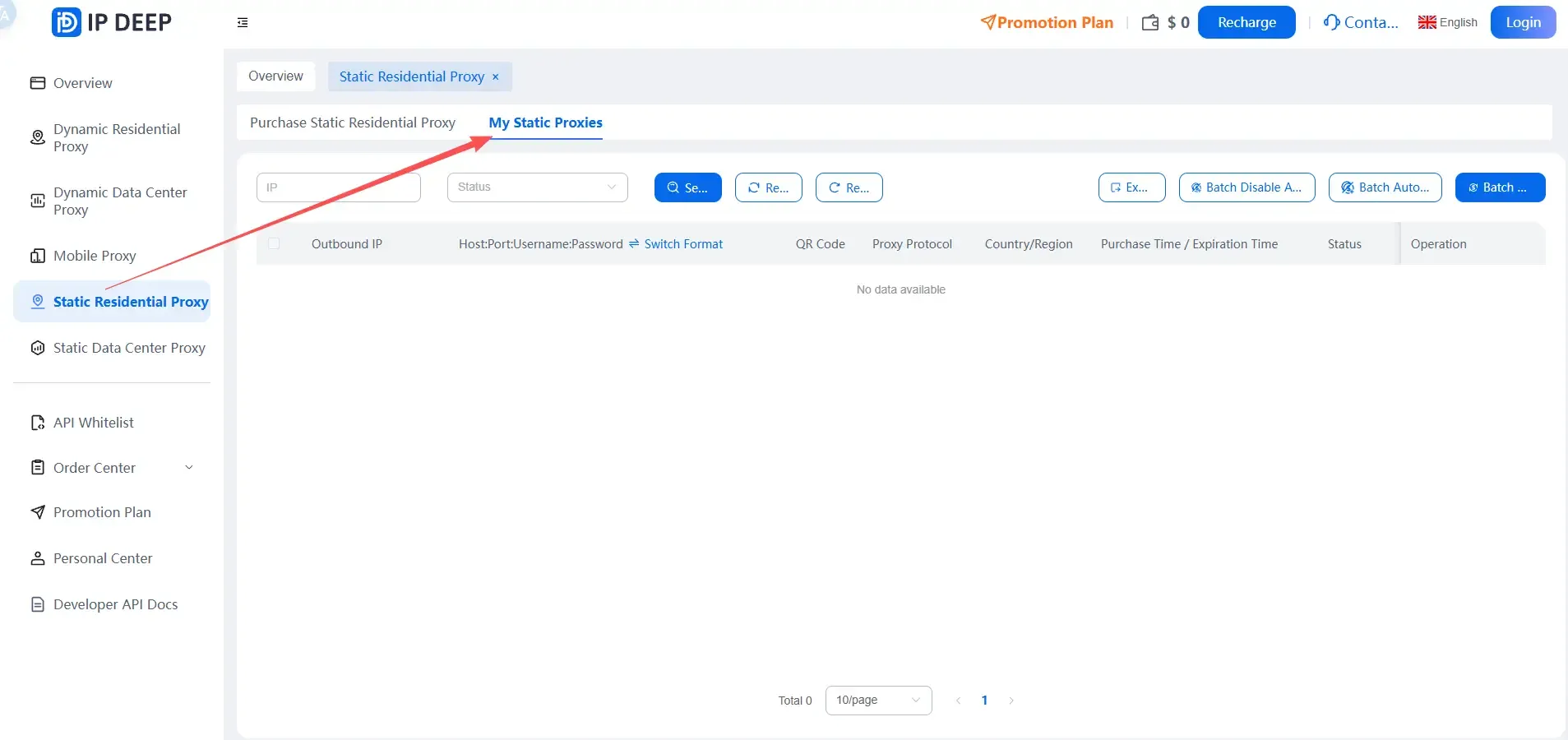
4. プロキシIP情報【ホスト:ポート:ユーザー名:パスワード】の取得
Ⅱ. AdsPowerフィンガープリントブラウザへの設定
プロキシIP情報の準備が完了したら、フィンガープリントブラウザへの設定を開始します。
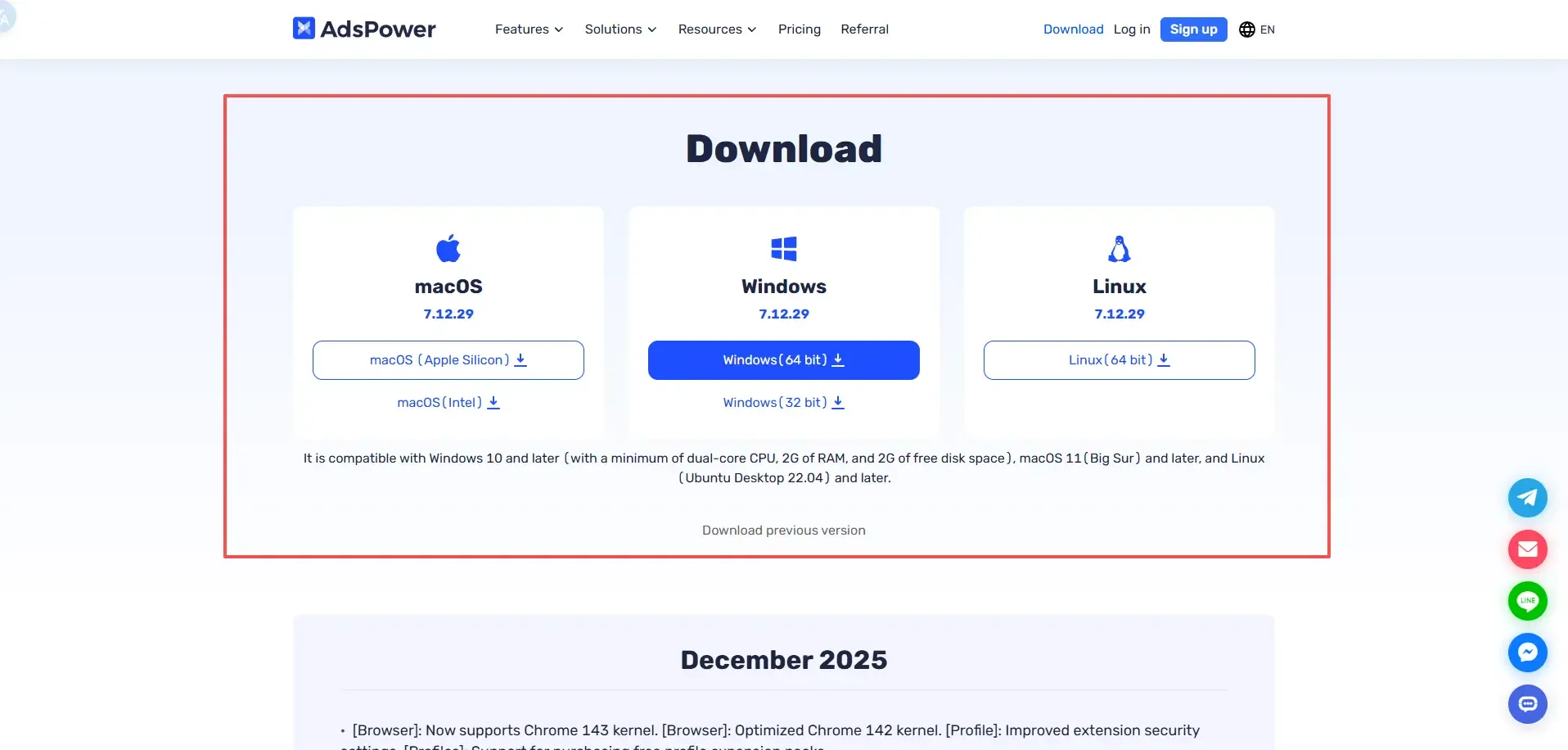
1. AdsPowerのインストールとログイン AdsPower
AdsPower公式サイトにアクセスし、クライアントをダウンロード・インストールした後、アカウントの登録とログインを完了してください。
2. ブラウザ環境の作成
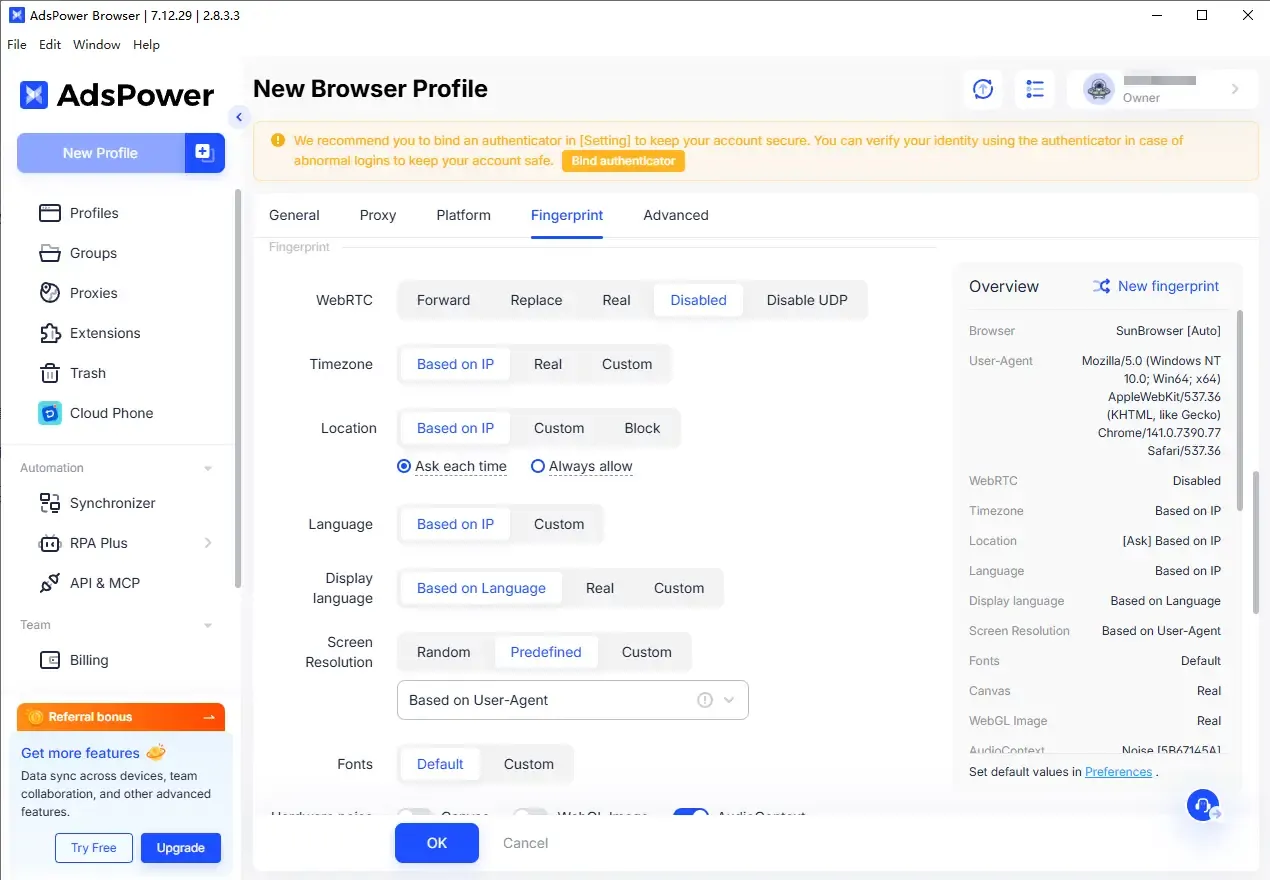
AdsPowerを起動し「ブラウザ環境の新規作成」をクリックし、自身のニーズに応じて以下のパラメータを設定します:
• ブラウザ種別(Chromium / Firefoxなど)
• OS(Windows / macOS)
• ユーザーエージェント
• タイムゾーン、言語、画面解像度
環境の不一致リスクを低減するため、「プロキシに基づいてタイムゾーンと言語を自動的に一致させる」機能の使用を推奨します。
3. プロキシIPの設定
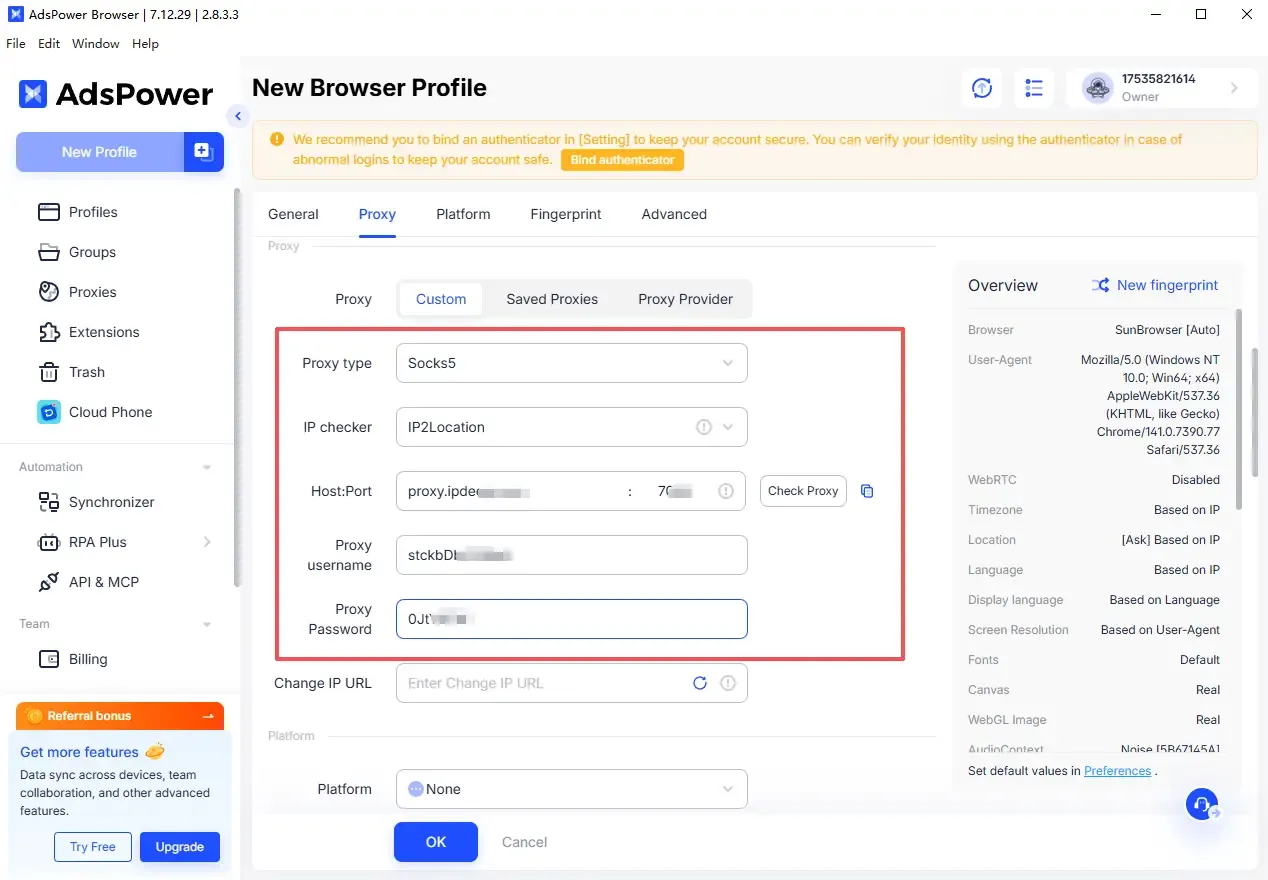
「プロキシ設定」セクションにて:
• プロキシ種別の選択:HTTP / HTTPS / SOCKS5(IPDEEPが提供する種別に準拠)
• プロキシホスト、ポート、ユーザー名、パスワードの入力
• 「プロキシの検証」または「接続テスト」をクリック
接続成功の通知が表示されれば、プロキシIPは正常に使用可能な状態です。
4. ブラウザ環境の保存と起動
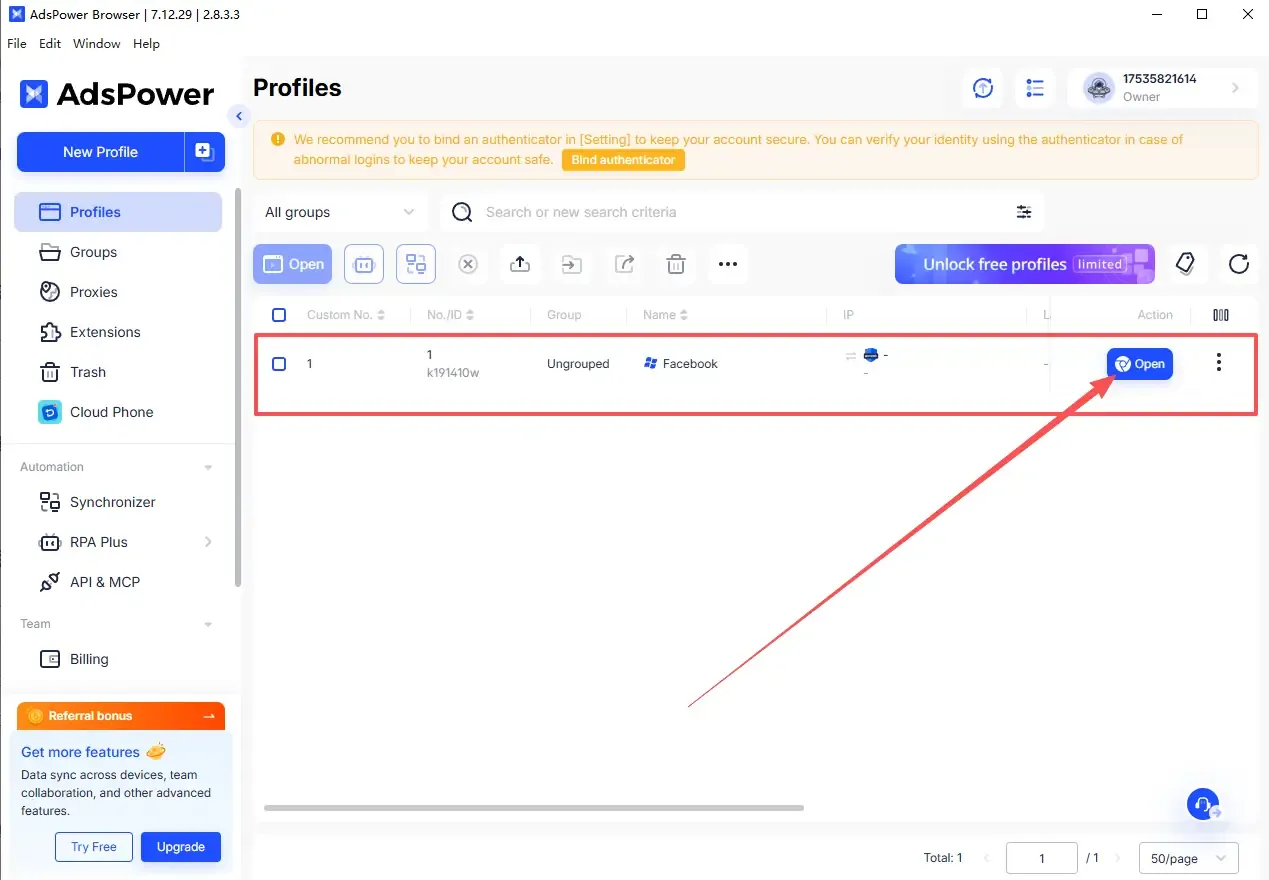
全ての設定が正しいことを確認した後、環境を保存してブラウザを起動します。
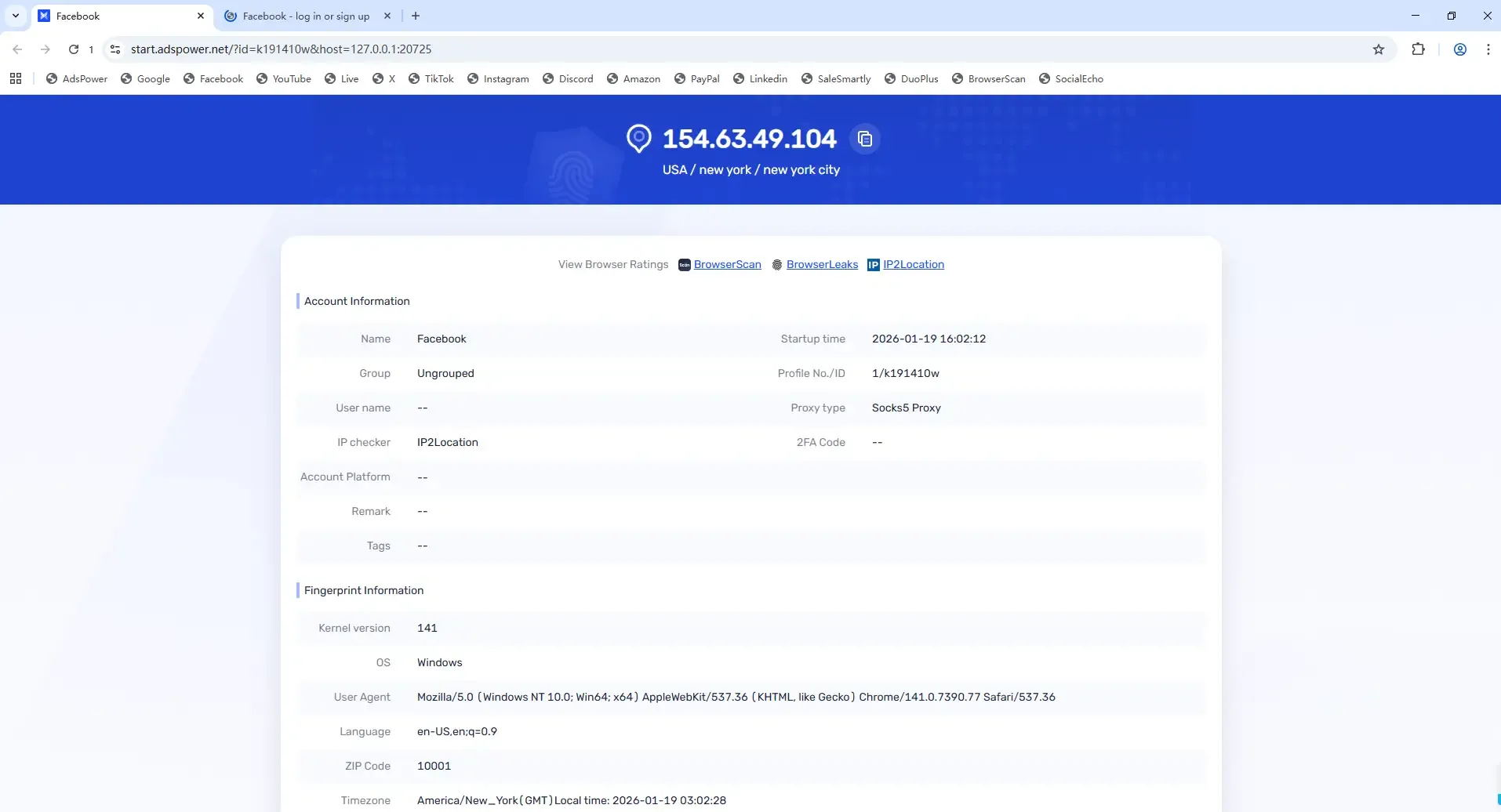
ブラウザ起動後はIP確認サイトにアクセスし、現在のIPアドレスと地域を確認してください。
5. 設定の確認
表示されたIPアドレス、国、都市がIPDEEP管理画面の情報と一致していれば、IPDEEPプロキシIPのAdsPowerフィンガープリントブラウザへの設定は完了です。
Ⅲ. 運用時の注意事項
リスクコントロールのリスクを低減するため、以下の点にご留意ください:
• 1つのブラウザ環境には固定のプロキシIPを1つ割り当てることを原則とし、頻繁なIPの切り替えは避けてください
• 同一ブラウザ環境で複数のプロキシIPを混用しない
• 定期的にフィンガープリント検知ツールを使用し、DNSやWebRTCのリーク有無を確認する
Ⅳ. まとめ
AdsPowerフィンガープリントブラウザにIPDEEPプロキシIPを設定することは、本質的にネットワークIDとブラウザフィンガープリント環境を隔離することに相当します。プロキシが安定していて、かつフィンガープリントの設定が適切であれば、マルチアカウントの関連判定や停止のリスクを大幅に低減することができます。
Ⅴ. よくある質問(FAQ)
1. プロキシIPを変更した場合、既存のブラウザ環境は引き続き使用可能ですか?
使用可能ですが、慎重に操作してください。長期運用するアカウント環境の場合は、新規にブラウザ環境を作成して新しいプロキシIPを設定することを推奨します。これにより、フィンガープリントと過去のネットワーク情報の衝突を回避できます。
2. IPDEEPプロキシIPを設定した後、追加でフィンガープリントの検証は必要ですか?
実施することを強く推奨します。プロキシIP自体に問題がなくても、ブラウザフィンガープリントに異常が発生する可能性があります。環境作成後は、ToDetectフィンガープリント検知ツールを使用して検証を行ってください。
3. 1つのAdsPowerブラウザ環境に複数のIPDEEPプロキシIPを設定できますか?
この運用方法は推奨されません。マルチアカウント運用のシナリオでは、1つのブラウザ環境に長期的に固定のプロキシIPを1つ割り当てることを原則としてください。特に静的プロキシIPの場合、頻繁なIPの切り替えはプラットフォームのリスクコントロールを引き起こしやすく、「プロファイル1つに対してIP1つ」の運用モデルが最も適しています。







