




初心者ガイド:ゼロから始めるyt-dlp動画/音声ダウンロードガイド



Clean IP picks: Static IPs from $1.5 each, Dynamic IPs from $0.5/GB


マルチメディアコンテンツが豊富な今日、多くのユーザーが学習、研究、または個人アーカイブのためにお気に入りの動画や音声をオフラインで保存したいと考えています。
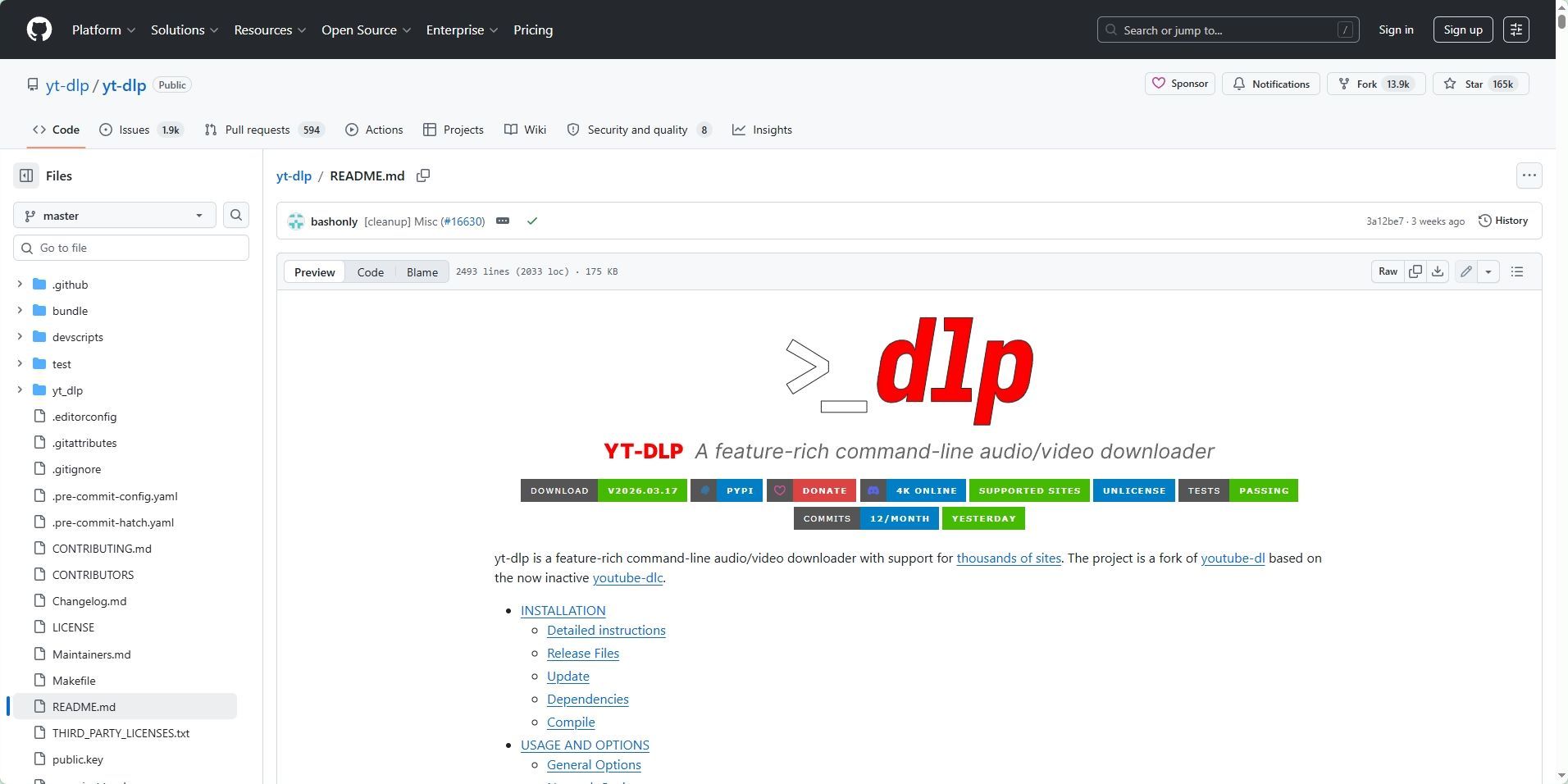
yt-dlpは、強力で活発に更新されているオープンソースのコマンドラインツールで、著名なプロジェクトyoutube-dlのフォークであり、世界中の数千のサイトから音声と動画リソースをダウンロードすることをサポートしています。
このガイドでは、基本的な設定から始めて、このダウンロードツールを段階的に習得します。
準備作業:環境と依存関係のインストール
yt-dlpのコアはコマンドラインプログラムです。
現代のパッケージ技術のおかげで、主要なオペレーティングシステムでは、1行のコマンドで直接インストールが完了し、手動で煩雑なPython環境を設定する必要はありません。
1. yt-dlpのインストール
Windows: PowerShellを開き、winget install yt-dlpを実行します。
macOS: ターミナルを開き、brew install yt-dlpを実行します。
Linux (Ubuntu/Debian):
システムに付属のaptリポジトリのバージョンが著しく遅れているため、aptを直接使用してインストールすると、ツールが古すぎて2026年の最新動画をダウンロードできなくなります。
公式の最新バイナリパッケージまたは独立したパッケージマネージャーを使用することをお勧めします:
コマンドを実行します:
sudo wget [https://github.com/yt-dlp/yt-dlp/releases/latest/download/yt-dlp](https://github.com/yt-dlp/yt-dlp/releases/latest/download/yt-dlp) -O /usr/local/bin/yt-dlp && sudo chmod a+rx /usr/local/bin/yt-dlp
2. FFmpegのインストール
yt-dlpは動画を直接ダウンロードできますが、高画質の動画ストリームと音声ストリームを結合したり、フォーマット変換(例:MP3に変換)を行うにはFFmpegをインストールする必要があります。
Windowsユーザー:FFmpegの実行ファイルパスをシステムの環境変数PATHに追加することをお勧めします。
Linuxユーザー:sudo apt install ffmpegを実行できます。
基本的な使い方:音声と動画の迅速なダウンロード
インストールが完了したら、ターミナルを開き(WindowsではCMDまたはPowerShell)、使用を開始できます。
1. 最高画質の動画をダウンロード
デフォルトでは、yt-dlpの後に動画のURLを入力するだけで、最適な品質の動画と音声を自動的に結合します:yt-dlp "URL"
2. 高品質の音声のみを抽出
音声(ポッドキャストや音楽など)のみが必要な場合は、-xパラメータを使用できます。
デフォルト音声を抽出:yt-dlp -x "URL"。
MP3形式に変換:yt-dlp -x --audio-format mp3 "URL"。
音声品質を指定:--audio-quality 0を使用すると、最高の可変ビットレート(VBR)品質を取得できます。
3. 利用可能なフォーマットを表示
特定の解像度やエンコーディングを手動で選択したい場合は、-Fコマンドを使用してすべての利用可能なフォーマットをリストします:yt-dlp -F "URL"出力リストで対応するIDを見つけたら、-fをIDと組み合わせてダウンロードします。
高度な機能:バッチ処理と制限の突破
1. 完全なプレイリストをダウンロード
yt-dlpはデフォルトでプレイリスト全体のダウンロードをサポートしています。単一の動画ではなくリストをダウンロードすることを確認するには、パラメータを追加します:
yt-dlp --yes-playlist "PLAYLIST_URL"。
2. サムネイルとメタデータを埋め込む
ダウンロードしたファイルを正規のアルバムのように見せるために、動画のカバーとタイトル情報をファイルに直接書き込むことができます:
yt-dlp -x --audio-format mp3 --embed-thumbnail --add-metadata "URL"
高度なテクニック:地域を越えたアクセスの最適化とバッチタスク管理
実際の使用では、ユーザーはIPが禁止されたり、動画が地域制限される問題に直面することがよくあります。
地域アクセスの違い:一部のコンテンツは地域のネットワークポリシーの違いによりアクセスできない場合があります。この場合、--proxyパラメータを使用してネットワークプロキシを設定できます。
大規模なバッチタスク:大量のリソースをダウンロードする必要がある場合は、動的プロキシの使用をお勧めします。接続成功率とダウンロードの安定性を向上させるのに役立ちます。
よくある質問 (FAQ)
Q1: 実行後に「FFmpeg not found」とエラーが出たらどうすればいいですか?
FFmpegがインストールされていることを確認してください。
Windowsでは、FFmpegの実行ファイルパスをシステムのPATH環境に追加するか、ffmpeg.exeをyt-dlp.exeと同じフォルダに直接置く必要があります。
Q2: なぜダウンロードした音声が.opusまたは.webm形式なのですか?
これは一部のプラットフォームのオリジナル音声ストリーム形式です。.mp3または.m4aを取得するには、FFmpegを使用して-x --audio-format mp3コマンドで自動変換する必要があります。
Q3: 「403 Forbidden」アクセス拒否エラーが発生した場合はどうすればいいですか?
これは通常、ツールのバージョンが古すぎるか、現在のIPが制限をトリガーしていることを意味します。
yt-dlp -u(または--update)を実行してプログラムをアップグレードしてみてください。
アップグレード後もエラーが発生する場合は、そのIPが風評被害を受けていることを示しており、新しいプロキシIPを取得してネットワーク環境を変更することをお勧めします。
Q4: ダウンロード後のファイル名をカスタマイズできますか?
できます。-oパラメータを使用して出力テンプレートを設定します。例えば、yt-dlp -o "%(title)s.%(ext)s" "URL"は動画タイトルでファイルを命名します。
ネットワーク接続の最適化や高匿名プロキシの取得に関する技術サポートについては、IPDeep公式サイトをご覧ください。
⚠️ コンプライアンスの注意:
本ガイドに関するyt-dlpツールおよびネットワーク最適化技術は、個人の学習、学術研究、データ分析、合法的なコンテンツアーカイブのためのものです。ユーザーはダウンロード前に必ず現地の法律および規制を遵守し、元の動画制作者の知的財産権および関連プラットフォームの「サービス規約」(ToS)を尊重してください。