
AndroidスマホでWiFiプロキシを設定する方法(ステップバイステップガイド)
 Daniel Wong
 2026-01-29 17:25
 その他
その他Androidスマートフォンで日常的にインターネットを利用する際、プライバシー保護、地域制限の回避、接続の安定性向上などの理由でプロキシサーバーを経由する必要がある場合があります。本ガイドでは、Androidスマートフォンでのプロキシ設定方法を詳しく解説します。Wi-Fi接続時でもモバイルデータ利用時でも、迅速かつ簡単に設定を完了できます。
プロキシとは?
プロキシ(プロキシサーバー)は、あなたの端末とインターネットの間に立つ仲介役です。ネットワークのリクエストはまずプロキシサーバーに送信され、そのサーバーが代わりに目的のウェブサイトへアクセスします。この仕組みにより、実際のIPアドレスを隠し、匿名での閲覧や地域制限の回避が可能になります。
Androidでプロキシを設定する前の準備
プロキシを設定する前に、以下の情報を準備してください:
• プロキシサーバーのアドレス(IPまたはドメイン名)
• プロキシのポート番号
• プロキシのユーザー名とパスワード(必要な場合)
Wi-Fiネットワークでのプロキシ設定方法
多くの場合、Androidのプロキシ設定はWi-Fiネットワークの設定内で行います。以下の手順に従ってください:
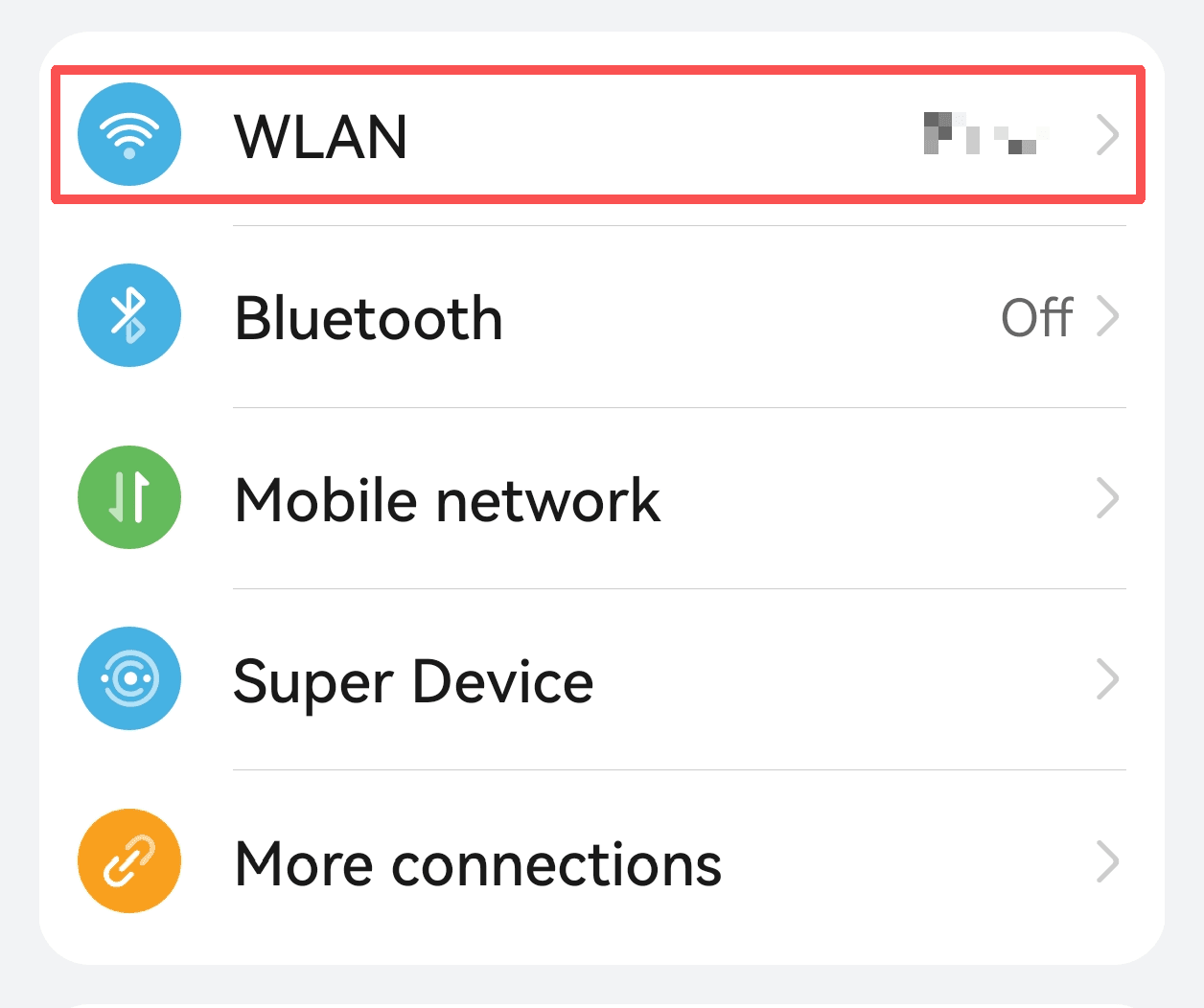
1. 設定を開き、Wi-Fiに移動する
「設定」アプリを開き、「ネットワークとインターネット」または「Wi-Fi/WLAN」をタップし、現在接続しているWi-Fiネットワークを探します。
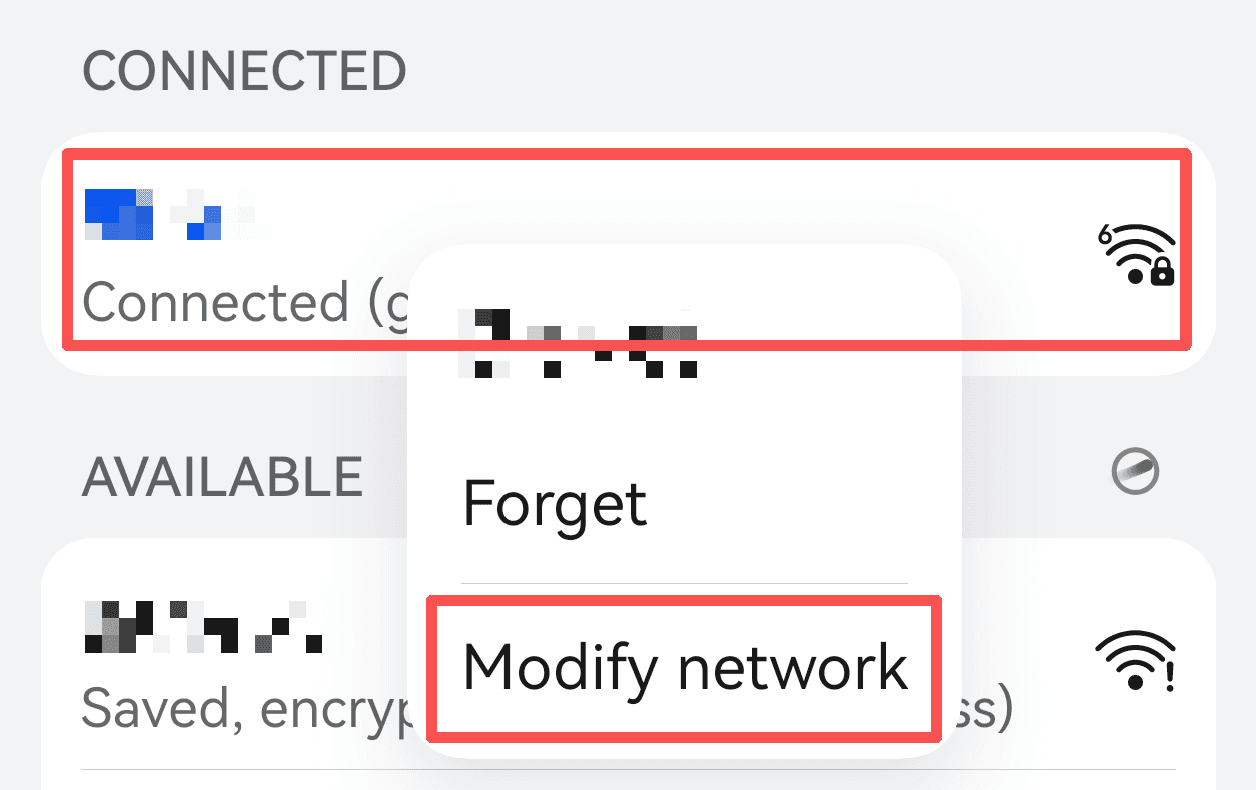
2. 接続中のWi-Fiネットワークを長押しし、「ネットワークを変更」を選択する
Wi-Fiリストで接続中のネットワーク名を長押しし、メニューから「ネットワークを変更」を選択します。
3. 詳細設定を展開する
設定画面で「詳細設定」を探して展開します。
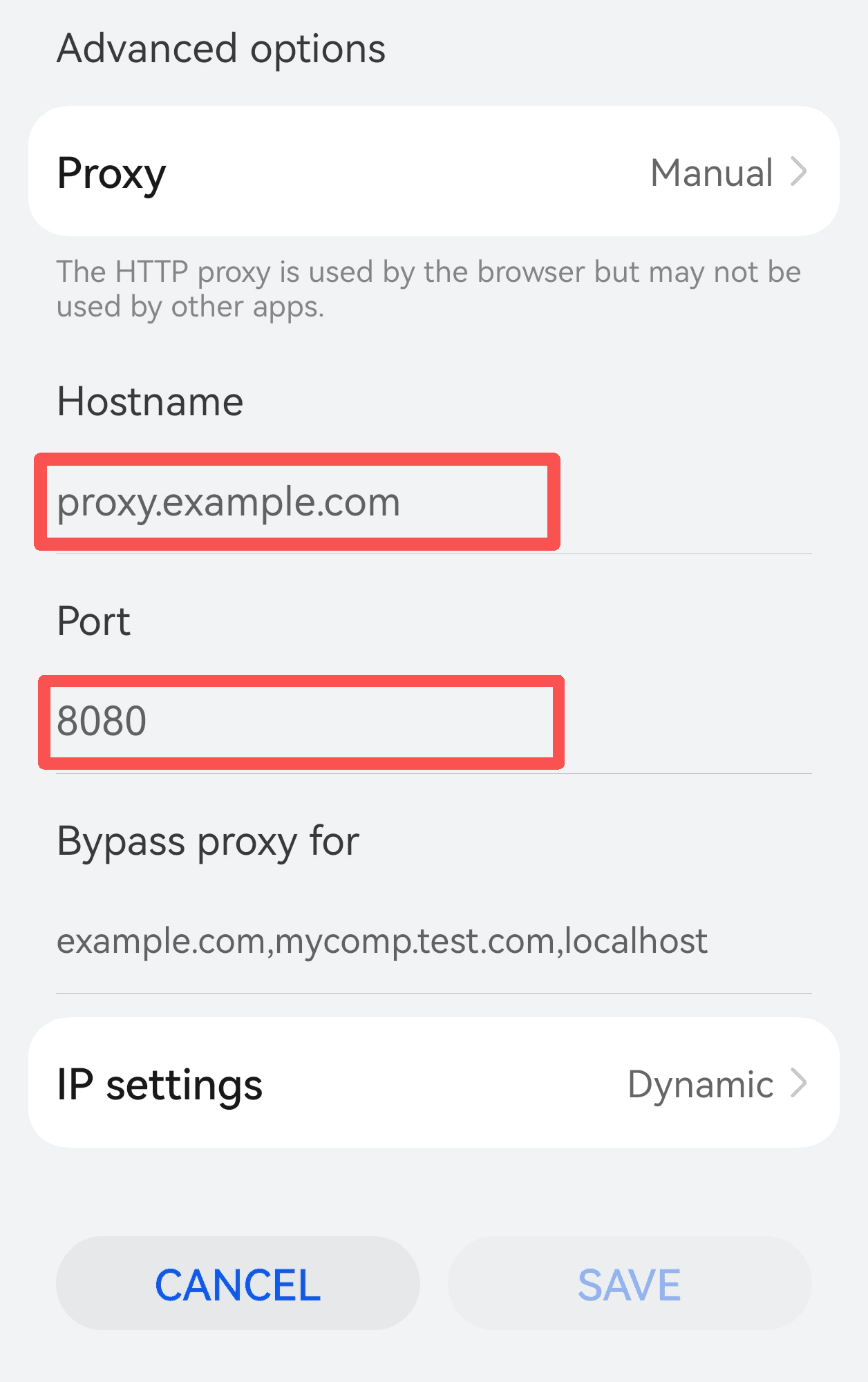
4. プロキシを「手動」に設定する
「プロキシ」オプション(通常は「なし」)を見つけ、「手動」に変更します。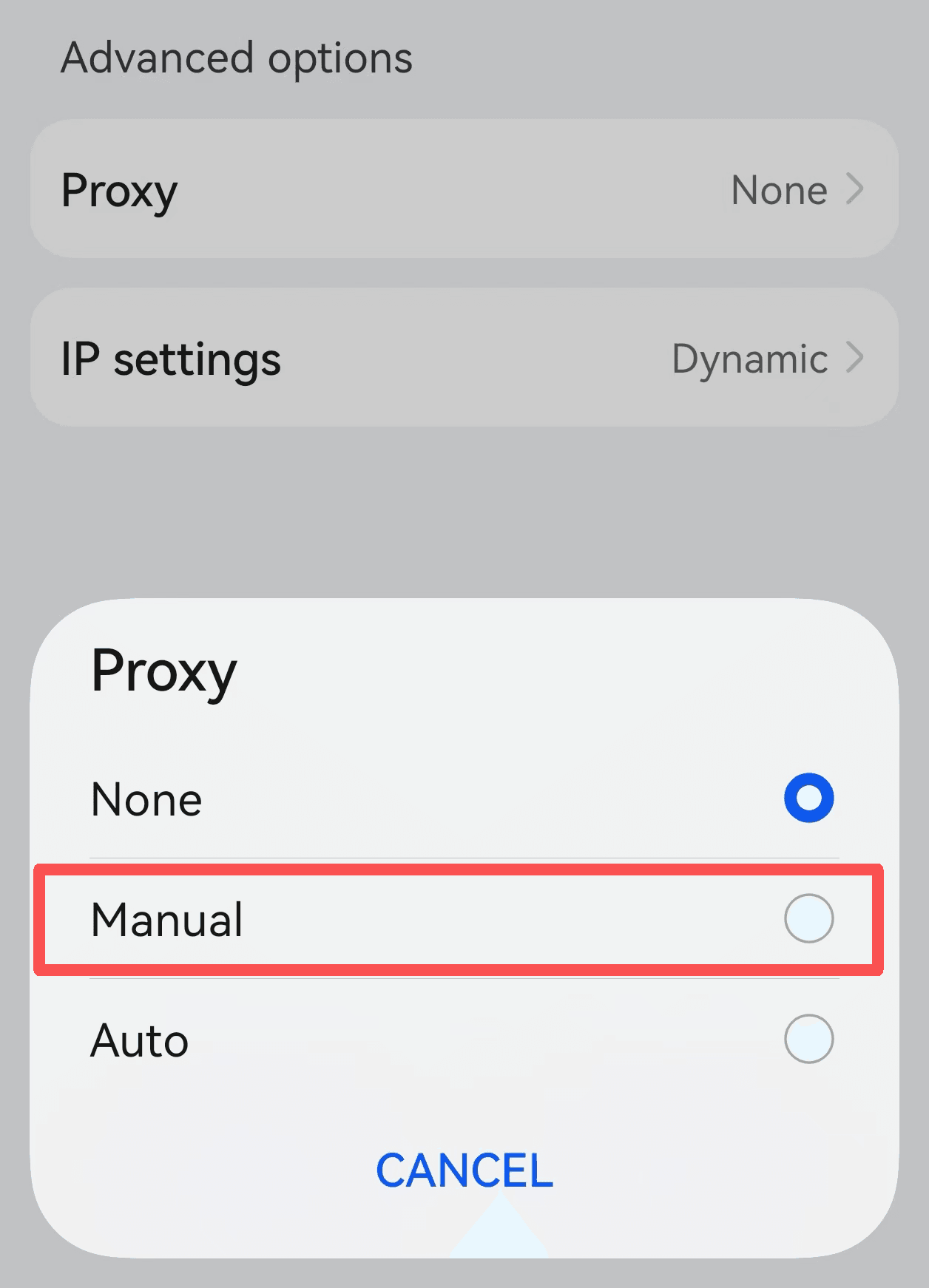
5. プロキシサーバーのアドレスとポートを入力する
「ホスト名」欄にプロキシサーバーのIPアドレスまたはドメイン名を入力し、「ポート」欄にポート番号を入力します。
6. 設定を保存し、Wi-Fiに再接続する
情報が正しいことを確認したら「保存」をタップし、一度Wi-Fiを切断してから再接続すると、プロキシが有効になります。
IPアドレスを確認する ことで、IPアドレスが変更されているか確認できます。
モバイルデータ経由でのプロキシ設定
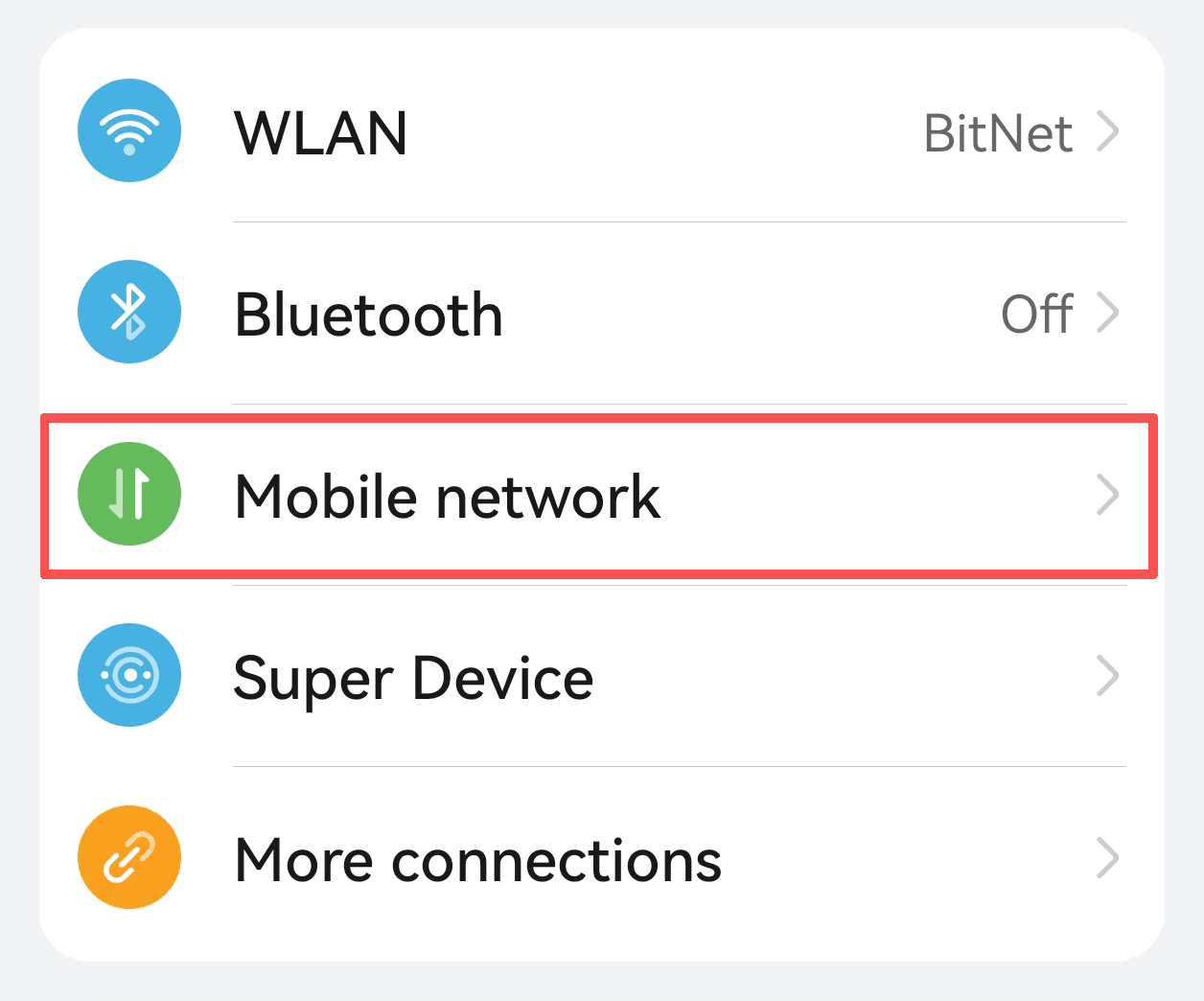
1. 設定を開き、モバイルネットワークに進む
「設定」アプリを開き、「モバイルネットワーク」をタップします。
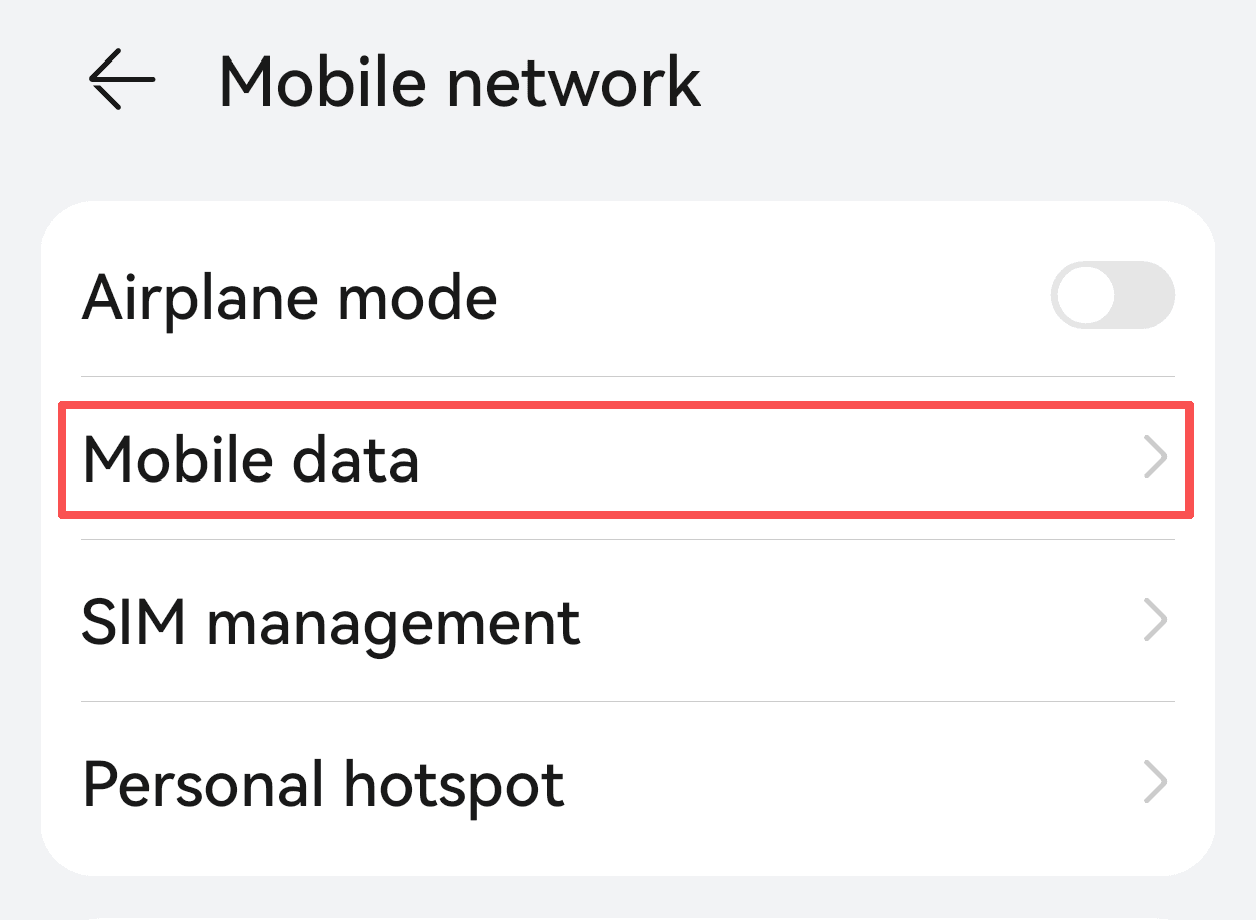
2. モバイルデータをタップ
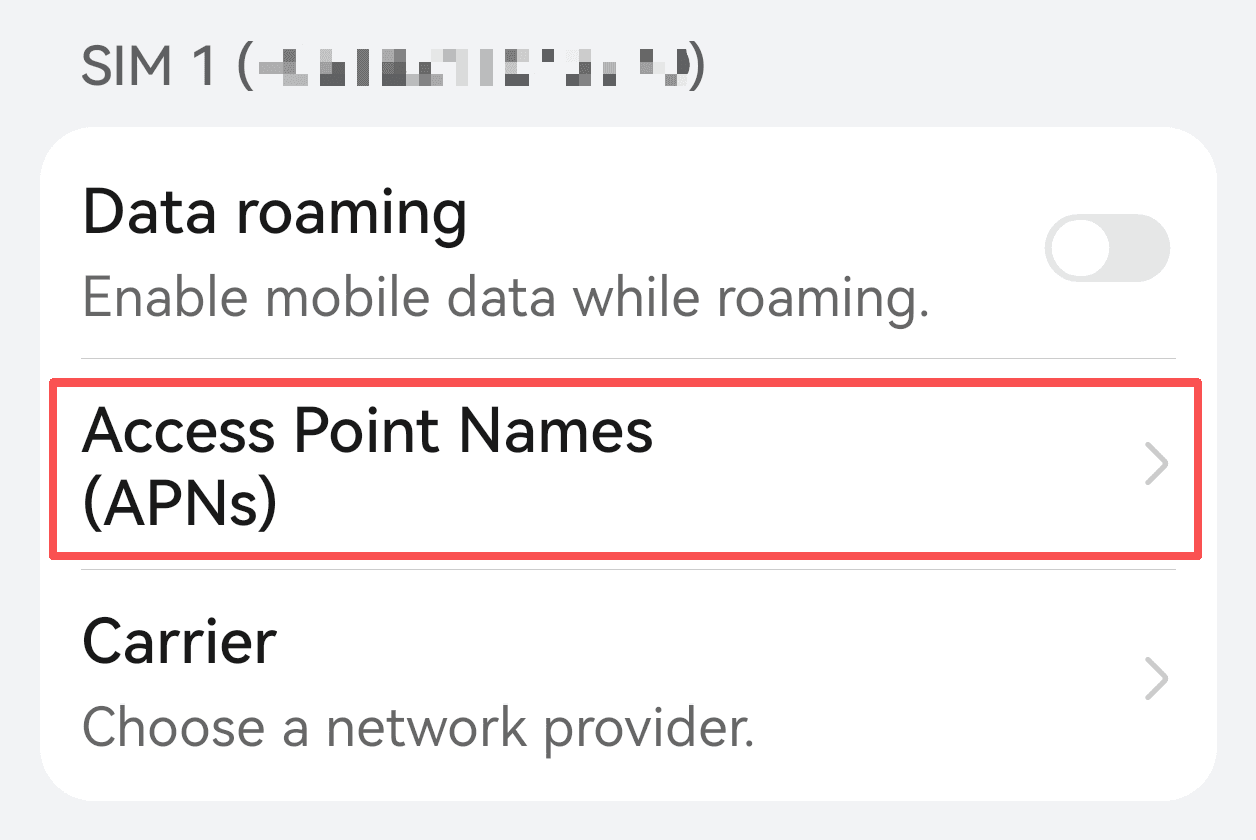
3. アクセスポイント名(APN)設定に進む
使用中のSIMカードを探し、「アクセスポイント名(APN)」をタップします。
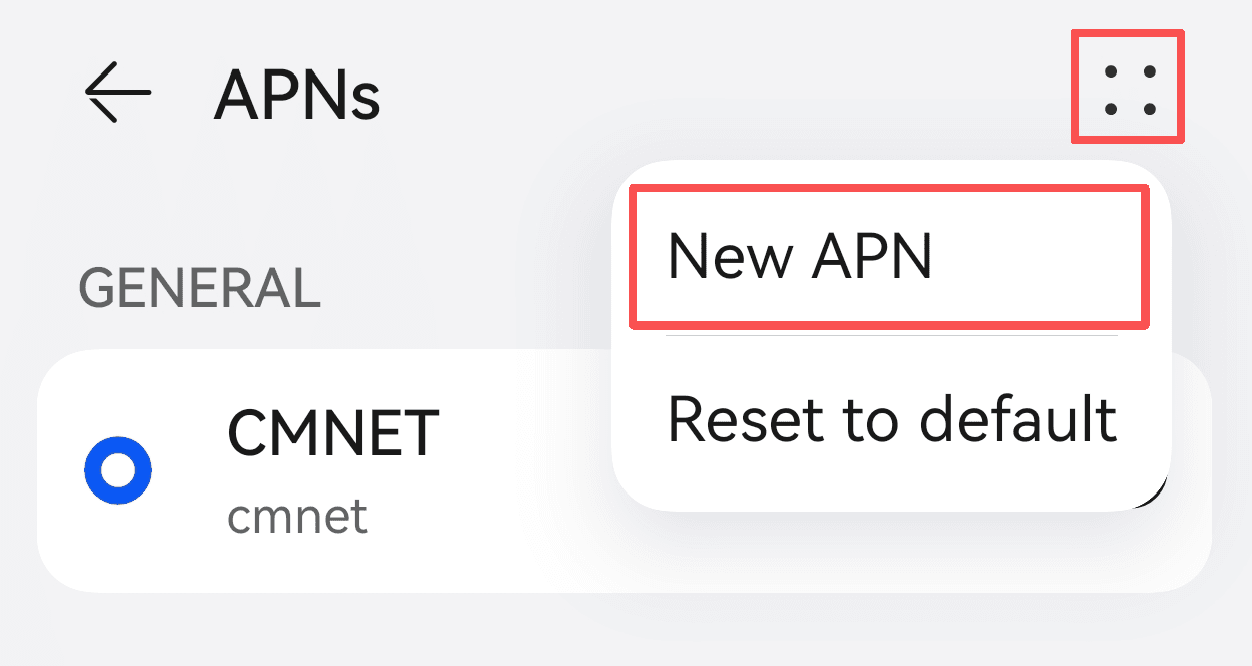
4. 現在のAPNを編集するか、新規作成する
現在のAPNを長押しして「編集」を選ぶか、プラスアイコンをタップして新しいAPNを追加します。
5. プロキシとポートを設定する
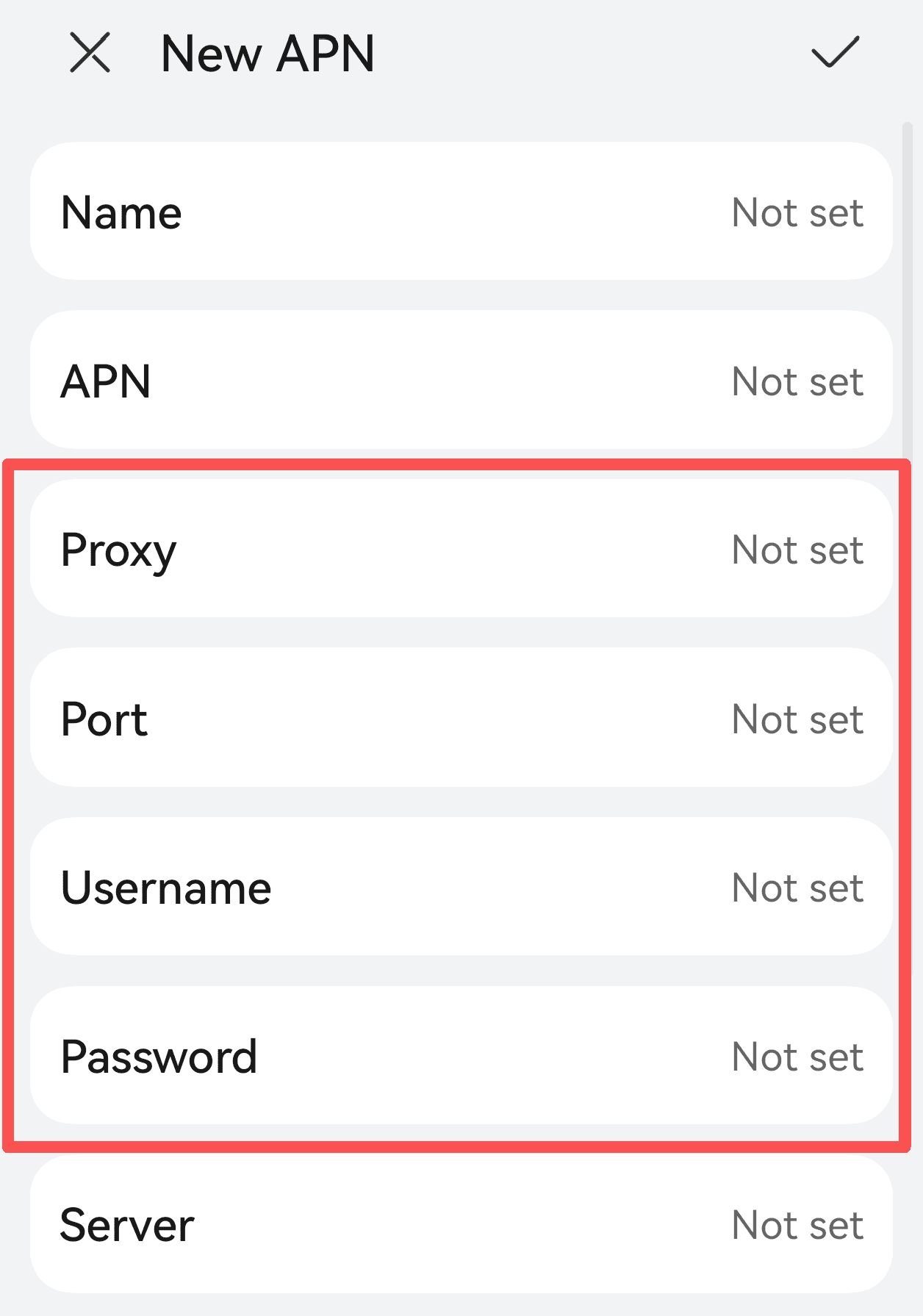
APN設定内で以下の項目を探してください:
• プロキシ
• ポート
プロキシサーバーのアドレス、ポート番号、必要に応じてユーザー名・パスワードを入力します。
注意: すべての携帯キャリアがAPNを通じたプロキシ設定に対応しているわけではありません。この方法は一部のネットワークでは機能しない場合があります。
6. 設定を保存して再接続する
APN設定を保存し、モバイルデータを一度オフにしてから再度オンにするか、端末を再起動してください。
IPアドレスを確認する ことで、プロキシが有効になっているか確認できます。
追加の注意事項
• APNのプロキシ設定はモバイルデータにのみ適用され、Wi-Fi接続には影響しません。
• 一部のAndroidバージョンやアプリはアプリごとのプロキシ設定をサポートしています。
• APNでのプロキシ設定が利用できない場合は、グローバルプロキシやVPNクライアントの利用を検討してください。
実用的なヒント
プロキシの素早い切り替え: Wi-Fi管理アプリやショートカットツールを利用して、プロキシ設定をより速く切り替えましょう。
プロキシの稼働確認: 接続後、オンラインのIPチェッカーにアクセスしてIPアドレスが変更されているか確認してください。
プライバシー保護: 信頼できるプロキシプロバイダーを選び、データ漏洩を防ぎましょう。
IPDeep Proxy Androidデバイス向け
越境ビジネス向けに静的・動的住宅IPおよび静的・動的データセンターIPを提供し、地域制限を回避しながらセキュリティと安定性を確保します。
200以上の国・地域でカバー
クロスリージョンビジネスニーズをサポートする世界中に分散したノード
高匿名性とセキュリティ
プライバシーとデータセキュリティを守る多層匿名化メカニズム
99.9%の稼働率
継続的なビジネス運用を支える高信頼インフラ
24時間365日のカスタマーサポート
迅速な対応の年中無休テクニカルサポート
よくある質問(FAQs)
1. プロキシ設定後にインターネットに接続できない場合は?
• プロキシアドレスとポート番号が正しいか確認する
• プロキシサーバーがオンラインであるか確認する
• ネットワーク接続状況をチェックする
• Wi-Fiを一度オフにして再度オンにする
2. プロキシが認証を必要とするが設定できない場合は?
システムのプロキシ設定はユーザー名とパスワードの認証に対応していない場合があります。認証対応のプロキシアプリやVPNを利用してください。
3. 一部のアプリがプロキシ経由で動作しない場合は?
一部のアプリはシステムのプロキシ設定を無視し、個別の設定やグローバルプロキシの導入が必要です。